- Un agent ou un prototype de modèle que votre équipe expose derrière une API compatible avec OpenAI.
- Un modèle auto-hébergé ou local (par exemple, servi par Ollama ou vLLM).
- Un fournisseur ou une version de modèle que Weave ne prend pas en charge nativement.
Où utiliser les environnements d’exécution personnalisés
Les modèles d’un environnement d’exécution personnalisé enregistré apparaissent dans le sélecteur de modèle aux emplacements suivants :- Playground : discutez de manière interactive avec le point de terminaison.
- Playground d’évaluation : évaluez le point de terminaison et comparez-le à d’autres modèles.
- Signals : utilisez le point de terminaison comme modèle juge chargé de noter les traces entrantes.
- Les sélecteurs de modèle de l’itération sur les scorers et d’Agent Signals.
- L’API de complétion de Weave : transmettez l’ID du modèle
custom::<runtime-name>::<runtime-id>au point de terminaisoncompletions/createpour exécuter par programmation des complétions tracées sur votre point de terminaison. Consultez la référence de l’API de service.
Ajouter un environnement d’exécution personnalisé
Vous pouvez ajouter un environnement d’exécution personnalisé à votre projet par code ou depuis l’interface utilisateur de Weights & Biases. Pour ce faire, vous devez disposer des informations suivantes sur votre runtime :Ajouter un environnement d’exécution personnalisé à l’aide de code
À partir des informations sur le runtime présentées dans la section précédente, renseignez les champs appropriés dans la requête d’enregistrement suivante, puis exécutez-la pour créer ou mettre à jour un environnement d’exécution personnalisé dans votre projet. L’enregistrement par programmation nécessite le package Pythonweave en version 0.53.4 ou ultérieure, ou le package npm weave en version 0.16.5 ou ultérieure.
- Python
- TypeScript
custom::<runtime-name>::<runtime-id>. Une fois l’appel réussi, les modèles du runtime apparaissent dans les sélecteurs de modèles sous le nom du runtime, comme pour un runtime enregistré dans l’interface utilisateur.
Après la mise à jour d’un runtime, l’inférence peut continuer à utiliser l’ancienne configuration pendant 60 secondes au maximum, le temps que les caches expirent.
Enregistrer un environnement d’exécution personnalisé dans l’interface utilisateur
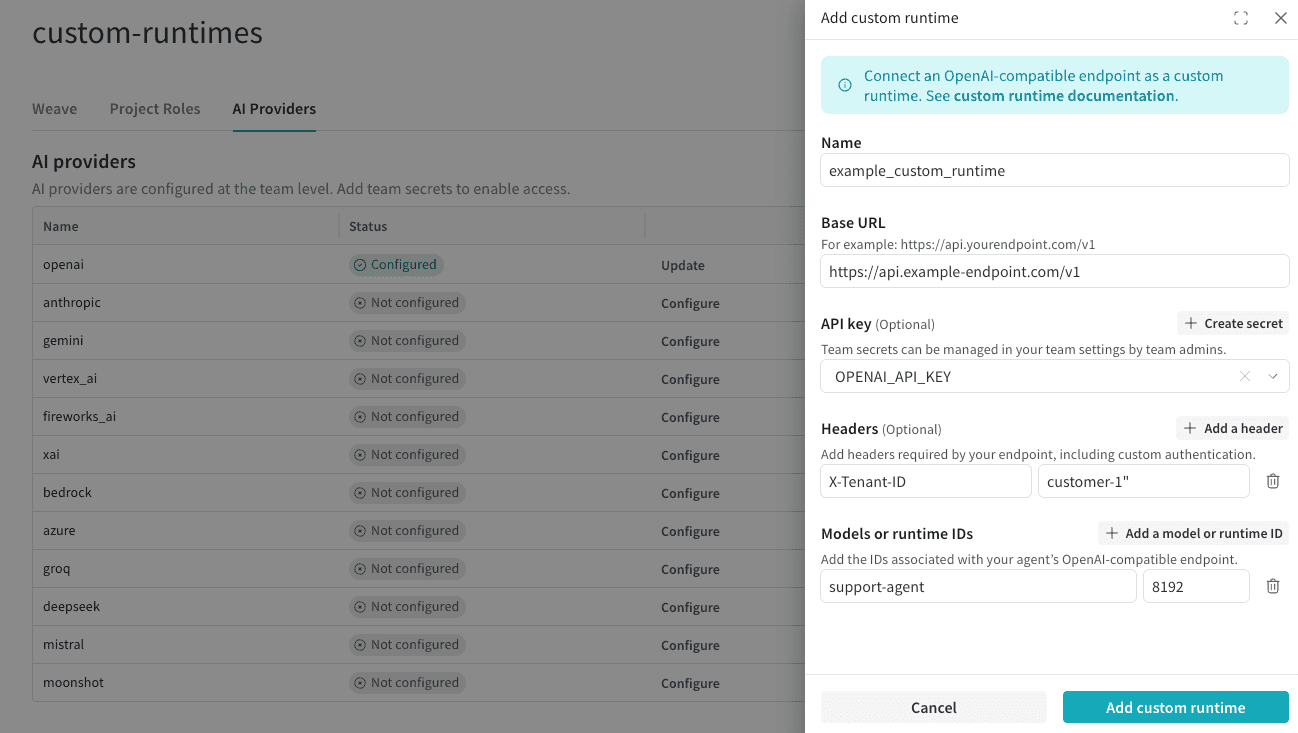
Pour enregistrer un environnement d’exécution personnalisé depuis l’interface utilisateur de Weights & Biases :- Dans la barre latérale de Weave, sélectionnez Project, puis l’onglet AI Providers. Vous pouvez également cliquer sur Configure providers dans le sélecteur de modèles du Playground.
- Cliquez sur Ajouter un environnement d’exécution personnalisé. Le volet latéral de configuration s’ouvre.
- Dans le volet latéral, saisissez le nom du runtime, son URL de base et un ou plusieurs ID de runtime. Vous pouvez également ajouter un secret de clé API et des en-têtes personnalisés (facultatif).
- Enregistrez le runtime.