

Prérequis
Certains types de médias nécessitent des dépendances supplémentaires. Pour installer le SDK Weights & Biases avec les dépendances liées aux médias, exécutez :Images
Utilisezwandb.Image pour journaliser des images à partir de tableaux NumPy, d’images PIL ou de fichiers locaux. La journalisation d’images vous permet d’inspecter les entrées, les sorties, les poids des filtres et les activations.
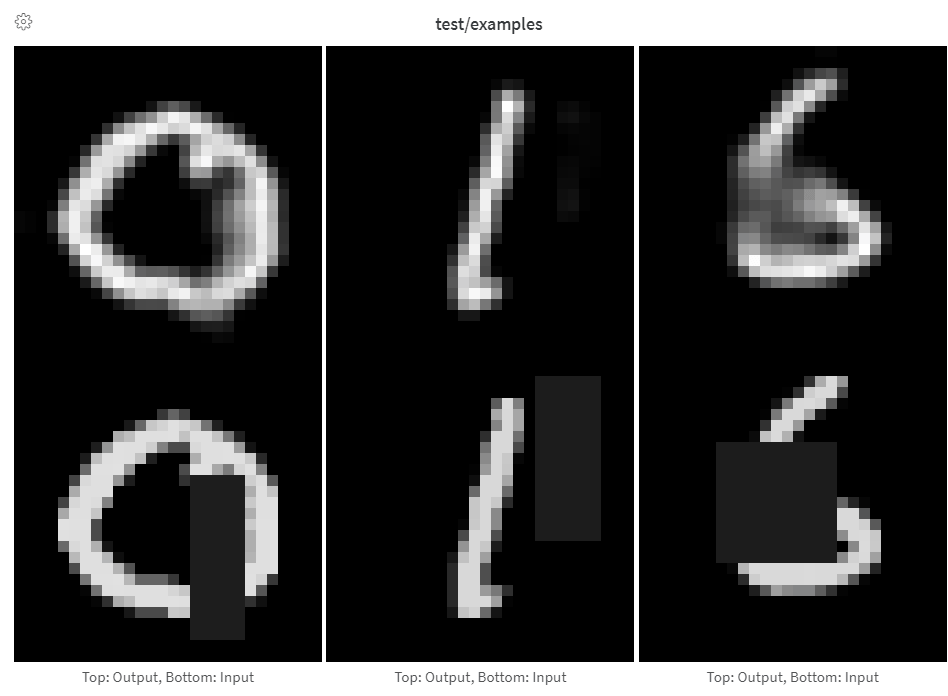
CoreWeave recommande de journaliser moins de 50 images par étape afin de limiter l’impact sur les performances d’entraînement et sur les temps de chargement des images.
- Tableaux
- Images PIL
- Fichiers image
Fournissez directement des tableaux lorsque vous construisez des images manuellement, par exemple avec Pour les tableaux NumPy, utilisez la forme
make_grid de torchvision.Weights & Biases convertit les tableaux en images PNG à l’aide de Pillow.
(height, width, channels). Weights & Biases déduit le format (niveaux de gris, RGB ou RGBA) du nombre de canaux : 1, 3 ou 4, respectivement. Par défaut, les images sont enregistrées au format PNG.Les valeurs des pixels sont normalisées dans la plage 0–255 si elles sortent de cette plage ou si elles sont toutes comprises entre 0 et 1. Pour désactiver la normalisation, passez normalize=False. Pour mieux contrôler la conversion des tableaux, créez une image PIL comme indiqué dans l’onglet Images PIL.Superpositions d’images
Journalisez des masques de segmentation sémantique pour ajuster leur opacité et examiner leur évolution d’une étape à l’autre dans l’interface de l’application Weights & Biases.- Masques de segmentation
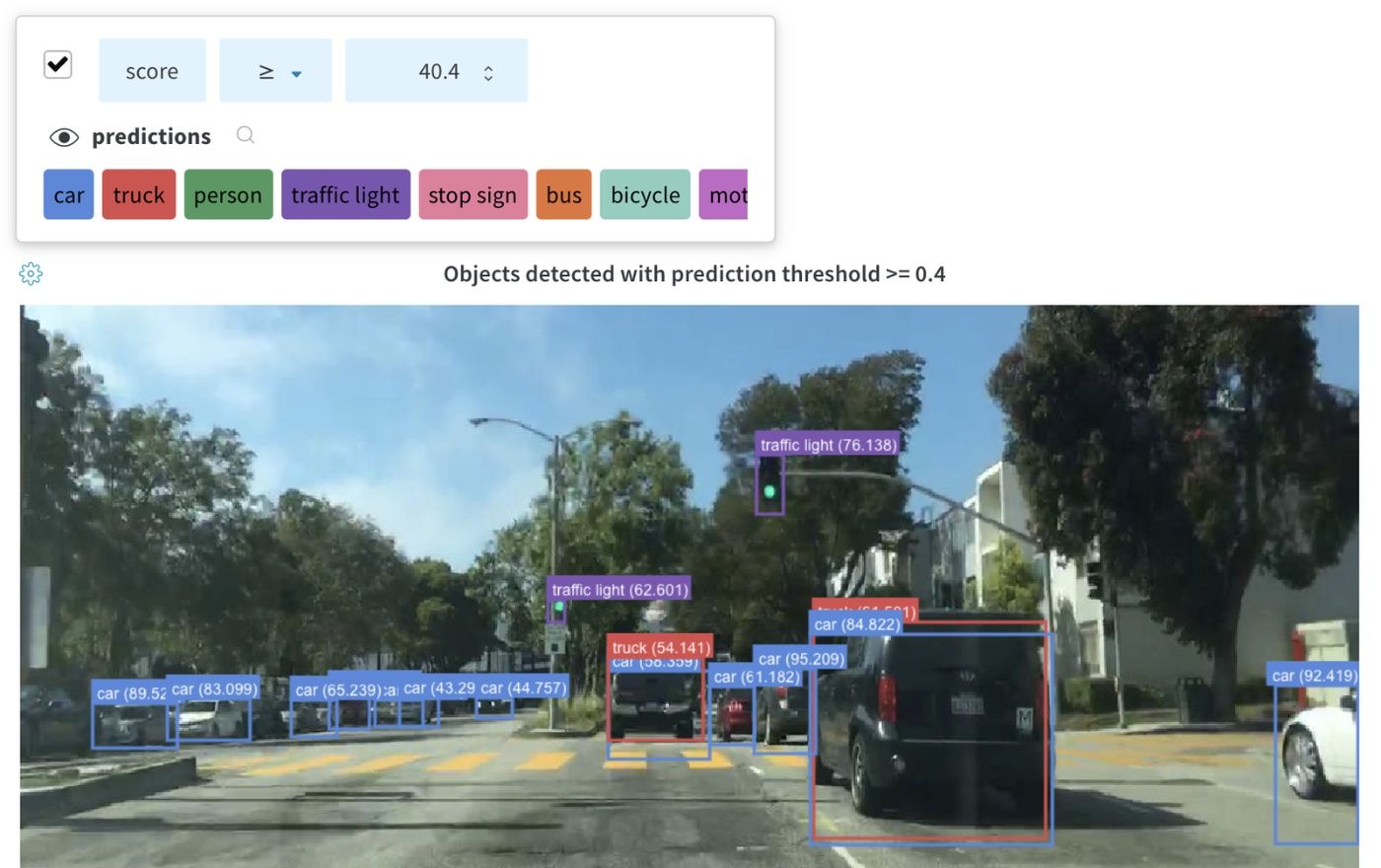
- Boîtes englobantes
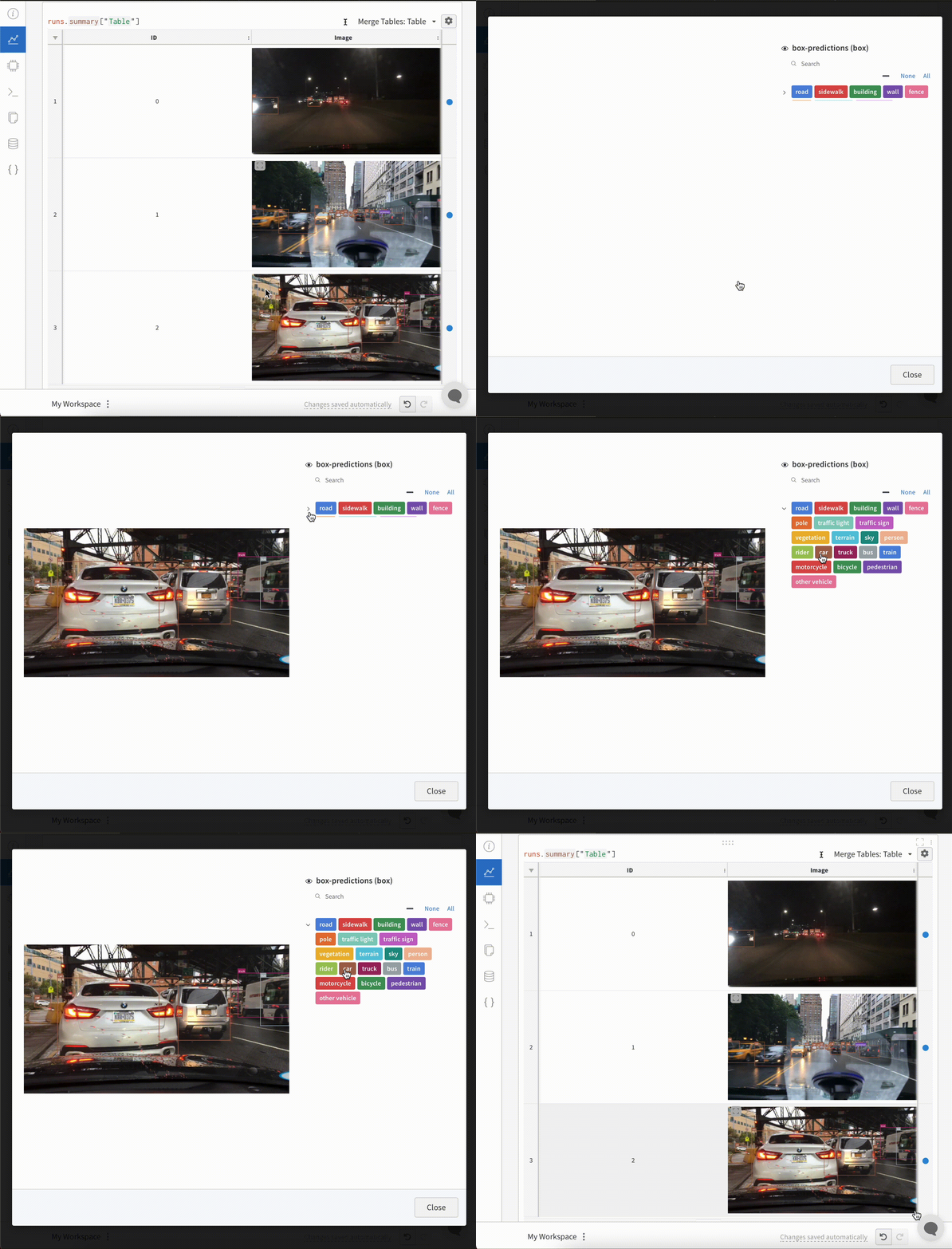
Journalisez des images avec des masques de segmentation ou des boîtes englobantes pour examiner les prédictions du modèle et la vérité terrain dans l’interface de l’application Weights & Biases.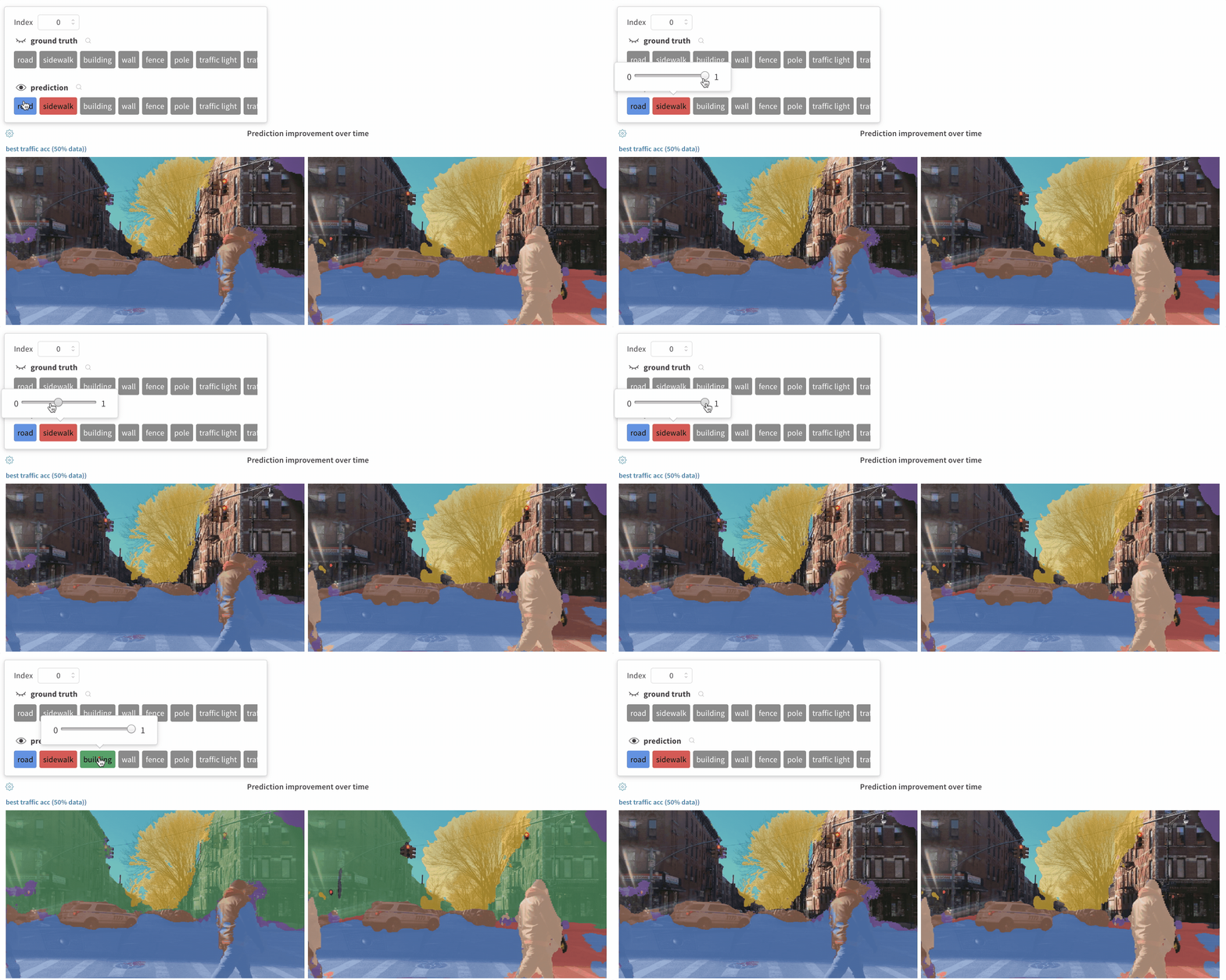
masks de wandb.Image. Chaque clé correspond au nom d’un masque, par exemple predictions ou ground_truth. Chaque valeur est un dictionnaire contenant les champs suivants :Pour journaliser plusieurs masques pour une même image, fournissez un dictionnaire distinct pour chaque masque :
wandb.Run.log()).- Si plusieurs steps fournissent des valeurs différentes pour la même clé de masque, seule la valeur la plus récente de cette clé est appliquée à l’image.
- Si plusieurs steps fournissent des clés de masque différentes, les commandes de visibilité affichent toutes les clés, mais seuls les masques définis au step sélectionné sont appliqués à l’image. Activer ou désactiver un masque qui n’est pas défini à ce step n’a aucun effet sur l’image.
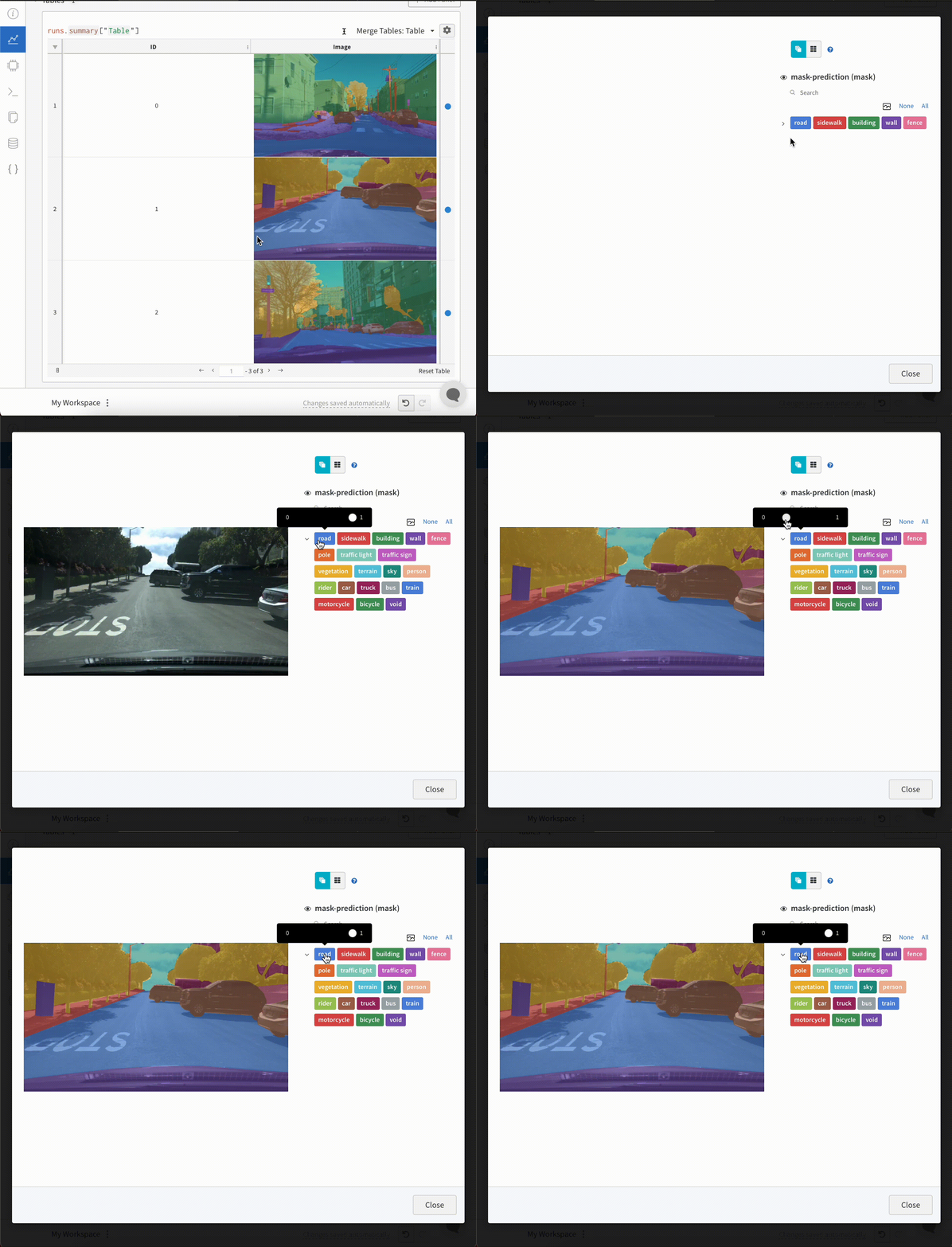
Superpositions sur les images dans les Tables
Pour afficher des superpositions sur les images dans une Table Weights & Biases, ajoutez à chaque ligne un objetwandb.Image contenant des masques ou des boîtes englobantes.
- Masques de segmentation
- Boîtes englobantes
Histogrammes
Utilisezwandb.Histogram pour journaliser des distributions numériques, comme les gradients d’un modèle. Dans l’interface de l’application Weights & Biases, l’axe X représente les étapes d’entraînement, l’axe Y les valeurs de métrique, et la couleur indique le nombre d’occurrences dans chaque classe.
- Journalisation de base d’histogrammes
- Journalisation flexible d’histogrammes
Passez une séquence de nombres, comme une liste, un tableau ou un tenseur, à 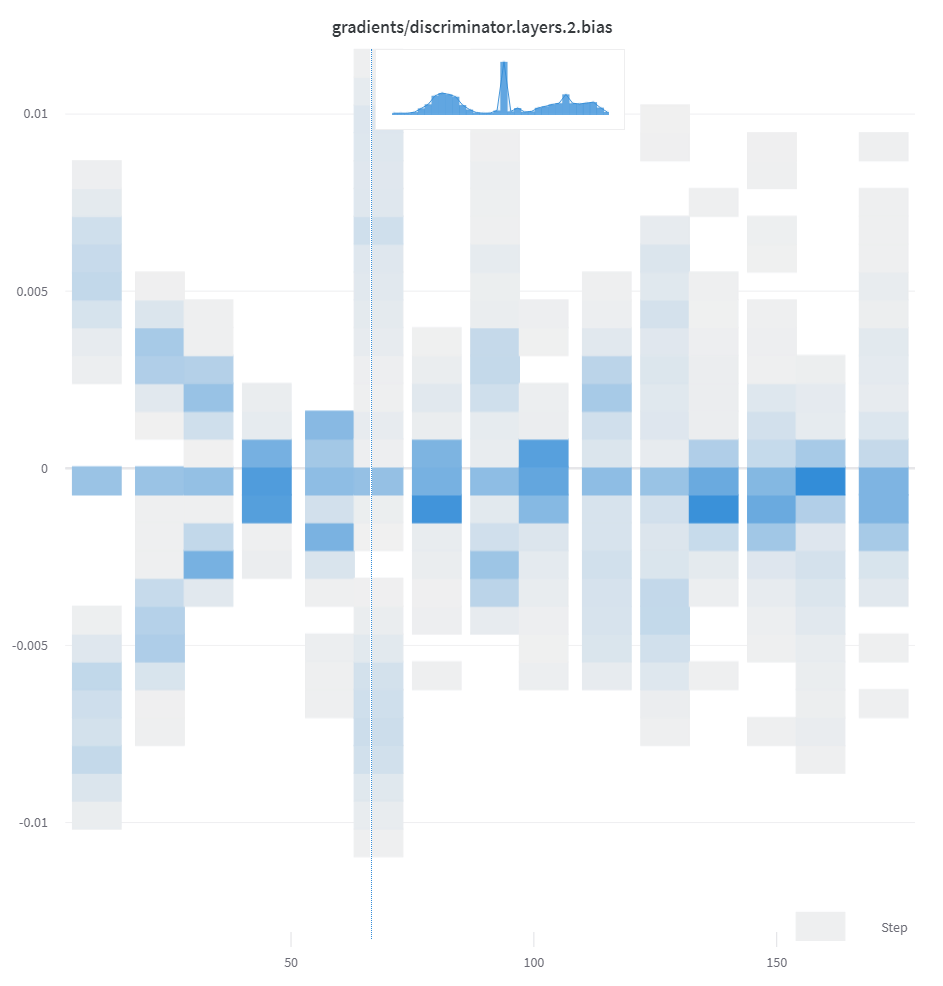
wandb.Histogram. Weights & Biases aplatit les tableaux et les tenseurs, puis utilise numpy.histogram() pour calculer l’histogramme.Par défaut, les histogrammes comportent 64 classes. Pour personnaliser le nombre de classes, attribuez à num_bins une valeur pouvant aller jusqu’à 512.density=True pour exprimer les valeurs des classes sous forme de densité de probabilité plutôt que d’effectifs.
Visualisations 3D
Utilisezwandb.Object3D pour journaliser des nuages de points 3D et des scènes lidar avec des boîtes englobantes. Fournissez un tableau NumPy contenant les coordonnées des points et, éventuellement, leurs couleurs ou leurs étiquettes de catégorie.
Les nuages de points sont interactifs dans l’interface de l’application Weights & Biases. Faites glisser la souris pour faire pivoter la vue, zoomez pour examiner les détails ou maintenez la touche Control enfoncée tout en utilisant la souris pour vous déplacer dans la scène.
Le rapport suivant présente des scènes du dataset Lyft avec des boîtes englobantes 3D :
L’interface de l’application Weights & Biases affiche jusqu’à 300 000 points par nuage de points.
Formats de tableaux NumPy
Utilisez l’un des formats de tableaux suivants, oùn correspond au nombre de points :
Objet Python
Utilisezwandb.Object3D.from_point_cloud() pour créer une scène contenant des points, des boîtes englobantes et des vecteurs.
Fichiers de nuages de points
Utilisezwandb.Object3D.from_file() pour charger des données de nuage de points depuis un fichier JSON :
Tableaux NumPy
Utilisezwandb.Object3D.from_numpy() avec l’un des formats de tableaux pris en charge :
Molécules
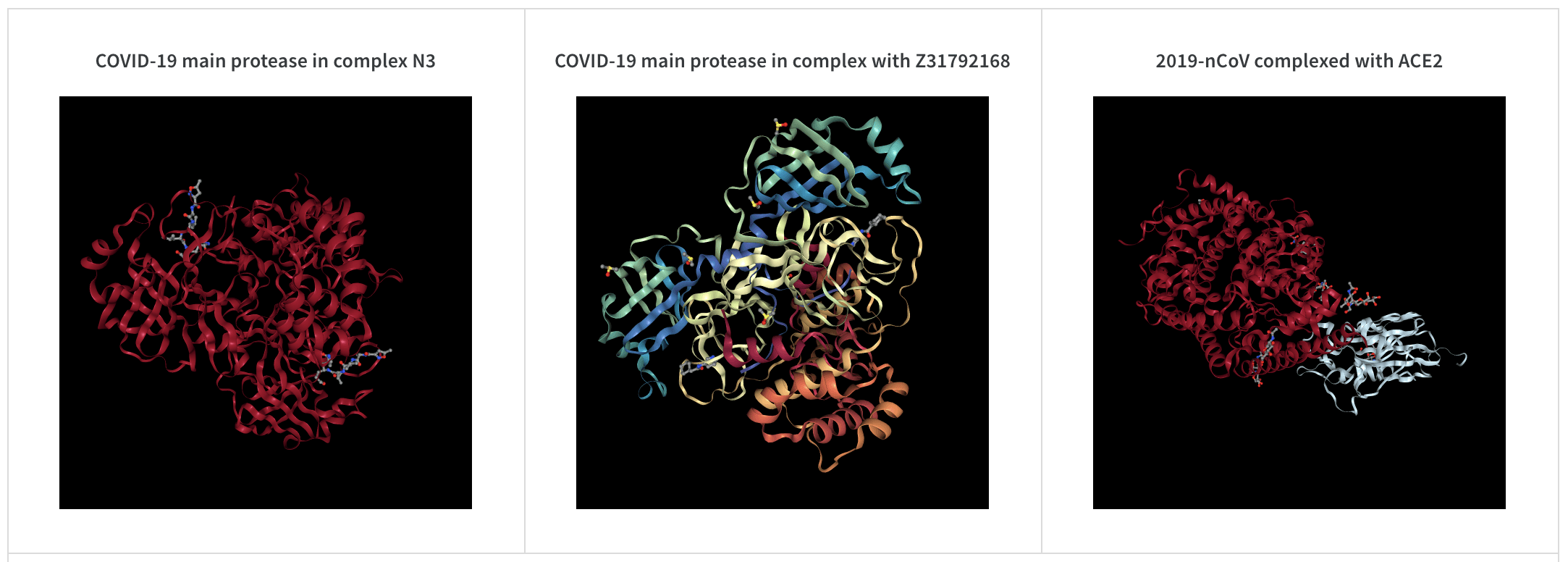
Utilisezwandb.Molecule pour journaliser des données moléculaires et examiner des structures 3D dans l’interface de l’application Weights & Biases.
pdb, pqr, mmcif, mcif, cif, sdf, sd, gro, mol2 et mmtf.
Vous pouvez également journaliser des chaînes SMILES, des fichiers mol RDKit et des objets rdkit.Chem.rdchem.Mol. Ces exemples nécessitent RDKit.
Vue 2D d’une molécule
Vous pouvez journaliser une vue 2D d’une molécule à l’aide du type de donnéeswandb.Image et de rdkit :
Autres médias
Weights & Biases prend également en charge la journalisation de nombreux autres types de médias.Audio
Utilisezwandb.Audio pour journaliser des données audio. Définissez sample_rate sur le taux d’échantillonnage de l’enregistrement, exprimé en hertz.
audio-file.
Vidéo
Utilisezwandb.Video pour journaliser un fichier vidéo :
(frames, channels, height, width) pour une seule vidéo ou (batch, frames, channels, height, width) pour un lot. L’encodage de tableaux NumPy nécessite FFmpeg et MoviePy.
Les formats pris en charge sont "gif", "mp4", "webm" et "ogg". Si vous transmettez un tableau ou un flux en mémoire, spécifiez format. Pour l’encodage d’images brutes, la fréquence d’images par défaut est de 4 images par seconde.
Si vous fournissez un chemin de fichier, Weights & Biases vérifie que le fichier existe et que son format est pris en charge. Si vous fournissez un objet BytesIO, Weights & Biases crée un fichier temporaire dont l’extension correspond au format spécifié.
Pour afficher et lire des vidéos, ouvrez un volet multimédia dans le Workspace de votre projet, dans le workspace de votre run ou dans votre rapport. Utilisez le mode de comparaison pour comparer des vidéos entre plusieurs runs ou étapes.
Texte
Utilisezwandb.Table pour afficher du texte à côté de prédictions, d’étiquettes ou d’autres valeurs. Indiquez les noms des colonnes lors de la création du tableau.
Par défaut, les en-têtes de colonne sont ["Input", "Output", "Expected"]. Pour garantir des performances optimales de l’interface utilisateur, le nombre maximum de lignes est fixé par défaut à 10 000. Vous pouvez toutefois redéfinir explicitement ce maximum avec wandb.Table.MAX_ROWS = {DESIRED_MAX}.
wandb.Table.add_data() :
dataframe :
string.
HTML
Utilisezwandb.Html pour afficher du HTML personnalisé dans un panneau de la page du run. Passez un fichier HTML ou une chaîne de caractères :
inject=False. Pour désactiver ce comportement, passez inject=False :
html-file.