

Afficher les insights
Pour afficher les insights dans Agent Lens :- Accédez à CoreWeave Forge et sélectionnez Agent Lens dans le menu des produits.
- Sélectionnez votre projet. Agent Lens ouvre le dernier projet que vous avez utilisé. Pour changer de projet, utilisez le sélecteur de projet en haut du menu latéral.
- Dans le menu latéral d’Agent Lens, sélectionnez Insights.
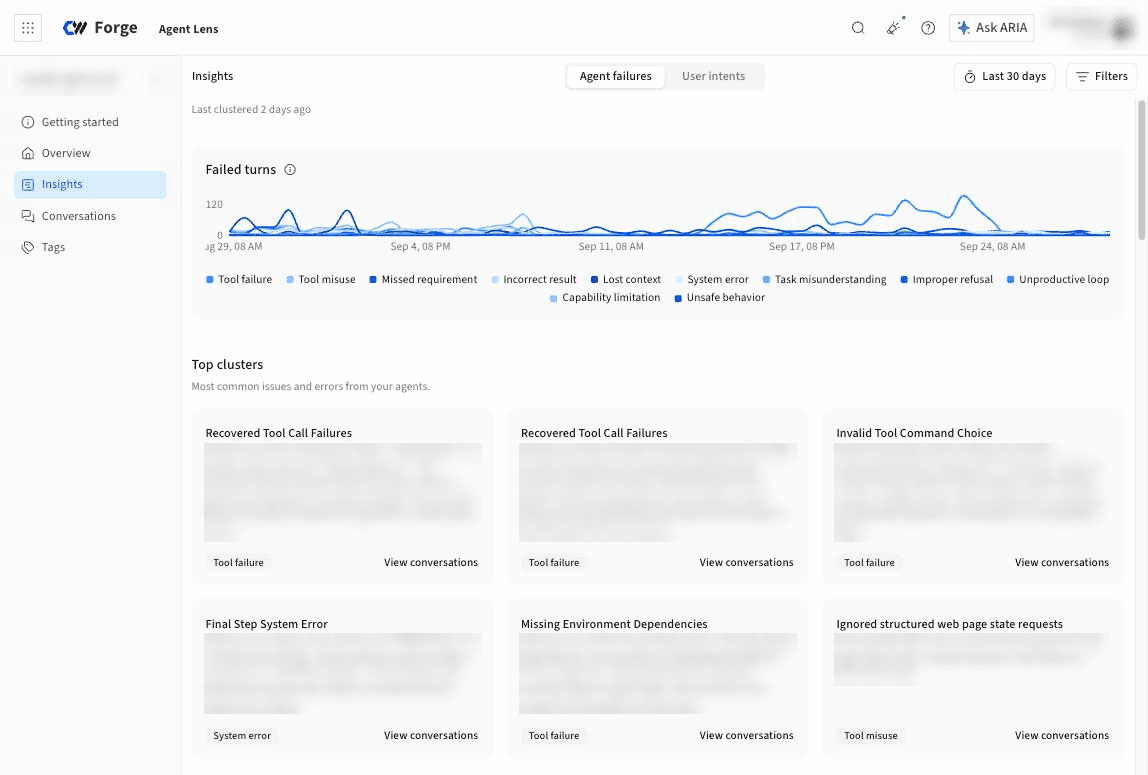
- Un graphique de l’évolution des tours de conversation dans le temps, empilé par catégorie, qui vous permet de voir si un pic provient d’une seule catégorie ou de toutes à la fois.
- Top clusters, un ensemble de cartes présentant les clusters de tours de conversation similaires les plus fréquents. Chaque carte comporte un nom généré pour le cluster, une description du schéma qu’il représente, la catégorie à laquelle il appartient et un lien View conversations qui ouvre les conversations correspondantes. Cette section apparaît une fois qu’Agent Lens a regroupé suffisamment de tours de conversation sur la période sélectionnée.
- Une liste de catégories, chacune avec sa part de tours de conversation. Sélectionnez une catégorie pour afficher ses détails et la développer afin de voir les clusters qu’elle contient.
-
Une carte Impact pour la catégorie sélectionnée, avec les métriques suivantes :
- Des exemples de tours de conversation pour la catégorie sélectionnée, regroupés par cluster.
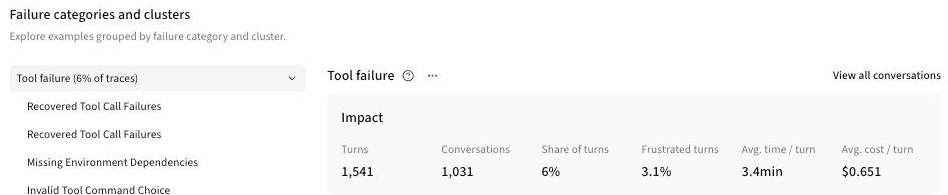
La liste des catégories indique la part de chaque catégorie en pourcentage de traces. Dans Insights, une trace correspond à un tour de conversation : un message de l’utilisateur et la réponse complète de l’agent. Un même tour de conversation peut être attribué à plusieurs catégories d’intention et à plusieurs catégories d’échec.
Agent failures
Le rapport Agent failures regroupe les tours de conversation au cours desquels Agent Lens a détecté un problème ou un échec. Les tours de conversation sans échec en sont exclus. Le graphique s’intitule Failed turns et ses catégories correspondent aux types d’échecs décrits dans la section Catégories d’échec.Catégories d’échec
Agent Lens classe les tours de conversation en échec dans les catégories fixes suivantes.
Des catégories comme Tool failure et Erreur système signalent des problèmes extérieurs à votre prompt, tandis que Mauvaise utilisation d’outil, Exigence non respectée et Contexte perdu mettent généralement en cause les instructions de l’agent ou ses définitions d’outils.
User intents
Le rapport User intents regroupe les tours de conversation selon ce que l’utilisateur cherchait à faire. Vous pouvez ainsi voir à quoi sert réellement votre agent et quels types de requêtes aboutissent mal. Tous les tours de conversation sont classés par catégorie, et pas seulement ceux en échec. Le graphique s’intitule User turns, et ses catégories sont décrites dans Catégories d’intention. La carte Impact de ce rapport ajoute une métrique Failed turns. Un taux d’échec élevé sur une intention fréquente est le signe le plus direct qu’une modification pourrait être utile aux utilisateurs.Catégories d’intention
Agent Lens attribue les tours de conversation aux catégories fixes suivantes.
Une part croissante de tours de conversation de type Clarification ou correction, Signalement de problème ou Feedback négatif indique généralement que les premières réponses de l’agent passent à côté de l’objectif, même lorsque le rapport d’échecs ne signale rien d’anormal.