Agent Lens vous fournit l’historique détaillé, tour de conversation par tour de conversation, de chaque conversation menée par votre agent, ainsi que l’utilisation des jetons, les invocations d’outils et les spans d’exécution.
Cette page explique comment afficher et parcourir l’activité de l’agent dans les onglets Overview et Conversations d’Agent Lens.
Consulter l’activité de l’agent dans Overview
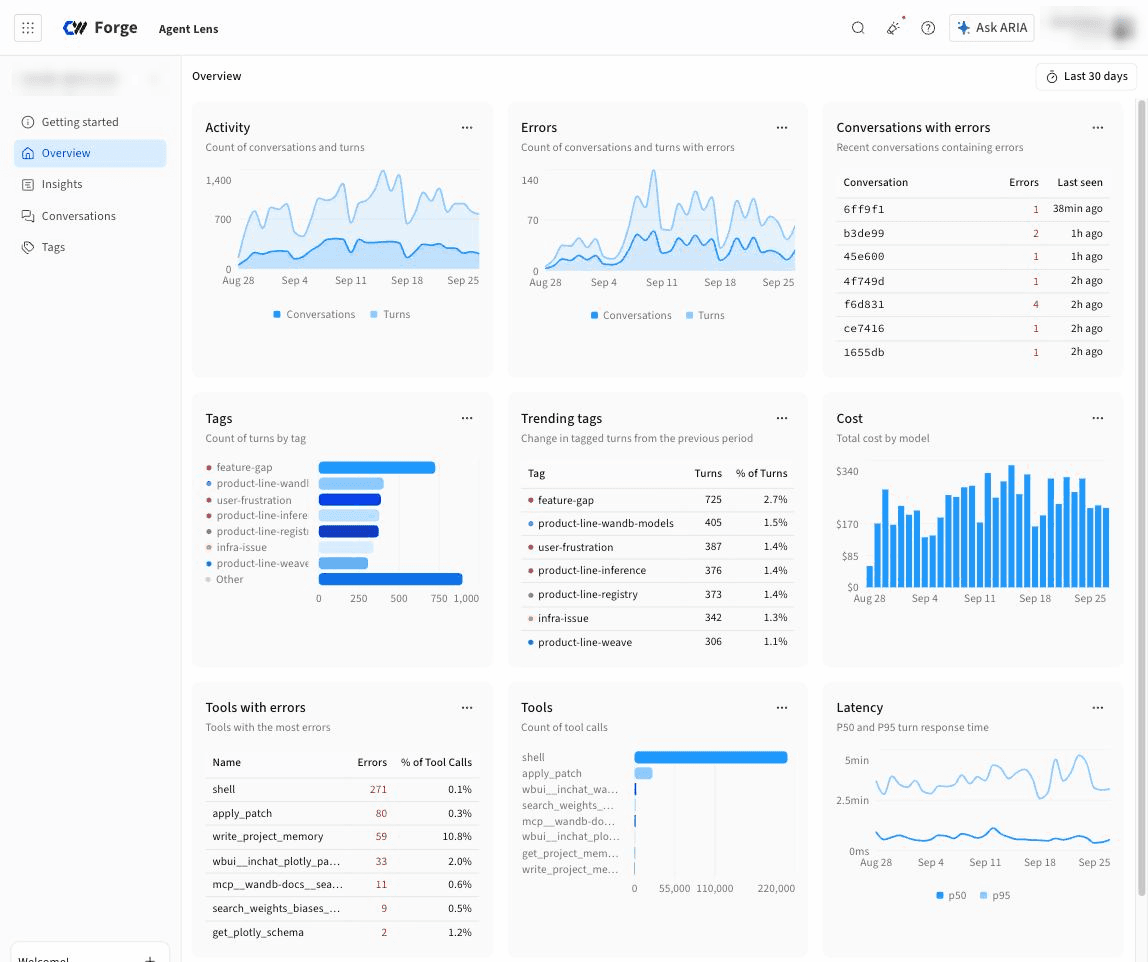
L’onglet Overview est un tableau de bord de métriques au niveau du projet. Utilisez-le pour vérifier l’état de santé de votre agent avant d’ouvrir des conversations individuelles : volume de trafic traité, concentration des erreurs et des échecs d’outils, coût et évolution de la latence.
Par défaut, chaque volet affiche l’activité des 30 derniers jours. Pour modifier cette période, sélectionnez le sélecteur de plage temporelle en haut à droite.
Le tableau de bord contient les volets suivants :
- Activity : le nombre total de conversations et de tours de conversation par jour sur la période. Utilisez ce volet pour repérer les pics de trafic, les périodes creuses et les variations de longueur des conversations.
- Errors : le nombre de conversations et de tours de conversation par jour qui contiennent au moins un span avec un statut d’erreur.
- Conversations with errors : un tableau des conversations comportant le plus d’erreurs, avec l’ID de la conversation, le nombre d’erreurs et la date de dernière activité. Sélectionnez un ID de conversation pour l’ouvrir dans l’onglet Conversations et identifier le tour de conversation en échec.
- Tags : la fréquence d’application de chaque tag sur la période, sous forme de distribution. Les tags les plus courants sont listés par nom et les autres sont regroupés sous Other. Les tags appliqués par le juge LLM et ceux appliqués manuellement sont comptabilisés, mais pas les tags supprimés par la suite. Consultez Créer un tag personnalisé pour ajouter des tags à votre projet.
- Trending tags : les tags dont la fréquence a le plus évolué par rapport à la période précédente de même durée. Le tableau indique chaque tag, son nombre d’occurrences sur la période actuelle et la variation par rapport à la précédente. Un tag en forte hausse signale généralement un comportement qu’il est utile d’examiner en le sélectionnant pour l’ouvrir dans l’onglet Conversations.
- Cost : le coût total estimé des appels LLM de votre agent par jour, en dollars américains, ventilé par modèle. Agent Lens calcule le coût à partir de l’utilisation des jetons et de l’ID du modèle enregistrés sur chaque span LLM ; un span sans données d’utilisation ou associé à un modèle inconnu n’est donc pas pris en compte dans ce graphique.
- Tools with errors : un tableau des outils dont les appels échouent le plus souvent, avec le nom de l’outil, le nombre d’appels en échec et le taux d’échec en pourcentage des appels de cet outil. Les taux d’échec élevés sont mis en évidence. Sélectionnez une ligne pour ouvrir l’onglet Conversations filtré sur les conversations ayant appelé cet outil.
- Tools : le nombre total d’appels à chaque outil sur la période, sous forme de graphique à barres classé. Utilisez-le pour identifier les outils sur lesquels s’appuie votre agent et repérer un outil qui n’est plus appelé.
- Latency : le temps de réponse par tour de conversation et par jour, sous forme de séries p50 et p95. La ligne p50 indique le temps habituel pour terminer un tour de conversation, et la ligne p95 reflète l’expérience de vos utilisateurs les plus pénalisés.
- Agents : le nombre de tours de conversation traités par chaque agent, sous forme de graphique à barres classé. Utilisez-le pour comparer le trafic entre les agents d’un même projet.
- Providers : le nombre d’appels de modèle vers chaque fournisseur LLM, par exemple
openai.
- Models : le nombre d’appels de modèle vers chaque modèle. Utilisez-le pour vérifier quels modèles votre agent appelle réellement, y compris les versions datées des modèles.
Afficher les conversations de l’agent
Pour afficher en détail les conversations de votre agent :
- Accédez à CoreWeave Forge et sélectionnez Agent Lens dans l’App Launcher.
- Dans le sélecteur de projet en haut du menu latéral, sélectionnez votre projet. Par défaut, Agent Lens ouvre le dernier projet que vous avez utilisé.
- Dans le menu latéral d’Agent Lens, sélectionnez Conversations.
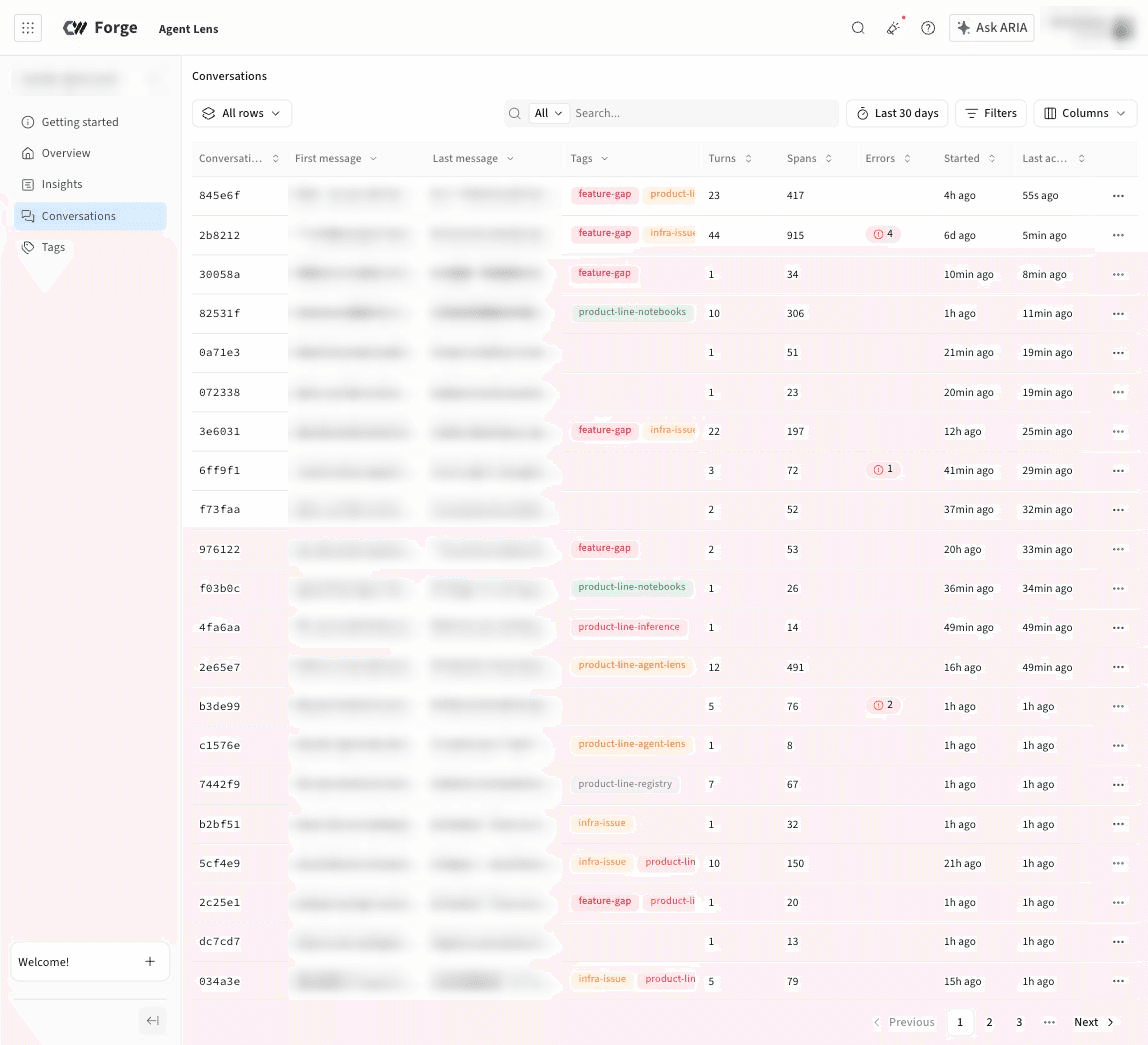
L’onglet Conversations affiche un tableau des conversations journalisées dans votre projet au cours des 30 derniers jours. Pour modifier cette période, sélectionnez le sélecteur de plage temporelle en haut à droite.
Pour modifier les colonnes affichées dans le tableau, sélectionnez Columns, puis les colonnes à ajouter ou à supprimer, par exemple le nom de l’agent (Agent), le modèle utilisé par l’agent (Model) ou les outils utilisés au cours d’une conversation (Tool).
Pour filtrer la liste, sélectionnez Filters, puis définissez le champ, l’opérateur et la valeur à utiliser comme filtre. Pour ajouter d’autres conditions, sélectionnez Add a filter.
Pour passer à une vue enregistrée du tableau, sélectionnez le menu All rows.
Afficher les tours de conversation, les spans et les chronologies
Pour afficher des informations détaillées sur une conversation, sélectionnez-la dans l’onglet Conversations. Un volet latéral s’ouvre alors, avec trois onglets d’informations sur la conversation sélectionnée :
- Thread : affiche tous les tours de conversation capturés entre l’agent et l’utilisateur, y compris les appels d’outil et les étapes de raisonnement. Vous pouvez également ajouter manuellement des réactions, des notes et des tags à chaque tour de conversation en sélectionnant les icônes correspondantes dans l’angle supérieur droit de chaque tour.
- Spans : affiche la conversation sous la forme d’une arborescence de spans, c’est-à-dire les opérations individuelles effectuées par votre agent. Le volet de gauche répertorie la conversation, chacun de ses tours, ainsi que les spans de chaque tour. Les lignes de conversation et de tour indiquent une durée et un coût, et les tours comportant des erreurs affichent un nombre d’erreurs. Les lignes de span indiquent le nom de l’opération, par exemple
chat gpt-5.6 pour un appel de modèle ou execute_tool shell pour un appel d’outil, ainsi que la durée et, pour les appels de modèle, le nombre de jetons et le modèle utilisé. Sélectionnez une ligne pour l’inspecter dans le volet de droite, qui comporte deux sous-onglets :
- Overview : les informations clés sur l’élément sélectionné. Pour une conversation, il s’agit de l’ID de conversation, du nombre de tours, de la durée, du coût et de la dernière activité. Pour un span, il s’agit de l’ID du span, de son nom, de sa durée, de ses heures de début et de fin, de l’outil ou du fournisseur, du statut, ainsi que de l’entrée et de la sortie du span.
- Raw : les attributs du span au format JSON, utiles pour vérifier précisément ce que votre instrumentation a envoyé.
- Timeline : affiche chaque tour de conversation sous la forme d’un graphique en cascade, dans lequel les spans du tour sont représentés par des barres horizontales le long d’un axe temporel qui débute au commencement du tour. La position d’une barre indique le moment où le span a démarré, sa largeur indique sa durée d’exécution, et les spans imbriqués apparaissent sur des lignes situées sous leur parent.
Dernière modification le 30 septembre 2026