Weights & Biases에 데이터 로깅하기
맞춤형 차트에서 데이터를 시각화하려면 먼저 run에서 표시할 데이터를 로깅해야 합니다. 하이퍼파라미터처럼 트레이닝 시작 시점에 한 번 설정되는 단일 값은 wandb.Run.config를 사용하세요. 시간에 따라 기록되는 여러 값은 wandb.Run.log()를 사용하고, 맞춤형 2D 배열은wandb.Table()로 로깅하세요. 로깅하는 키 하나당 데이터 포인트는 최대 10,000개까지 로깅하는 것을 권장합니다.
쿼리 만들기
쿼리는 맞춤형 차트에서 불러올 로깅된 데이터를 지정합니다. 시각화할 데이터를 로깅했다면 프로젝트 페이지로 이동하여+ 버튼을 클릭해 새 패널을 추가한 다음 Custom Chart를 선택하세요. custom charts demo workspace에서 직접 따라 해 볼 수 있습니다.
쿼리 추가
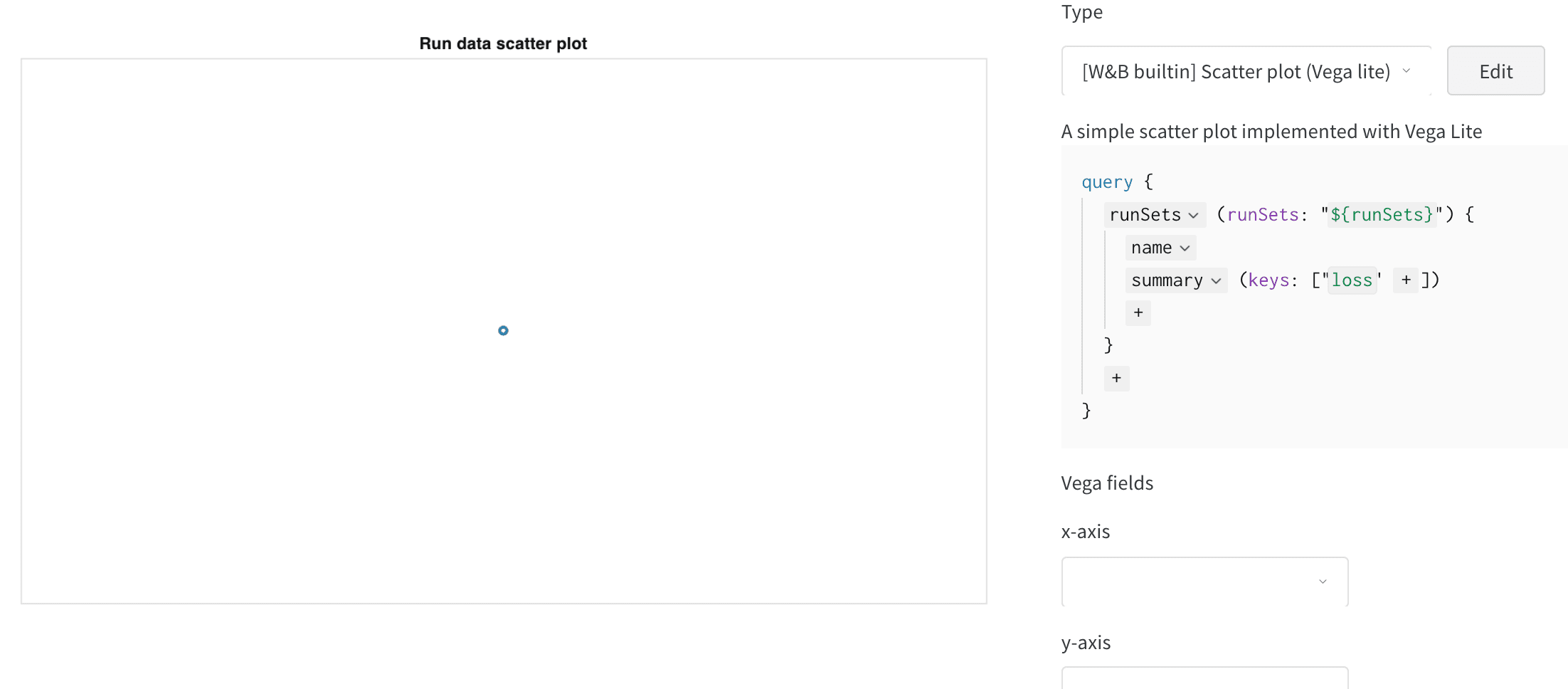
summary를 클릭하고historyTable을 선택하여 run 이력에서 데이터를 가져오는 새 쿼리를 설정하세요.wandb.Table()을 로깅한 키를 입력하세요. 이전 코드 스니펫에서는custom_data_table이었습니다. 예시 노트북에서는pr_curve와roc_curve입니다.summaryTable,historyTable, **tableKey**에 대한 자세한 내용은 GraphQL 쿼리 구축을 참조하세요.
Vega 필드 설정
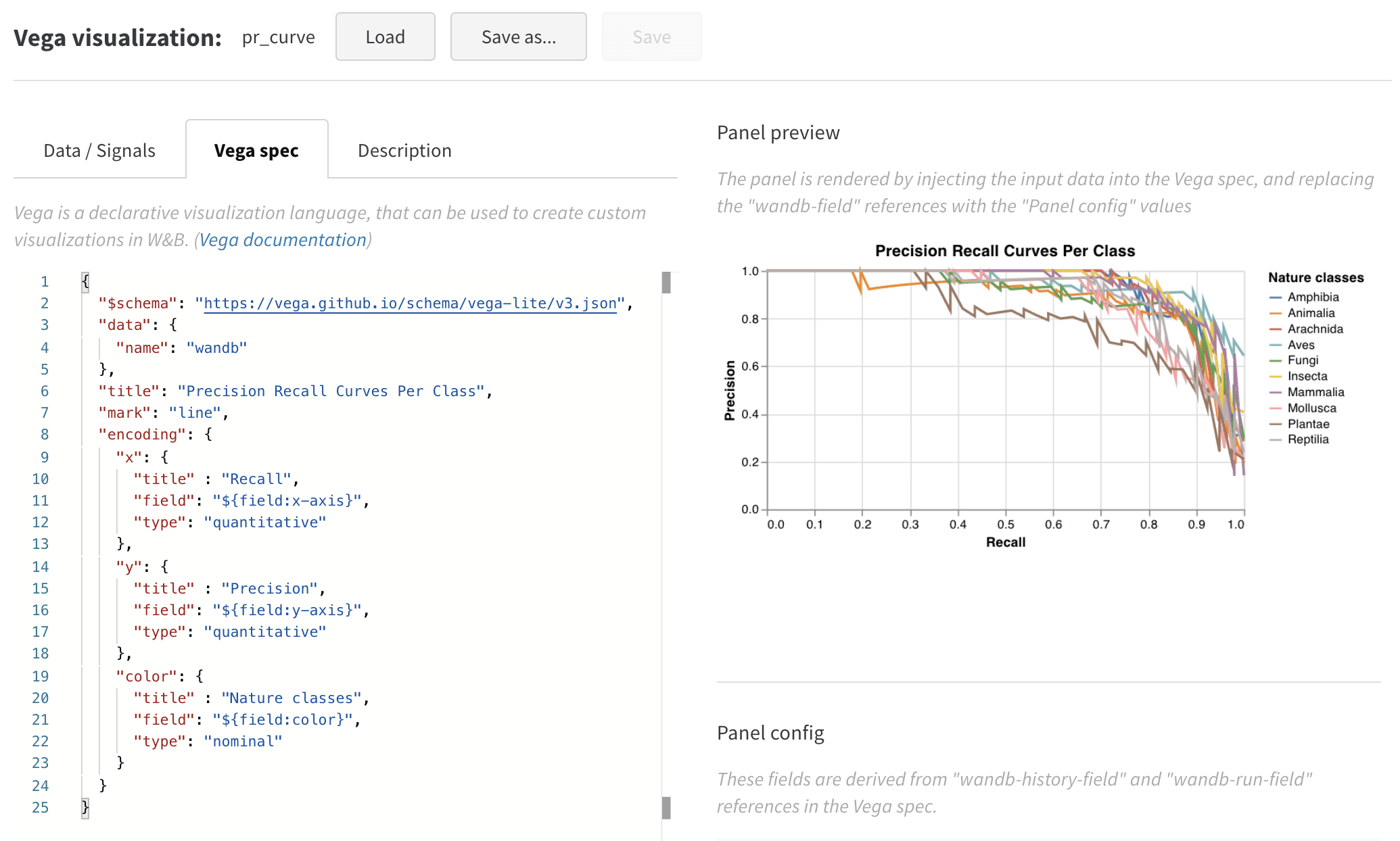
쿼리가 준비되면 Vega 필드 드롭다운 메뉴를 사용하여 로깅한 열을 차트의 시각적 인코딩에 매핑할 수 있습니다.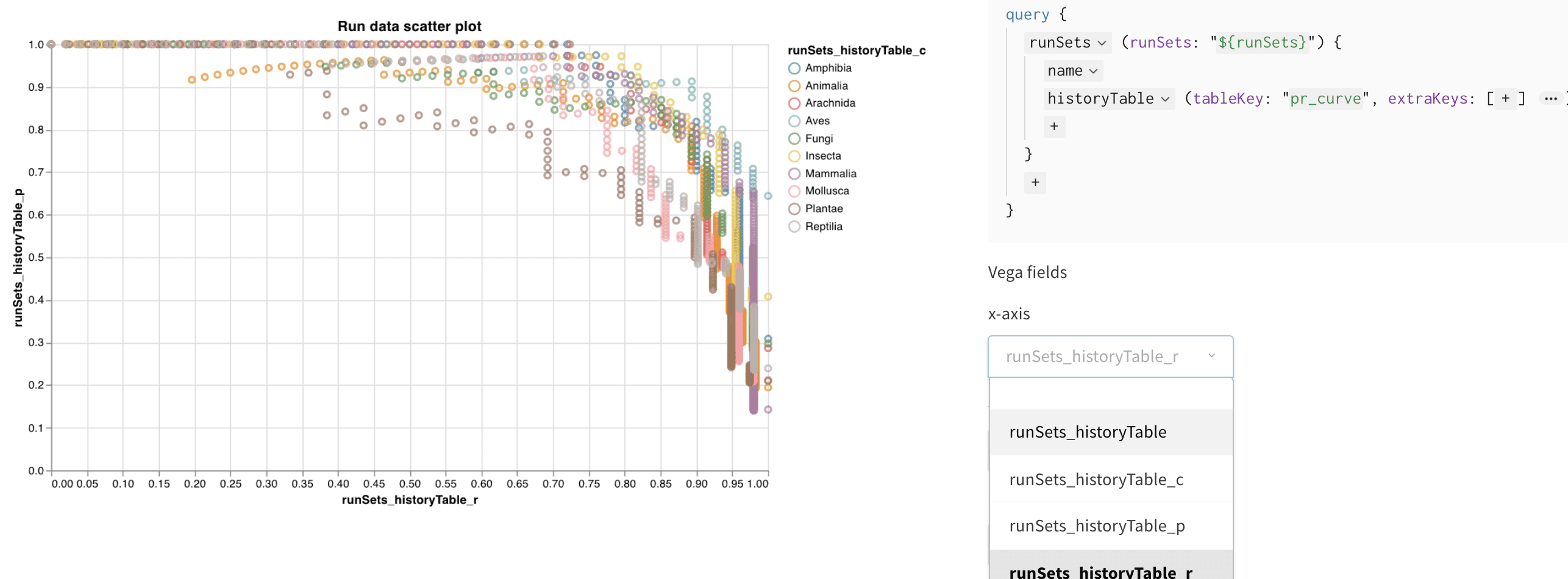
- x-axis: runSets_historyTable_r (recall)
- y-axis: runSets_historyTable_p (precision)
- color: runSets_historyTable_c (클래스 레이블)
차트 사용자 지정하기
기본 시각화로 시작해도 좋지만, Vega 사양을 편집하면 차트 유형을 변경하고, 제목을 추가하고, 모양을 세밀하게 조정할 수 있습니다. 산점도를 선형 플롯으로 전환하려면 Edit를 클릭하여 이 내장 차트의 Vega 사양을 변경하세요. custom charts demo workspace에서 직접 따라 해 보세요.
- 플롯, 범례, X축, Y축에 제목을 추가하세요(각 필드에 “title” 설정).
- “mark” 값을 “point”에서 “line”으로 변경하세요.
- 사용하지 않는 “size” 필드를 제거하세요.
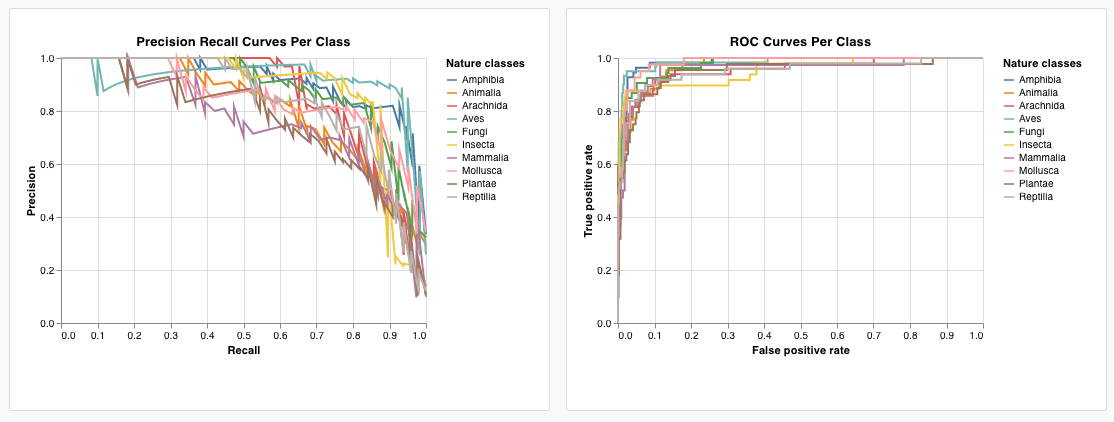
보너스: 합성 히스토그램
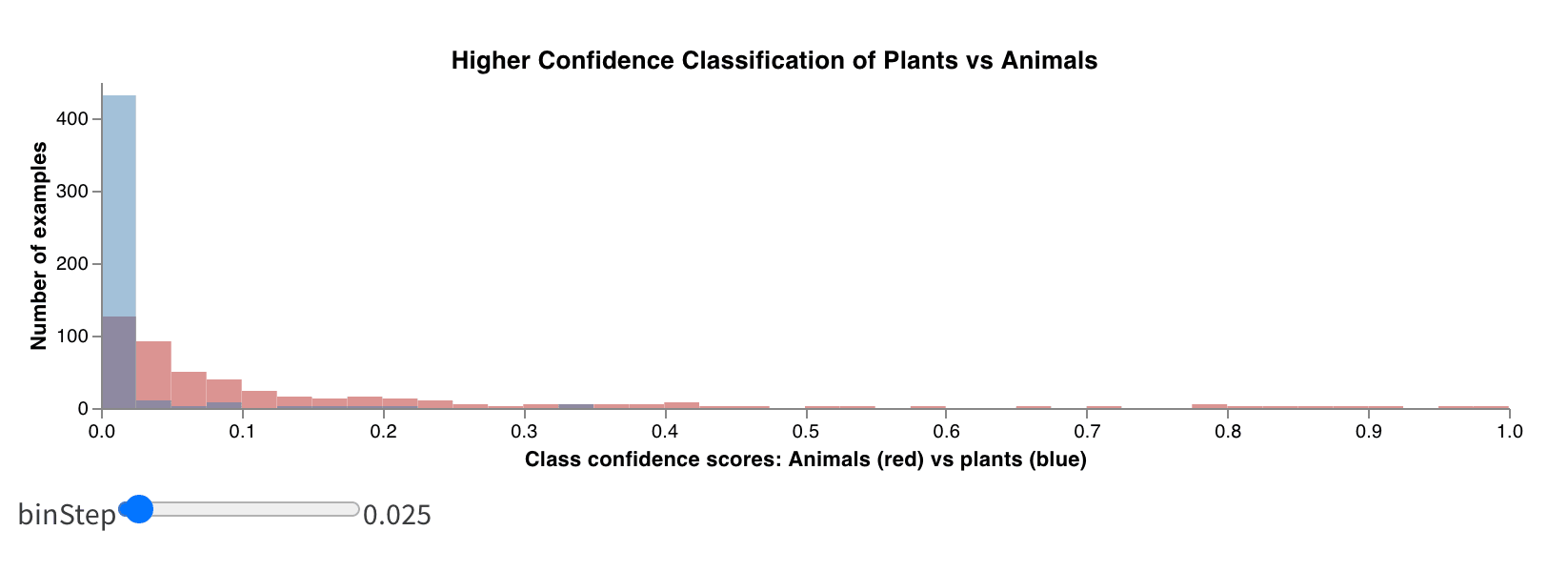
이 섹션에서는 Vega 사양 편집에 익숙해진 후 어떤 작업을 할 수 있는지 보여주기 위해, 같은 뷰에 두 분포를 겹쳐 표시하는 합성 히스토그램이라는 고급 맞춤형 차트를 만드는 방법을 설명합니다. 히스토그램은 수치 분포를 시각화하여 대규모 데이터셋을 이해하는 데 도움이 됩니다. 합성 히스토그램은 동일한 구간에 여러 분포를 표시하므로, 서로 다른 모델이나 모델 내 서로 다른 클래스에 걸쳐 두 개 이상의 메트릭을 비교할 수 있습니다. 주행 장면에서 객체를 감지하는 시맨틱 분할 모델의 경우, 정확도 최적화와 IoU(Intersection over Union) 최적화의 효과를 비교하거나, 서로 다른 모델이 자동차(데이터에서 크고 흔한 영역)와 교통 표지판(훨씬 작고 드문 영역)을 얼마나 잘 감지하는지 알아볼 수 있습니다. 데모 Colab에서는 생물의 10개 클래스 중 두 클래스의 신뢰도 점수를 비교할 수 있습니다.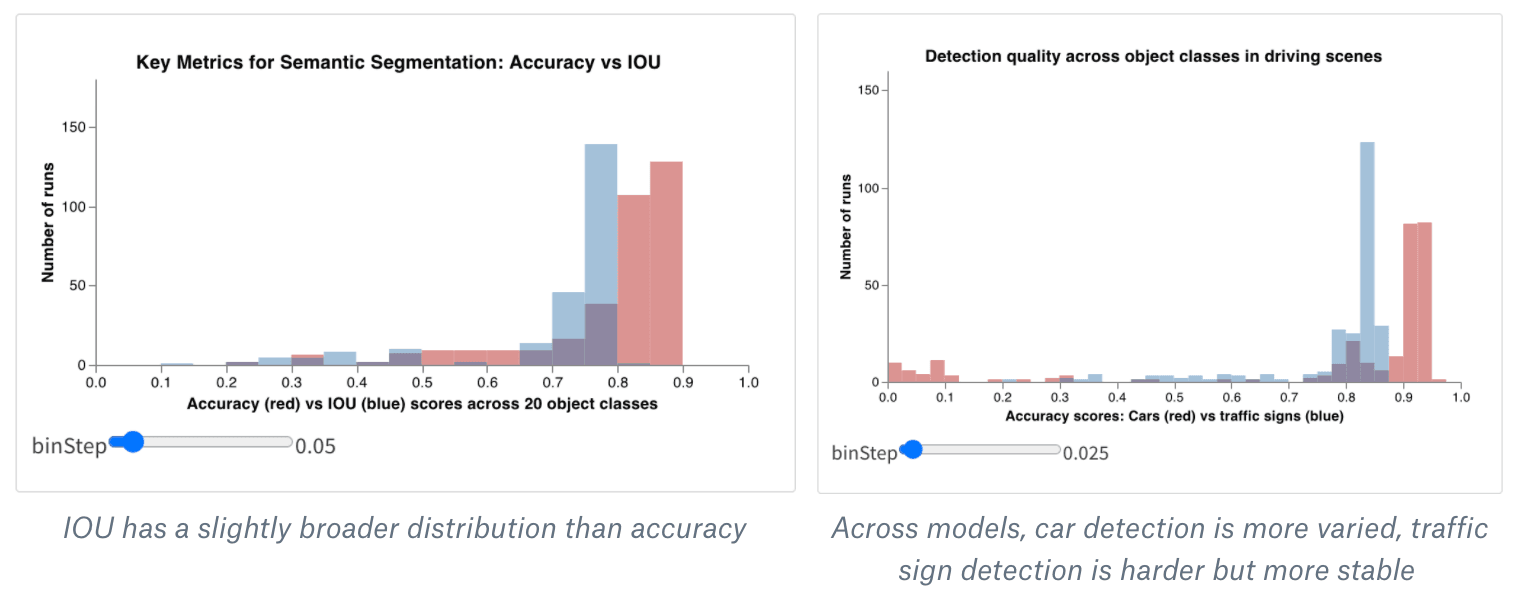
- 워크스페이스나 보고서에 새 맞춤형 차트 패널을 만드세요(Custom Chart 시각화를 추가하세요). 오른쪽 위의 Edit을 클릭하여 기본 제공 패널 유형의 Vega 사양을 수정하세요.
- 기본 제공 Vega 사양을 Vega 합성 히스토그램 시작 코드로 바꾸세요. Vega 구문을 사용하여 이 Vega 사양에서 기본 제목, 축 제목, 입력 도메인 및 기타 세부 사항을 직접 수정할 수 있습니다. 예를 들어 색상을 변경하거나 세 번째 히스토그램을 추가할 수 있습니다.
- 오른쪽 패널의 쿼리를 수정하여 wandb 로그에서 올바른 데이터를 불러오세요.
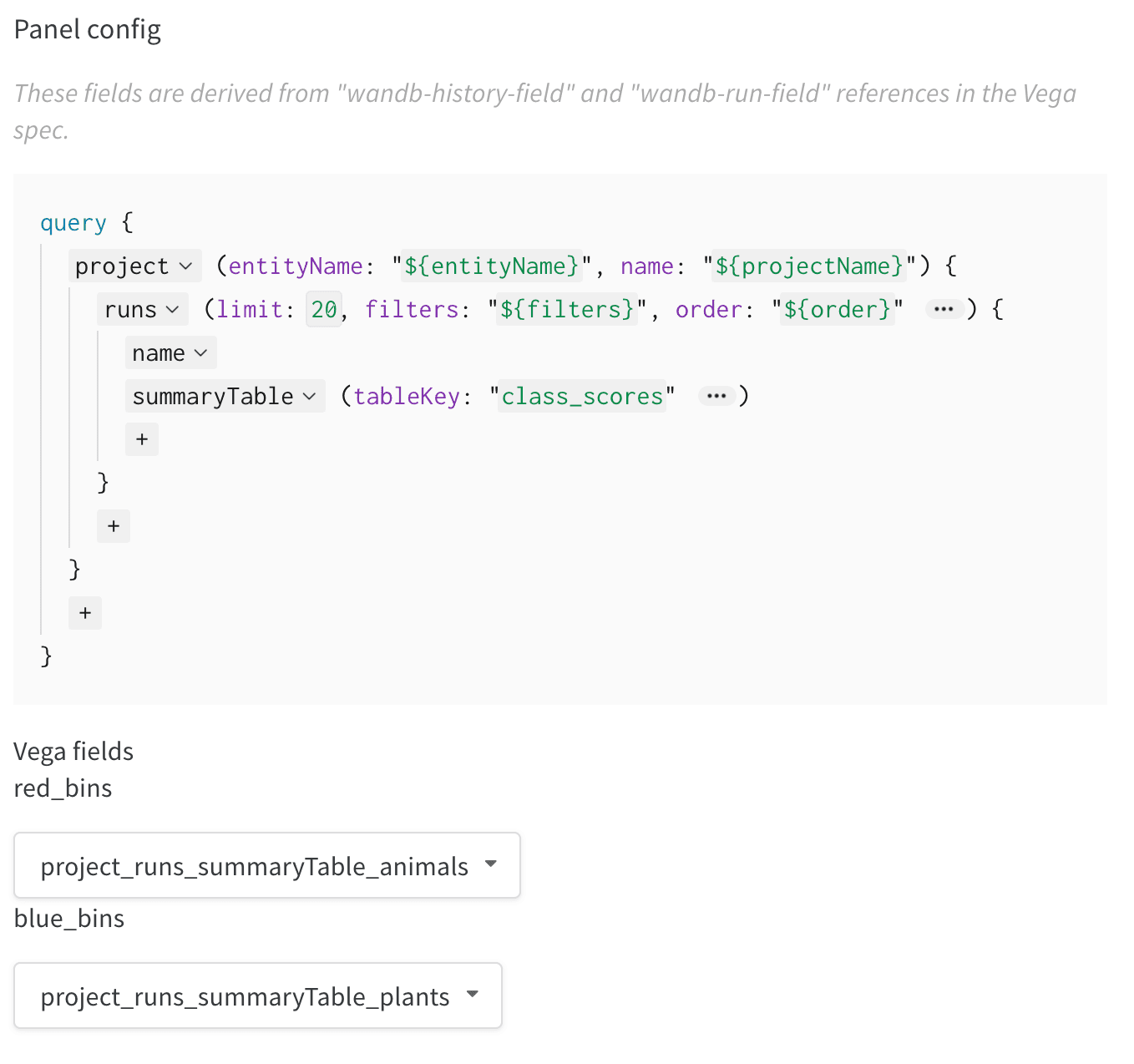
summaryTable필드를 추가하고 해당tableKey를class_scores로 설정하여 run이 로깅한wandb.Table을 가져오세요. 이렇게 하면 드롭다운 메뉴에서class_scores로 로깅한wandb.Table의 열을 선택하여 두 히스토그램 구간 집합(red_bins및blue_bins)을 채울 수 있습니다. 예를 들어 빨간색 구간에는animal클래스 예측 점수를, 파란색 구간에는plant클래스 예측 점수를 선택할 수 있습니다. - 미리보기에 렌더링된 플롯이 원하는 모습이 될 때까지 Vega 사양과 쿼리를 계속 수정할 수 있습니다. 완료되면 상단의 Save as를 클릭하고 맞춤형 플롯에 이름을 지정하여 재사용할 수 있도록 하세요. 그런 다음 Apply from panel library를 클릭하여 플롯을 완성하세요.