

評価結果を Leaderboard で視覚化する
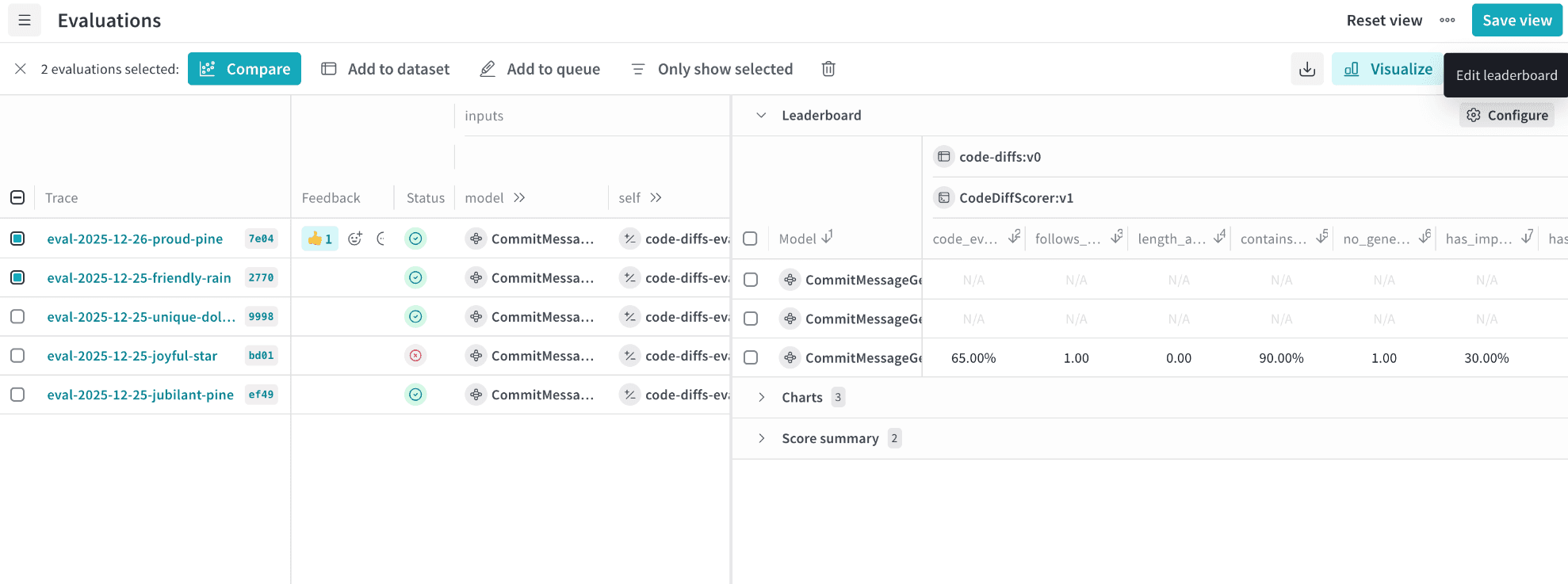
project に Weave Evaluation データが含まれている場合、評価表を使用してフィルターされた結果のサブセットに基づいて Weave Leaderboard ビューをすばやく作成できます。 Weave Leaderboard を作成するには:- Forge にアクセスします。
- Weave サイドバーメニューで Evaluations をクリックします。
- 評価表にフィルターを適用して、比較したいモデル、データセット、または run にデータを絞り込みます。
- 評価表ツールバー で Visualize をクリックします。 Weave は表で現在フィルターされているデータのみを使用して Leaderboard パネルを自動的に作成します。
- Leaderboard パネルヘッダーで Configure をクリックして Edit Leaderboard パネルを開きます。 Edit Leaderboard パネルでは、モデル、データセット、Scorer、メトリクスがどのように表示されるかを細かく制御できます。
可視性とカスタム名で Leaderboard の要素を設定する
Edit Leaderboard パネルでは、Leaderboard に表示する要素と、その表示名を制御できます。次の画像は、Models、Datasets、Scorers、Metrics の 4 つの設定タブがある Edit Leaderboard パネルです。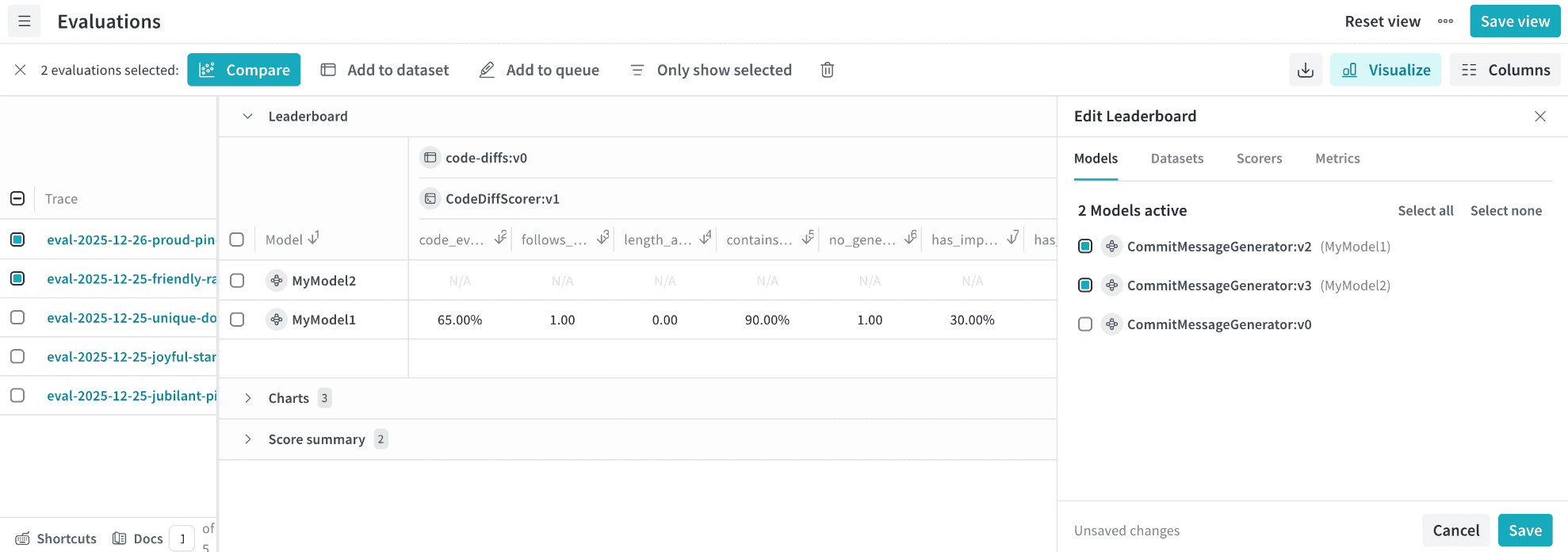
- 表示の有効化または無効化 チェックボックスをオンまたはオフにして、Leaderboard に表示するモデル、データセット、Scorer、メトリクスを選択します。
-
モデル、データセット、Scorer のリネーム
表示用のわかりやすい名前を割り当てます (例: モデルの run を
GPT-4に、データセットをJokesV1にリネームする)。 リネームした項目には、次の特長があります。- Leaderboard に即座に反映されます。
- 引き続きクリックでき、サイドパネルで元の参照を開けます。
- Leaderboard ビューを使用しているすべての場所に自動的に反映されます。
Leaderboard メトリクスの動作と色の設定
異なるメトリクスでは、「良い」パフォーマンスの解釈が異なります。Edit Leaderboard パネルでは、各メトリクスの方向を設定して、視覚的なハイライトが意図に一致するようにできます。 Edit Leaderboard パネルでは、各メトリクスに対して、次のいずれかの方向を指定できます。- 値が大きいほど良い
- 値が小さいほど良い
- 緑はより良い値を強調表示します。
- 赤はより悪い値を強調表示します。
- 「値が大きいほど良い」と「値が小さいほど良い」の間で切り替えると、色が自動的に反転します。
Leaderboard ビューを保存して再利用する
カスタマイズした Leaderboard に名前を付けてビューとして保存すると、後で自分やチームのメンバーが同じ設定を開けます。Edit Leaderboard パネルで Save をクリックすると、カスタマイズした Leaderboard を再利用可能なビューとして保存できます。 保存した Leaderboard ビューは、次の内容を取得します。- 選択したモデル、データセット、Scorer、メトリクス。
- リネームした表示ラベル。
- メトリクスの評価方向の設定 (値が高いほどよいか、低いほどよいか) 。
- 適用したフィルター。
保存済みビューを切り替える
評価ページのタイトルの横にある メニュー () ボタンをクリックすると、保存済みビューが開きます。次の操作を行えます。- デフォルト ビューに戻り、データセット全体を表示します。
- 保存済みビューを再度開き、すべてのカスタマイズを復元します。