

Configurer les modèles de configuration de file d’attente
Les modèles de configuration de file d’attente permettent aux administrateurs d’appliquer des garde-fous à la consommation des ressources de calcul. Définissez des valeurs par défaut, minimales et maximales pour des champs tels que la consommation de mémoire, le GPU et la durée d’exécution. Une fois qu’une file d’attente est configurée avec des modèles de configuration, les membres de votre équipe ne peuvent modifier les champs que vous avez définis que dans la plage que vous avez spécifiée.Configurer un modèle de file d’attente
Vous pouvez configurer un modèle de file d’attente sur une file d’attente existante ou sur une nouvelle file d’attente. La procédure suivante ajoute des champs de modèle à la configuration d’une file d’attente afin que les membres de l’équipe ne puissent définir que des valeurs comprises dans les limites que vous fixez.- Accédez à W&B Launch App.
- Sélectionnez View queue à côté du nom de la file d’attente à laquelle vous souhaitez ajouter un modèle.
- Sélectionnez l’onglet Config. Celui-ci affiche des informations sur votre file d’attente, telles que sa date de création, sa configuration et les redéfinitions existantes appliquées au lancement.
- Accédez à la section Queue config.
- Identifiez les paires clé-valeur de la configuration pour lesquelles vous souhaitez créer un modèle.
- Remplacez la valeur dans la configuration par un champ de modèle. Les champs de modèle prennent la forme
{{variable-name}}. - Cliquez sur le bouton Parse configuration. Lors de l’analyse de votre configuration, Weights & Biases crée automatiquement, sous la configuration de la file d’attente, une vignette pour chaque modèle que vous avez créé.
- Pour chaque vignette générée, vous devez d’abord spécifier le type de données (string, integer ou float) autorisé par la configuration de la file d’attente. Pour ce faire, sélectionnez le type de données dans le menu déroulant Type.
- Selon le type de données choisi, remplissez les champs qui apparaissent dans chaque vignette.
- Cliquez sur Save config.
launch config
InstanceType, votre configuration se présente comme suit :
launch config
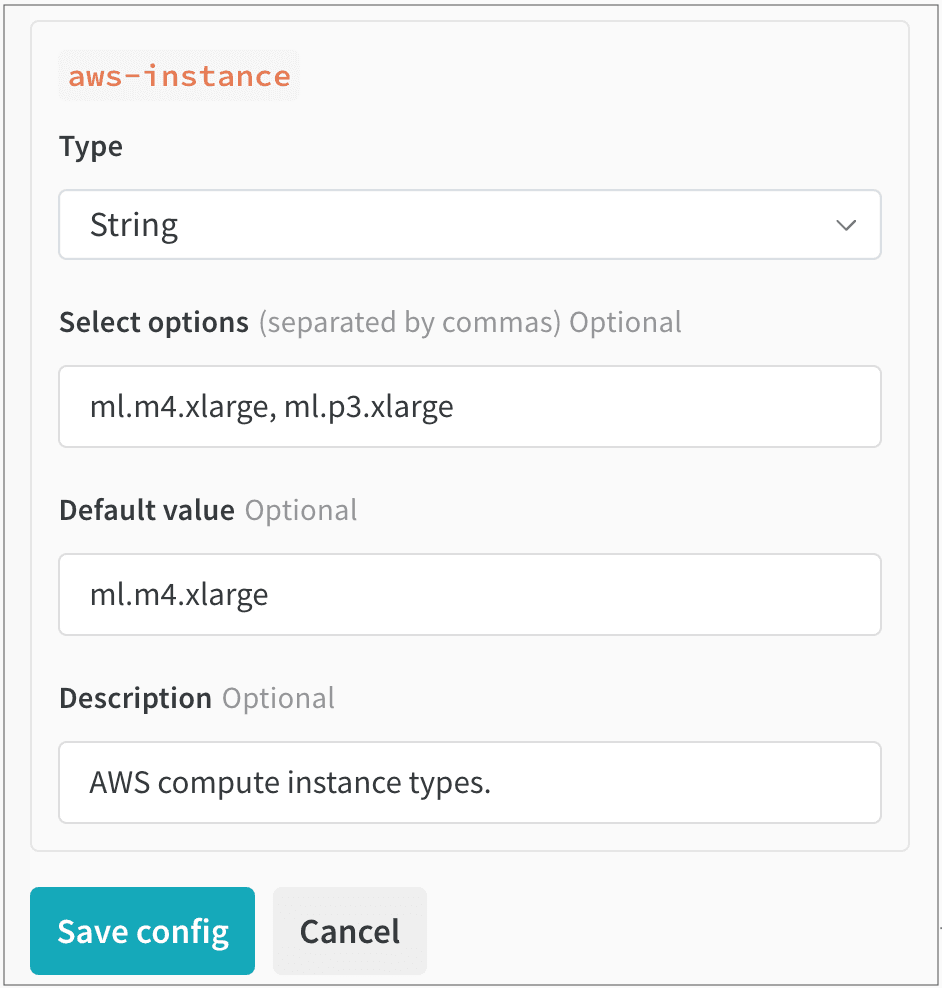
aws-instance apparaît sous Queue config.
Sélectionnez ensuite String comme type de données dans la liste déroulante Type. Des champs s’affichent alors, dans lesquels vous pouvez indiquer les valeurs proposées au choix des utilisateurs. Par exemple, dans l’image suivante, l’administrateur d’équipe a configuré deux types d’instances AWS que les utilisateurs peuvent choisir, ml.m4.xlarge et ml.p3.xlarge :
Configurer dynamiquement les jobs Launch
Vous pouvez configurer dynamiquement les configurations de file d’attente à l’aide de macros que l’agent évalue lorsqu’il retire un job de la file d’attente. Utilisez des macros pour injecter des valeurs propres à chaque run dans la configuration de votre file d’attente au moment du lancement. Vous pouvez définir les macros suivantes :Toute macro personnalisée ne figurant pas dans le tableau précédent, par exemple
${MY_ENV_VAR}, est remplacée par la variable d’environnement correspondante de l’environnement de l’agent.Utiliser l’agent Launch pour créer des images exécutées sur des accélérateurs ou des GPU
Si vous utilisez Launch pour créer des images destinées à un environnement accéléré, vous devrez peut-être spécifier une image de base pour accélérateur afin que l’image obtenue soit compatible avec le matériel cible. L’image de base pour accélérateur doit satisfaire aux exigences suivantes :- Compatibilité avec Debian. Le Dockerfile de Launch utilise
apt-getpour récupérerpython. - Jeux d’instructions CPU et GPU compatibles avec le matériel. Vérifiez que votre version de CUDA est prise en charge par le GPU que vous prévoyez d’utiliser.
- Compatibilité entre la version de l’accélérateur que vous fournissez et les paquets installés pour votre algorithme de ML.
- Toutes les étapes supplémentaires nécessaires pour configurer les paquets installés afin de les rendre compatibles avec le matériel.
Utiliser des GPU avec TensorFlow
Pour que TensorFlow utilise bien votre GPU, spécifiez une image Docker et son tag d’image dans la clébuilder.accelerator.base_image de la configuration des ressources de la file d’attente.
Par exemple, l’image de base tensorflow/tensorflow:latest-gpu garantit que TensorFlow utilise votre GPU. Vous pouvez la définir dans la configuration des ressources de la file d’attente.
L’extrait JSON suivant montre comment spécifier l’image de base TensorFlow dans la configuration de votre file d’attente :
Queue config