> ## Documentation Index
> Fetch the complete documentation index at: https://docs.coreweave.com/llms.txt
> Use this file to discover all available pages before exploring further.
# Weave Trace 뷰 탐색하기
> Weave의 Trace 뷰를 사용하여 LLM 및 에이전트형 앱의 복잡한 실행 경로를 파악하세요.
Weave Trace 뷰를 사용하면 LLM 및 에이전트형 앱의 복잡한 실행 경로를 한눈에 파악할 수 있습니다. 수십 개의 중첩된 Call이 있는 에이전트형 앱을 디버깅할 때도, 단일 모델 예측의 흐름을 추적할 때도 Trace 뷰는 실행 과정을 명확하게 시각화해 보여 줍니다. 또한 애플리케이션 흐름을 다른 방식으로 살펴보고 이해할 수 있는 방법도 제공합니다.
이 가이드는 Weave로 LLM 또는 에이전트형 애플리케이션을 계측하고, 그 결과로 생성된 트레이스를 검사하려는 개발자를 대상으로 합니다. 트레이스 스택을 탐색하는 방법, 코드에서 호출한 함수를 필터링하고 검색하는 방법, 시각화 방식을 전환하는 방법 등을 설명합니다.
다음 섹션에서는 Trace 뷰를 여는 방법, Traces 페이지의 구성을 파악하는 방법, 트레이스를 탐색하고 필터링하는 방법, 다른 시각화로 전환하는 방법, 특정 op의 세부 정보를 검사하는 방법을 설명합니다.
시작하기
다음 단계에 따라 프로젝트의 Trace 뷰를 열고 트레이스 검사를 시작하세요.
1. [Forge](https://forge.coreweave.com/wandb)로 이동하여 프로젝트를 선택하세요.
2. 프로젝트 사이드바에서 **Traces**를 선택하면 프로젝트에 저장된 모든 트레이스를 볼 수 있습니다.
3. 트레이스를 선택하여 Trace Details 뷰를 여세요. Trace Details 뷰에는 트레이스 실행 과정을 계층적으로 보여 주는 패널이 추가로 표시됩니다.
Traces 페이지 개요
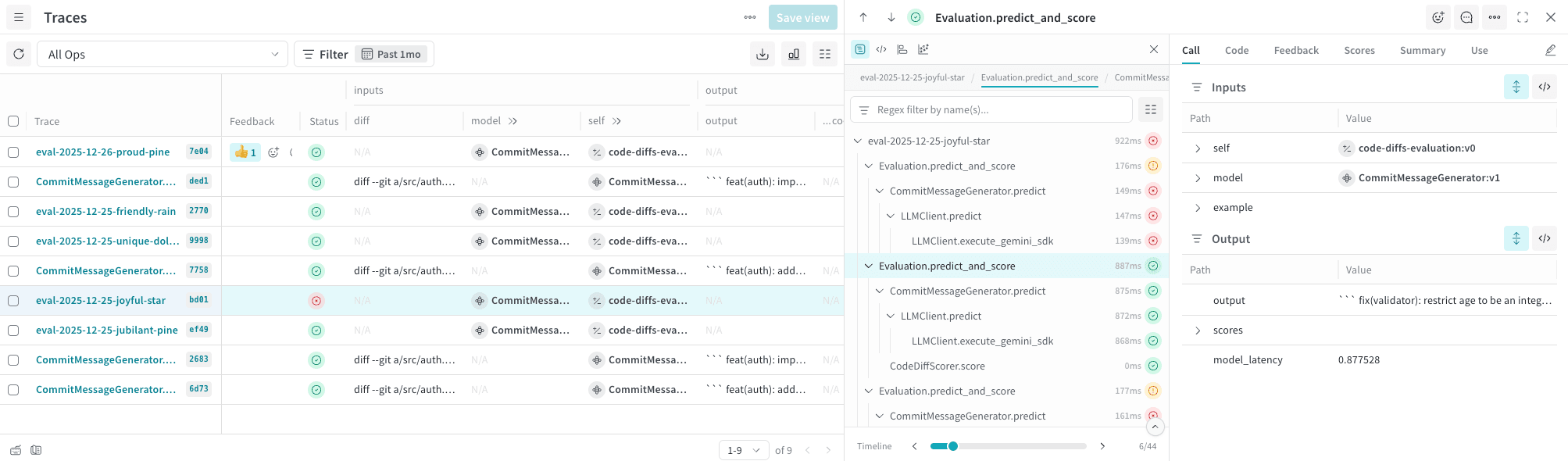
Traces 페이지는 세 가지 핵심 패널로 구성됩니다.
* **왼쪽 패널**: 프로젝트의 모든 트레이스를 정렬 가능한 페이지 매김 목록으로 보여 줍니다.
* 이 트레이스 table에는 토큰, 비용, 지연 시간 등의 추가 데이터도 표시됩니다.
* **가운데 패널**: 선택한 트레이스를 대화형 트레이스 뷰로 보여 줍니다. 트레이스 트리는 트레이스 내에서 추적된 모든 메서드를 계층 구조로 보여 줍니다.
* 트레이스 트리에는 [Op](/ko/products/wandb/weave/guides/tracking/ops#automatically-track-function-calls-using-ops)가 표시됩니다. Op는 `@weave.op()` 데코레이터가 적용된 함수 중 트레이스 과정에서 호출된 함수입니다.
* **오른쪽 패널**: 선택한 트레이스에서 선택한 Op의 세부 정보를 보여 줍니다.
트레이스 내에서 필터링
다음 컨트롤을 사용하여 트레이스의 내용을 필터링할 수 있습니다.
* **Regex filter by name(s)**: 트레이스 트리 위의 텍스트 필드를 사용하여 `tool`, `openai.response.create`처럼 이름 또는 유형으로 Op를 필터링할 수 있습니다.
* **Metrics**: 비용, 토큰, 지연 시간 등의 데이터 메트릭을 사용할 수 있는 경우 이를 표시할지 여부를 설정합니다.
트레이스 탐색하기
트레이스 트리에는 트레이스에서 추적된 모든 메서드가 계층 구조로 표시됩니다. 트리에서 위아래로 이동하려면 `Cmd`(macOS) 또는 `Alt`(Windows/Linux) + 위쪽 화살표(↑) 또는 아래쪽 화살표(↓)를 누르세요.
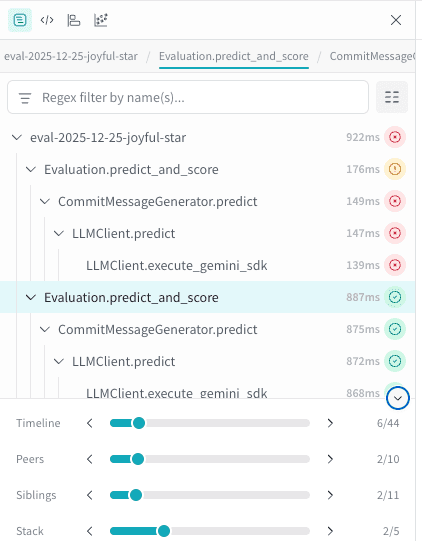
트레이스 트리 아래에 있는 여러 스크러버를 사용하면 트리 내의 여러 상태를 빠르게 오갈 수 있습니다. 슬라이더를 움직여 트레이스를 탐색하세요.
패널을 펼치면 사용 가능한 모든 스크러버를 확인할 수 있습니다.
* **Timeline**: 트레이스 내 이벤트를 시간순으로 보여 줍니다.
* **Peers**: 유형이 같은 Op입니다. 예를 들어 `predict`라는 함수의 세부 정보를 살펴보고 있다면, 이 스크러버로 트레이스 내 `predict`의 다음 실행으로 바로 이동할 수 있습니다.
* **Siblings**: 부모가 같은 Op입니다. 이 스크러버로 부모 함수 Call 아래에 중첩된 Op를 차례로 살펴볼 수 있습니다.
* **Stack**: 호출 스택을 위아래로 탐색합니다.
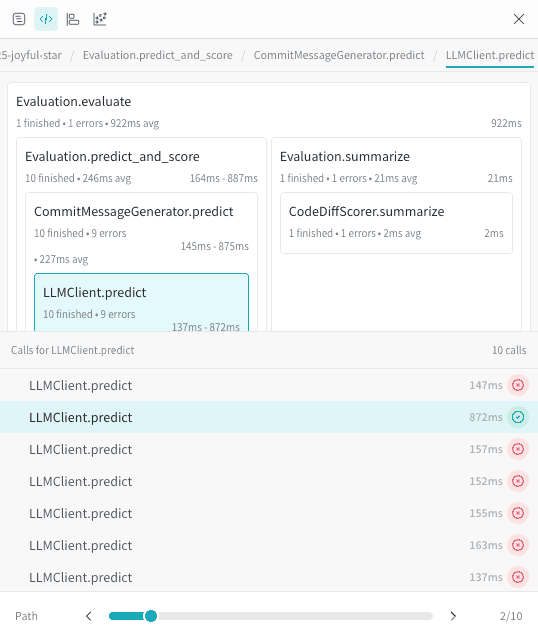
* **Path**: (코드 구성뷰에서만 사용 가능) 선택한 Call과 코드 경로가 같은 모든 Call을 차례로 탐색합니다.
다른 트레이스 트리 뷰
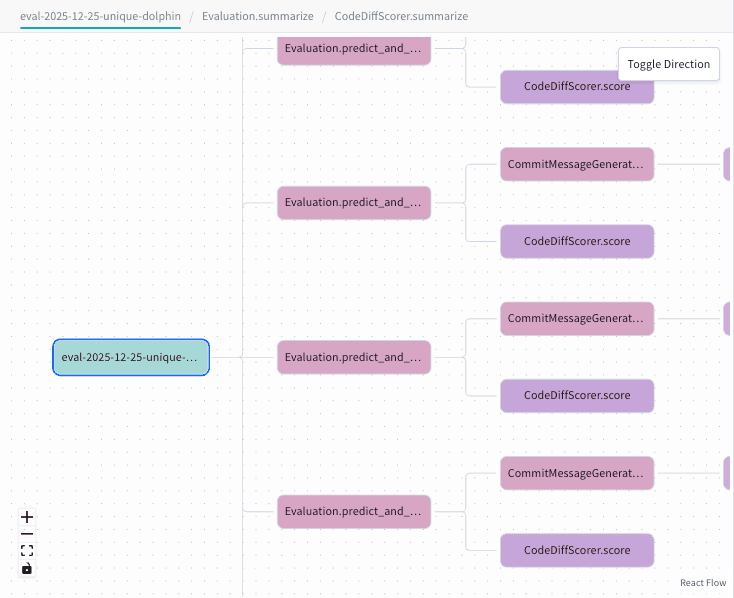
패널 상단에서 디버깅 목적에 맞게 트레이스 트리의 여러 시각화 방식 중 하나로 전환할 수 있습니다. 호출 로직을 파악하려면 **코드 구성뷰**를, 시간에 따른 성능을 파악하려면 **플레임 그래프 뷰**를, 구조를 파악하려면 **그래프 뷰**를 사용하세요.
다음 섹션에서는 사용 가능한 각 뷰를 설명합니다.
Traces (기본)
트레이스 트리의 기본 뷰에는 스택 계층 구조, op별 비용(사용 가능한 경우), 실행 시간, 상태 표시기가 표시됩니다.
코드 구성뷰
코드 구성뷰에서는 각 박스가 Op와 그 안에 중첩된 Call을 나타냅니다. 이 뷰는 함수 호출의 흐름을 시각화할 때 유용합니다. 박스를 선택하면 해당 Op를 자세히 살펴보고 Call 경로를 필터링할 수 있습니다.
플레임 그래프
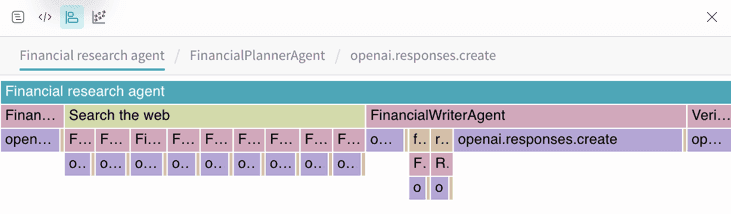
플레임 그래프 뷰는 실행 깊이와 소요 시간을 타임라인 형태로 시각화합니다. 시간 흐름에 따른 성능을 진단할 때 유용합니다. 프레임을 선택하면 해당 하위 트레이스만 분리해서 볼 수 있습니다.
그래프 뷰
그래프 뷰는 Op 간의 계층 관계를 보여줍니다. 부모/자식 관계를 파악할 때 유용합니다.
트레이스 op의 세부 정보 보기
트레이스 트리에서 op를 선택하면 해당 op의 세부 정보가 옆 패널에 표시됩니다. 세부 정보는 다음 탭으로 나뉘어 있습니다.
* **Call**: op 실행의 입력과 출력입니다.
* **Code**: Call을 수행할 때 사용된 코드입니다.
* **Feedback**: op에 대해 사용 가능한 [피드백](/ko/products/wandb/weave/guides/tracking/feedback)입니다. 피드백은 Weave에서 직접 제공하거나 API를 통해 제공할 수 있습니다.
* **Scores**: op에 대해 사용 가능한 [점수](/ko/products/wandb/weave/guides/evaluation/scorers)입니다. Call의 점수는 Evaluation을 실행하여 매겨집니다.
* **Summary**: op에 대한 일반 정보입니다.
* **Use**: 프로그래밍 방식으로 Call을 조회하고 리액션, 노트 또는 피드백을 추가할 때 사용할 수 있는 코드 스니펫입니다.
## Related topics
- [저장된 뷰 생성 및 관리](/ko/products/wandb/weave/guides/tools/saved-views.md)