

Dataset은 코드로 프로그래밍 방식으로 생성하고 다룰 수도 있고, UI에서 다룰 수도 있습니다.
이 페이지는 코드 또는 Weights & Biases UI에서 평가 데이터를 관리하려는 엔지니어와 팀 구성원을 위한 문서입니다. 이 페이지에서는 다음 내용을 설명합니다.
- Python 및 TypeScript의 기본
Dataset오퍼레이션과 시작 방법 - Weave Call 등의 객체로 Python 및 TypeScript에서
Dataset을 생성하는 방법 - UI에서
Dataset에 사용할 수 있는 오퍼레이션
Dataset 퀵스타트
다음 코드 샘플은 Python과 TypeScript로 기본적인Dataset 오퍼레이션을 수행하는 방법을 보여 줍니다. SDK를 사용하면 다음 작업을 할 수 있습니다.
Dataset생성Dataset게시Dataset조회Dataset의 특정 예시에 액세스
- Python
- TypeScript
다른 객체로 데이터셋 생성하기
이 섹션에서는 기록된 Weave Call이나 기존 테이블 형식 데이터처럼 이미 보유한 데이터로Dataset을 구축하는 방법을 설명합니다. 이 방법을 사용하면 예시를 일일이 다시 입력하지 않아도 됩니다.
- Python
- TypeScript
Python에서는 Call 같은 일반적인 Weave 객체나 그런 다음
pandas.DataFrame 같은 Python 객체로도 Dataset을 구성할 수 있습니다. 이 기능은 특정 예시만 모아 Dataset을 만들려는 경우에 유용합니다.Weave Call
하나 이상의 Weave Call로Dataset을 생성하려면 Call 객체를 가져온 다음 목록에 담아 from_calls 메서드에 전달하세요.Pandas DataFrame
PandasDataFrame 객체로 Dataset을 생성하려면 from_pandas 메서드를 사용하세요. Dataset을 다시 DataFrame으로 변환하려면 to_pandas를 사용하세요.Hugging Face Datasets
Hugging Facedatasets.Dataset 또는 datasets.DatasetDict 객체로 Dataset을 생성하려면 먼저 필요한 의존성이 설치되어 있는지 확인하세요.from_hf 메서드를 사용하세요. 여러 분할(train, test, validation 등)이 포함된 DatasetDict를 전달하면 Weave는 자동으로 train 분할을 사용하고 경고를 표시합니다. train 분할이 없으면 Weave에서 오류가 발생합니다. 특정 분할을 직접 전달할 수도 있습니다(예: hf_dataset_dict['test']).weave.Dataset을 다시 Hugging Face Dataset으로 변환하려면 to_hf 메서드를 사용하세요.UI에서 데이터셋 생성, 편집 및 삭제하기
UI에서Dataset을 생성, 편집, 삭제할 수 있습니다. Weights & Biases UI에서 데이터셋을 생성하면 사용자는 물론 엔지니어가 아닌 팀 구성원도 코드를 수정하지 않고 예시, 질문 및 기타 에이전트 테스트 데이터가 담긴 공유 가능한 데이터셋을 만들고 큐레이션할 수 있습니다.
다음 절차에서는 UI에서 각 작업을 수행하는 방법을 안내합니다. 노트북이나 스크립트가 아니라, 평가 데이터를 그 출처인 트레이스와 함께 관리하려는 경우에 이 절차를 활용하세요.
새 데이터셋 생성
다음 절차에 따라 Weave 프로젝트에 있는 하나 이상의 기존 Call로 새Dataset을 생성합니다. 절차를 완료하면 평가에서 참조하고 팀과 공유할 수 있는 Dataset이 게시됩니다.
- 편집할 Weave 프로젝트로 이동하세요.
- 사이드바에서 Traces를 선택하세요.
-
새
Dataset을 만들 Call을 하나 이상 선택하세요. - 오른쪽 상단 메뉴에서 Add selected rows to a dataset 아이콘(휴지통 아이콘 옆)을 클릭하세요.
- Choose a dataset 드롭다운에서 Create new를 선택하세요. Dataset name 필드가 나타납니다.
-
Dataset name 필드에 데이터셋 이름을 입력하세요. Configure dataset fields 옵션이 나타납니다.
데이터셋 이름은 문자 또는 숫자로 시작해야 하며 문자, 숫자, 하이픈, 밑줄만 사용할 수 있습니다.
-
선택 사항: Configure dataset fields에서 데이터셋에 포함할 Call 필드를 선택하세요.
- 선택한 각 필드의 열 이름을 사용자 지정할 수 있습니다.
- 새
Dataset에 포함할 필드를 일부만 선택하거나 모든 필드를 선택 해제할 수 있습니다.
-
데이터셋 필드를 설정했으면 Next를 클릭하세요. 새
Dataset의 미리보기가 나타납니다. - 선택 사항: Dataset에서 편집 가능한 필드를 클릭하여 항목을 편집하세요.
- Create dataset을 클릭하세요. Weave가 새 데이터셋을 생성합니다.
-
확인 팝업에서 View the dataset을 클릭하여 새
Dataset을 확인하세요. 또는 Datasets 탭으로 이동해도 됩니다.
데이터셋 편집
다음 절차에 따라 기존Dataset에 새 행을 추가하고 새 버전을 게시하세요. UI에서 편집하면 코드를 변경하지 않고도 평가 데이터를 확장하거나 수정할 수 있습니다.
-
편집할
Dataset이 포함된 Weave 프로젝트로 이동하세요. -
사이드바에서 Datasets를 선택하세요. 사용 가능한
Dataset목록이 표시됩니다.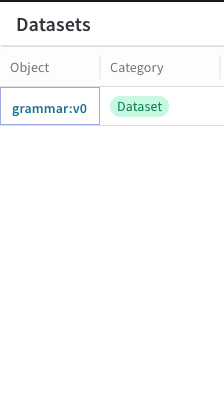
-
Object 열에서 편집할
Dataset의 이름과 버전을 클릭하세요. 이름, 버전, 작성자,Dataset행 등Dataset정보가 담긴 팝아웃 모달이 표시됩니다.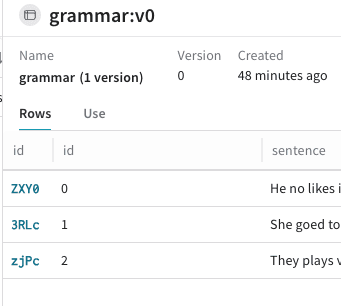
-
모달 오른쪽 상단에서 Edit dataset 버튼(연필 아이콘)을 클릭하세요. 모달 하단에 + Add row 버튼이 표시됩니다.

-
+ Add row를 클릭하세요. 기존
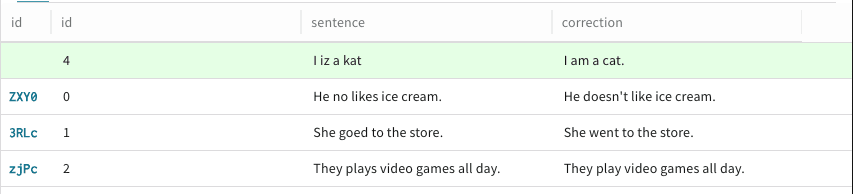
Dataset행의 맨 위에 새 행이 표시되며, 여기에Dataset의 새 행을 추가할 수 있습니다.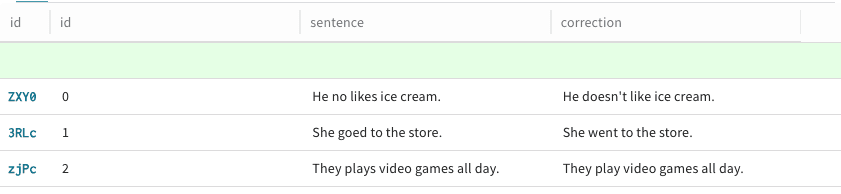
-
새 행에 데이터를 입력하려면 해당 행에서 원하는 열을 클릭하세요.
Dataset행의 기본 id 열은 생성 시 Weave가 자동으로 부여하므로 편집할 수 없습니다. 클릭하면 Text, Code, Diff 서식 옵션이 있는 편집 모달이 나타납니다.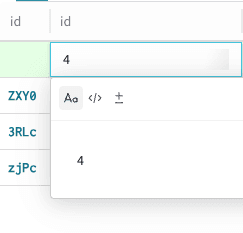
-
새 행에서 데이터를 입력할 각 열마다 6단계를 반복하세요.
-
Dataset에 추가할 각 행마다 5단계를 반복하세요. -
편집을 마쳤으면 모달 오른쪽 상단의 Publish를 클릭하여
Dataset을 게시하세요. 변경 사항을 게시하지 않으려면 Cancel을 클릭하세요.
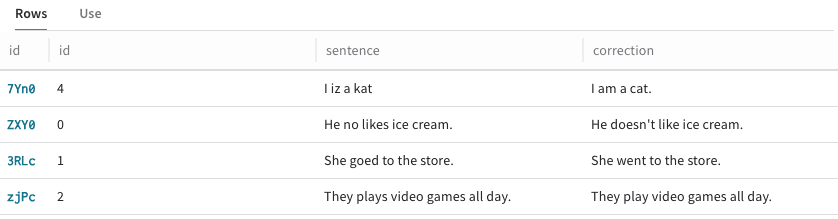
Dataset을 UI에서 사용할 수 있습니다.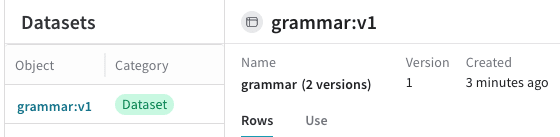
데이터셋 삭제
더 이상 필요하지 않은Dataset을 Weave 프로젝트에서 제거하려면 다음 절차를 따르세요.
-
편집할
Dataset이 포함된 Weave 프로젝트로 이동하세요. -
사이드바에서 Datasets를 선택하세요. 사용 가능한
Dataset목록이 표시됩니다. -
Object 열에서 삭제할
Dataset의 이름과 버전을 클릭하세요. 이름, 버전, 작성자,Dataset행 등Dataset정보가 담긴 팝아웃 모달이 표시됩니다. -
모달 오른쪽 위에 있는 휴지통 아이콘을 클릭하세요.
Dataset삭제를 확인하는 팝업 모달이 표시됩니다.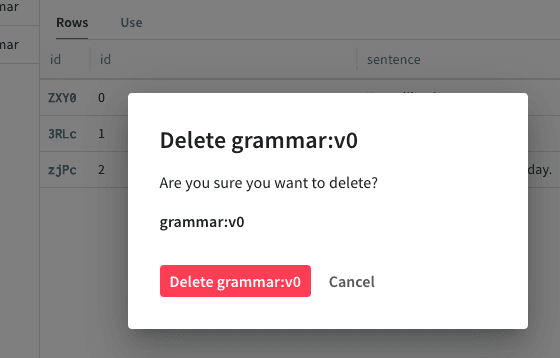
-
팝업 모달에서 Delete를 클릭하여
Dataset을 삭제하세요. 삭제하지 않으려면 Cancel을 클릭하세요.Dataset이 삭제되며, 이후 Weave 대시보드의 Datasets 탭에 더 이상 표시되지 않습니다.
데이터셋에 새 에이전트 트레이스 추가하기
에이전트 턴과 도구 Call을Dataset에 추가하는 방법은 데이터셋에 에이전트 메시지 추가하기를 참조하세요.
데이터셋에 새 트레이스 추가하기
Op 및 Call(@weave.op 데코레이터 사용)에서 생성된 트레이스를 Dataset에 추가하려면 다음 단계를 따르세요.
- 편집하려는 Weave 프로젝트로 이동하세요.
- 사이드바에서 Traces를 선택하세요.
-
새 예시를 생성하려는
Datasets가 포함된 Call을 하나 이상 선택하세요. - 오른쪽 상단 메뉴에서 Add selected rows to a dataset 아이콘(휴지통 아이콘 옆)을 클릭하세요. 필요한 경우 Show latest versions를 끄면 사용 가능한 모든 데이터셋의 전체 버전을 표시할 수 있습니다.
-
Choose a dataset 드롭다운에서 예시를 추가할
Dataset을 선택하세요. Configure field mapping 옵션이 표시됩니다. - 선택: Configure field mapping에서 Call의 필드를 대응하는 데이터셋 열에 매핑하는 방식을 조정할 수 있습니다.
-
필드 매핑을 설정했으면 Next를 클릭하세요. 새
Dataset의 미리 보기가 표시됩니다. - 빈 행(녹색)에 새 예시 값을 입력하세요. id 필드는 편집할 수 없으며 Weave가 자동으로 생성합니다.
- Add to dataset을 클릭하세요. Configure field mapping 화면으로 돌아가려면 Back을 클릭하세요.
-
확인 팝업에서 View the dataset을 클릭하여 변경 사항을 확인하세요. 또는 Datasets 탭으로 이동하여
Dataset의 업데이트 내용을 확인할 수도 있습니다.
기타 데이터셋 오퍼레이션
이 섹션에서는Dataset이 이미 준비된 상태에서 활용할 수 있는 추가 SDK 오퍼레이션을 다룹니다.