> ## Documentation Index
> Fetch the complete documentation index at: https://docs.coreweave.com/llms.txt
> Use this file to discover all available pages before exploring further.
> 모델의 여러 버전을 비교하고, 스크래치 워크스페이스에서 결과를 살펴본 뒤, 발견 사항을 리포트로 내보내 메모와 시각화를 저장하세요
# Projects
*프로젝트*는 결과를 시각화하고, 실험을 비교하고, 아티팩트를 조회 및 다운로드하고, 자동화를 생성하는 등 다양한 작업을 한곳에서 수행할 수 있는 중심 위치입니다.
각 프로젝트에는 액세스할 수 있는 사용자를 결정하는 공개 범위 설정이 있습니다. 프로젝트에 액세스할 수 있는 사용자에 대한 자세한 내용은 [프로젝트 공개 범위](/ko/products/wandb/platform/hosting/iam/access-management/restricted-projects)를 참조하세요.
각 프로젝트에는 다음 탭이 있습니다.
* [Overview](/ko/products/wandb/track/project-page#overview-tab): 프로젝트의 스냅샷
* [워크스페이스](/ko/products/wandb/track/project-page#workspace-tab): 개인용 시각화 샌드박스
* [Runs](#runs-tab): 프로젝트의 모든 run을 나열하는 table
* [Automations](#automations-tab): 프로젝트에 설정된 자동화
* [Sweeps](#sweeps-tab): 자동화된 탐색 및 최적화
* [Reports](/ko/products/wandb/track/project-page#reports-tab): 노트, run, 그래프를 저장한 스냅샷
* [Artifacts](#artifacts-tab): 모든 run과 각 run에 연결된 아티팩트
Overview 탭
project 필드에 이름을 지정하여 run을 초기화하면 W\&B가 해당 이름으로 프로젝트를 자동으로 생성합니다.
**Overview** 탭에서는 프로젝트 이름을 확인하고 프로젝트를 관리할 수 있습니다.
* 프로젝트의 이름, 설명 또는 팀을 변경하려면 오른쪽 상단의 **Edit**를 클릭하세요.
* 최근에 삭제한 run을 복원하려면 오른쪽 상단의 **액션 ()** 메뉴를 클릭한 다음 **Undelete recently deleted runs**를 클릭하세요.
* 프로젝트를 삭제하려면 오른쪽 상단의 **액션 ()** 메뉴를 클릭한 다음 **Delete project**를 클릭하세요. 확인 대화 상자의 내용을 확인하고 안내에 따르세요. 삭제한 프로젝트는 복구할 수 없습니다.
**Overview** 페이지의 나머지 부분은 **Details**, **Weave**, **프로젝트 역할**, **AI Providers** 탭으로 구성되어 있습니다.
Details
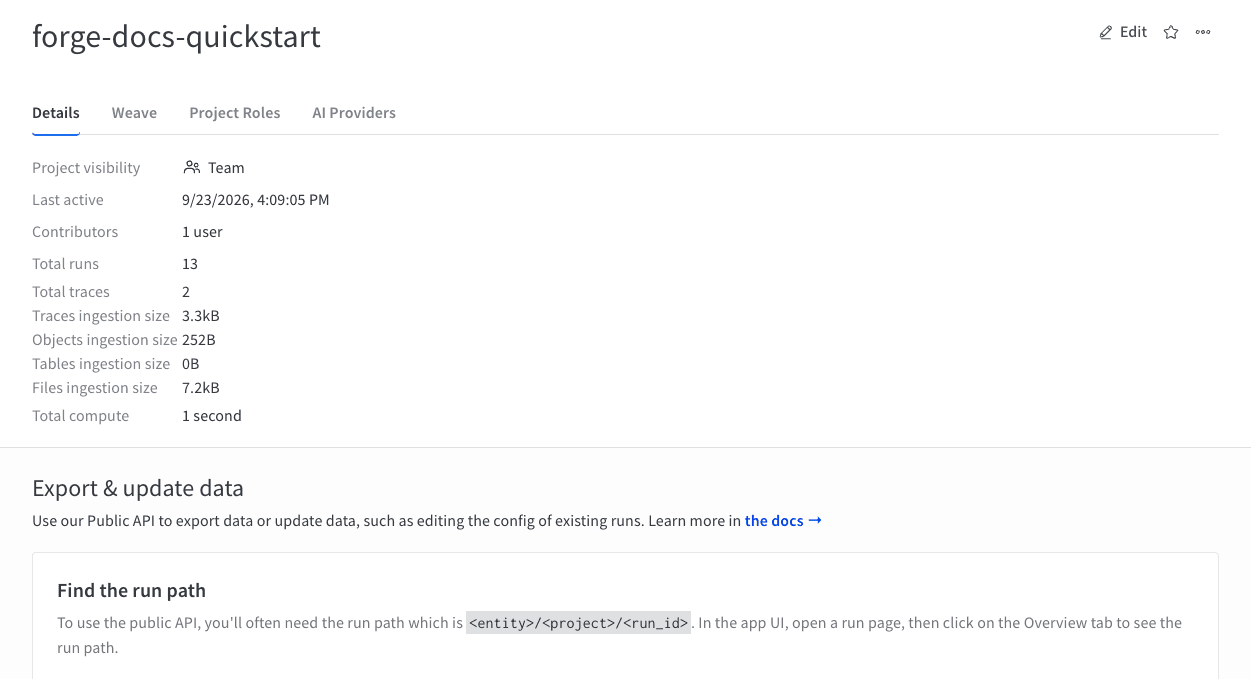
프로젝트 세부 정보에는 다음 항목이 포함됩니다.
* **Project visibility**: 프로젝트의 공개 범위로, 프로젝트에 액세스할 수 있는 사용자를 확인하는 설정입니다. 자세한 내용은 [Project visibility](/ko/products/wandb/platform/hosting/iam/access-management/restricted-projects)를 참조하세요.
* **Last active**: 이 프로젝트에 데이터가 마지막으로 로깅된 시각의 타임스탬프
* **Contributors**: 이 프로젝트에 기여하는 사용자 수
* **Total runs**: 이 프로젝트의 전체 run 수
* **Total traces**: 이 프로젝트의 전체 Weave 트레이스 수
* **Traces**, **Objects**, **Tables**, **Files ingestion size**: 이 프로젝트에 수집된 데이터 양(데이터 유형별)
* **Total compute**: 프로젝트에 있는 모든 run의 실행 시간을 합산한 값
**Details** 탭에서는 프로젝트의 데이터와 메트릭에 액세스하고 내보내는 방법, 스윕에서 최고 성능 모델을 다운로드하는 방법 등도 안내합니다.
[실제 예시 프로젝트 보기](https://forge.coreweave.com/wandb/example-team/sweep-demo/overview)
 **Overview** 탭에서 프로젝트의 공개 범위를 변경하려면 다음 단계를 따르세요.
1. W\&B 프로젝트로 이동하세요.
2. 프로젝트 페이지 상단에서 프로젝트 이름 옆의 아이콘을 클릭하여 프로젝트의 공개 범위를 수정하세요. 아이콘은 현재 공개 범위를 나타냅니다: **Open**, **Public**, **Team**, **Restricted**. [공개 범위](#visibility-scopes)를 참조하세요.
3. **Project Visibility** 드롭다운에서 원하는 범위를 선택한 다음 **Save**를 클릭하세요.
| 범위 | Icon | 설명 |
| - | - | - |
| Open | | 프로젝트를 아는 사람이라면 누구나 이를 보고 run이나 report를 제출할 수 있습니다. |
| Public | | 프로젝트를 아는 사람이라면 누구나 이를 볼 수 있습니다. 팀만 run이나 report를 제출할 수 있습니다. |
| Team | | 상위 팀의 구성원만 프로젝트를 보고 run이나 report를 제출할 수 있습니다. 팀 외부의 사람은 프로젝트에 액세스할 수 없습니다. |
| 제한된 | | 상위 팀에서 초대된 구성원만 프로젝트를 보고 run이나 report를 제출할 수 있습니다. |
**Edit** 권한이 있으면 사용자가 프로젝트에 run을 제출하거나 보고서를 만들 수 있습니다.
W\&B 조직 관리자가 조직의 **Public** 설정을 해제한 경우 이 옵션을 선택할 수 없습니다. 대신 읽기 전용 [W\&B 보고서](/ko/products/wandb/reports/collaborate-on-reports#share-a-report)를 공유하거나 W\&B 조직 관리자에게 도움을 요청할 수 있습니다.
4. **Save**를 클릭하세요.
프로젝트의 개인정보 보호 설정을 더 엄격하게 변경하면 개별 사용자의 액세스를 복원하기 위해 해당 사용자를 다시 초대해야 할 수 있습니다.
**Overview** 탭에서 프로젝트의 공개 범위를 변경하려면 다음 단계를 따르세요.
1. W\&B 프로젝트로 이동하세요.
2. 프로젝트 페이지 상단에서 프로젝트 이름 옆의 아이콘을 클릭하여 프로젝트의 공개 범위를 수정하세요. 아이콘은 현재 공개 범위를 나타냅니다: **Open**, **Public**, **Team**, **Restricted**. [공개 범위](#visibility-scopes)를 참조하세요.
3. **Project Visibility** 드롭다운에서 원하는 범위를 선택한 다음 **Save**를 클릭하세요.
| 범위 | Icon | 설명 |
| - | - | - |
| Open | | 프로젝트를 아는 사람이라면 누구나 이를 보고 run이나 report를 제출할 수 있습니다. |
| Public | | 프로젝트를 아는 사람이라면 누구나 이를 볼 수 있습니다. 팀만 run이나 report를 제출할 수 있습니다. |
| Team | | 상위 팀의 구성원만 프로젝트를 보고 run이나 report를 제출할 수 있습니다. 팀 외부의 사람은 프로젝트에 액세스할 수 없습니다. |
| 제한된 | | 상위 팀에서 초대된 구성원만 프로젝트를 보고 run이나 report를 제출할 수 있습니다. |
**Edit** 권한이 있으면 사용자가 프로젝트에 run을 제출하거나 보고서를 만들 수 있습니다.
W\&B 조직 관리자가 조직의 **Public** 설정을 해제한 경우 이 옵션을 선택할 수 없습니다. 대신 읽기 전용 [W\&B 보고서](/ko/products/wandb/reports/collaborate-on-reports#share-a-report)를 공유하거나 W\&B 조직 관리자에게 도움을 요청할 수 있습니다.
4. **Save**를 클릭하세요.
프로젝트의 개인정보 보호 설정을 더 엄격하게 변경하면 개별 사용자의 액세스를 복원하기 위해 해당 사용자를 다시 초대해야 할 수 있습니다.
프로젝트 역할
**프로젝트 역할** 탭은 프로젝트 소유자와 **Admin** 역할을 가진 사용자에게만 표시됩니다. 프로젝트에 액세스할 수 있는 사용자 목록을 확인하고 검색하거나 구성원의 역할을 변경하세요.
워크스페이스 탭
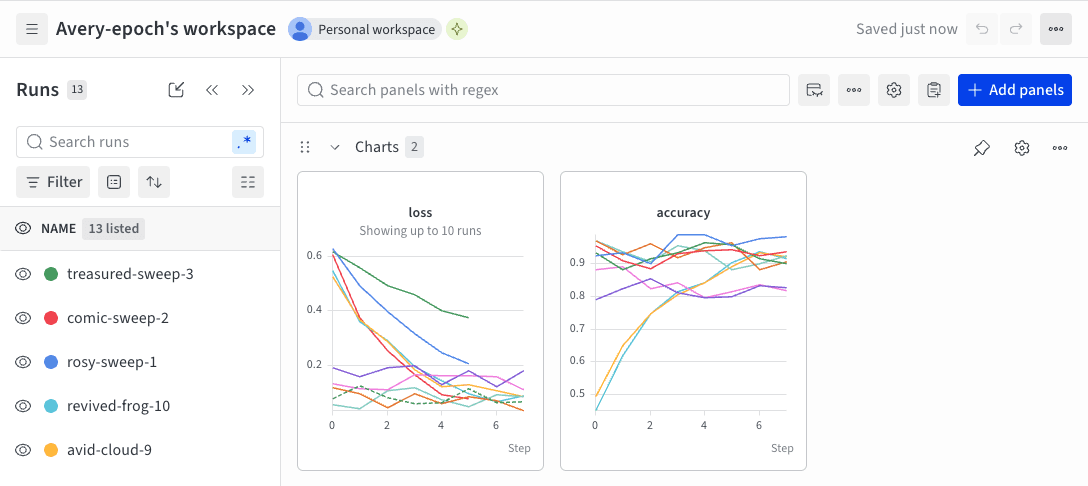
프로젝트의 *워크스페이스*는 실험을 비교할 수 있는 개인 샌드박스입니다. 프로젝트를 사용하면 같은 문제를 서로 다른 아키텍처, 하이퍼파라미터, 데이터셋, 전처리 등으로 해결하는 모델들을 비교할 수 있도록 정리할 수 있습니다.
**Runs 사이드바**: 프로젝트에 있는 모든 run의 목록입니다.
* **액션 ()** 메뉴: 사이드바의 행에 마우스를 올리면 왼쪽에 메뉴가 나타납니다. 이 메뉴에서 run의 이름을 변경하거나, run을 삭제하거나, 활성 run을 중지할 수 있습니다.
* **표시 아이콘**: 눈 아이콘을 클릭하여 그래프에서 run을 표시하거나 숨깁니다.
* **색상**: run 색상을 다른 기본 제공 색상이나 맞춤형 색상으로 변경합니다.
* **검색**: 이름으로 run을 검색합니다. 플롯에 표시되는 run도 함께 필터링됩니다.
* **필터**: 사이드바 필터로 표시할 run의 범위를 좁힙니다.
* **그룹**: 설정 열을 선택하여 run을 동적으로 그룹화합니다(예: 아키텍처별). 그룹화하면 플롯에 평균값을 따라 선이 표시되고, 그래프에 있는 점들의 분산이 음영 영역으로 표시됩니다.
* **정렬**: run을 정렬할 기준 값을 선택합니다(예: loss가 가장 낮은 run 또는 정확도가 가장 높은 run). 정렬 결과에 따라 그래프에 표시되는 run이 달라집니다.
* **확장 버튼**: 사이드바를 전체 table로 확장합니다.
* **최소화**: **Cmd+.**(macOS) 또는 **Ctrl+.**(Windows/Linux)를 눌러 Runs 선택기를 접거나 복원합니다. 자세한 내용은 [키보드 단축키](/ko/products/wandb/app/keyboard-shortcuts)를 참조하세요.
* **run 개수**: 상단 괄호 안의 숫자는 프로젝트에 있는 run의 총개수입니다. (N selected) 숫자는 눈 아이콘이 켜져 있어 각 플롯에 시각화할 수 있는 run의 개수입니다. 아래 예시에서는 그래프에 183개 run 중 처음 10개만 표시됩니다. 표시되는 run의 최대 개수를 늘리려면 그래프를 편집하세요.
[Runs 탭](#runs-tab)에서 열을 고정하거나, 숨기거나, 순서를 변경하면 Runs 사이드바에도 해당 설정이 반영됩니다.
**패널 레이아웃**: 이 scratch space에서 결과를 탐색하고, 차트를 추가하거나 제거하고, 다양한 메트릭을 기준으로 모델 버전을 비교할 수 있습니다.
[라이브 예시 보기](https://wandb.ai/example-team/sweep-demo)
패널 섹션 추가
섹션 드롭다운 메뉴를 클릭하고 **섹션 추가**를 클릭하여 패널을 위한 새 섹션을 만드세요. 섹션 이름을 변경하거나, 섹션을 드래그하여 순서를 바꾸거나, 섹션을 펼치고 접을 수 있습니다.
각 섹션의 오른쪽 상단에는 다음 옵션이 있습니다:
* **섹션 추가**: 드롭다운 메뉴에서 위나 아래에 섹션을 추가하거나, 페이지 하단의 버튼을 클릭하여 새 섹션을 추가하세요.
* **섹션 이름 변경**: 섹션 제목을 변경하세요.
* **섹션을 리포트로 내보내기**: 이 패널 섹션을 새 리포트에 저장하세요.
* **섹션 삭제**: 섹션 전체와 모든 차트를 제거하세요. 페이지 하단의 워크스페이스 표시줄에 있는 실행 취소 버튼으로 이 작업을 취소할 수 있습니다.
* **패널 추가**: 더하기 버튼을 클릭하여 섹션에 패널을 추가하세요.
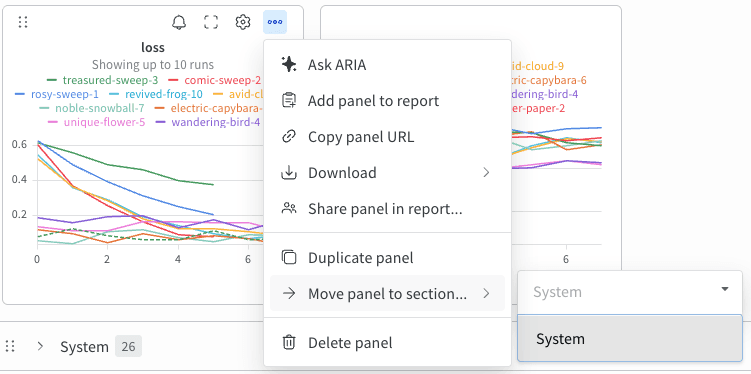
섹션 간 패널 이동
패널을 드래그 앤 드롭하여 순서를 바꾸거나 섹션별로 정리할 수 있습니다. 또는 패널 오른쪽 상단의 **액션()** 메뉴를 클릭한 다음 **Move panel to section**을 클릭하고 섹션을 선택해도 됩니다.
패널 크기 조정
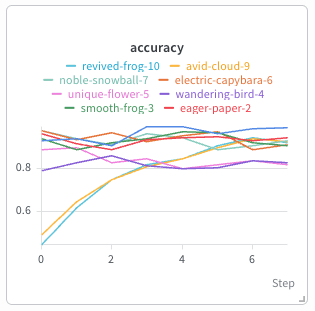
모든 패널은 같은 크기를 유지하며, 여러 페이지에 나뉘어 표시됩니다.
섹션의 오른쪽 아래 모서리를 클릭한 채 드래그하여 섹션 크기를 조정하세요. 이 모서리에 마우스를 올리면 모서리 아이콘이 표시됩니다.
메트릭 검색
워크스페이스의 검색 상자를 사용하여 패널을 제목으로 필터링하세요.
W\&B는 기본적으로 메트릭 이름을 패널 제목으로 사용합니다. 제목을 변경하려면 패널 오른쪽 상단의 **gear** () 아이콘을 클릭한 다음 **Chart title** 필드에 제목을 입력하세요.
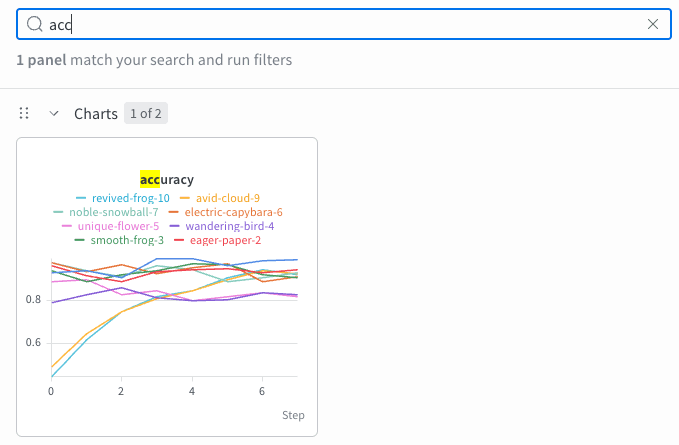 검색 결과에서 특정 패널을 제외하려면 검색 상자 옆의 **Hide panels** ()를 클릭한 다음 정규 표현식을 입력하세요. 필터는 즉시 적용되며, 제거하기 전까지 계속 유지됩니다.
필터를 제거하려면 **Hide panels** ()를 다시 클릭하고 정규 표현식을 지우세요.
검색 결과에서 특정 패널을 제외하려면 검색 상자 옆의 **Hide panels** ()를 클릭한 다음 정규 표현식을 입력하세요. 필터는 즉시 적용되며, 제거하기 전까지 계속 유지됩니다.
필터를 제거하려면 **Hide panels** ()를 다시 클릭하고 정규 표현식을 지우세요.
Runs 탭
Runs 탭에서 run을 필터링, 그룹화, 정렬할 수 있습니다.
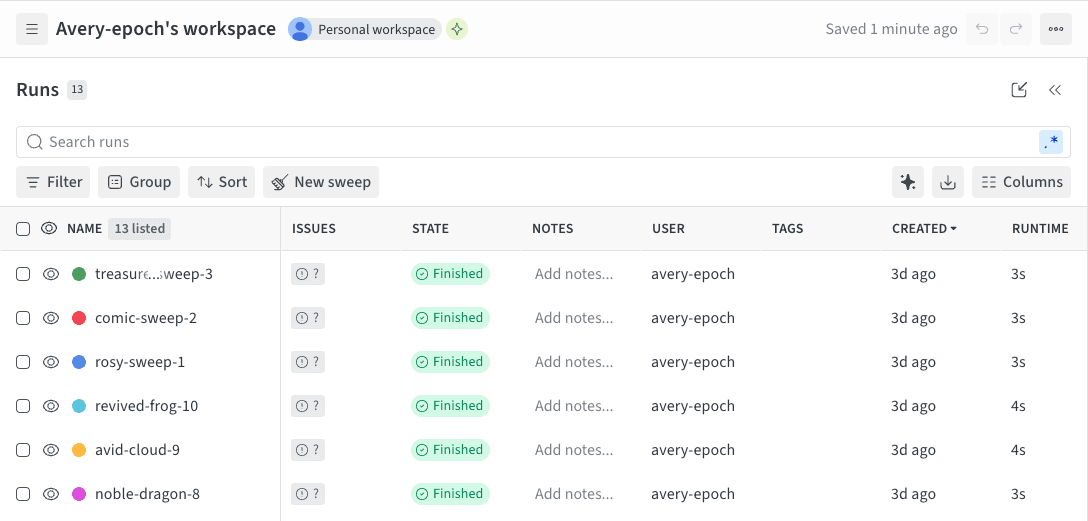 다음 탭에서는 Runs 탭에서 자주 수행하는 작업을 소개합니다.
Runs 탭에는 프로젝트에 있는 run의 세부 정보가 표시됩니다. 기본적으로 많은 열이 표시됩니다.
Runs 탭을 사용자 지정하면 [워크스페이스 탭](#workspace-tab)의 **Runs** 선택기에도 동일하게 반영됩니다.
* 표시된 모든 열을 보려면 페이지를 가로로 스크롤하세요.
* 열 순서를 변경하려면 열을 왼쪽이나 오른쪽으로 드래그하세요.
* 열을 고정하려면 열 이름에 마우스를 올린 후 나타나는 **액션 ()** 메뉴를 클릭하고 **Pin column**을 클릭하세요. 고정된 열은 페이지 왼쪽의 **Name** 열 바로 뒤에 표시됩니다. 열 고정을 해제하려면 **Unpin column**을 선택하세요.
* 열을 숨기려면 열 이름에 마우스를 올린 후 나타나는 **액션 ()** 메뉴를 클릭하고 **Hide column**을 클릭하세요. 현재 숨겨진 열을 모두 보려면 **Columns**를 클릭하세요.
* 여러 열을 한 번에 표시, 숨기기, 고정 또는 고정 해제하려면 **Columns**를 클릭하세요.
* 숨겨진 열의 이름을 클릭하면 다시 표시됩니다.
* 표시된 열의 이름을 클릭하면 숨겨집니다.
* 표시된 열 옆의 핀 아이콘을 클릭하면 해당 열이 고정됩니다.
다음 방법 중 하나로 Table의 모든 행을 특정 열의 값 기준으로 정렬할 수 있습니다.
1. 열 헤더에 마우스를 올렸을 때 나타나는 **액션 ()** 메뉴를 클릭하면 해당 열의 값을 기준으로 table을 빠르게 정렬할 수 있습니다.
2. **정렬** 버튼을 클릭하고 드롭다운에서 원하는 열을 선택하세요. 이 패널에서는 여러 열을 우선순위에 따라 정렬 기준으로 지정할 수 있습니다.
다음 탭에서는 Runs 탭에서 자주 수행하는 작업을 소개합니다.
Runs 탭에는 프로젝트에 있는 run의 세부 정보가 표시됩니다. 기본적으로 많은 열이 표시됩니다.
Runs 탭을 사용자 지정하면 [워크스페이스 탭](#workspace-tab)의 **Runs** 선택기에도 동일하게 반영됩니다.
* 표시된 모든 열을 보려면 페이지를 가로로 스크롤하세요.
* 열 순서를 변경하려면 열을 왼쪽이나 오른쪽으로 드래그하세요.
* 열을 고정하려면 열 이름에 마우스를 올린 후 나타나는 **액션 ()** 메뉴를 클릭하고 **Pin column**을 클릭하세요. 고정된 열은 페이지 왼쪽의 **Name** 열 바로 뒤에 표시됩니다. 열 고정을 해제하려면 **Unpin column**을 선택하세요.
* 열을 숨기려면 열 이름에 마우스를 올린 후 나타나는 **액션 ()** 메뉴를 클릭하고 **Hide column**을 클릭하세요. 현재 숨겨진 열을 모두 보려면 **Columns**를 클릭하세요.
* 여러 열을 한 번에 표시, 숨기기, 고정 또는 고정 해제하려면 **Columns**를 클릭하세요.
* 숨겨진 열의 이름을 클릭하면 다시 표시됩니다.
* 표시된 열의 이름을 클릭하면 숨겨집니다.
* 표시된 열 옆의 핀 아이콘을 클릭하면 해당 열이 고정됩니다.
다음 방법 중 하나로 Table의 모든 행을 특정 열의 값 기준으로 정렬할 수 있습니다.
1. 열 헤더에 마우스를 올렸을 때 나타나는 **액션 ()** 메뉴를 클릭하면 해당 열의 값을 기준으로 table을 빠르게 정렬할 수 있습니다.
2. **정렬** 버튼을 클릭하고 드롭다운에서 원하는 열을 선택하세요. 이 패널에서는 여러 열을 우선순위에 따라 정렬 기준으로 지정할 수 있습니다.
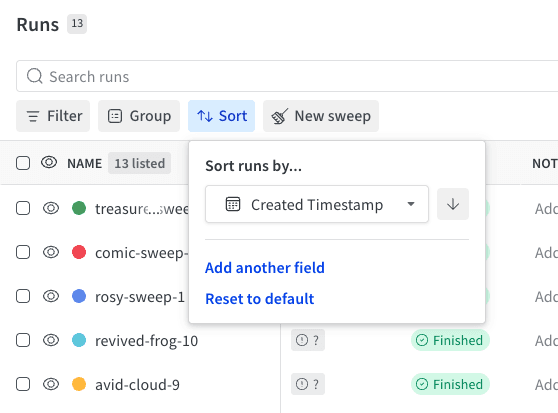 위 이미지는 **Created Timestamp** 기준으로 run을 정렬하도록 설정된 **정렬** 옵션을 보여줍니다.
필터 표현식을 적용하여 시각화할 run을 좁혀 보세요.
위 이미지는 **Created Timestamp** 기준으로 run을 정렬하도록 설정된 **정렬** 옵션을 보여줍니다.
필터 표현식을 적용하여 시각화할 run을 좁혀 보세요.
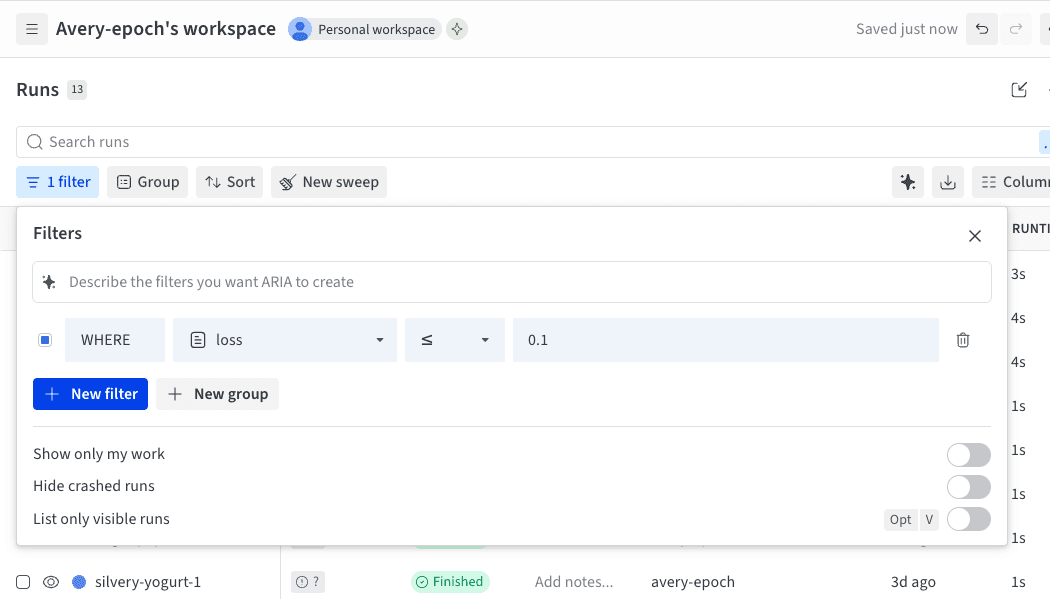 필터 표현식 작성 방법에 대한 자세한 내용은 [필터 표현식 만들기](/ko/products/wandb/runs/filter-runs#create-a-filter-expression)를 참조하세요.
table 위의 **그룹** 버튼을 클릭하면 특정 열의 값을 기준으로 모든 행을 그룹화할 수 있습니다. run을 그룹화하는 방법에 대한 자세한 내용은 [run을 그룹으로 구성하기](/ko/products/wandb/runs/grouping)를 참조하세요.
필터 표현식 작성 방법에 대한 자세한 내용은 [필터 표현식 만들기](/ko/products/wandb/runs/filter-runs#create-a-filter-expression)를 참조하세요.
table 위의 **그룹** 버튼을 클릭하면 특정 열의 값을 기준으로 모든 행을 그룹화할 수 있습니다. run을 그룹화하는 방법에 대한 자세한 내용은 [run을 그룹으로 구성하기](/ko/products/wandb/runs/grouping)를 참조하세요.
Automations 탭
아티팩트 버전 관리에 따른 다운스트림 액션을 자동화하세요. 자동화를 만들려면 트리거 이벤트와 그에 따라 실행할 액션을 정의하세요. 액션으로는 웹훅 실행이나 W\&B 작업 시작 등이 있습니다. 자세한 내용은 [Automations](/ko/products/wandb/automations)를 참조하세요.
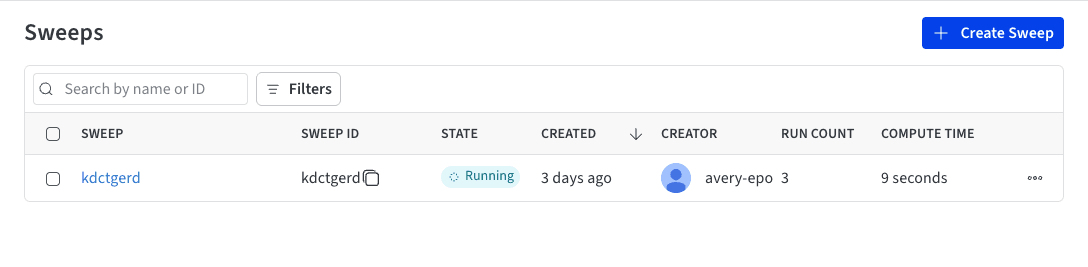
Sweeps 탭
프로젝트에서 새 [스윕](/ko/products/wandb/sweeps)을 시작하세요.
Reports 탭
모든 결과 스냅샷을 한곳에서 확인하고, 발견 사항을 팀과 공유하세요.
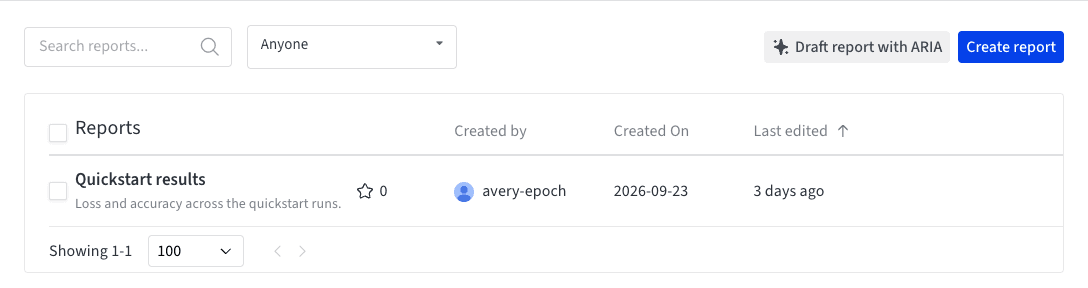 보고서를 보려면 프로젝트 사이드바에서 **Reports** 탭을 선택한 다음 목록에서 보고서를 선택하세요.
Artifacts 탭
트레이닝 데이터셋과 [파인튜닝된 모델](/ko/products/registry)부터 [메트릭 및 미디어 table](/ko/products/wandb/tables/tables-walkthrough)까지, 프로젝트에 연결된 모든 [아티팩트](/ko/products/wandb/artifacts)를 확인하세요.
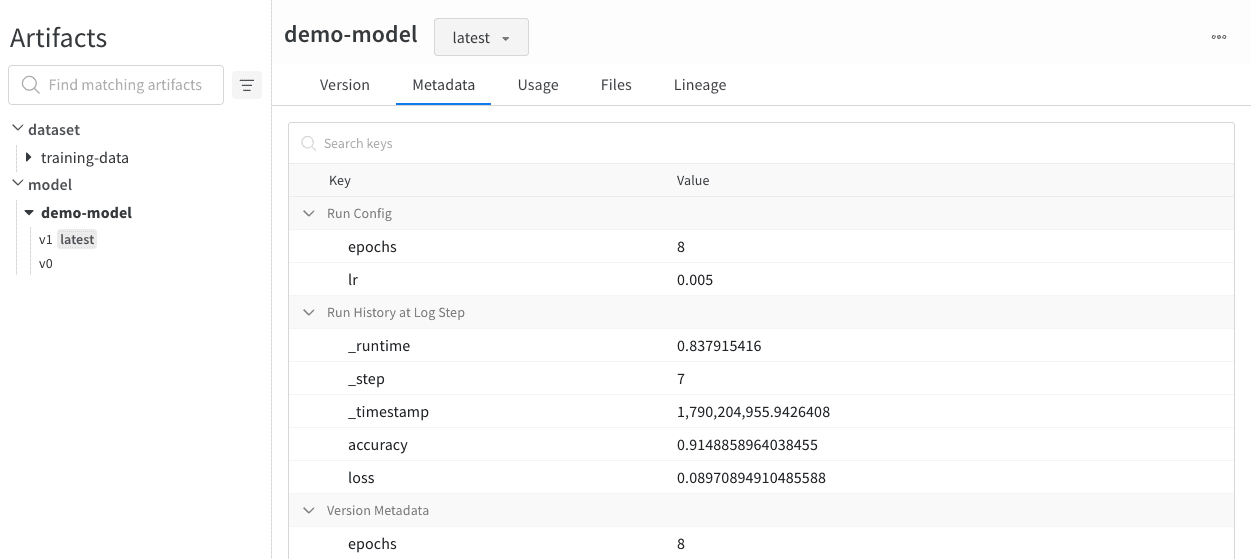 Metadata 패널에서는 아티팩트의 메타데이터에 액세스할 수 있습니다. 이 메타데이터에는 아티팩트를 재구성하는 데 필요한 설정 인수, 추가 정보를 확인할 수 있는 URL, 아티팩트를 로깅한 run에서 생성된 메트릭 등이 포함될 수 있습니다.
아티팩트를 생성한 run의 설정과 이력 메트릭도 확인할 수 있습니다.
아티팩트의 메타데이터를 보려면 다음 단계를 따르세요.
1. 프로젝트 사이드바에서 **Artifacts** 탭을 선택하세요.
2. 목록에서 아티팩트를 선택하면 해당 아티팩트의 최신 버전 세부 정보 페이지가 표시됩니다.
3. **Metadata** 탭을 선택하면 해당 아티팩트에 연결된 메타데이터를 확인할 수 있습니다.
Metadata 패널에서는 아티팩트의 메타데이터에 액세스할 수 있습니다. 이 메타데이터에는 아티팩트를 재구성하는 데 필요한 설정 인수, 추가 정보를 확인할 수 있는 URL, 아티팩트를 로깅한 run에서 생성된 메트릭 등이 포함될 수 있습니다.
아티팩트를 생성한 run의 설정과 이력 메트릭도 확인할 수 있습니다.
아티팩트의 메타데이터를 보려면 다음 단계를 따르세요.
1. 프로젝트 사이드바에서 **Artifacts** 탭을 선택하세요.
2. 목록에서 아티팩트를 선택하면 해당 아티팩트의 최신 버전 세부 정보 페이지가 표시됩니다.
3. **Metadata** 탭을 선택하면 해당 아티팩트에 연결된 메타데이터를 확인할 수 있습니다.
사용 패널
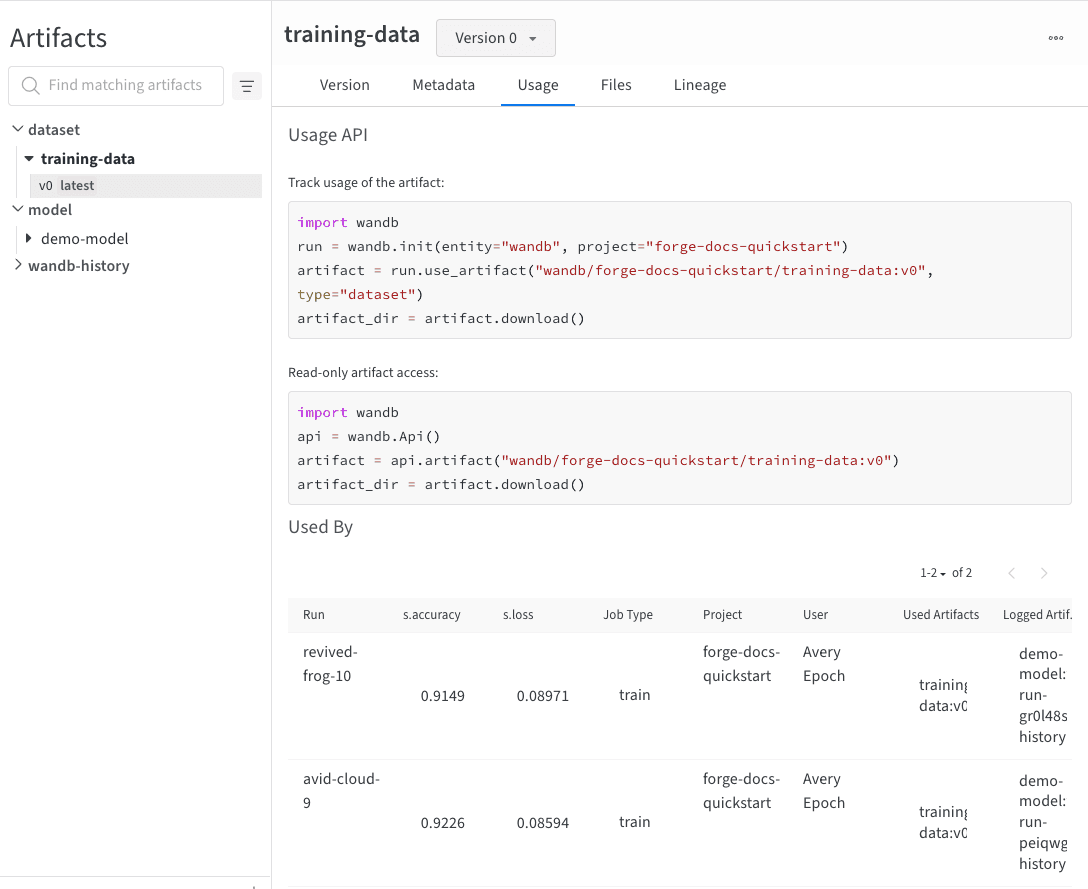 사용 패널에서는 로컬 머신 등 웹 앱 외부에서 아티팩트를 사용할 수 있도록 아티팩트를 다운로드하는 코드 스니펫을 제공합니다. 또한 이 섹션에는 아티팩트를 출력한 run과 해당 아티팩트를 입력으로 사용하는 모든 run이 링크와 함께 표시됩니다.
아티팩트 사용 정보를 확인하려면 다음을 수행하세요.
1. 프로젝트 사이드바에서 **Artifacts** 탭을 선택하세요.
2. 목록에서 아티팩트를 선택하면 해당 아티팩트의 최신 버전 세부 정보 페이지가 표시됩니다.
3. **사용** 탭을 선택하여 코드 스니펫과 관련 run을 확인하세요.
사용 패널에서는 로컬 머신 등 웹 앱 외부에서 아티팩트를 사용할 수 있도록 아티팩트를 다운로드하는 코드 스니펫을 제공합니다. 또한 이 섹션에는 아티팩트를 출력한 run과 해당 아티팩트를 입력으로 사용하는 모든 run이 링크와 함께 표시됩니다.
아티팩트 사용 정보를 확인하려면 다음을 수행하세요.
1. 프로젝트 사이드바에서 **Artifacts** 탭을 선택하세요.
2. 목록에서 아티팩트를 선택하면 해당 아티팩트의 최신 버전 세부 정보 페이지가 표시됩니다.
3. **사용** 탭을 선택하여 코드 스니펫과 관련 run을 확인하세요.
Files 패널
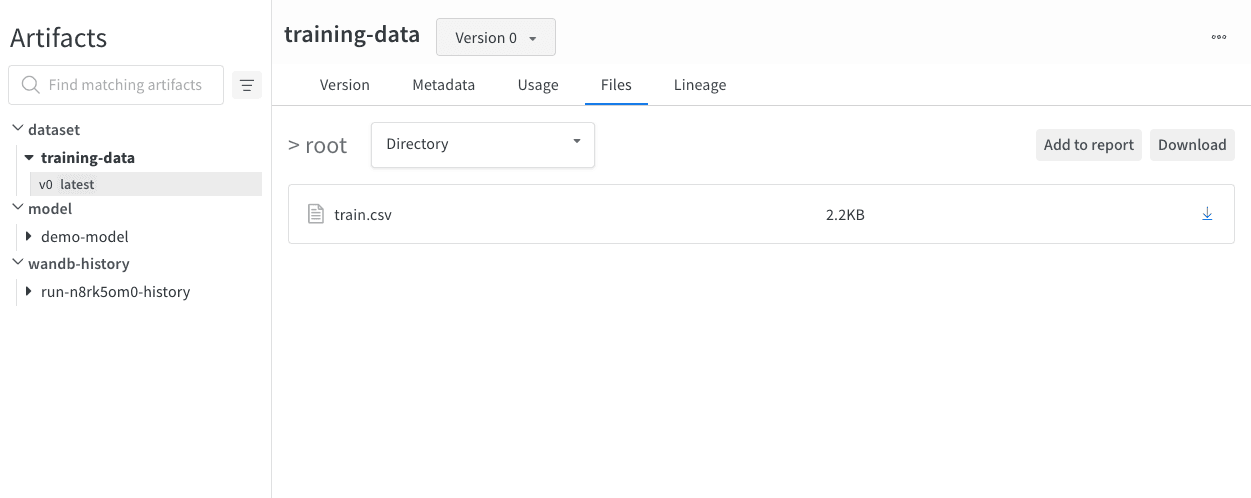 Files 패널에는 아티팩트와 연결된 파일 및 폴더 목록이 표시됩니다. W\&B는 run의 일부 파일을 자동으로 업로드합니다. 예를 들어 `requirements.txt`에는 run에서 사용한 각 라이브러리의 버전이 표시되고, `wandb-metadata.json`과 `wandb-summary.json`에는 run에 대한 정보가 담겨 있습니다. run의 설정에 따라 아티팩트나 미디어 등 다른 파일이 업로드될 수도 있습니다.
아티팩트에 로깅된 파일을 확인하려면 다음 단계를 따르세요.
1. 프로젝트 사이드바에서 **Artifacts** 탭을 선택하세요.
2. 목록에서 아티팩트를 선택하면 해당 아티팩트의 최신 버전 세부 정보 페이지가 표시됩니다.
3. **Files** 탭을 선택하면 해당 아티팩트와 연결된 모든 파일을 확인할 수 있습니다.
Files 패널에는 아티팩트와 연결된 파일 및 폴더 목록이 표시됩니다. W\&B는 run의 일부 파일을 자동으로 업로드합니다. 예를 들어 `requirements.txt`에는 run에서 사용한 각 라이브러리의 버전이 표시되고, `wandb-metadata.json`과 `wandb-summary.json`에는 run에 대한 정보가 담겨 있습니다. run의 설정에 따라 아티팩트나 미디어 등 다른 파일이 업로드될 수도 있습니다.
아티팩트에 로깅된 파일을 확인하려면 다음 단계를 따르세요.
1. 프로젝트 사이드바에서 **Artifacts** 탭을 선택하세요.
2. 목록에서 아티팩트를 선택하면 해당 아티팩트의 최신 버전 세부 정보 페이지가 표시됩니다.
3. **Files** 탭을 선택하면 해당 아티팩트와 연결된 모든 파일을 확인할 수 있습니다.
리니지 패널
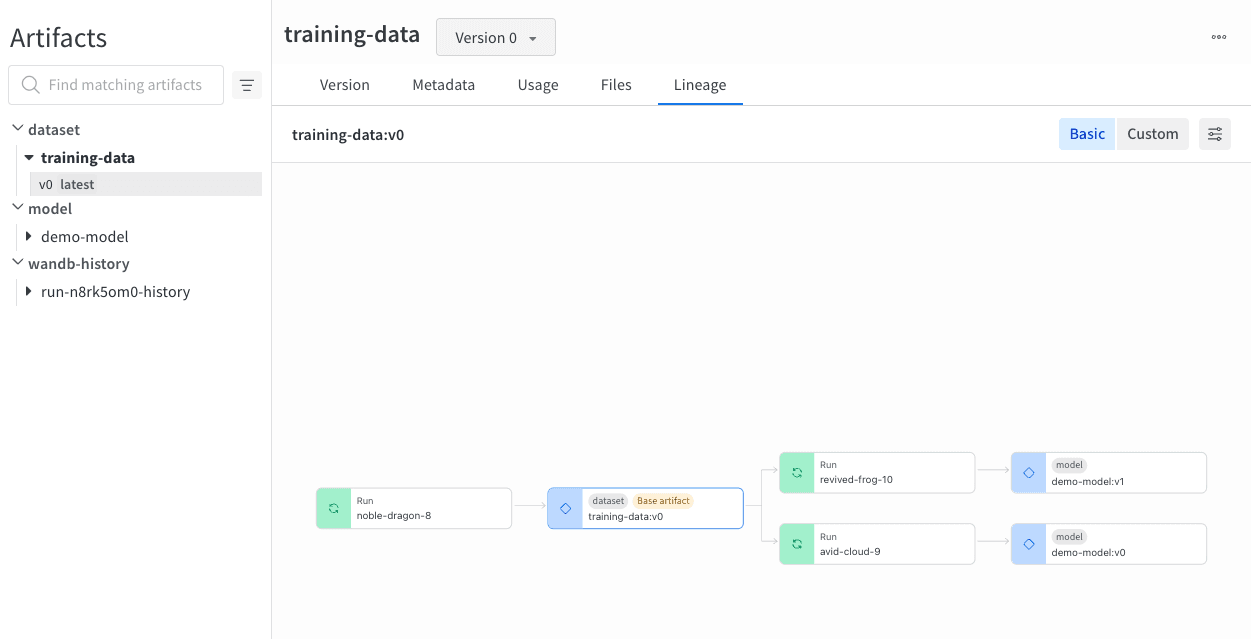 리니지 패널에서는 프로젝트에 연결된 모든 아티팩트와 이들을 서로 잇는 run을 한눈에 볼 수 있습니다. run 유형은 블록으로, 아티팩트는 원으로 표시되며, 특정 유형의 run이 특정 유형의 아티팩트를 사용하거나 생성하면 화살표로 나타냅니다. 왼쪽 열에서 선택한 아티팩트의 유형은 강조 표시됩니다.
**기본** 뷰에는 선택한 아티팩트 버전의 직접 리니지가 표시됩니다. 그래프에 표시할 내용을 직접 선택하려면 **맞춤형**을 클릭한 다음 설정 패널을 사용하세요. 설정 패널에서는 아티팩트 유형이나 run 작업 유형으로 필터링하고, run을 제외하고, 확장 리니지나 생성된 아티팩트를 포함하고, 클러스터로 묶인 항목을 펼치고, 표시할 업스트림 및 다운스트림 세대 수를 설정할 수 있습니다.
리니지 패널에서는 프로젝트에 연결된 모든 아티팩트와 이들을 서로 잇는 run을 한눈에 볼 수 있습니다. run 유형은 블록으로, 아티팩트는 원으로 표시되며, 특정 유형의 run이 특정 유형의 아티팩트를 사용하거나 생성하면 화살표로 나타냅니다. 왼쪽 열에서 선택한 아티팩트의 유형은 강조 표시됩니다.
**기본** 뷰에는 선택한 아티팩트 버전의 직접 리니지가 표시됩니다. 그래프에 표시할 내용을 직접 선택하려면 **맞춤형**을 클릭한 다음 설정 패널을 사용하세요. 설정 패널에서는 아티팩트 유형이나 run 작업 유형으로 필터링하고, run을 제외하고, 확장 리니지나 생성된 아티팩트를 포함하고, 클러스터로 묶인 항목을 펼치고, 표시할 업스트림 및 다운스트림 세대 수를 설정할 수 있습니다.
Versions 탭
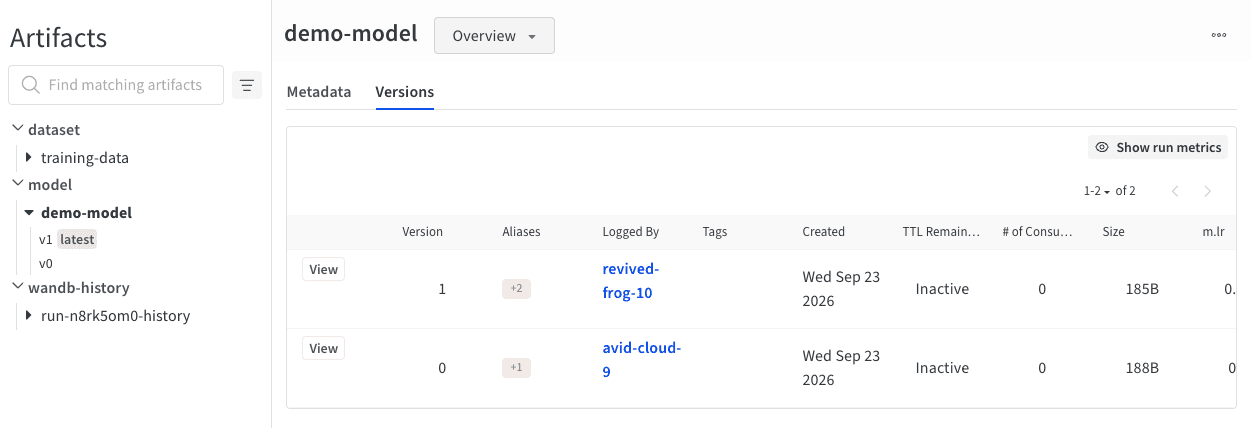 Versions 탭에는 아티팩트의 모든 버전이 표시됩니다. 특정 버전의 세부 정보를 보려면 해당 아티팩트를 선택하세요.
1. 프로젝트 사이드바에서 **Artifacts** 탭을 선택하세요.
2. 목록에서 아티팩트를 선택하면 해당 아티팩트의 최신 버전 세부 정보 페이지가 표시됩니다.
3. **Versions** 탭을 선택하면 해당 아티팩트의 모든 버전을 볼 수 있습니다.
4. 아티팩트 이름 옆의 드롭다운에서 **All Versions**를 선택하세요.
예를 들어, 위 이미지는 이름이 `"zoo-wyhak4p0"`인 모델 아티팩트의 여러 버전을 보여 줍니다.
Versions 탭에는 아티팩트의 모든 버전이 표시됩니다. 특정 버전의 세부 정보를 보려면 해당 아티팩트를 선택하세요.
1. 프로젝트 사이드바에서 **Artifacts** 탭을 선택하세요.
2. 목록에서 아티팩트를 선택하면 해당 아티팩트의 최신 버전 세부 정보 페이지가 표시됩니다.
3. **Versions** 탭을 선택하면 해당 아티팩트의 모든 버전을 볼 수 있습니다.
4. 아티팩트 이름 옆의 드롭다운에서 **All Versions**를 선택하세요.
예를 들어, 위 이미지는 이름이 `"zoo-wyhak4p0"`인 모델 아티팩트의 여러 버전을 보여 줍니다.
프로젝트 생성
W\&B App에서 프로젝트를 생성하거나, `wandb.init()` 호출 시 프로젝트를 지정하여 프로그래밍 방식으로 생성할 수 있습니다.
W\&B App에서는 **Projects** 페이지 또는 팀의 랜딩 페이지에서 프로젝트를 생성할 수 있습니다.
**Projects** 페이지에서 생성하는 방법:
1. 왼쪽 상단의 전역 내비게이션 아이콘을 클릭합니다. 프로젝트 사이드바가 열립니다.
2. 내비게이션의 **Projects** 섹션에서 **View all**을 클릭하여 프로젝트 개요 페이지를 엽니다.
3. **Create new project**를 클릭합니다.
4. **Team**에서 프로젝트를 소유할 팀을 선택합니다.
5. **Name** 필드에 프로젝트 이름을 입력합니다.
6. **Project visibility**를 설정합니다. 기본값은 **Team**입니다.
7. 선택적으로 **설명**을 입력합니다.
8. **Create project**를 클릭합니다.
팀의 랜딩 페이지에서 생성하는 방법:
1. 왼쪽 상단의 전역 내비게이션 아이콘을 클릭합니다. 프로젝트 사이드바가 열립니다.
2. 내비게이션의 **Teams** 섹션에서 팀 이름을 클릭하여 해당 팀의 랜딩 페이지를 엽니다.
3. 랜딩 페이지에서 **Create new project**를 클릭합니다.
4. **Team**은 현재 보고 있던 랜딩 페이지의 팀으로 자동 설정됩니다. 필요하면 다른 팀으로 변경하세요.
5. **Name** 필드에 프로젝트 이름을 입력합니다.
6. **Project visibility**를 설정합니다. 기본값은 **Team**입니다.
7. 선택적으로 **설명**을 입력합니다.
8. **Create project**를 클릭합니다.
프로그래밍 방식으로 프로젝트를 생성하려면 `wandb.init()`을 호출할 때 `project`를 지정하세요. 해당 프로젝트가 아직 없으면 자동으로 생성되며, 지정한 entity가 소유자가 됩니다. 예시:
```python theme={"system"}
import wandb
with wandb.init(entity="", project="") as run:
run.log({"accuracy": .95})
```
자세한 내용은 [`wandb.init()` 레퍼런스](/ko/products/wandb/ref/python/functions/init#examples)를 참고하세요.
조직 홈 및 Recent Activity
W\&B App의 조직 홈 페이지에서는 최근 작업을 한눈에 확인할 수 있습니다.
**Recent Activity** 뷰어에는 최근 run이 표시됩니다. 내 run을 보려면 **Your projects**를, 동료의 최근 run을 보려면 **Organization**을 선택하세요.
* **검색**을 사용하여 활동 목록을 필터링할 수 있습니다.
* **정렬 가능한 열**을 사용하면 원하는 열을 기준으로 행을 정렬할 수 있습니다.
* run에 메모나 태그가 있으면 **Notes** 및 **tags** 열이 자동으로 표시됩니다.
**Recent Activity** 뷰어 아래에서 최근에 생성한 Reports에 빠르게 액세스할 수 있습니다.
프로젝트에 별표 표시하기
프로젝트에 별표를 추가하면 해당 프로젝트를 중요 프로젝트로 표시할 수 있습니다.
별표 표시된 프로젝트는 **Projects** 페이지 상단에 모여 표시됩니다. 왼쪽 상단 **Global navigation menu**의 **Projects** 목록에서 최근 프로젝트에 최대 10개까지 빠르게 액세스할 수 있으며, 별표 표시된 프로젝트가 먼저 나열됩니다.
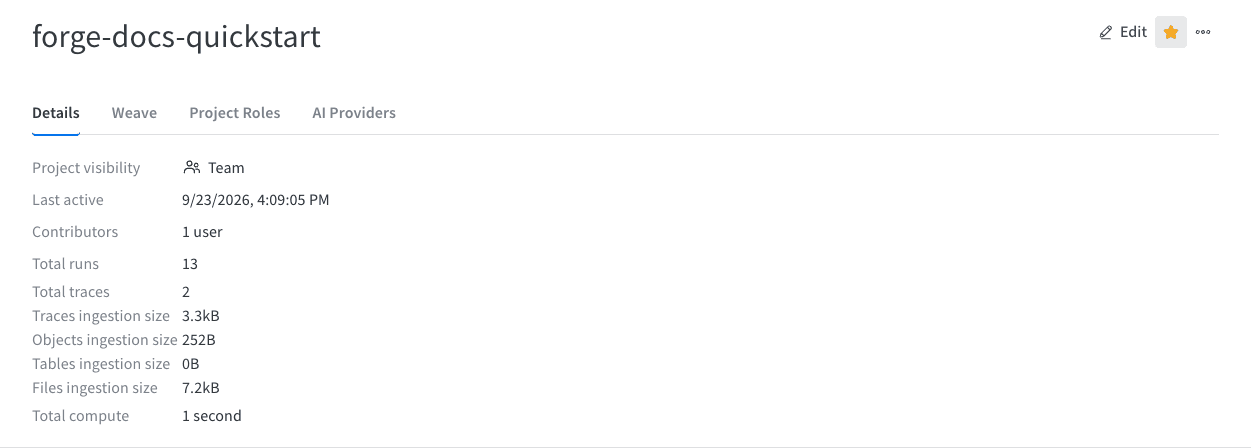
프로젝트를 중요 프로젝트로 표시하는 방법은 프로젝트의 개요 탭에서 표시하는 방법과 팀 프로필 페이지에서 표시하는 방법, 두 가지가 있습니다.
1. Forge에서 `https://forge.coreweave.com/wandb//`으로 이동하여 프로젝트를 여세요.
2. 프로젝트 사이드바에서 **Overview** 탭을 선택하세요.
3. 오른쪽 상단의 **Edit** 버튼 옆에 있는 별 아이콘을 클릭하세요.
 1. Forge에서 `https://forge.coreweave.com/wandb//projects`로 이동하여 팀 프로필 페이지를 여세요.
2. **Projects** 탭을 선택하세요.
3. 별표를 표시할 프로젝트의 행에서 별 아이콘을 클릭하세요.
예를 들어, 다음 이미지는 팀의 **Projects** 탭에서 별표 표시된 프로젝트를 보여줍니다.
1. Forge에서 `https://forge.coreweave.com/wandb//projects`로 이동하여 팀 프로필 페이지를 여세요.
2. **Projects** 탭을 선택하세요.
3. 별표를 표시할 프로젝트의 행에서 별 아이콘을 클릭하세요.
예를 들어, 다음 이미지는 팀의 **Projects** 탭에서 별표 표시된 프로젝트를 보여줍니다.
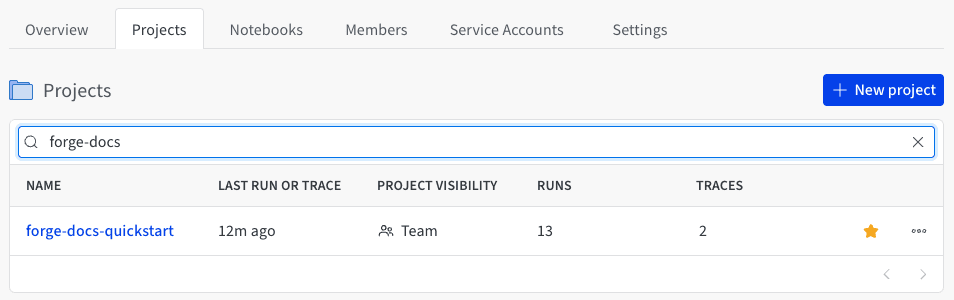 프로젝트가 사용 가능함을 확인하세요. 왼쪽 내비게이션의 **Project** 섹션에서 **View all**을 클릭하여 **Project** 페이지를 여세요. 이름, 팀 또는 기타 메타데이터로 검색하거나 필터링하여 프로젝트를 찾을 수 있습니다. 별표 표시된 프로젝트는 **Projects** 페이지 상단과 왼쪽 내비게이션의 **Projects** 섹션 상단에 표시됩니다.
프로젝트 삭제
**Overview** 탭 오른쪽에 있는 **액션 ()** 메뉴에서 프로젝트를 삭제할 수 있습니다.
1. W\&B 프로젝트로 이동하세요.
2. 프로젝트 사이드바에서 **Overview** 탭을 선택하세요.
3. 오른쪽 상단의 **액션 ()** 메뉴를 클릭하세요.
4. 드롭다운 메뉴에서 **Delete project**를 선택하세요.
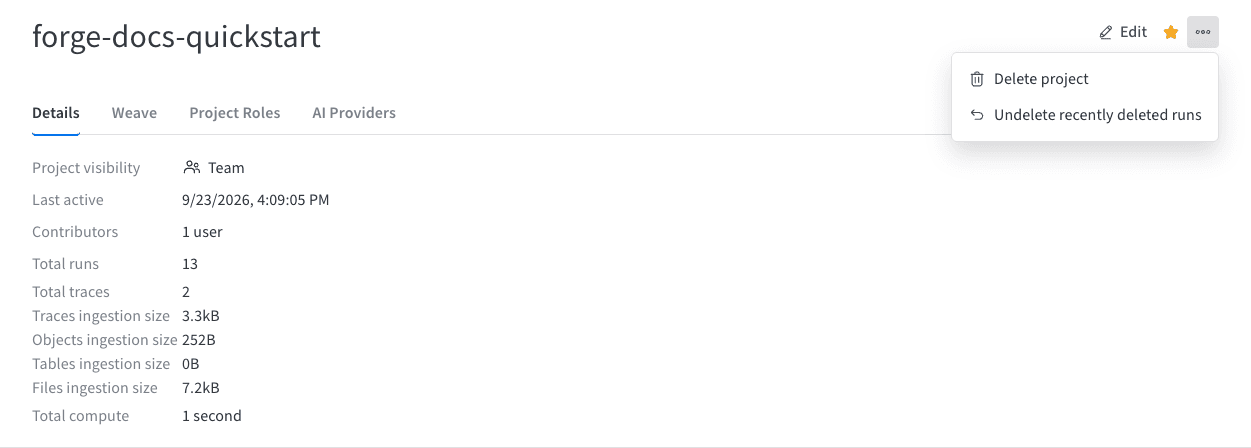 프로젝트를 삭제해도 실행 중인 [스윕](/ko/products/wandb/sweeps)이나 에이전트는 종료되지 않습니다.
프로젝트에 노트 추가
프로젝트에 노트를 설명 개요 또는 워크스페이스 내 마크다운 패널로 추가하세요.
프로젝트에 설명 개요 추가하기
페이지에 추가한 설명은 프로필의 **Overview** 탭에 표시됩니다.
1. W\&B 프로젝트로 이동하세요
2. 프로젝트 사이드바에서 **Overview** 탭을 선택하세요
3. 오른쪽 상단에서 **Edit**를 클릭하세요
4. **설명** 필드에 메모를 입력하세요
5. **Save** 버튼을 선택하세요
**리포트로 run을 비교하는 설명 메모 작성하기**
W\&B Report를 만들면 플롯과 마크다운을 나란히 배치할 수도 있습니다. 섹션별로 서로 다른 run을 보여 주면서 작업 내용을 하나의 흐름으로 정리해 보세요.
run 워크스페이스에 메모 추가하기
1. W\&B 프로젝트로 이동하세요
2. 프로젝트 사이드바에서 **워크스페이스** 탭을 선택하세요
3. 오른쪽 상단에서 **Add panels** 버튼을 클릭하세요
4. 표시되는 모달에서 **TEXT AND CODE** 드롭다운을 선택하세요
5. **Markdown**을 선택하세요
6. 워크스페이스에 추가된 마크다운 패널에 메모를 작성하세요
## Related topics
- [project](/ko/products/wandb/ref/query-panel/project.md)