> ## Documentation Index
> Fetch the complete documentation index at: https://docs.coreweave.com/llms.txt
> Use this file to discover all available pages before exploring further.
# 프로젝트에서 특정 run 보기
> W&B App 또는 LEET 터미널 UI를 사용하여 특정 로깅된 run과 그 속성을 보는 방법을 알아보세요.
특정 run에 대한 정보(현재 상태, 아티팩트, 메트릭 등)를 확인하세요. W\&B App 또는 `wandb leet` 터미널 UI를 사용하여 run을 보고 모니터링할 수 있습니다.
W\&B App에서 특정 run을 보려면:
1. [W\&B App](https://forge.coreweave.com/wandb)로 이동합니다.
2. run을 초기화할 때 지정한 W\&B 프로젝트로 이동합니다.
3. 프로젝트 사이드바에서 **Workspace** 탭을 선택합니다.
4. run 선택기에서 보려는 run을 클릭하거나, 부분 run 이름을 입력하여 일치하는 run을 필터링합니다.
또는 URL을 브라우저에 입력하여 특정 run의 워크스페이스에 직접 액세스할 수도 있습니다. 특정 run의 URL 경로는 다음과 같은 형식을 가집니다:
```text theme={"system"}
https://wandb.ai///runs/
```
꺾쇠괄호(`< >`)로 묶인 값을 팀 이름, 프로젝트 이름, [Run ID](/ko/products/wandb/runs/run-identifiers#run-id)의 실제 값으로 바꾸세요.
[Overview](/ko/products/wandb/runs/view-logged-runs#overview), [Logs](/ko/products/wandb/runs/view-logged-runs#logs), [Files](/ko/products/wandb/runs/view-logged-runs#files), [코드](/ko/products/wandb/runs/view-logged-runs#code), [Artifacts](/ko/products/wandb/runs/view-logged-runs#artifacts) 탭을 통해 run의 속성을 탐색하세요.
`wandb leet` 터미널 UI를 사용하여 터미널에서 로컬로 run을 보려면:
1. 스크립트에서 로컬로 run을 시작한 경우, 코드를 실행한 디렉터리로 이동합니다. 이 디렉터리에는 run당 하위 디렉터리와 `latest-run/` 심볼릭 링크가 포함된 `wandb/` 디렉터리가 있습니다. 각 run 디렉터리에는 `run-.wandb` 형식으로 이름이 지정된 트랜잭션 로그가 포함되어 있습니다.
로컬에서 run을 시작하지 않았지만 `.wandb` 트랜잭션 로그 파일을 대신 다운로드한 경우, 해당 위치를 기록해 두세요.
2. 다음 명령어 중 하나를 사용하여 `wandb leet`을 시작합니다:
```bash theme={"system"}
# 워크스페이스를 열고 최신 로컬 run을 선택합니다
wandb leet
# run 디렉터리를 지정합니다
wandb leet ./wandb/run-20250813_124246-n67z9ude
# .wandb 파일을 지정합니다
wandb leet ./wandb/run-20250813_124246-n67z9ude/run-n67z9ude.wandb
```
run 경로가 없으면 LEET은 기본적으로 워크스페이스 뷰를 엽니다. 강조 표시된 run에서 `enter`를 누르면 단일 run 뷰가 열립니다. run 디렉터리 또는 `.wandb` 파일은 단일 run 뷰를 직접 엽니다. 기본 패널은 다음과 같습니다:
* **Left panel**: 환경 변수, 설정 및 요약 통계가 포함된 run 개요
* **Center panel**: 로깅된 메트릭을 보여주는 Braille 스타일 선 차트가 있는 메트릭 그리드
* **Right panel**: GPU/CPU/RAM 사용량을 포함한 시스템 메트릭
다음 키보드 단축키로 시작하세요:
* `h` 또는 `?`: 현재 뷰에 대한 키보드 단축키를 봅니다.
* `/`: 패턴으로 메트릭을 필터링합니다.
* `[` 및 `]`: 사이드바를 표시하거나 숨깁니다.
* `n` 및 `N`: 메트릭 페이지 간에 이동합니다.
* `q` 또는 `ctrl+c`: 종료합니다.
로컬 파일 없이 동기화된 run을 보려면 해당 URL을 전달하세요. LEET은 run의 서버에 대해 API 키 인증을 사용합니다. `[RUN-URL]`을 run의 URL로 바꾸세요:
```bash theme={"system"}
wandb leet "[RUN-URL]"
```
원격 run은 스칼라 이력 및 요약을 지원합니다. 지원되는 기능 및 원격 run 제한 사항은 [LEET 터미널 UI](/ko/products/wandb/app/leet-tui#remote-runs)를 참조하세요. 명령어 구문은 [`wandb leet`](/ko/products/wandb/ref/cli/wandb-leet) CLI 레퍼런스를 참조하세요.
Overview
**Overview** 탭에서는 프로젝트 내 특정 run의 정보를 확인할 수 있습니다. 예를 들면 다음과 같습니다.
* **레퍼런스**: 실험 [설정](/ko/products/wandb/track/config)의 딕셔너리 키 중 W\&B App에서 눈에 띄게 표시하려는 키입니다. 자세한 내용은 [설정 값 강조 표시](/ko/products/wandb/track/config#highlight-config-values)를 참조하세요.
* **Notes**: run에 추가한 메모입니다. 메모는 W\&B App에서 추가하거나 Python SDK를 사용하여 프로그래밍 방식으로 추가할 수 있습니다.
* **Tags**: 문자열 목록입니다. 태그는 관련 run을 함께 정리하거나 `baseline`, `production` 같은 임시 레이블을 지정할 때 유용합니다. 태그는 W\&B App에서 추가하거나 Python SDK를 사용하여 프로그래밍 방식으로 추가할 수 있습니다.
* **Author**: run을 생성한 W\&B entity입니다.
* **Command**: run을 초기화하는 명령어입니다.
* **설명**: 사용자가 입력한 run 설명입니다. run을 생성할 때 설명을 지정하지 않으면 이 필드는 비어 있습니다. 설명은 W\&B App에서 추가하거나 Python SDK를 사용하여 프로그래밍 방식으로 추가할 수 있습니다.
* **Tracked Hours**: 일시 중지나 대기 시간을 제외하고 run이 실제로 연산하거나 데이터를 로깅한 시간입니다. 이 메트릭으로 run에 실제로 소요된 연산 시간을 파악할 수 있습니다. 추적 시간에는 요금이 부과되지 않으며, 모든 요금제에서 무제한으로 제공됩니다.
* **Runtime**: run의 시작부터 종료까지 걸린 전체 시간입니다. run이 일시 중지되었거나 리소스를 기다린 시간을 포함한 실제 경과 시간(wall-clock time)으로, run의 총 소요 시간을 보여 줍니다.
* **Git repository**: run에 연결된 git 저장소입니다. 이 필드는 git 저장소 안에서 run을 시작한 경우에만 표시되며, W\&B가 이를 자동으로 감지합니다. 코드 자체도 저장하려면 [코드 저장 및 비교](/ko/products/wandb/app/features/panels/code)를 참조하세요.
* **Host name**: W\&B가 run을 연산하는 위치입니다. 로컬 머신에서 run을 초기화한 경우 해당 머신의 이름이 표시됩니다.
* **Name**: run의 이름입니다.
* **OS**: run을 초기화한 운영 체제입니다.
* **Python executable**: run을 시작하는 명령어입니다.
* **Python version**: run을 생성한 Python 버전입니다.
* **run 경로**: `entity/project/run-ID` 형식의 고유한 run 식별자입니다.
* **Start time**: run을 초기화한 시점의 타임스탬프입니다.
* **상태**: [run의 상태](/ko/products/wandb/runs/run-states)입니다.
* **System hardware**: W\&B가 run을 연산하는 데 사용하는 하드웨어입니다.
* **W\&B CLI version**: 실행 명령어를 실행한 머신에 설치된 W\&B CLI 버전입니다.
* **Git state**: run이 초기화된 저장소 또는 작업 디렉터리의 가장 최근 git 커밋 SHA입니다. run을 생성할 때 Git을 활성화하지 않았거나 git 정보를 사용할 수 없으면 이 필드는 비어 있습니다.
Overview 섹션 아래에는 다음 정보가 저장됩니다.
* **Artifact Outputs**: run이 생성한 아티팩트 출력입니다.
* **Config**: [`wandb.Run.config`](/ko/products/wandb/track/config)로 저장된 설정 매개변수 목록입니다.
* **Summary**: [`wandb.Run.log()`](/ko/products/wandb/track/log)로 저장된 요약 매개변수 목록입니다. 기본적으로 W\&B는 이 값을 마지막으로 로깅된 값으로 설정합니다.
Config 및 Summary 섹션 위의 검색 상자에서 특정 매개변수를 필터링할 수 있습니다. 예를 들어 검색 상자에 `acc`를 입력하면 `accuracy`, `val_acc`처럼 이름에 `acc`가 포함된 모든 매개변수가 표시됩니다.
W\&B는 중첩된 설정 또는 요약 매개변수를 검색하지 않습니다. 예를 들어 `wandb.Run.config.update({"model": {"learning_rate": 0.01}})`로 중첩된 설정 매개변수를 로깅한 경우, 검색 상자에서 `learning_rate`를 검색해도 `learning_rate` 매개변수는 검색되지 않습니다. `learning_rate` 매개변수는 `model`로 검색해야만 찾을 수 있습니다.
프로젝트 Overview 예시는 [여기](https://forge.coreweave.com/wandb/stacey/deep-drive/overview)에서 확인하세요.
Logs
**Logs** 탭에는 표준 출력(`stdout`) 및 표준 오류(`stderr`)와 같이 명령줄에 출력된 내용이 표시됩니다.
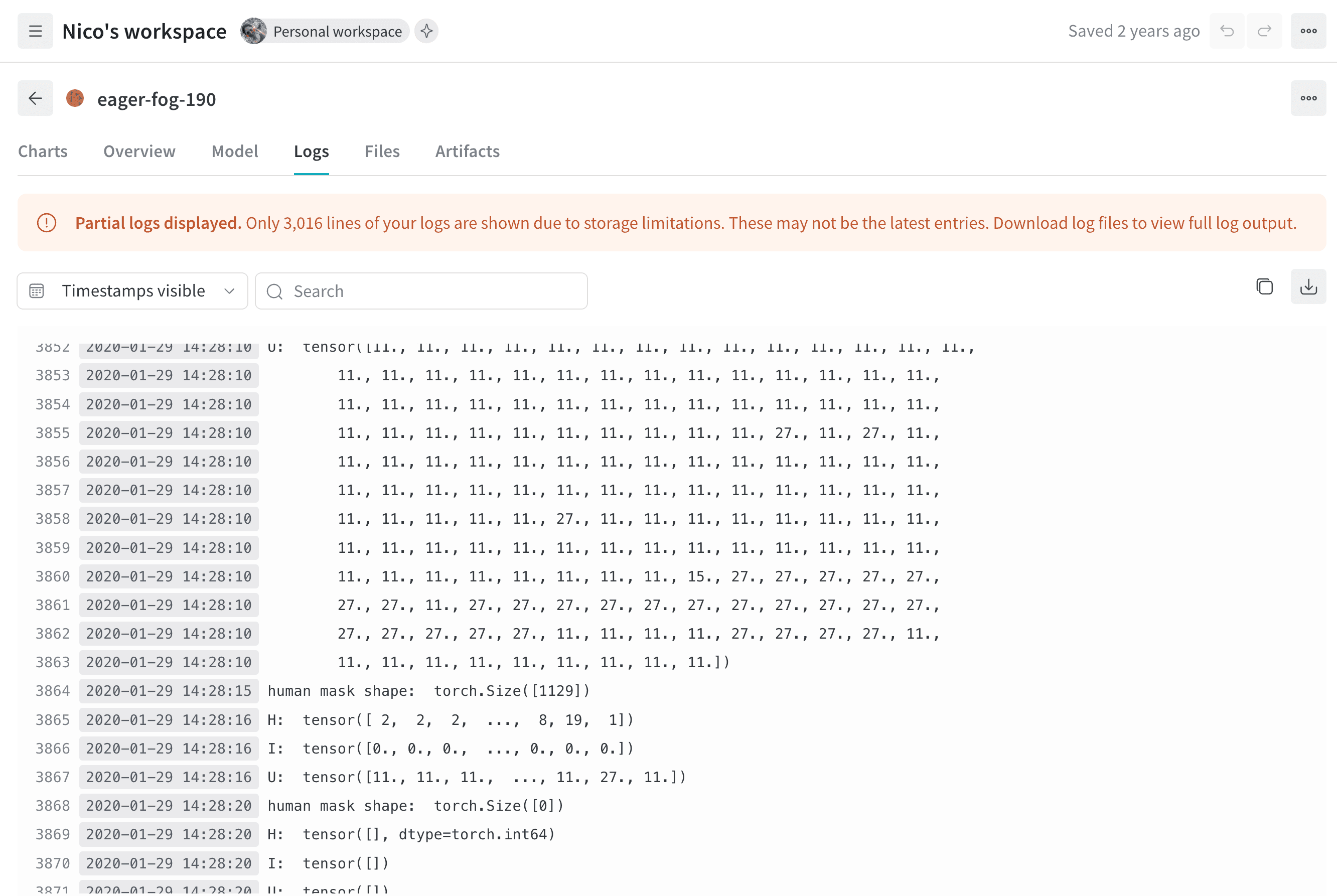 오른쪽 상단의 **Download** 버튼을 클릭하여 로그 파일을 다운로드하세요.
[여기](https://forge.coreweave.com/wandb/stacey/deep-drive/runs/pr0os44x/logs)에서 Logs 탭 예시를 확인하세요.
오른쪽 상단의 **Download** 버튼을 클릭하여 로그 파일을 다운로드하세요.
[여기](https://forge.coreweave.com/wandb/stacey/deep-drive/runs/pr0os44x/logs)에서 Logs 탭 예시를 확인하세요.
Files
**Files** 탭에서 모델 체크포인트, 검증 세트 예시 등 특정 run에 연결된 파일을 확인하세요
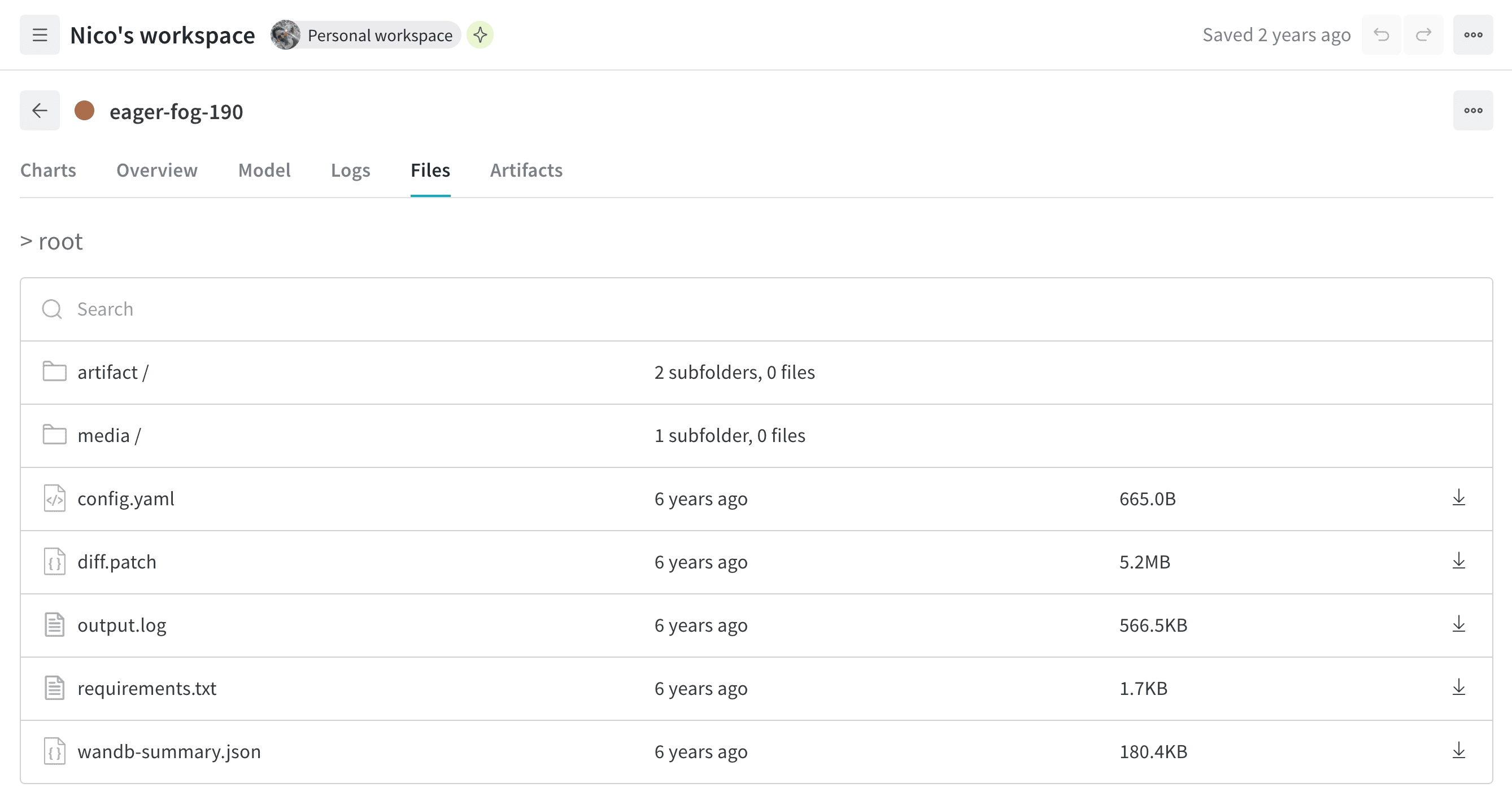 Files 탭 예시는 [여기](https://forge.coreweave.com/wandb/stacey/deep-drive/runs/pr0os44x/files/media/images)에서 확인하세요.
코드
**코드** 탭은 특정 run에 연결된 코드 파일을 표시합니다. 여기에는 실행된 메인 스크립트뿐만 아니라 run의 환경에 포함된 추가 코드 파일들도 포함됩니다.
Artifacts
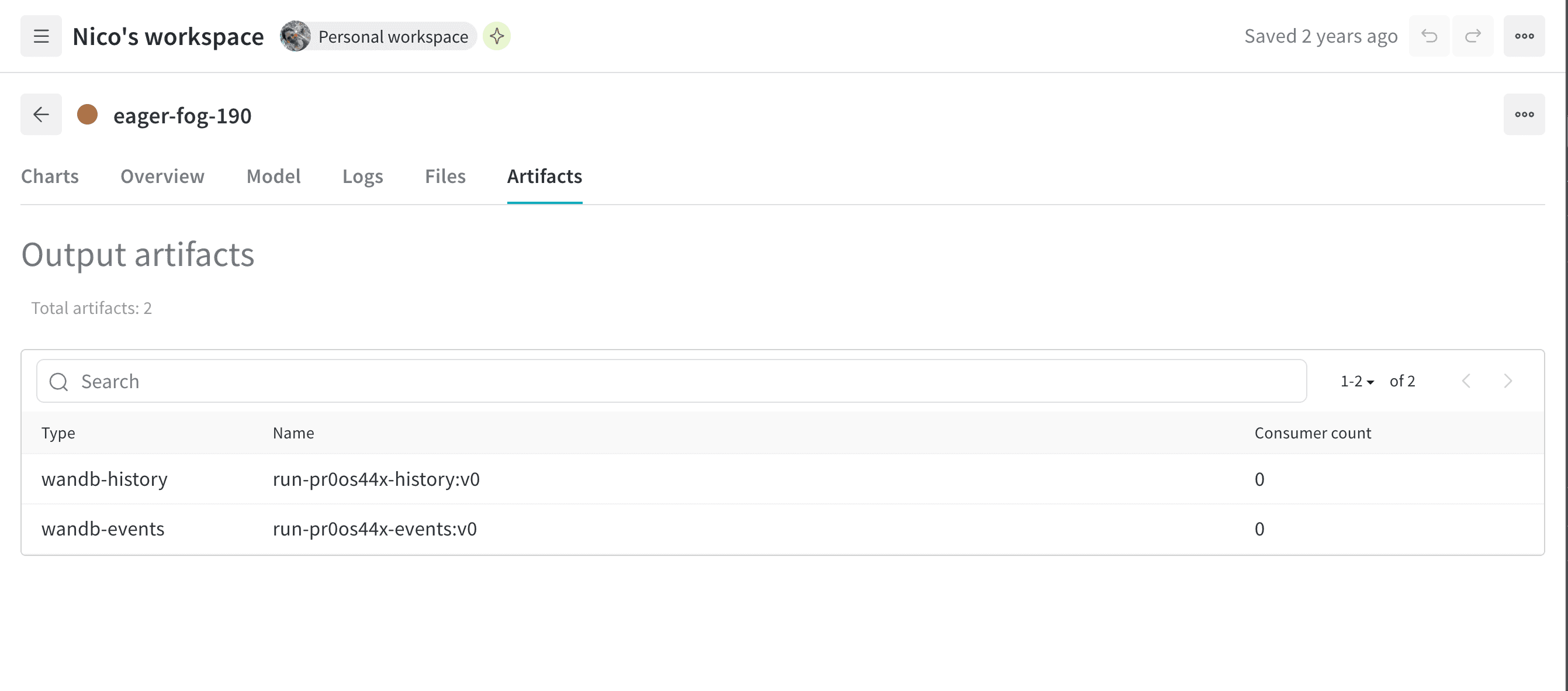
**Artifacts** 탭에는 지정된 run의 입력 및 출력 [아티팩트](/ko/products/wandb/artifacts) 목록이 표시됩니다.