> ## Documentation Index
> Fetch the complete documentation index at: https://docs.coreweave.com/llms.txt
> Use this file to discover all available pages before exploring further.
# run ID 또는 이름 찾기 및 사용자 지정하기
> run의 고유 식별자와 run 이름을 찾는 방법, 맞춤형 run ID를 만드는 방법, run 이름을 사용자 지정하는 방법을 알아보세요.
W\&B run을 초기화하면 W\&B는 해당 run에 [*run ID*라는 고유 식별자](/ko/products/wandb/runs/run-identifiers#run-id)를 부여합니다. 또한 각 run에는 사람이 알아보기 쉬운 [고유하지 않은 *run 이름*](/ko/products/wandb/runs/run-identifiers#run-name)이 있으며, 이 이름은 사용자 지정할 수 있습니다.
Run ID
run ID는 각 run을 고유하게 식별합니다. 새 run을 초기화하면 W\&B는 기본적으로 [무작위의 고유한 run ID](#autogenerated-run-ids)를 자동으로 생성합니다. 단, [run을 초기화](/ko/products/wandb/runs/initialize-run)할 때 [고유한 run ID를 직접 지정](#create-a-custom-run-id)하면 지정한 ID가 사용됩니다.
run ID 찾기
run의 고유 ID는 W\&B Python SDK를 사용해 프로그래밍 방식으로 찾거나 W\&B App에서 대화형으로 찾을 수 있습니다.
run을 초기화하면 W\&B가 터미널에 고유한 run ID를 출력합니다. 예를 들어 W\&B run을 초기화하는 다음 코드 스니펫을 살펴보세요.
```python theme={"system"}
import wandb
entity = "nico" # 사용자의 W&B entity로 바꾸세요
project = "awesome-project"
with wandb.init(entity=entity, project=project) as run:
# 여기에 코드를 작성하세요
```
W\&B는 터미널에 다음 내용을 출력합니다.
```bash theme={"system"}
wandb: Syncing run earnest-sunset-1
wandb: ⭐️ View project at https://wandb.ai/nico/awesome-project
wandb: 🚀 View run at https://wandb.ai/nico/awesome-project/runs/1jx1ud12
```
run URL의 마지막 부분(`1jx1ud12`)이 고유한 run ID입니다.
W\&B App에서도 run의 고유 ID를 확인할 수 있습니다.
1. [W\&B App](https://forge.coreweave.com/wandb)으로 이동하세요.
2. run을 초기화할 때 지정한 W\&B 프로젝트로 이동하세요.
3. 프로젝트 워크스페이스에서 **Workspace** 또는 **Runs** 탭을 선택하세요.
4. 확인할 run을 선택하세요.
5. **Overview** 탭을 선택하세요.
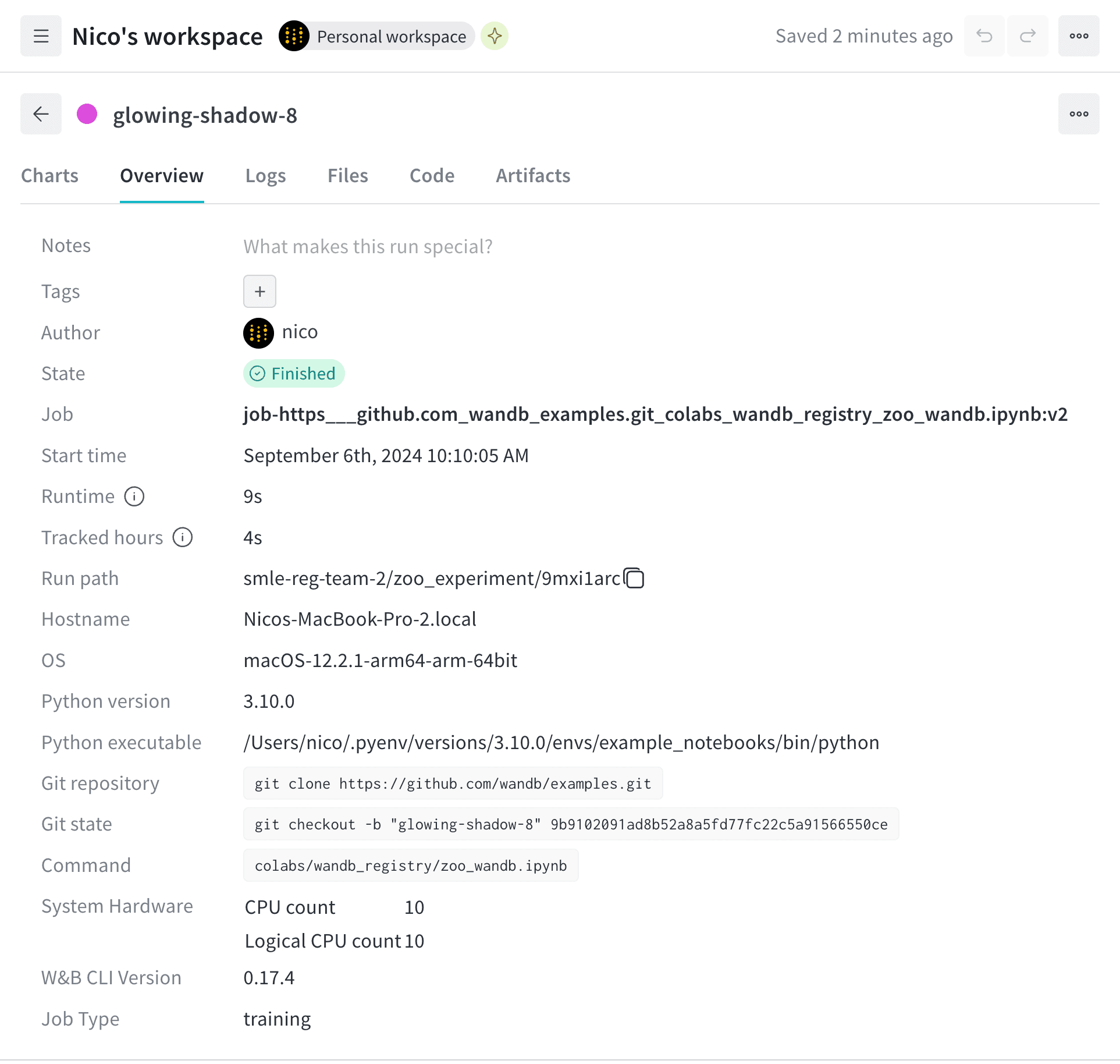
W\&B는 **Run path** 필드에 run ID를 표시합니다. run 경로는 팀 이름, 프로젝트 이름, run ID로 구성되며, 고유 ID는 run 경로의 마지막 부분입니다.
예를 들어 다음 이미지에서 고유한 run ID는 `9mxi1arc`입니다.
 run의 고유 ID를 사용하면 W\&B App에서 해당 run의 개요 페이지로 바로 이동할 수 있습니다. 다음 코드 블록은 run의 URL 경로 형식을 보여 줍니다.
```text title="W&B App URL for a specific run" theme={"system"}
https://wandb.ai///
```
꺾쇠괄호(`< >`)로 묶인 값을 entity, 프로젝트, run ID의 실제 값으로 바꾸세요.
run의 고유 ID를 사용하면 W\&B App에서 해당 run의 개요 페이지로 바로 이동할 수 있습니다. 다음 코드 블록은 run의 URL 경로 형식을 보여 줍니다.
```text title="W&B App URL for a specific run" theme={"system"}
https://wandb.ai///
```
꺾쇠괄호(`< >`)로 묶인 값을 entity, 프로젝트, run ID의 실제 값으로 바꾸세요.
맞춤형 run ID 만들기
run을 초기화할 때 원하는 run ID를 문자열로 `id` 매개변수에 전달하세요.
```python theme={"system"}
import wandb
with wandb.init(entity="", project="", id="") as run:
# 여기에 코드를 작성하세요
```
run 이름
각 run에는 사람이 읽을 수 있고 고유하지 않은 run 이름이 있습니다. 기본적으로 W\&B는 새 run을 초기화할 때 run 이름을 지정하지 않으면 임의의 run 이름을 생성합니다. run의 이름은 프로젝트 워크스페이스와 [run의 **Overview** 페이지](#overview-tab) 상단에 표시됩니다.
이전 예시에서 이어서, run의 이름은 `glowing-shadows-8`입니다.
run을 [초기화할 때](/ko/products/wandb/runs/run-identifiers#create-a-custom-run-name) 이름을 지정하거나 나중에 [이름을 변경](/ko/products/wandb/runs/run-identifiers#rename-a-run)할 수 있습니다.
맞춤형 run 이름 만들기
[`wandb.init()`](/ko/products/wandb/ref/python/functions/init) 방법에 `name` 매개변수를 전달해 run 이름을 지정하세요.
```python theme={"system"}
import wandb
with wandb.init(entity="", project="", name="") as run:
# 여기에 코드를 작성하세요
```
run 경로 찾기
run 경로는 entity, 프로젝트, run ID로 run을 식별합니다:
```text theme={"system"}
`//`.
```
1. W\&B 프로젝트로 이동하세요.
2. **Workspace** 또는 **Runs** 탭을 선택하세요.
3. 검색하거나 스크롤하여 run 경로를 확인하려는 run을 찾으세요.
4. run을 클릭하여 해당 run의 **Overview** 페이지를 여세요.
5. **Run path** 필드에서 run 경로를 복사하여 붙여넣으세요.
run 이름 변경
run을 초기화한 후에는 Python SDK를 사용해 프로그래밍 방식으로 또는 W\&B App에서 대화형으로 run 이름을 변경할 수 있습니다.
W\&B에 로깅된 run에 액세스하려면 [`wandb.Api.Run`](/ko/products/wandb/ref/python/public-api/api#method-api-run)을 사용하세요. 이 방법은 run 이름을 업데이트할 수 있는 [run 객체](/ko/products/wandb/ref/python/public-api/run#property-run-name)를 반환합니다. 변경 사항을 저장하려면 `wandb.Api.Run.update()` 방법을 호출하세요.
꺾쇠괄호(`< >`)로 묶인 값을 실제 값으로 바꾸세요.
```python theme={"system"}
import wandb
api = wandb.Api()
# 경로로 run에 액세스
run = api.run(path = "//")
# 새 run 이름 지정
run.name = ""
run.update()
```
1. W\&B 프로젝트로 이동하세요.
2. **Workspace** 또는 **Runs** 탭을 선택하세요.
3. 이름을 변경할 run을 검색하거나 스크롤하여 찾으세요.
4. run 이름에 마우스를 올리고 **액션 ()** 메뉴를 클릭한 다음 **Edit run name**을 클릭하세요.
5. **Run name** 필드에 새 run 이름을 입력하세요.
6. **Save**를 클릭하세요.
run 표시 이름
각 run에는 워크스페이스마다 사용자 지정할 수 있는 *run 표시 이름*도 있습니다.
한 워크스페이스에서 run의 표시 이름을 변경하면 해당 워크스페이스에서만 표시 이름이 변경되며, 다른 워크스페이스나 프로젝트에서는 변경되지 않습니다.
표시 이름의 기본값은 run 이름과 동일합니다. 표시 이름은 run의 워크스페이스와 run table에 나타납니다.
해당 워크스페이스에 표시되는 run 이름을 프로젝트에서 run 이름을 변경하지 않고 override하려면 run 표시 이름을 사용하세요.
run의 표시 이름 변경하기
W\&B App에서 run의 표시 이름을 변경할 수 있습니다.
1. W\&B 프로젝트로 이동하세요.
2. **Workspace** 또는 **Runs** 탭을 선택하세요.
3. 이름을 변경할 run을 검색하거나 스크롤하여 찾으세요.
4. run 이름에 마우스를 올리고 **액션 ()** 메뉴를 클릭한 다음 **Edit run name**을 클릭하세요.
5. **표시 이름** 필드에 새 값을 입력하세요.
6. **Save**를 클릭하세요.
run 이름 잘림 사용자 지정하기
기본적으로 긴 run 이름은 가독성을 위해 가운데 부분이 잘린 채로 표시됩니다. run 이름이 잘리는 방식을 사용자 지정하려면 다음 단계를 따르세요.
1. run 목록 상단의 **액션 ()** 메뉴를 클릭하세요.
2. **Run name cropping**에서 끝, 가운데, 시작 부분 중 잘라낼 위치를 선택하세요.
## Related topics
- [Op 사용자 지정하기](/ko/products/wandb/weave/guides/tracking/ops.md)