> ## Documentation Index
> Fetch the complete documentation index at: https://docs.coreweave.com/llms.txt
> Use this file to discover all available pages before exploring further.
> 고정된 run과 기준 run을 사용하여 중요한 run을 추적하고 모델 실험을 효율적으로 평가하는 방법을 알아보세요.
# run 고정 및 비교
W\&B App을 사용하면 최고 성능 run, 프로덕션 모델, 실패한 실험, 참조 run 등 중요한 run을 정리하고, 파악하고, 비교할 수 있습니다. 이를 위해 다음 기능을 활용하세요.
* **고정된 run**: workspace에 있는 모든 프로젝트의 run을 고정하여 run 목록 상단에 계속 표시할 수 있습니다. 다른 프로젝트의 run을 포함하여 workspace당 최대 20개의 run을 고정할 수 있습니다.
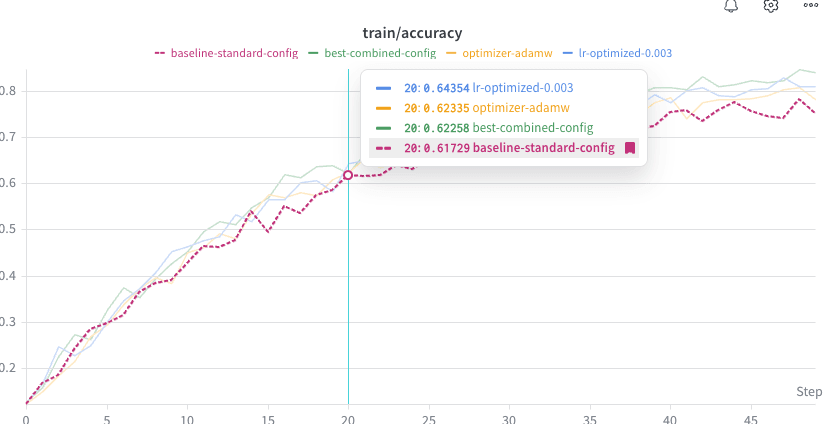
* **기준 run**: 기준 run을 지정하여 비교의 기준점으로 삼습니다. 기준 run은 workspace와 run 목록 상단에 항상 표시됩니다. runs table에서는 summary 메트릭의 차이를 통해 각 run을 기준 run과 비교할 수 있습니다. 선형 플롯에서는 베이스라인이 시각적으로 구별되는 스타일로 표시되어 쉽게 비교할 수 있습니다.
 이러한 기능은 특히 다음과 같은 경우에 유용합니다.
* 새 실험을 프로덕션 모델과 비교할 때
* [여러 프로젝트의 run을 비교할 때](/ko/products/wandb/runs/compare-runs#compare-runs-across-projects)
* [실험의 베이스라인을 만들고 새 run의 성능을 이와 비교하여 평가할 때](/ko/products/wandb/runs/compare-runs#manage-and-compare-a-baseline-run)
* 실험 중에 여러 후보 모델을 추적할 때
* 새 run이 기존 최고 결과보다 나아졌는지 평가할 때
[제한 사항](#limitations)을 참조하세요.
이러한 기능은 특히 다음과 같은 경우에 유용합니다.
* 새 실험을 프로덕션 모델과 비교할 때
* [여러 프로젝트의 run을 비교할 때](/ko/products/wandb/runs/compare-runs#compare-runs-across-projects)
* [실험의 베이스라인을 만들고 새 run의 성능을 이와 비교하여 평가할 때](/ko/products/wandb/runs/compare-runs#manage-and-compare-a-baseline-run)
* 실험 중에 여러 후보 모델을 추적할 때
* 새 run이 기존 최고 결과보다 나아졌는지 평가할 때
[제한 사항](#limitations)을 참조하세요.
run 고정하기
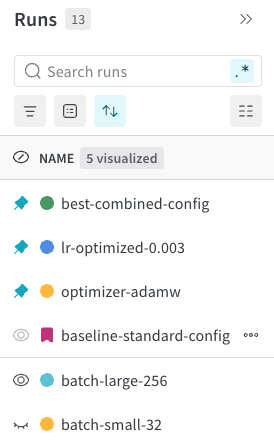
run을 고정하면 워크스페이스 상단에 표시되어 쉽게 액세스할 수 있습니다. 고정된 run이나 기준 run을 숨기려면 아이콘을 클릭하세요. 숨긴 run을 다시 표시하려면 아이콘을 클릭하세요. 고정된 run은 run 선택기 상단에 원형 핀 아이콘과 함께 표시되며, 구분선을 기준으로 다른 run과 분리됩니다.
run을 고정하려면 다음 단계를 따르세요.
1. 워크스페이스로 이동하세요.
2. run 선택기 또는 Runs table에서 고정할 run을 찾으세요.
3. **액션()** 메뉴를 클릭한 다음 **Pin run**을 선택하세요.
워크스페이스에서는 run을 최대 20개까지 고정할 수 있습니다. 기준 run이 있으면 기준 run이 자동으로 고정된 것으로 간주되므로 최대 19개까지 고정할 수 있습니다.
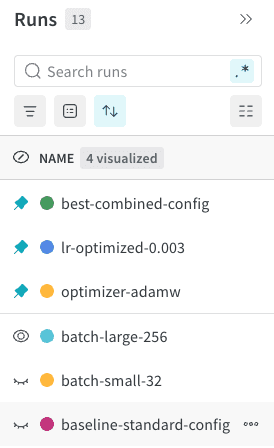 run 고정을 해제하려면 핀 아이콘을 클릭하거나, 고정할 때와 같은 절차를 따르되 **Unpin run**을 선택하세요.
프로젝트에서 고정한 run은 [다른 프로젝트에서 고정한 run](/ko/products/wandb/runs/compare-runs#compare-runs-across-projects)을 포함하여 [개인 워크스페이스 뷰 또는 저장된 워크스페이스 뷰](/ko/products/wandb/track/workspaces#saved-workspace-views)에만 적용됩니다.
run 고정을 해제하려면 핀 아이콘을 클릭하거나, 고정할 때와 같은 절차를 따르되 **Unpin run**을 선택하세요.
프로젝트에서 고정한 run은 [다른 프로젝트에서 고정한 run](/ko/products/wandb/runs/compare-runs#compare-runs-across-projects)을 포함하여 [개인 워크스페이스 뷰 또는 저장된 워크스페이스 뷰](/ko/products/wandb/track/workspaces#saved-workspace-views)에만 적용됩니다.
여러 프로젝트의 run 비교하기
다른 프로젝트의 run을 선택하고 현재 워크스페이스에 [고정](/ko/products/wandb/runs/compare-runs#pin-runs)하면 서로 다른 프로젝트의 run을 비교할 수 있습니다.
1. 프로젝트의 워크스페이스로 이동하세요.
2. 워크스페이스의 run 선택기 또는 run 테이블 상단에 있는 **Select runs from another project** 버튼(대각선 화살표가 있는 둥근 모서리의 작은 사각형)을 클릭하세요.
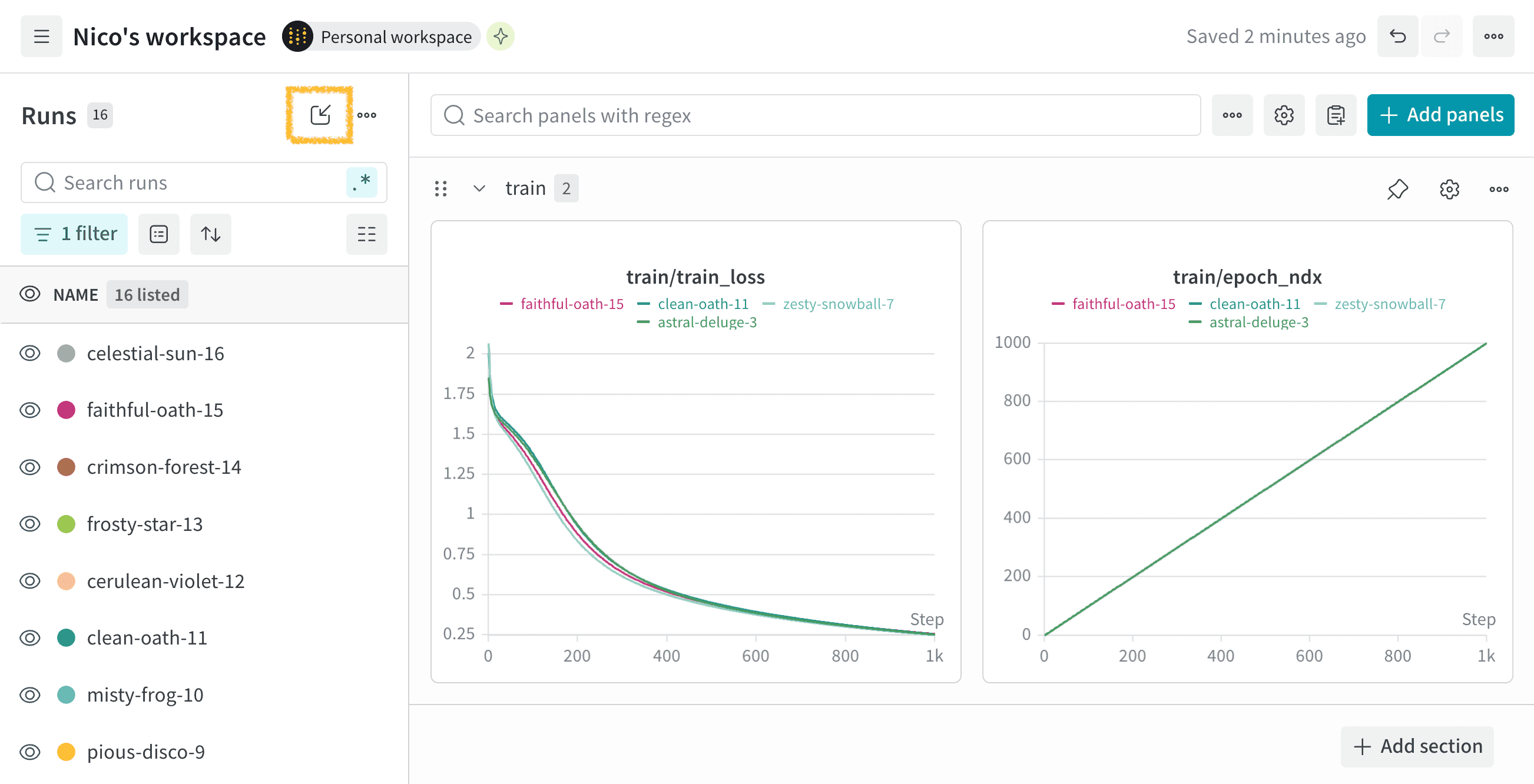 3. 모달의 **Source project** 드롭다운에서 프로젝트를 선택하세요.
4. 소스 프로젝트의 run을 검색하여 비교할 run을 찾으세요. run 이름 또는 고유 ID로 검색할 수 있습니다.
5. 비교할 각 run 옆의 체크박스를 선택한 다음 **Pin runs**를 클릭하세요.
다른 프로젝트에서 고정한 run은 run 선택기 또는 run 테이블에서 확인할 수 있습니다. 다른 프로젝트에서 고정한 run은 이름 옆에 빈 원 아이콘이 표시됩니다. 고정된 run이 어느 프로젝트의 run인지 확인하려면 run 이름에 마우스를 올리세요.
고정된 run의 아티팩트, 로그 및 기타 세부 정보는 원본 run에 연결됩니다. W\&B는 이 데이터를 현재 프로젝트나 워크스페이스로 임포트하지 않습니다. 다른 프로젝트에서 고정한 run의 세부 정보를 보려면 해당 run을 클릭하세요. 새 브라우저 탭에서 원본 run의 세부 정보가 열립니다.
서로 다른 프로젝트의 run을 비교하려면 비교할 run을 고정한 다음 [선형 플롯](/ko/products/wandb/app/features/panels/line-plot)으로 시각적으로 비교하세요.
3. 모달의 **Source project** 드롭다운에서 프로젝트를 선택하세요.
4. 소스 프로젝트의 run을 검색하여 비교할 run을 찾으세요. run 이름 또는 고유 ID로 검색할 수 있습니다.
5. 비교할 각 run 옆의 체크박스를 선택한 다음 **Pin runs**를 클릭하세요.
다른 프로젝트에서 고정한 run은 run 선택기 또는 run 테이블에서 확인할 수 있습니다. 다른 프로젝트에서 고정한 run은 이름 옆에 빈 원 아이콘이 표시됩니다. 고정된 run이 어느 프로젝트의 run인지 확인하려면 run 이름에 마우스를 올리세요.
고정된 run의 아티팩트, 로그 및 기타 세부 정보는 원본 run에 연결됩니다. W\&B는 이 데이터를 현재 프로젝트나 워크스페이스로 임포트하지 않습니다. 다른 프로젝트에서 고정한 run의 세부 정보를 보려면 해당 run을 클릭하세요. 새 브라우저 탭에서 원본 run의 세부 정보가 열립니다.
서로 다른 프로젝트의 run을 비교하려면 비교할 run을 고정한 다음 [선형 플롯](/ko/products/wandb/app/features/panels/line-plot)으로 시각적으로 비교하세요.
기준 run 관리 및 비교
run 하나를 워크스페이스의 기준으로 지정하면 워크스페이스의 다른 run을 평가할 때 비교 기준으로 활용할 수 있습니다.
Runs 선택기와 Runs table에서 기준 run은 고정된 run과 함께 맨 위에 표시되며, 핀 대신 북마크 아이콘이 붙습니다.
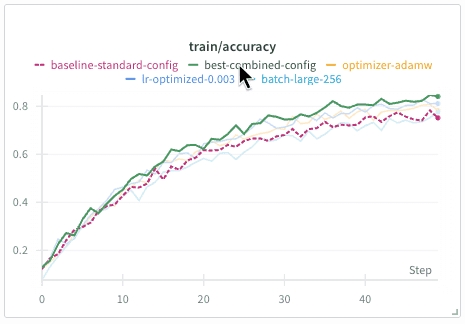
선형 플롯에서는 기준 run의 선이 다른 선보다 굵게 표시됩니다. 플롯이나 범례 위에 마우스를 올리면 기준 run의 선이 점선으로 바뀝니다.
기준 run 설정하기
기준 run을 설정하려면 다음 단계를 따르세요.
1. 워크스페이스로 이동하세요.
2. run 선택기 또는 run 테이블에서 기준으로 사용할 run을 찾으세요.
3. **액션()** 메뉴를 클릭한 다음 **Set as baseline**을 선택하세요.
기준 run은 run 선택기 맨 위에 표시되며, 구분선을 통해 다른 run과 구분됩니다. 기준 run에는 원 대신 북마크 아이콘이 표시됩니다.
기준 run 변경
한 번에 하나의 run만 기준으로 지정할 수 있습니다. 기준 run을 변경하려면 다음 단계를 따르세요.
1. 워크스페이스로 이동하세요.
2. run 선택기 또는 run 테이블에서 새 기준으로 사용할 run을 찾으세요.
3. **액션 ()** 메뉴를 클릭한 다음 **Replace baseline**을 선택하세요. 메뉴 항목이 비활성화되어 있다면 사용 가능한 고정 슬롯이 하나 이상 남아 있는지 확인하세요. 필요하면 고정된 run 옆의 원형 고정 아이콘을 클릭하여 고정을 해제하세요.
4. 새 run이 기준이 되며, 이전 기준 run은 쉽게 찾을 수 있도록 자동으로 고정됩니다. 필요하면 해당 run의 고정 아이콘을 클릭하여 고정을 해제할 수 있습니다.
베이스라인 지정 해제
베이스라인 지정을 해제하려면 다음 단계를 따르세요.
1. 워크스페이스로 이동하세요.
2. run 선택기 또는 run 테이블에서 현재 기준 run을 찾으세요.
3. **액션 ()** 메뉴를 클릭한 다음 **Remove baseline**을 선택하세요. 메뉴 항목이 비활성화되어 있다면 사용 가능한 고정 슬롯이 하나 이상 있는지 확인하세요. 필요하면 고정된 run 옆의 원형 핀 아이콘을 클릭해 고정을 해제하세요.
4. 이전 베이스라인은 쉽게 찾을 수 있도록 자동으로 고정됩니다. 필요하면 핀 아이콘을 클릭해 고정을 해제할 수 있습니다.
run을 베이스라인과 비교하기
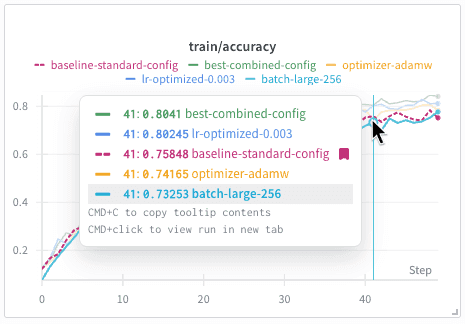
기준 run은 해당 run이 로깅한 메트릭의 선형 플롯에 항상 표시됩니다. 선형 플롯에서 기준 run의 선은 다른 선보다 굵게 표시됩니다.
* 플롯의 특정 부분에 마우스를 올리면 기준 run과 고정된 run을 포함해 표시된 모든 run의 값이 툴팁으로 나타납니다.
 * 기준 run의 범례 레이블에 마우스를 올리면 해당 선이 강조 표시됩니다. 이 선은 굵은 점선으로 나타나며, 표시된 다른 run의 선은 채도가 낮아집니다.
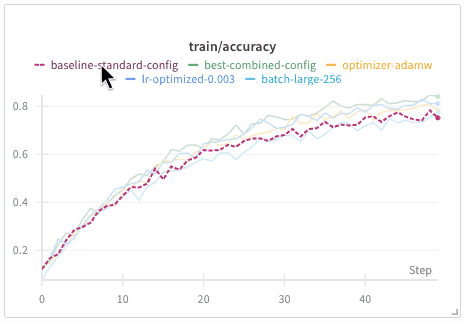 * 다른 run의 범례 레이블에 마우스를 올리면 해당 run의 선이 강조 표시되므로, 굵은 점선으로 나타나는 베이스라인과 비교할 수 있습니다. 표시된 다른 run의 선은 채도가 낮아집니다.
Summary 메트릭 delta
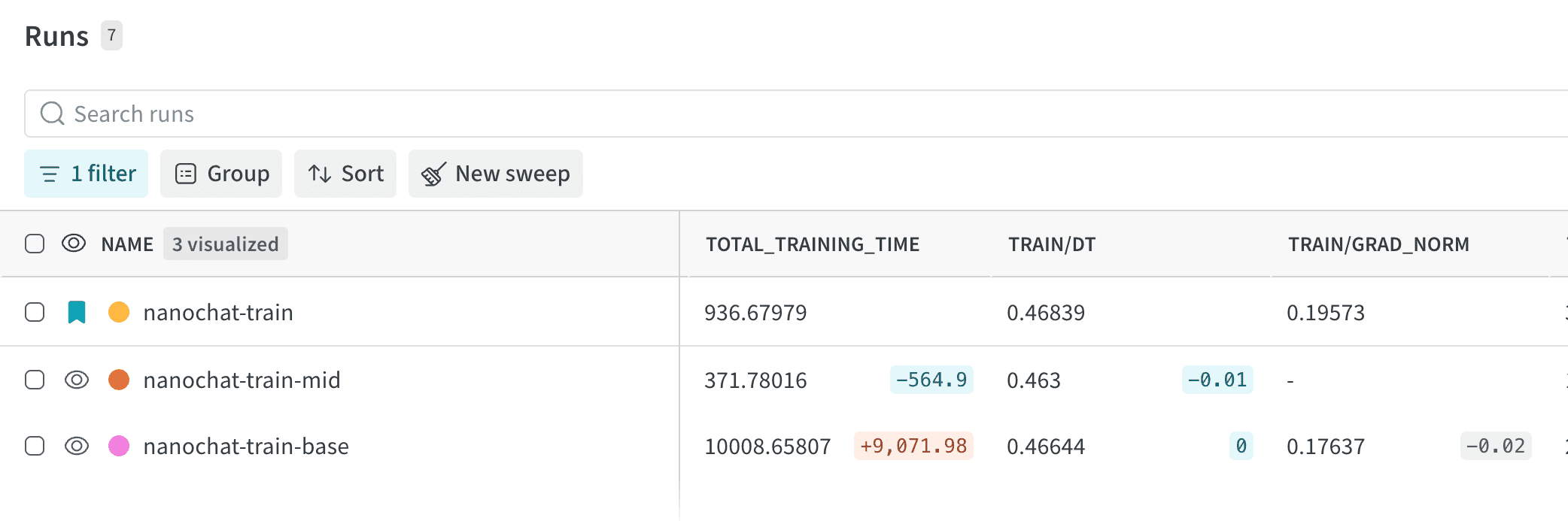
run을 기준 run으로 설정하면, 기준 run과 동일한 summary 메트릭을 로깅하는 다른 모든 run에 기준 run 대비 해당 메트릭의 delta(변화량)가 기본적으로 표시됩니다. delta는 runs table의 해당 run 행에서 메트릭 값 오른쪽에 표시됩니다.
기본적으로 delta는 진한 회색 배경에 진한 회색 텍스트로 표시됩니다. 한눈에 알아볼 수 있도록 의미에 따라 색상을 적용하려면 열의 **Metric directionality**를 설정하세요. 방향성을 설정하면 다음과 같이 표시됩니다.
* 다른 run의 성능이 기준 run보다 **우수한**(방향상 더 나은) 경우, delta는 연한 빨간색 배경에 진한 빨간색 텍스트로 표시됩니다.
* 다른 run의 성능이 기준 run보다 **낮은**(방향상 더 나은) 경우, delta는 연한 청록색 배경에 진한 청록색 텍스트로 표시됩니다.
메트릭의 방향성을 설정하려면 다음 단계를 따르세요.
1. runs table에서 해당 메트릭의 열 제목에 마우스를 올리세요.
2. 표시되는 **액션 ()** 메뉴를 클릭하세요.
3. **Metric directionality**를 **Higher values are best** 또는 **Lower values are best**로 설정하세요.
다음 스크린샷은 run `nanochat-train-base` 및 `nanochat-train-mid`를 기준 run `nanochat-train`과 비교한 모습입니다. `TOTAL_TRAINING_TIME`, `TRAIN/DT`, `TRAIN/GRAD_NORM`의 delta 메트릭이 표시되어 있습니다.
Workspace에서 summary 메트릭 델타 숨기기
기본적으로 기준 run이 설정된 Workspace에는 항상 summary 메트릭 델타가 표시됩니다. Workspace에서 델타를 숨기려면 다음 단계를 따르세요.
1. Workspace에서 **Settings**를 클릭하세요.
2. 표시되는 드로어에서 **Runs**를 클릭하세요.
3. **Baseline** 탭에서 **Show value deltas in the runs table** 토글을 끄세요.
4. Workspace 설정 드로어를 닫으세요.
사용 사례
이 섹션에서는 고정된 run과 기준 run을 활용해 실험 방향을 잡을 수 있는 몇 가지 시나리오를 설명합니다.
* **프로덕션 모델 추적**: 새 모델이 배포 전에 품질 기준을 충족하는지 확인합니다.
1. 프로덕션 모델을 베이스라인으로 설정하세요.
2. 모든 실험을 배포된 모델과 비교하여 프로덕션 모델보다 성능이 뛰어난 후보를 파악하세요.
* **하이퍼파라미터 실험 비교**: 하이퍼파라미터 스윕이나 수동 실험을 현재까지 가장 좋은 설정과 비교해 평가합니다.
1. 현재까지 가장 좋은 설정을 베이스라인으로 설정하세요.
2. 유망한 후보를 발견하면 바로 고정하세요.
3. 선형 플롯을 사용하여 run을 베이스라인과 시각적으로 비교하세요.
4. 더 나은 설정을 찾을 때마다 베이스라인을 업데이트하세요.
예시: 하이퍼파라미터 튜닝 실험의 run 비교하기
이 섹션에서는 고정된 run과 베이스라인 run을 사용해 run을 비교하는 방법을 설명합니다.
예를 들어, 다음 코드는 일련의 run으로 하이퍼파라미터 튜닝 시나리오를 시뮬레이션합니다.
```python expandable theme={"system"}
import wandb
import random
import math
def train_model(learning_rate, batch_size, run_name, tags=None):
"""Simulate training a model with given hyperparameters."""
config = {
"learning_rate": learning_rate,
"batch_size": batch_size,
"optimizer": "adam",
"architecture": "resnet50"
}
with wandb.init(
# 사용 중인 팀 이름과 프로젝트 이름으로 바꾸세요
project="hyperparameter-tuning",
entity="your-team-name", # 사용 중인 팀 이름으로 바꾸세요
name=run_name,
config=config,
tags=tags or []
) as run:
# 트레이닝 루프 시뮬레이션
for epoch in range(50):
# 시뮬레이션 메트릭
accuracy = 0.6 + 0.3 * (1 - math.exp(-learning_rate * epoch / 10))
loss = 1.0 * math.exp(-learning_rate * epoch / 10)
run.log({
"epoch": epoch,
"accuracy": accuracy,
"loss": loss
})
# 표준 설정으로 기준 run 생성
train_model(
learning_rate=0.001,
batch_size=64,
run_name="baseline-config",
tags=["baseline", "production"]
)
# 학습률을 바꿔 가며 실험
train_model(
learning_rate=0.003,
batch_size=64,
run_name="lr-experiment-0.003",
tags=["experiment"]
)
train_model(
learning_rate=0.0001,
batch_size=64,
run_name="lr-experiment-0.0001",
tags=["experiment"]
)
```
run이 완료되면 W\&B App으로 이동하여 워크스페이스에서 run을 확인하세요. 유망한 실험을 고정하고 베이스라인 run을 설정하면 새 run의 성능을 베이스라인 run과 비교할 수 있습니다.
1. W\&B 프로젝트로 이동하세요.
2. **Runs** 탭을 선택하세요.
3. `baseline` 태그가 있는 run을 [필터링](/ko/products/wandb/runs/filter-runs)한 다음, 해당 run을 [베이스라인](#set-a-baseline-run) run으로 설정하세요.
4. `baseline-config`를 [고정](#pin-runs)하여 해당 run이 runs table 상단에 표시되도록 하세요.
5. 실험 run을 베이스라인과 비교하세요.
* `accuracy` 열 옆의 세로 줄임표 메뉴를 선택한 다음 **Metric directionality**를 **Higher values are best**로 설정하세요. 이제 runs table에 각 run의 정확도 delta가 표시됩니다.
* `loss` 열 옆의 세로 줄임표 메뉴를 선택한 다음 **Metric directionality**를 **Lower values are best**로 설정하세요. 이제 runs table에 각 run의 loss delta가 표시됩니다.
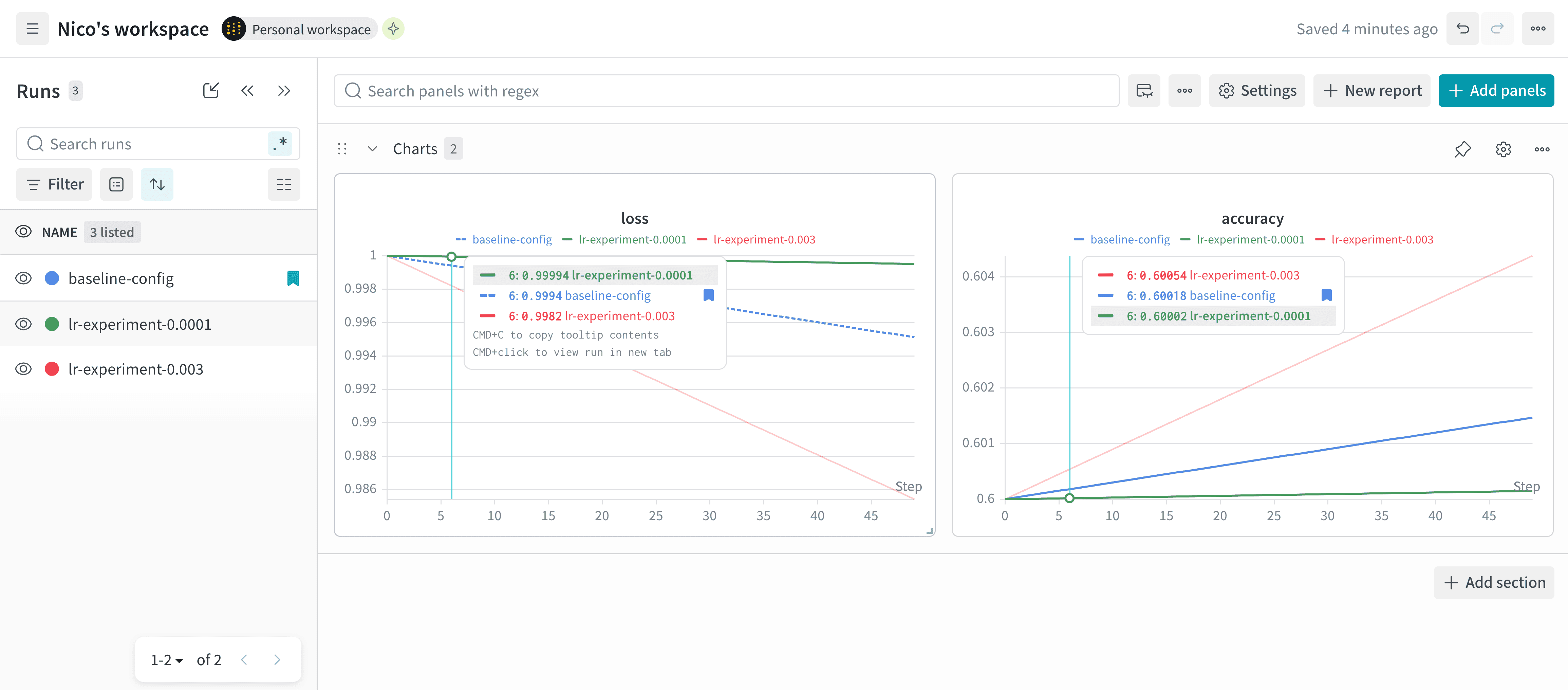
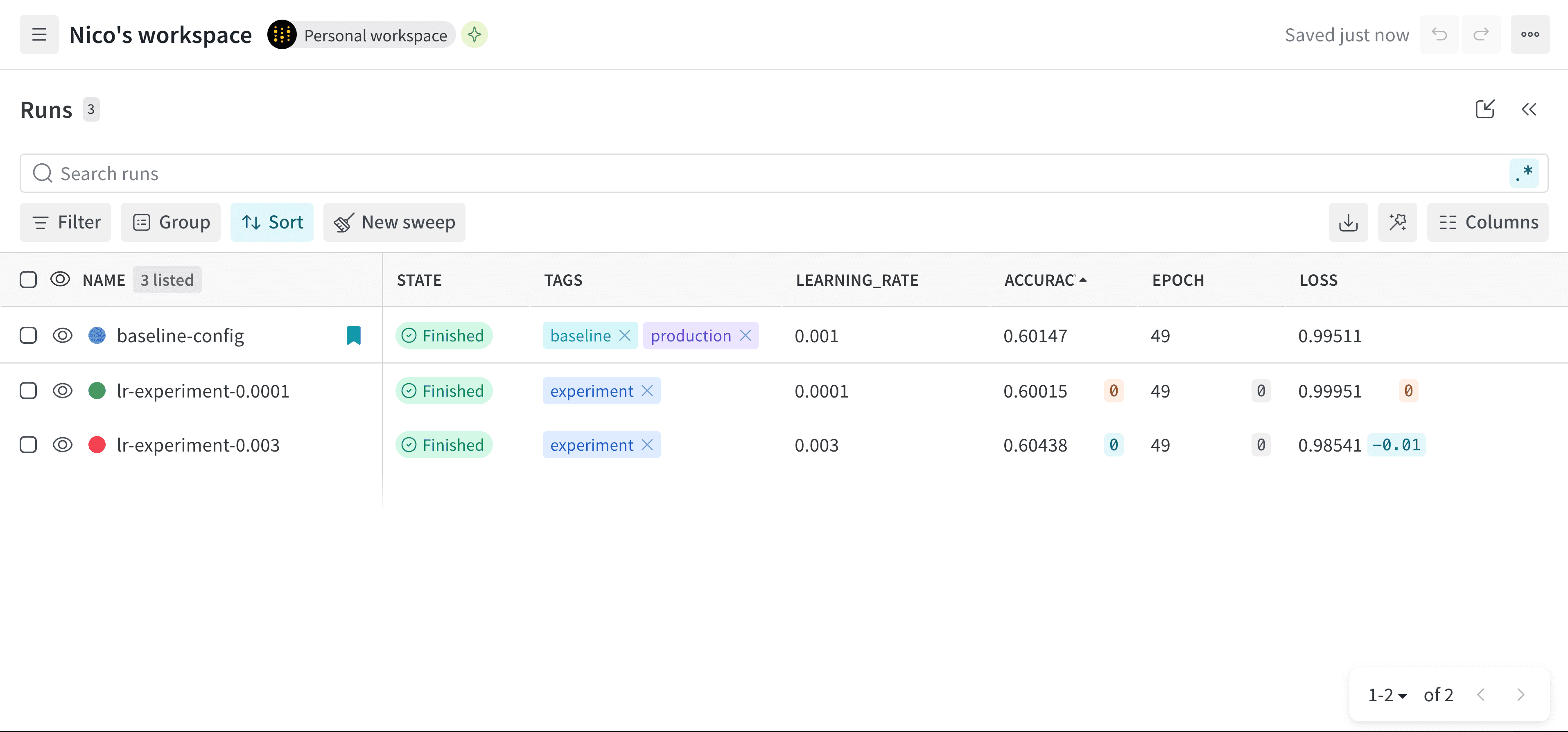 6. 선형 플롯을 사용하여 run을 베이스라인과 시각적으로 비교하세요. 베이스라인 run은 굵은 점선으로 표시되며, 플롯에 마우스를 올리면 특정 에포크에서 각 run이 베이스라인 run과 비교해 어떤지 확인할 수 있습니다.
예를 들어 다음 이미지는 `lr-experiment-0.003` run과 `lr-experiment-0.0001` run을 베이스라인 run인 `baseline-config`와 비교한 결과를 보여줍니다.
6. 선형 플롯을 사용하여 run을 베이스라인과 시각적으로 비교하세요. 베이스라인 run은 굵은 점선으로 표시되며, 플롯에 마우스를 올리면 특정 에포크에서 각 run이 베이스라인 run과 비교해 어떤지 확인할 수 있습니다.
예를 들어 다음 이미지는 `lr-experiment-0.003` run과 `lr-experiment-0.0001` run을 베이스라인 run인 `baseline-config`와 비교한 결과를 보여줍니다.
제한 사항
고정된 run과 기준 run에는 다음 기능이 아직 지원되지 않습니다.
* **Grouping**: run 선택기 또는 runs table에서 [run을 볼 때](/ko/products/wandb/runs#view-logged-runs) run이 특정 열을 기준으로 그룹화되어 있으면 고정된 run과 기준 run이 다른 run과 시각적으로 구분되지 않습니다.
* **Reports**: [W\&B Report](/ko/products/wandb/reports)의 run 세트에서는 고정된 run과 기준 run이 다른 run과 시각적으로 구분되지 않습니다.
* **워크스페이스 뷰에서만 지원**: 단일 run의 워크스페이스에서는 베이스라인이 표시되지 않습니다.
* **선형 플롯에서만 지원**: 베이스라인 비교는 선형 플롯에서만 사용할 수 있으며, 막대 플롯이나 미디어 패널 등 다른 패널에서는 아직 사용할 수 없습니다.
## Related topics
- [Compare runs with Eval Tables](/ko/products/wandb/evaltables/compare-runs.md)