> ## Documentation Index
> Fetch the complete documentation index at: https://docs.coreweave.com/llms.txt
> Use this file to discover all available pages before exploring further.
> 메트릭 또는 설정 매개변수를 기준으로 W&B run에 색상을 지정하여 시각적으로 의미 있는 차트 범례를 만드세요.
# 시맨틱 run 플롯 범례
메트릭 또는 설정 매개변수를 기준으로 W\&B run에 색상을 지정하여 시각적으로 의미 있는 선형 플롯과 플롯 범례를 만드세요. 성능 메트릭(최고값, 최저값 또는 최신값)에 따라 run에 색상을 지정하면 여러 실험의 패턴과 추세를 파악할 수 있습니다. W\&B는 선택한 매개변수의 값에 따라 run을 색상별 버킷으로 자동 분류합니다.
run에 메트릭 또는 설정 기반 색상을 적용하려면 다음 두 가지를 설정해야 합니다.
키 기반 색상 켜기
1. W\&B 프로젝트로 이동하세요.
2. 프로젝트 사이드바에서 **Workspace** 탭을 선택하세요.
3. 오른쪽 상단의 **Settings** 아이콘을 클릭하세요.
4. 드로어에서 **Runs**를 선택하세요.
5. **Run colors** 섹션에서 **Key-based colors**를 선택하세요.
6. 다음 옵션을 설정하세요.
* **키** 드롭다운에서 run에 색상을 부여할 때 기준으로 사용할 메트릭을 선택하세요.
* **Y value** 드롭다운에서 run에 색상을 부여할 때 기준으로 사용할 Y value를 선택하세요.
* 버킷 수를 2\~8 사이의 값으로 설정하세요.
키 기반 색상을 사용하는 경우에는 [run colors 사용자 지정](/ko/products/wandb/runs/run-colors) 옵션을 사용할 수 없습니다.
다음 섹션에서는 메트릭과 Y value를 설정하는 방법과 run에 색상을 부여하는 데 사용하는 버킷을 사용자 지정하는 방법을 설명합니다.
예시: 손실 메트릭을 사용한 키 기반 색상 지정
이 예시 플롯에서는 run에 그라디언트 색상이 적용되어, 색이 어두울수록 손실 값이 높고 밝을수록 손실 값이 낮음을 나타냅니다. Y value를 `latest`로 설정하여 각 run의 가장 최근 손실 값을 사용합니다.
메트릭 설정
**키** 드롭다운에 표시되는 메트릭 옵션은 [W\&B에 로깅한](/ko/products/wandb/runs/color-code-runs#custom-metrics) 키-값 쌍과 W\&B가 정의한 [기본 메트릭](/ko/products/wandb/runs/color-code-runs#default-metrics)을 기반으로 합니다.
기본 메트릭
* `Relative Time (Process)`: run의 상대 시간으로, run이 시작된 이후 경과한 시간을 초 단위로 나타냅니다.
* `Relative Time (Wall)`: run의 상대 시간으로, run이 시작된 이후 경과한 시간을 실제 시각(wall clock time) 기준으로 보정하여 초 단위로 나타냅니다.
* `Wall Time`: run의 실제 시각(wall clock time)으로, Unix 에포크(1970년 1월 1일) 이후 경과한 시간을 초 단위로 나타냅니다.
* `Step`: run의 step 번호로, 일반적으로 트레이닝 또는 평가의 진행 상황을 추적하는 데 사용됩니다.
커스텀 메트릭
트레이닝 또는 평가 스크립트에서 로깅한 커스텀 메트릭을 기준으로 run에 색상을 지정하고 의미 있는 플롯 범례를 만들 수 있습니다. 커스텀 메트릭은 키-값 쌍으로 로깅되며, 키는 메트릭 이름이고 값은 메트릭 값입니다.
예를 들어, 다음 코드 스니펫은 트레이닝 루프에서 정확도(`"acc"` 키)와 손실(`"loss"` 키)을 로깅합니다.
```python theme={"system"}
import wandb
import random
epochs = 10
with wandb.init(project="basic-intro") as run:
# 이 블록은 메트릭을 로깅하는 트레이닝 루프를 시뮬레이션합니다
offset = random.random() / 5
for epoch in range(2, epochs):
acc = 1 - 2 ** -epoch - random.random() / epoch - offset
loss = 2 ** -epoch + random.random() / epoch + offset
# 스크립트의 메트릭을 W&B에 로깅합니다
run.log({"acc": acc, "loss": loss})
```
**키** 드롭다운에서는 `"acc"`와 `"loss"`를 모두 사용 가능한 옵션입니다.
설정 키 지정하기
**키** 드롭다운에 표시되는 설정 옵션은 W\&B run을 초기화할 때 `config` 매개변수에 전달한 키-값 쌍을 기반으로 합니다. 설정 키는 주로 트레이닝 또는 평가 스크립트에서 사용하는 하이퍼파라미터나 기타 설정을 로깅하는 데 사용됩니다.
```python theme={"system"}
import wandb
config = {
"learning_rate": 0.01,
"batch_size": 32,
"optimizer": "adam"
}
with wandb.init(project="basic-intro", config=config) as run:
# 여기에 트레이닝 코드를 작성하세요
pass
```
**키** 드롭다운에서 `"learning_rate"`, `"batch_size"`, `"optimizer"` 옵션이 사용 가능합니다.
Y value 설정
다음 옵션 중에서 선택할 수 있습니다.
* **Latest**: 각 선에서 마지막으로 로깅된 step의 Y value를 기준으로 색상을 확인합니다.
* **최대**: 메트릭에 로깅된 가장 높은 Y value를 기준으로 색상을 지정합니다.
* **최소**: 메트릭에 로깅된 가장 낮은 Y value를 기준으로 색상을 지정합니다.
버킷 사용자 지정하기
버킷은 W\&B가 선택한 메트릭 또는 설정 키를 기준으로 run을 분류할 때 사용하는 값의 범위입니다. 버킷은 지정한 메트릭 또는 설정 키의 값 범위 전체에 균등하게 분포되며, 각 버킷에는 고유한 색상이 부여됩니다. 버킷의 범위에 속하는 run은 해당 버킷의 색상으로 표시됩니다.
다음 예를 살펴보세요.
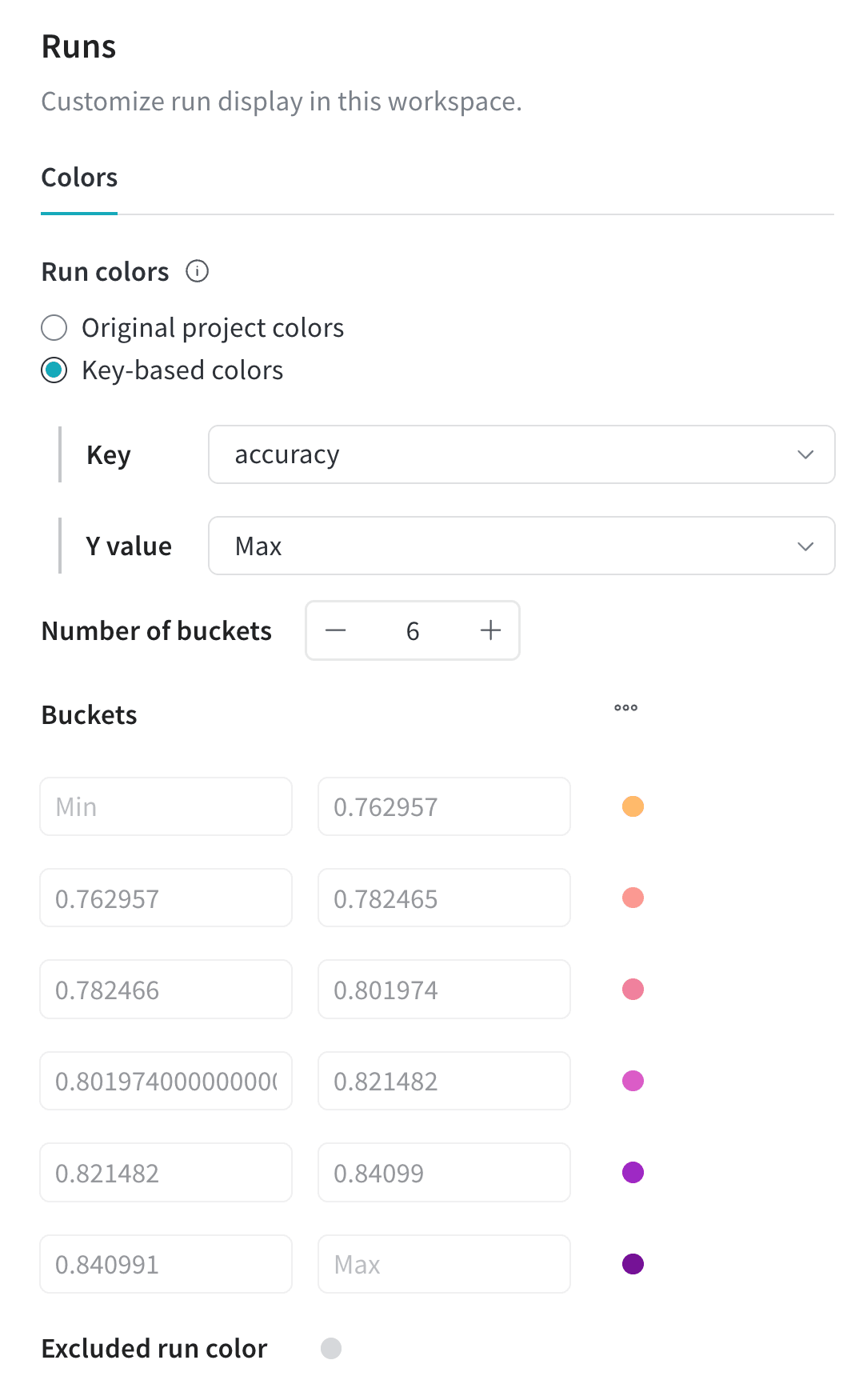 * **키**는 `"Accuracy"`(약어 `"acc"`)로 설정되어 있습니다.
* **Y value**는 `"최대"`로 설정되어 있습니다.
이 설정에서 W\&B는 각 run의 정확도 값에 따라 색상을 지정합니다. 색상은 연한 노란색부터 진한 색까지 단계적으로 달라집니다. 밝은 색일수록 정확도가 낮고, 진한 색일수록 정확도가 높습니다.
이 메트릭에는 6개의 버킷이 정의되어 있으며, 각 버킷은 정확도 값의 한 범위를 나타냅니다. **Buckets** 섹션에는 다음과 같은 버킷 범위가 정의되어 있습니다.
* 버킷 1: (최소 - 0.7629)
* 버킷 2: (0.7629 - 0.7824)
* 버킷 3: (0.7824 - 0.8019)
* 버킷 4: (0.8019 - 0.8214)
* 버킷 5: (0.8214 - 0.8409)
* 버킷 6: (0.8409 - 최대)
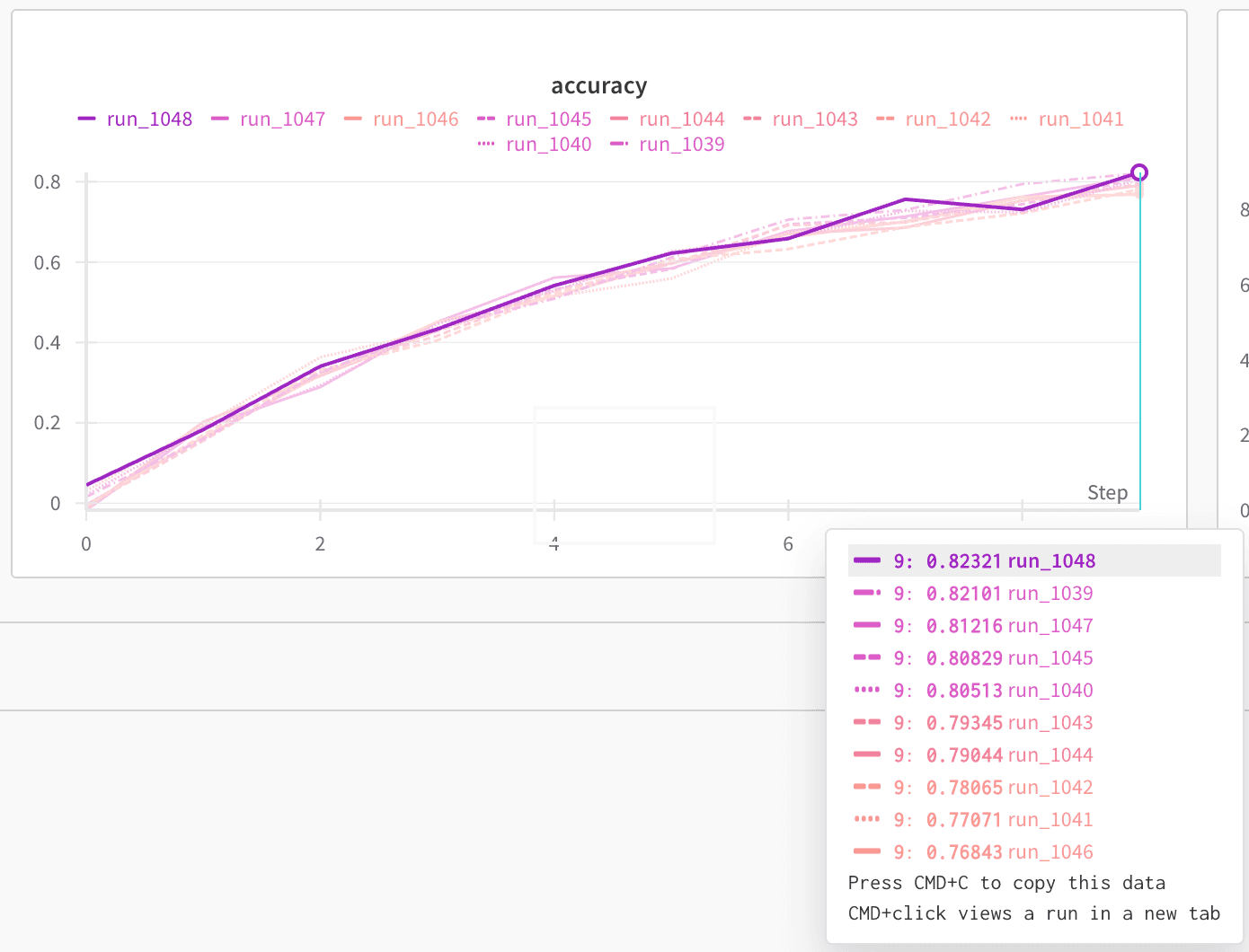
아래 선형 플롯에서 정확도가 가장 높은 run(0.8232)은 진한 보라색(버킷 5)으로, 정확도가 가장 낮은 run(0.7684)은 연한 주황색(버킷 2)으로 표시됩니다. 나머지 run도 정확도 값에 따라 색상이 지정되며, 색상 그라디언트를 통해 run 간의 상대적인 성능을 확인할 수 있습니다.
* **키**는 `"Accuracy"`(약어 `"acc"`)로 설정되어 있습니다.
* **Y value**는 `"최대"`로 설정되어 있습니다.
이 설정에서 W\&B는 각 run의 정확도 값에 따라 색상을 지정합니다. 색상은 연한 노란색부터 진한 색까지 단계적으로 달라집니다. 밝은 색일수록 정확도가 낮고, 진한 색일수록 정확도가 높습니다.
이 메트릭에는 6개의 버킷이 정의되어 있으며, 각 버킷은 정확도 값의 한 범위를 나타냅니다. **Buckets** 섹션에는 다음과 같은 버킷 범위가 정의되어 있습니다.
* 버킷 1: (최소 - 0.7629)
* 버킷 2: (0.7629 - 0.7824)
* 버킷 3: (0.7824 - 0.8019)
* 버킷 4: (0.8019 - 0.8214)
* 버킷 5: (0.8214 - 0.8409)
* 버킷 6: (0.8409 - 최대)
아래 선형 플롯에서 정확도가 가장 높은 run(0.8232)은 진한 보라색(버킷 5)으로, 정확도가 가장 낮은 run(0.7684)은 연한 주황색(버킷 2)으로 표시됩니다. 나머지 run도 정확도 값에 따라 색상이 지정되며, 색상 그라디언트를 통해 run 간의 상대적인 성능을 확인할 수 있습니다.
 ## Related topics
- [선형 플롯 개요](/ko/products/wandb/app/features/panels/line-plot.md)
## Related topics
- [선형 플롯 개요](/ko/products/wandb/app/features/panels/line-plot.md)