> ## Documentation Index
> Fetch the complete documentation index at: https://docs.coreweave.com/llms.txt
> Use this file to discover all available pages before exploring further.
> 프로젝트 간 리포트를 사용해 서로 다른 두 프로젝트의 run을 비교합니다.
# 프로젝트 간 run 비교
[프로젝트 간 run 비교 방법을 소개하는 비디오](https://www.youtube.com/watch?v=uD4if_nGrs4)(2분)를 시청하세요.
프로젝트 간 리포트를 사용하면 서로 다른 두 프로젝트의 run을 나란히 비교할 수 있습니다. 데이터를 복제하지 않고도 별도의 W\&B 프로젝트에서 추적한 실험을 평가하려는 경우에 유용합니다. 이 페이지에서는 다른 프로젝트의 run을 리포트로 가져오는 방법과, W\&B 계정이 없는 공동 작업자와 해당 리포트를 공유하는 방법을 설명합니다.
프로젝트 간에 run을 비교하려면 run 세트 table의 프로젝트 선택기에서 프로젝트를 선택하세요.
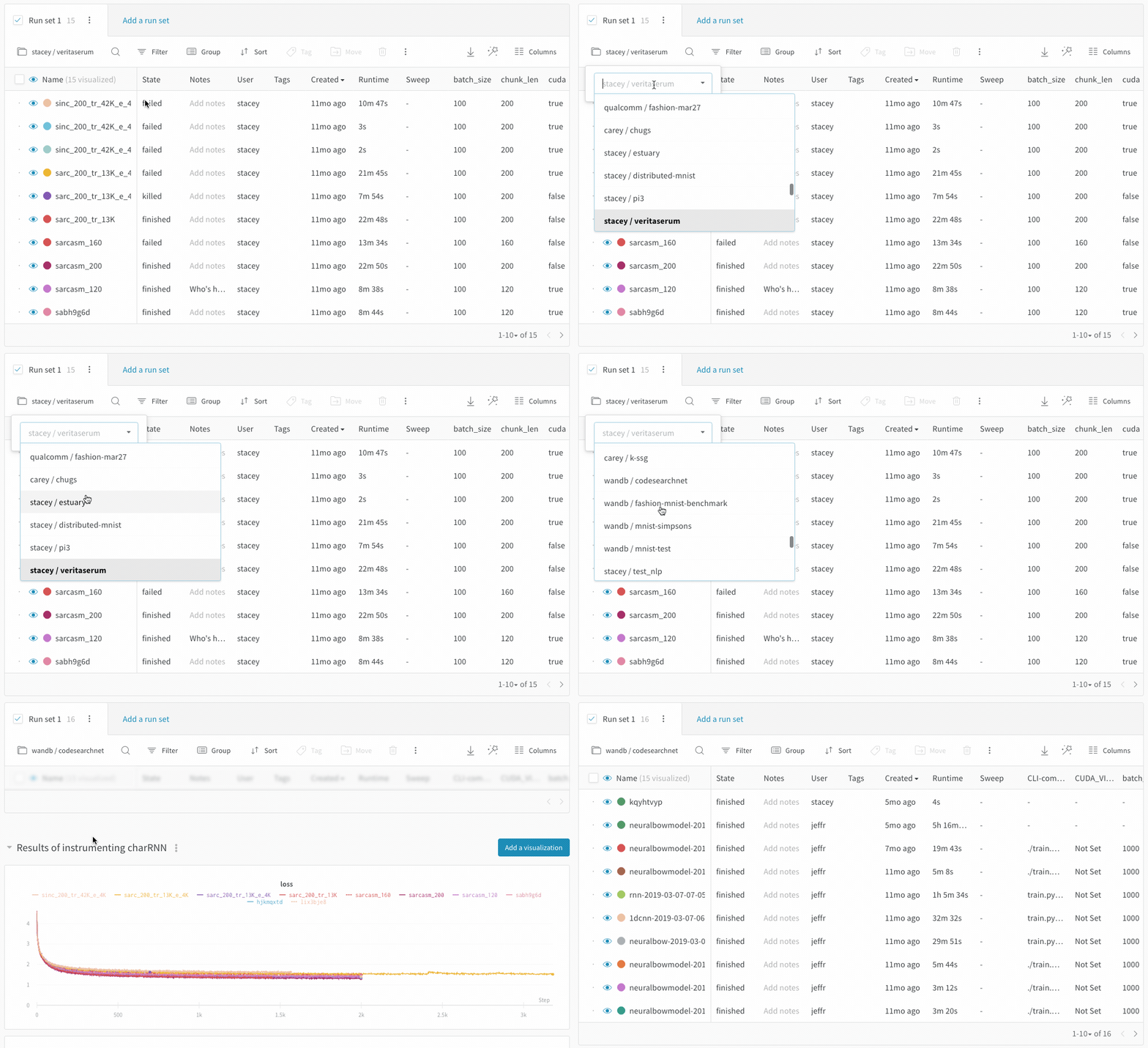 섹션의 시각화는 첫 번째 활성 run 세트에서 열을 가져옵니다. 선형 플롯에 원하는 메트릭이 표시되지 않으면, 섹션에서 첫 번째로 선택된 run 세트에 해당 열이 있는지 확인하세요.
이 기능은 시계열 선의 이력 데이터를 지원하지만, 프로젝트마다 서로 다른 summary 메트릭을 가져오는 것은 지원하지 않습니다. 즉, 다른 프로젝트에서만 로깅된 열로는 산점도를 만들 수 없습니다.
두 프로젝트의 run을 비교할 때 열이 제대로 동작하지 않는다면, 한 프로젝트의 run에 태그를 추가한 뒤 해당 run을 다른 프로젝트로 옮기세요. 이렇게 해도 프로젝트별로 run을 필터링할 수 있으며, 리포트에는 두 run 집합의 모든 열이 포함됩니다.
섹션의 시각화는 첫 번째 활성 run 세트에서 열을 가져옵니다. 선형 플롯에 원하는 메트릭이 표시되지 않으면, 섹션에서 첫 번째로 선택된 run 세트에 해당 열이 있는지 확인하세요.
이 기능은 시계열 선의 이력 데이터를 지원하지만, 프로젝트마다 서로 다른 summary 메트릭을 가져오는 것은 지원하지 않습니다. 즉, 다른 프로젝트에서만 로깅된 열로는 산점도를 만들 수 없습니다.
두 프로젝트의 run을 비교할 때 열이 제대로 동작하지 않는다면, 한 프로젝트의 run에 태그를 추가한 뒤 해당 run을 다른 프로젝트로 옮기세요. 이렇게 해도 프로젝트별로 run을 필터링할 수 있으며, 리포트에는 두 run 집합의 모든 열이 포함됩니다.
보기 전용 리포트 링크
프로젝트 외부의 사람(예: W\&B 계정이 없는 이해관계자)과 리포트를 공유해야 한다면 보기 전용 링크를 사용하세요. 비공개 프로젝트나 팀 프로젝트에 있는 리포트도 보기 전용 링크로 공유할 수 있습니다.
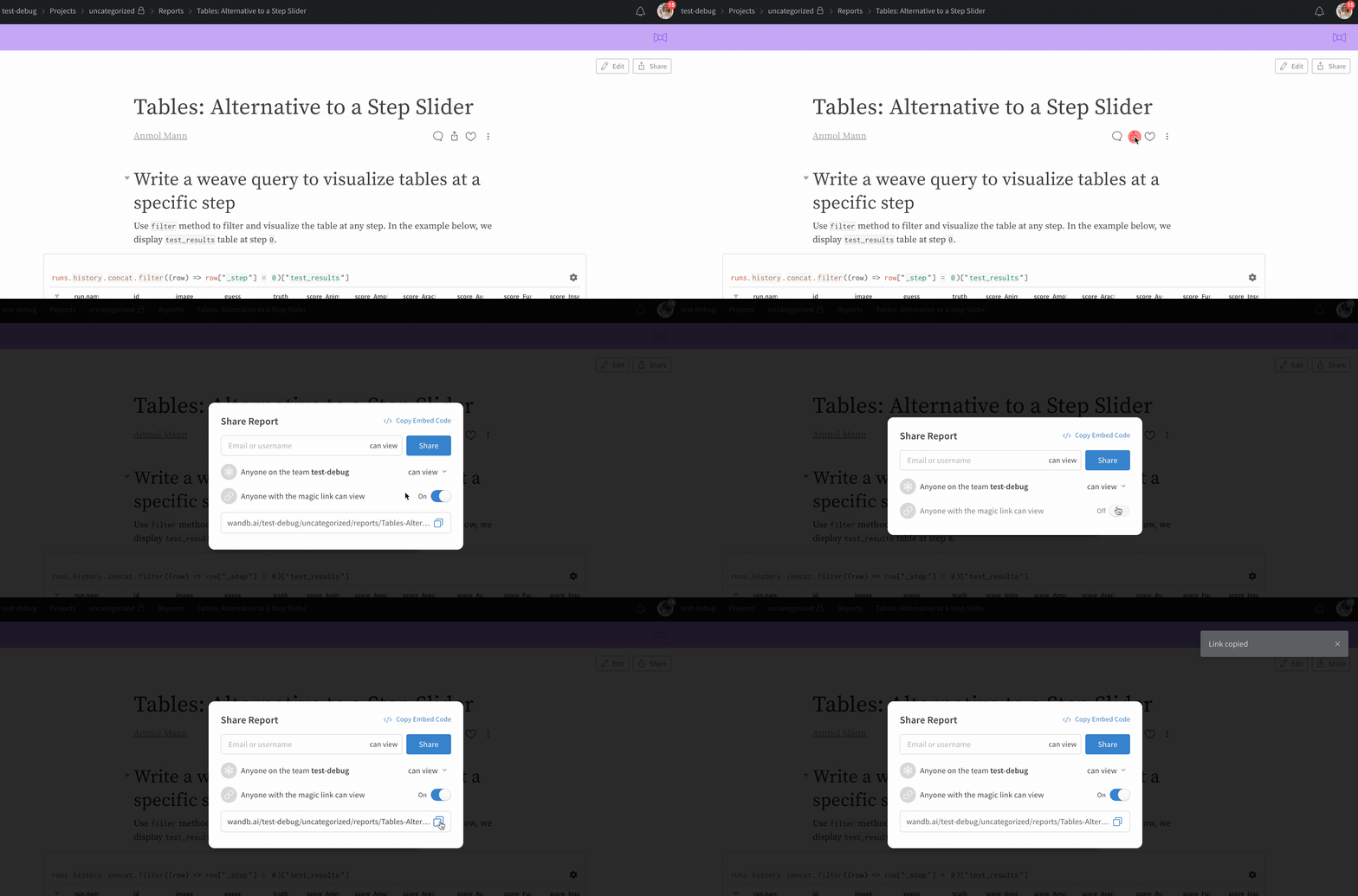 보기 전용 리포트 링크는 URL에 시크릿 액세스 토큰을 추가하므로, 링크를 연 사람은 누구나 페이지를 볼 수 있습니다. 매직 링크가 있으면 누구든 로그인하지 않고도 리포트를 볼 수 있습니다. [W\&B Local](/ko/products/wandb/platform/hosting) 프라이빗 클라우드 설치 환경을 사용하는 고객의 경우, 이 링크는 방화벽 내부에서만 유효합니다. 프라이빗 인스턴스에 대한 액세스 권한과 보기 전용 링크에 대한 액세스 권한을 모두 가진 팀 구성원만 리포트를 볼 수 있습니다.
보기 전용 모드에서는 로그인하지 않은 사용자도 차트를 보고, 차트에 마우스를 올려 값을 툴팁으로 확인하고, 차트를 확대하거나 축소하고, table의 열을 스크롤할 수 있습니다. 하지만 새 차트나 새 table 쿼리를 만들어 데이터를 탐색할 수는 없습니다. 보기 전용 방문자는 run을 클릭해 run 페이지로 이동할 수 없고, 공유 모달도 볼 수 없습니다. 대신 마우스를 올리면 `Sharing not available for view only access`라는 툴팁이 표시됩니다.
매직 링크는 Private 및 Team 프로젝트에서만 사용할 수 있습니다. Public 프로젝트(누구나 볼 수 있음)나 Open 프로젝트(누구나 보고 run을 추가할 수 있음)에서는 링크를 켜거나 끌 수 없습니다. 이러한 프로젝트는 이미 공개되어 있으므로 링크만 있으면 누구나 리포트를 볼 수 있습니다.
보기 전용 리포트 링크는 URL에 시크릿 액세스 토큰을 추가하므로, 링크를 연 사람은 누구나 페이지를 볼 수 있습니다. 매직 링크가 있으면 누구든 로그인하지 않고도 리포트를 볼 수 있습니다. [W\&B Local](/ko/products/wandb/platform/hosting) 프라이빗 클라우드 설치 환경을 사용하는 고객의 경우, 이 링크는 방화벽 내부에서만 유효합니다. 프라이빗 인스턴스에 대한 액세스 권한과 보기 전용 링크에 대한 액세스 권한을 모두 가진 팀 구성원만 리포트를 볼 수 있습니다.
보기 전용 모드에서는 로그인하지 않은 사용자도 차트를 보고, 차트에 마우스를 올려 값을 툴팁으로 확인하고, 차트를 확대하거나 축소하고, table의 열을 스크롤할 수 있습니다. 하지만 새 차트나 새 table 쿼리를 만들어 데이터를 탐색할 수는 없습니다. 보기 전용 방문자는 run을 클릭해 run 페이지로 이동할 수 없고, 공유 모달도 볼 수 없습니다. 대신 마우스를 올리면 `Sharing not available for view only access`라는 툴팁이 표시됩니다.
매직 링크는 Private 및 Team 프로젝트에서만 사용할 수 있습니다. Public 프로젝트(누구나 볼 수 있음)나 Open 프로젝트(누구나 보고 run을 추가할 수 있음)에서는 링크를 켜거나 끌 수 없습니다. 이러한 프로젝트는 이미 공개되어 있으므로 링크만 있으면 누구나 리포트를 볼 수 있습니다.
그래프를 리포트로 보내기
워크스페이스에서 이미 만든 차트를 다시 만들 필요 없이 그대로 리포트에 추가할 수도 있습니다. 워크스페이스의 차트를 관련 분석과 함께 보관하려면 해당 차트를 리포트로 바로 보내세요. 복사하려는 차트 또는 패널의 드롭다운 메뉴를 클릭한 다음 **Add to report**를 클릭하고 대상 리포트를 선택하세요.