> ## Documentation Index
> Fetch the complete documentation index at: https://docs.coreweave.com/llms.txt
> Use this file to discover all available pages before exploring further.

> W&B를 설치하고 몇 분 만에 머신 러닝 실험을 추적, 시각화 및 관리하세요.

# W&B 퀵스타트

export const GitHubLink = ({url, compact = false}) => <a href={url} target="_blank" rel="noopener noreferrer" className={compact ? "source-link" : "github-source-link"}>
    {compact ? "View source" : <>
    <svg width="20" height="20" viewBox="0 0 24 24" fill="currentColor" xmlns="http://www.w3.org/2000/svg">
      <path d="M12 0C5.37 0 0 5.37 0 12c0 5.31 3.435 9.795 8.205 11.385.6.105.825-.255.825-.57 0-.285-.015-1.23-.015-2.235-3.015.555-3.795-.735-4.035-1.41-.135-.345-.72-1.41-1.23-1.695-.42-.225-1.02-.78-.015-.795.945-.015 1.62.87 1.845 1.23 1.08 1.815 2.805 1.305 3.495.99.105-.78.42-1.305.765-1.605-2.67-.3-5.46-1.335-5.46-5.925 0-1.305.465-2.385 1.23-3.225-.12-.3-.54-1.53.12-3.18 0 0 1.005-.315 3.3 1.23.96-.27 1.98-.405 3-.405s2.04.135 3 .405c2.295-1.56 3.3-1.23 3.3-1.23.66 1.65.24 2.88.12 3.18.765.84 1.23 1.905 1.23 3.225 0 4.605-2.805 5.625-5.475 5.925.435.375.81 1.095.81 2.22 0 1.605-.015 2.895-.015 3.3 0 .315.225.69.825.57A12.02 12.02 0 0024 12c0-6.63-5.37-12-12-12z" />
    </svg>
    GitHub source
      </>}
  </a>;

export const ColabLink = ({url}) => <a href={url} target="_blank" rel="noopener noreferrer" className="colab-link">
    <svg width="20" height="20" viewBox="0 0 24 24" fill="currentColor" xmlns="http://www.w3.org/2000/svg">
      <path d="M14.25.18l.9.2.73.26.59.3.45.32.34.34.25.34.16.33.1.3.04.26.02.2-.01.13V8.5l-.05.63-.13.55-.21.46-.26.38-.3.31-.33.25-.35.19-.35.14-.33.1-.3.07-.26.04-.21.02H8.77l-.69.05-.59.14-.5.22-.41.27-.33.32-.27.35-.2.36-.15.37-.1.35-.07.32-.04.27-.02.21v3.06H3.17l-.21-.03-.28-.07-.32-.12-.35-.18-.36-.26-.36-.36-.35-.46-.32-.59-.28-.73-.21-.88-.14-1.05-.05-1.23.06-1.22.16-1.04.24-.87.32-.71.36-.57.4-.44.42-.33.42-.24.4-.16.36-.1.32-.05.24-.01h.16l.06.01h8.16v-.83H6.18l-.01-2.75-.02-.37.05-.34.11-.31.17-.28.25-.26.31-.23.38-.2.44-.18.51-.15.58-.12.64-.1.71-.06.77-.04.84-.02 1.27.05zm-6.3 1.98l-.23.33-.08.41.08.41.23.34.33.22.41.09.41-.09.33-.22.23-.34.08-.41-.08-.41-.23-.33-.33-.22-.41-.09-.41.09zm13.09 3.95l.28.06.32.12.35.18.36.27.36.35.35.47.32.59.28.73.21.88.14 1.04.05 1.23-.06 1.23-.16 1.04-.24.86-.32.71-.36.57-.4.45-.42.33-.42.24-.4.16-.36.09-.32.05-.24.02-.16-.01h-8.22v.82h5.84l.01 2.76.02.36-.05.34-.11.31-.17.29-.25.25-.31.24-.38.2-.44.17-.51.15-.58.13-.64.09-.71.07-.77.04-.84.01-1.27-.04-1.07-.14-.9-.2-.73-.25-.59-.3-.45-.33-.34-.34-.25-.34-.16-.33-.1-.3-.04-.25-.02-.2.01-.13v-5.34l.05-.64.13-.54.21-.46.26-.38.3-.32.33-.24.35-.2.35-.14.33-.1.3-.06.26-.04.21-.02.13-.01h5.84l.69-.05.59-.14.5-.21.41-.28.33-.32.27-.35.2-.36.15-.36.1-.35.07-.32.04-.28.02-.21V6.07h2.09l.14.01.21.03zm-6.47 14.25l-.23.33-.08.41.08.41.23.33.33.23.41.08.41-.08.33-.23.23-.33.08-.41-.08-.41-.23-.33-.33-.23-.41-.08-.41.08z" />
    </svg>
    Try in Colab
  </a>;

<div style={{ display: 'flex', gap: '12px', flexWrap: 'wrap' }}>
  <ColabLink url="https://colab.research.google.com/github/wandb/examples/blob/master/colabs/intro/run_quickstart.ipynb" />

  <GitHubLink url="https://github.com/wandb/examples/blob/master/colabs/intro/run_quickstart.ipynb" />
</div>

W\&B를 설치하여 모든 규모의 머신러닝 실험을 추적, 시각화 및 관리하세요.

<Note>
  W\&B Weave에 대한 정보를 찾고 계신가요? [Weave Python SDK 퀵스타트](/ko/products/wandb/weave/quickstart) 또는 [Weave TypeScript SDK 퀵스타트](/ko/products/wandb/weave/reference/generated_typescript_docs/intro-notebook)를 참조하세요.
</Note>

<h2 id="create-an-account">
  계정 만들기
</h2>

처음 로그인할 때, 간단한 설정 플로우가 계정을 만들고 조직에 연결합니다. 표시되는 단계는 도착 방식에 따라 달라집니다.

<Steps>
  <Step title="로그인 방법 선택">
    **Google로 계속하기**, **GitHub로 계속하기**, **Apple로 계속하기** 또는 **Microsoft로 계속하기**를 선택하거나, 이메일 주소와 비밀번호로 가입하세요.

    Weights & Biases 자격 증명이 이미 있다면 여기서 사용할 수 있습니다. **가입** 대신 **로그인**을 선택하세요.
  </Step>

  <Step title="이메일 확인">
    계정의 이메일 주소 수신함에서 확인 링크를 확인하세요. 도착하지 않으면 스팸 폴더를 확인하거나 **이메일 재전송**을 선택하세요.
  </Step>

  <Step title="계정 가입">
    전체 이름, 조직 또는 기관, 사용자 이름을 입력하세요. 사용자 이름은 프로필 URL이 되므로 고유해야 합니다. 사용자 이름은 문자, 숫자, 밑줄, 하이픈만 사용할 수 있습니다.

    \*\*Forge를 어떻게 사용하시겠습니까?\*\*의 경우, 개인 또는 비즈니스 프로젝트에는 **Professional**을, 연구 또는 교육에는 **Academic**을 선택하세요.

    계속하려면 서비스 약관과 개인정보 보호 정책에 동의하세요.
  </Step>

  <Step title="팀 가입">
    이메일 도메인이 팀이 열려 있는 조직과 일치하면 해당 팀 중 하나에 가입할 수 있습니다.

    팀 초대를 통해 도착했거나 이미 팀에 속해 있다면 이 단계를 볼 수 없습니다.
  </Step>

  <Step title="조직 만들기">
    조직 이름을 지정하세요. 이름은 URL의 일부가 됩니다. 예: `forge.coreweave.com/my-organization`.

    이전 단계에서 팀에 가입했거나, 팀 초대를 통해 도착했거나, 이미 팀에 속해 있다면 이 단계를 볼 수 없습니다.
  </Step>

  <Step title="작업 중인 항목 선택">
    **모델 학습 및 파인튜닝**, **에이전트 구축 및 평가**, **대규모 추론 실행** 또는 **탐색 중입니다** 중 하나를 선택하세요. 선택에 따라 다음에 표시되는 페이지가 결정되지만, 사용할 수 있는 제품은 제한되지 않습니다.
  </Step>
</Steps>

설정 플로우를 마치면 계정을 사용할 준비가 됩니다.

<h2 id="create-an-api-key">
  API 키 생성
</h2>

머신을 인증하려면 API 키를 생성하세요.

API 키를 생성하려면 **Personal API key** 또는 **Service Account API key** 탭을 선택하세요.

<Tabs>
  <Tab title="Personal API key">
    사용자 ID가 소유한 personal API key를 생성하려면:

    1. Forge에 로그인한 다음 user profile icon을 클릭하고 **User settings**를 선택하세요.
    2. **API keys** 내에서 **New key**를 선택하세요.
    3. API 키에 설명이 포함된 이름을 지정하세요.
    4. **Create API key**를 클릭하세요.
    5. 표시된 API 키를 즉시 복사하고 안전하게 보관하세요.
  </Tab>

  <Tab title="Service account API key">
    서비스 계정이 소유하는 API 키를 생성하려면 다음을 수행하세요.

    1. 팀 또는 조직 설정에서 **Service Accounts** 탭으로 이동하세요.
    2. 목록에서 해당 서비스 계정을 찾으세요.
    3. **액션(<Icon icon="ellipsis" iconType="solid" />)** 메뉴를 클릭한 다음 **Create API key**를 클릭하세요.
    4. API 키의 이름을 입력한 다음 **Create**를 클릭하세요.
    5. 표시된 API 키를 즉시 복사하여 안전한 곳에 보관하세요.
    6. **Done**을 클릭하세요.

    환경이나 워크플로별로 사용할 수 있도록 하나의 서비스 계정에 여러 API 키를 생성할 수 있습니다.
  </Tab>
</Tabs>

<Warning>
  W\&B는 전체 API 키를 생성할 때 한 번만 표시합니다. 대화 상자를 닫은 후에는 전체 API 키를 다시 볼 수 없습니다. 설정에는 키 ID(키의 앞부분)만 표시됩니다. 전체 API 키를 분실한 경우 새 키를 생성해야 합니다.
</Warning>

보안 저장 옵션은 [Store API keys securely](/ko/products/wandb/platform/app/settings-page/user-settings#store-and-handle-api-keys-securely)를 참조하세요.

<h2 id="install-the-wandb-library-and-log-in">
  `wandb` 라이브러리 설치 및 로그인
</h2>

<Tabs>
  <Tab title="Command line">
    1. `WANDB_API_KEY` [환경 변수](/ko/products/wandb/track/environment-variables)을 설정하세요. `YOUR_API_KEY`를 생성한 API 키로 바꾸세요.

       ```bash theme={"system"}
       export WANDB_API_KEY=YOUR_API_KEY
       ```

    2. `wandb` 라이브러리를 설치하고 로그인하세요:

       ```shell theme={"system"}
       pip install wandb
       wandb login
       ```
  </Tab>

  <Tab title="Python">
    1. `pip`으로 W\&B Python SDK를 설치하세요:

       ```bash theme={"system"}
       pip install wandb
       ```

    2. W\&B Python SDK를 임포트한 후 Python script에서 `wandb.login()`으로 W\&B에 로그인하세요:

       ```python theme={"system"}
       import wandb

       wandb.login()
       ```
  </Tab>

  <Tab title="Python notebook">
    1. 셸 이스케이프(`!`)를 사용해 W\&B Python SDK를 설치하세요:

       ```notebook theme={"system"}
       !pip install wandb
       ```

    2. W\&B Python SDK를 임포트한 후 노트북에서 `wandb.login()`으로 W\&B에 로그인하세요:

       ```notebook theme={"system"}
       import wandb
       wandb.login()
       ```
  </Tab>
</Tabs>

<h2 id="initialize-a-run-and-track-hyperparameters">
  run 초기화 및 하이퍼파라미터 추적
</h2>

Python script or 노트북에서 W\&B run object를 [`wandb.init()`](/ko/products/wandb/ref/python/experiments/run)으로 초기화하세요. `config` 매개변수에 딕셔너리를 사용하여
하이퍼파라미터 이름과 값을 지정하세요. `with` 문 내에서 W\&B에 메트릭 및 기타 정보를 로깅할 수 있습니다.

```python theme={"system"}
import wandb

wandb.login()

# run이 기록되는 프로젝트
project = "my-awesome-project"

# 하이퍼파라미터를 포함한 딕셔너리
config = {
    'epochs' : 10,
    'lr' : 0.01
}

with wandb.init(project=project, config=config) as run:
    # 여기에 트레이닝 코드 작성
    # run.log()로 W&B에 값 로깅
    run.log({"accuracy": 0.9, "loss": 0.1})
```

트레이닝 run을 시뮬레이션하고 W\&B에 정확도와 손실 메트릭을 로깅하는 전체 예제를 보려면 [머신 러닝 트레이닝 실험 만들기](#create-a-machine-learning-training-experiment)를 참조하세요.

<Info>
  [run](/ko/products/wandb/runs)은 W\&B의 핵심 요소입니다. run을 사용하여 [메트릭을 추적](/ko/products/wandb/track)하고, [로그를 생성](/ko/products/wandb/track/log)하며, 아티팩트를 추적할 수 있습니다.
</Info>

<h2 id="create-a-machine-learning-training-experiment">
  머신 러닝 트레이닝 실험 생성
</h2>

이 모의 트레이닝 스크립트는 시뮬레이션된 정확도 및 손실 메트릭을 W\&B에 로깅합니다. 다음 코드를 복사하여 Python 스크립트나 노트북 셀에 붙여넣은 후 실행하세요.

```python theme={"system"}
import wandb
import random

wandb.login()

# run이 기록되는 프로젝트
project = "my-awesome-project"

# 하이퍼파라미터 딕셔너리
config = {
    'epochs' : 10,
    'lr' : 0.01
}

with wandb.init(project=project, config=config) as run:
    offset = random.random() / 5
    print(f"lr: {config['lr']}")

    # 트레이닝 run 시뮬레이션
    for epoch in range(2, config['epochs']):
        acc = 1 - 2**-config['epochs'] - random.random() / config['epochs'] - offset
        loss = 2**-config['epochs'] + random.random() / config['epochs'] + offset
        print(f"epoch={config['epochs']}, accuracy={acc}, loss={loss}")
        run.log({"accuracy": acc, "loss": loss})
```

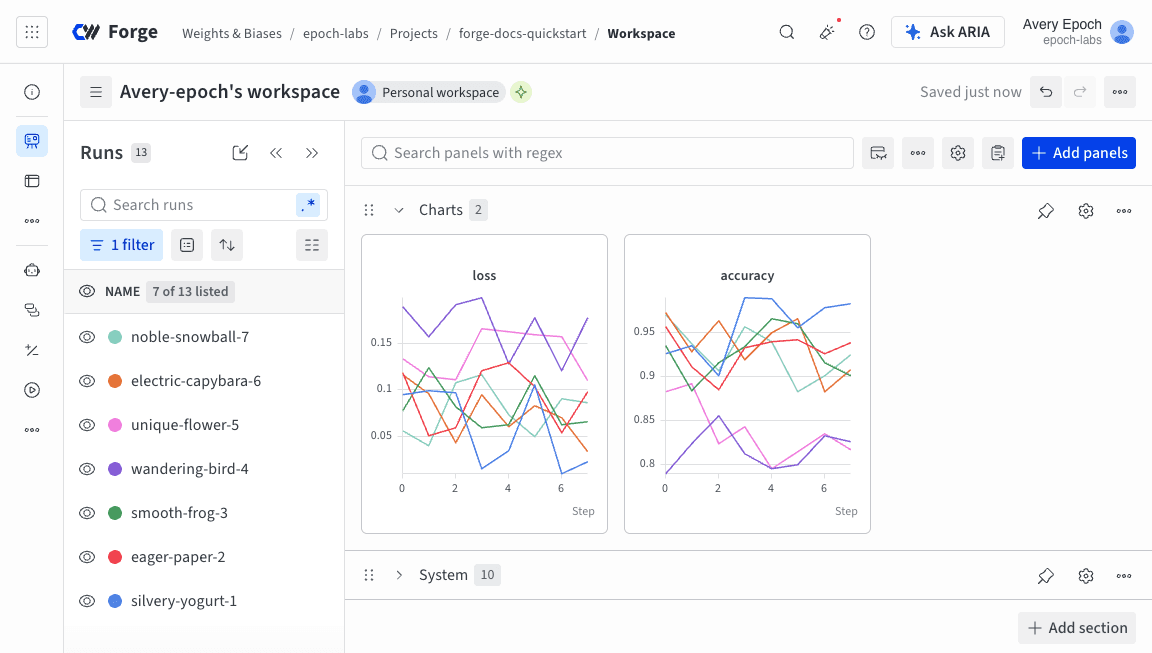
[W\&B 대시보드](https://forge.coreweave.com/wandb)를 방문하여 정확도와 손실 같은 기록된 메트릭을 확인하고, 각 트레이닝 step 동안 어떻게 변하는지 보세요. 다음 이미지는 각 run에서 추적된 손실과 정확도를 보여줍니다. 각 run object는 생성된 이름과 함께 **Runs** 열에 표시됩니다.

<Frame>
  <img src="https://mintcdn.com/coreweave-dbfa0e8d/3Dv_sw2eg8feUJlx/products/wandb/_media/quickstart_image.png?fit=max&auto=format&n=3Dv_sw2eg8feUJlx&q=85&s=bd51b523b4bce2c7009d3877740b7a96" alt="Forge의 프로젝트 Workspace로, Runs 열에 7개의 run이 나열되어 있고 loss와 정확도 차트가 표시된 모습" width="1152" height="653" data-path="products/wandb/_media/quickstart_image.png" />
</Frame>

<h2 id="next-steps">
  다음 단계
</h2>

W\&B의 추가 기능을 살펴보세요:

* 첫 [run](/ko/products/wandb/runs)에 대해 알아보고 생성하세요.
* [W\&B Artifacts](/ko/products/wandb/artifacts)로 모델, 데이터셋 및 기타 파일을 추적하세요.
* [W\&B Sweeps](/ko/products/wandb/sweeps)로 하이퍼파라미터 검색을 자동화하고 모델을 최적화하세요.
* [레지스트리](/ko/products/registry)로 모델, 프롬프트 및 데이터셋을 공유하세요.
* 프로젝트의 [대시보드](/ko/products/wandb/track/workspaces)에서 run을 분석하고, 모델 예측을 시각화하며, 아티팩트를 확인하세요.
* [W\&B Reports](/ko/products/wandb/reports)로 발견 사항을 요약하고 협업자와 업데이트를 공유하세요.
* [W\&B Weave](/ko/products/wandb/weave/quickstart)로 LLM 애플리케이션을 트레이스하고 평가하세요.