> ## Documentation Index
> Fetch the complete documentation index at: https://docs.coreweave.com/llms.txt
> Use this file to discover all available pages before exploring further.
# Launch 큐 설정하기
> 기본값, 최솟값, 최댓값을 지정하는 큐 설정 템플릿 등 Launch 큐의 고급 옵션을 설정하세요.
이 페이지에서는 큐 설정 템플릿, 동적 매크로, 가속기 기본 이미지 등 Launch 큐의 고급 옵션을 설정하는 방법을 설명합니다. Admin은 이러한 옵션으로 가드레일을 강제 적용하고, 특정 컴퓨팅 환경에 맞게 큐를 조정할 수 있습니다.
큐 설정 템플릿 설정하기
Admin은 큐 설정 템플릿을 사용해 컴퓨팅 리소스 사용에 대한 가드레일을 관리할 수 있습니다. 메모리 사용량, GPU, 실행 시간 등의 필드에 기본값, 최솟값, 최댓값을 설정하세요.
설정 템플릿으로 큐를 설정하면 팀 구성원은 사용자가 정의한 필드를 지정된 범위 안에서만 변경할 수 있습니다.
기존 큐 또는 새 큐에 큐 템플릿을 설정할 수 있습니다. 다음 절차는 큐의 설정에 템플릿 필드를 추가하여 팀 구성원이 정의한 제한 내에서만 값을 설정할 수 있도록 합니다.
1. [W\&B Launch App](https://forge.coreweave.com/wandb/launch)로 이동하세요.
2. 템플릿을 추가할 큐 이름 옆의 **View queue**를 선택하세요.
3. **Config** 탭을 선택하세요. 이 탭에는 큐가 생성된 시점, 큐 설정, 기존 실행 시점 오버라이드와 같은 큐에 대한 정보가 표시됩니다.
4. **큐 설정** 섹션으로 이동하세요.
5. 템플릿을 만들 설정 키-값을 파악하세요.
6. 설정의 값을 템플릿 필드로 교체하세요. 템플릿 필드는 `{{variable-name}}` 형식입니다.
7. **Parse configuration** 버튼을 클릭하세요. 설정을 파싱하면 W\&B가 생성한 각 템플릿에 대해 큐 설정 아래에 타일을 자동으로 생성합니다.
8. 생성된 각 타일에 대해 먼저 큐 설정이 허용할 데이터 유형(문자열, integer 또는 float)을 지정해야 합니다. 이렇게 하려면 **Type** 드롭다운 메뉴에서 데이터 유형을 선택하세요.
9. 데이터 유형에 따라 각 타일 내에 나타나는 필드를 완성하세요.
10. **Save config**를 클릭하세요.
설정을 저장한 후, 큐는 후속 실행 시 템플릿 제약 조건을 강제 적용합니다.
예를 들어, 팀이 사용할 수 있는 AWS 인스턴스를 제한하는 템플릿을 만들고 싶다고 가정해 보겠습니다. 템플릿 필드를 추가하기 전에 큐 설정은 다음과 비슷할 수 있습니다:
```yaml title="launch config" theme={"system"}
RoleArn: arn:aws:iam:region:account-id:resource-type/resource-id
ResourceConfig:
InstanceType: ml.m4.xlarge
InstanceCount: 1
VolumeSizeInGB: 2
OutputDataConfig:
S3OutputPath: s3://bucketname
StoppingCondition:
MaxRuntimeInSeconds: 3600
```
`InstanceType`에 템플릿 필드를 추가하면 설정은 다음과 같습니다.
```yaml title="launch config" theme={"system"}
RoleArn: arn:aws:iam:region:account-id:resource-type/resource-id
ResourceConfig:
InstanceType: "{{aws_instance}}"
InstanceCount: 1
VolumeSizeInGB: 2
OutputDataConfig:
S3OutputPath: s3://bucketname
StoppingCondition:
MaxRuntimeInSeconds: 3600
```
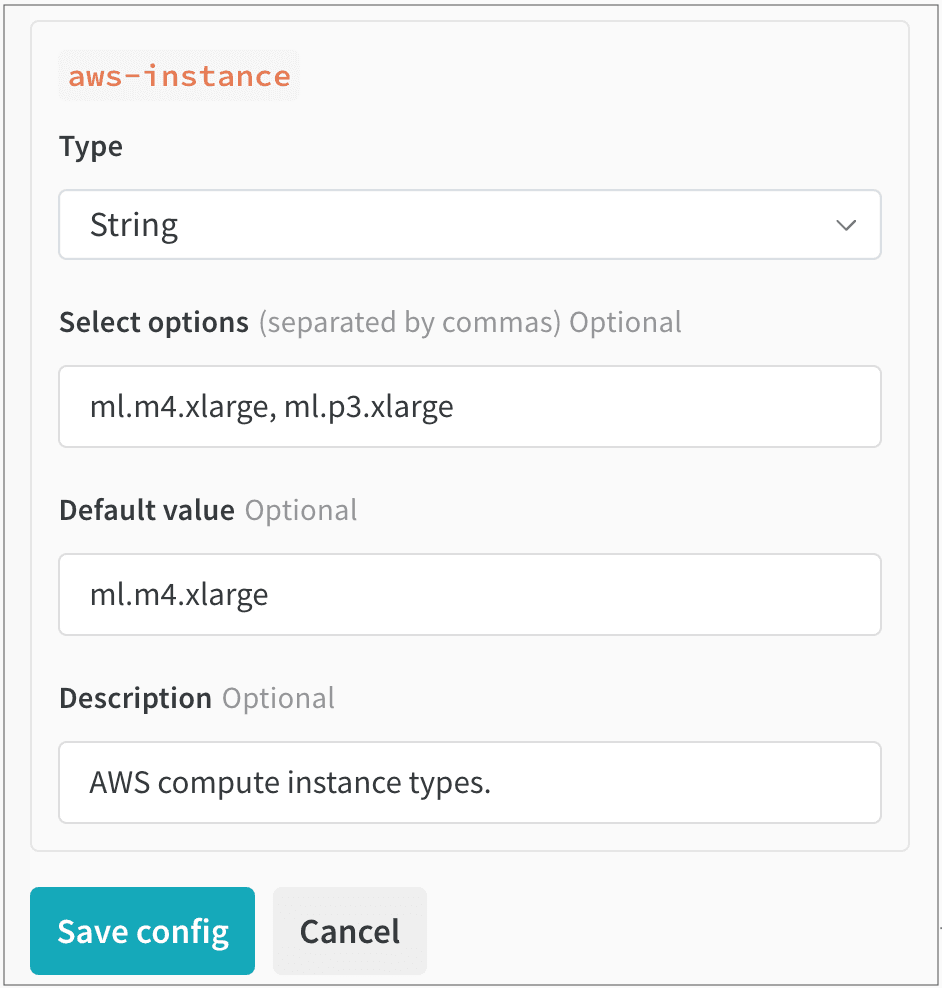
다음으로 **Parse configuration**을 클릭합니다. **큐 설정** 아래에 `aws-instance`라는 새 타일이 나타납니다.
그 후 **Type** 드롭다운에서 데이터 유형으로 String을 선택합니다. 그러면 사용자가 선택할 수 있는 값을 지정할 수 있는 필드가 채워집니다. 예를 들어, 다음 이미지에서 팀 Admin이 사용자가 선택할 수 있는 두 개의 AWS 인스턴스 유형 `ml.m4.xlarge`와 `ml.p3.xlarge`를 설정했습니다:
 Launch 작업을 큐에서 dequeue할 때 에이전트가 평가하는 매크로를 사용하여 큐 설정을 동적으로 설정할 수 있습니다. 매크로를 사용하면 launch 시점에 run별 값을 큐 설정에 주입할 수 있습니다. 다음 매크로를 설정할 수 있습니다:
| Macro | 설명 |
| - | - |
| `${project_name}` | run이 launch되는 프로젝트의 이름입니다. |
| `${entity_name}` | run이 launch되는 프로젝트의 entity입니다. |
| `${run_id}` | launch되는 run의 ID입니다. |
| `${run_name}` | launch되는 run의 이름입니다. |
| `${image_uri}` | 이 run의 이미지 URI입니다. |
앞의 표에 나열되지 않은 모든 맞춤형 매크로(예: `${MY_ENV_VAR}`)는 에이전트 환경의 환경 변수로 대체됩니다.
Launch 작업을 큐에서 dequeue할 때 에이전트가 평가하는 매크로를 사용하여 큐 설정을 동적으로 설정할 수 있습니다. 매크로를 사용하면 launch 시점에 run별 값을 큐 설정에 주입할 수 있습니다. 다음 매크로를 설정할 수 있습니다:
| Macro | 설명 |
| - | - |
| `${project_name}` | run이 launch되는 프로젝트의 이름입니다. |
| `${entity_name}` | run이 launch되는 프로젝트의 entity입니다. |
| `${run_id}` | launch되는 run의 ID입니다. |
| `${run_name}` | launch되는 run의 이름입니다. |
| `${image_uri}` | 이 run의 이미지 URI입니다. |
앞의 표에 나열되지 않은 모든 맞춤형 매크로(예: `${MY_ENV_VAR}`)는 에이전트 환경의 환경 변수로 대체됩니다.
Launch 에이전트를 사용하여 가속기 또는 GPU에서 실행되는 이미지를 구축하세요
Launch를 사용하여 가속기 환경에서 실행되는 이미지를 구축하는 경우, 결과 이미지가 대상 하드웨어와 호환되도록 가속기 기본 이미지를 지정해야 할 수 있습니다.
가속기 기본 이미지는 다음 요구 사항을 충족해야 합니다:
* Debian 호환성. Launch Dockerfile은 `apt-get`을 사용하여 `python`을 가져옵니다.
* 호환되는 CPU 및 GPU 하드웨어 명령어 세트. 사용하려는 GPU에서 지원하는 CUDA 버전인지 확인하세요.
* 제공하는 가속기 버전과 ML 알고리즘에 설치된 패키지 간의 호환성.
* 설치된 패키지를 하드웨어와 호환되도록 설정하는 데 필요한 추가 단계.
TensorFlow에서 GPU 사용하기
TensorFlow가 GPU를 사용하도록 하려면, 큐 리소스 설정에서 `builder.accelerator.base_image` 키에 대해 도커 이미지와 해당 이미지 태그를 지정하세요.
예를 들어, `tensorflow/tensorflow:latest-gpu` 기본 이미지는 TensorFlow가 GPU를 사용하도록 합니다. 큐의 리소스 설정을 사용하여 이를 설정할 수 있습니다.
다음 JSON 스니펫은 큐 설정에서 TensorFlow 기본 이미지를 지정하는 방법을 보여줍니다:
```json title="Queue config" theme={"system"}
{
"builder": {
"accelerator": {
"base_image": "tensorflow/tensorflow:latest-gpu"
}
}
}
```
## Related topics
- [튜토리얼: SageMaker에서 W&B Launch 설정하기](/ko/products/wandb/platform/launch/setup-launch-sagemaker.md)