> ## Documentation Index
> Fetch the complete documentation index at: https://docs.coreweave.com/llms.txt
> Use this file to discover all available pages before exploring further.
# W&B Mobile App (iOS)
> iPhone 또는 iPad에서 트레이닝 run을 추적하고, 콘솔 로그를 검토하고, 선형 플롯과 시스템 메트릭을 확인하고, W&B Models 프로젝트를 탐색하세요.
최신 버전: 26.25(2026년 9월 14일 릴리스). [App Store 릴리스 노트](https://apps.apple.com/us/app/6755162576).
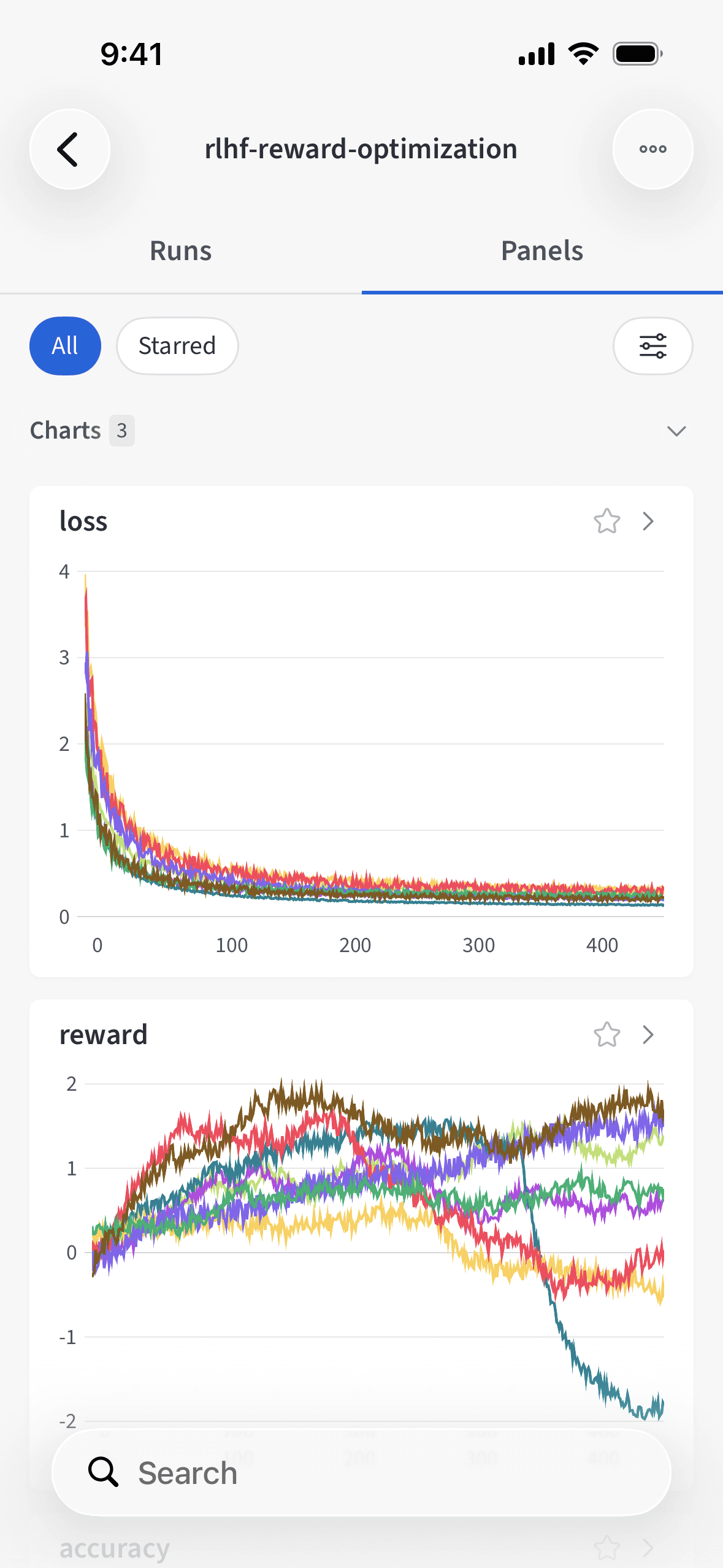
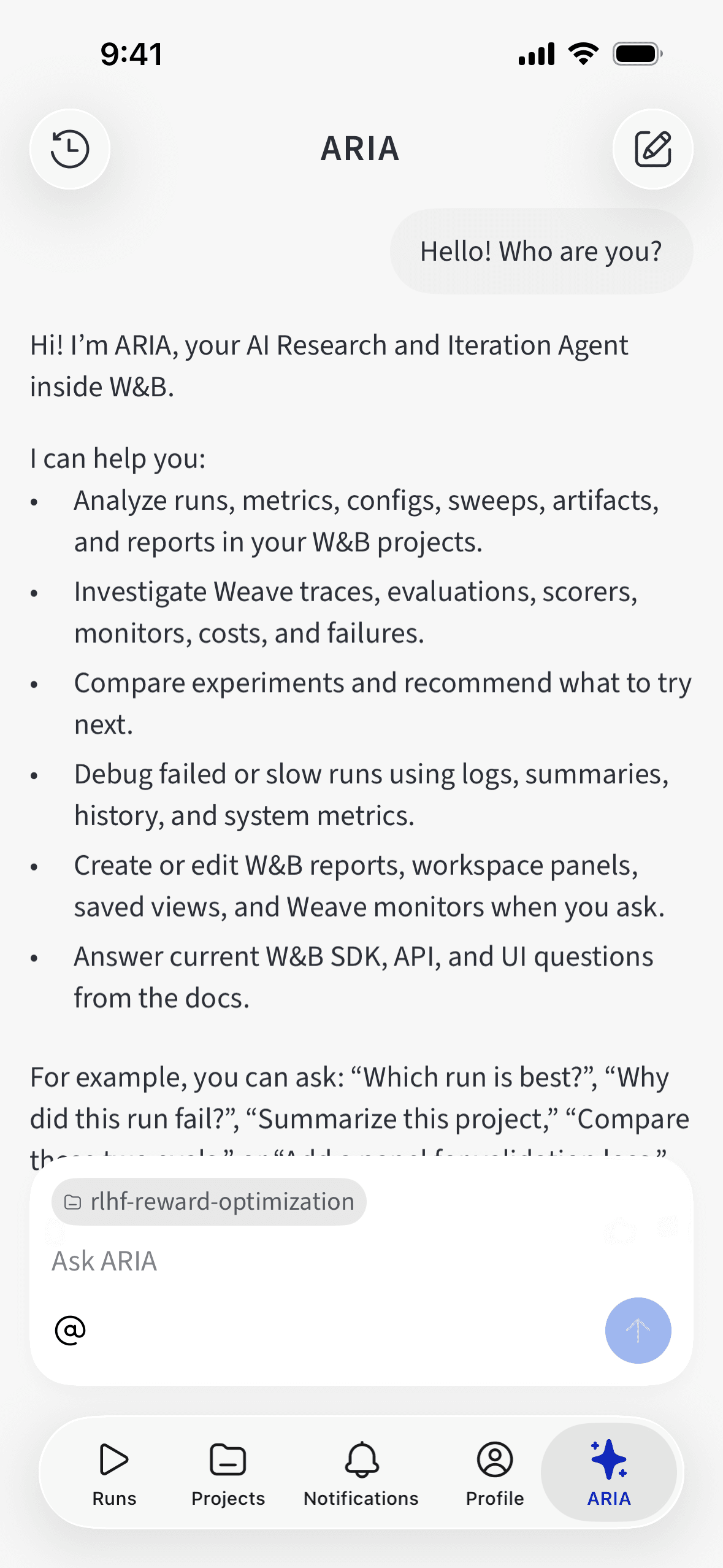
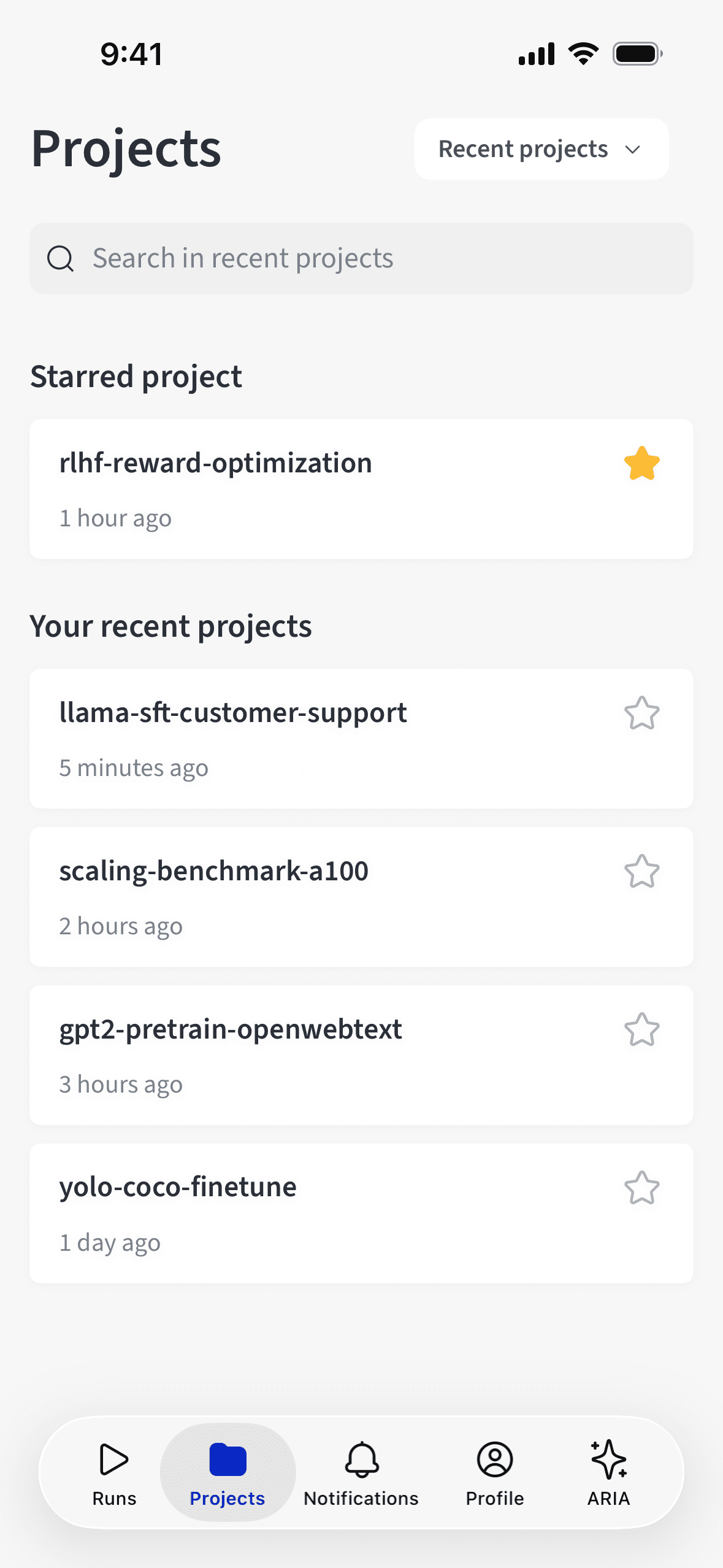
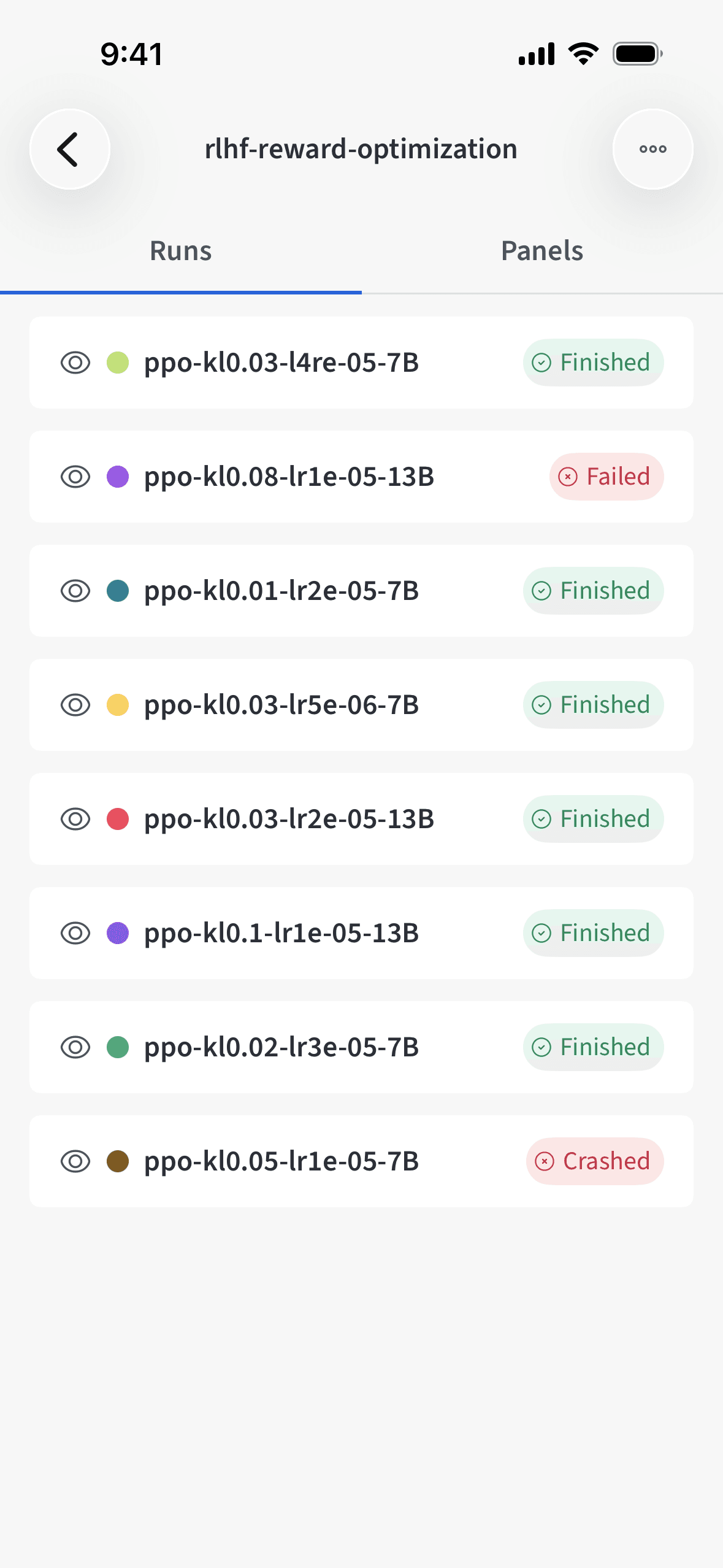 iOS용 W\&B Mobile App을 사용하면 언제 어디서나 W\&B Models 프로젝트를 확인할 수 있습니다. iPhone 또는 iPad에서 트레이닝 run을 추적하고, run 로그를 실시간으로 조회하고, 선형 플롯과 시스템 메트릭을 확인하고, 프로젝트 기록을 탐색하고, 팀의 진행 상황을 파악할 수 있습니다. 노트북을 열지 않고도 실험을 모니터링할 수 있습니다. 이 페이지에서는 앱의 기능을 소개하고 알림을 설정하는 방법을 안내합니다.
모바일 앱은 [Multi-tenant Cloud](/ko/products/wandb/platform/hosting/hosting-options/multi_tenant_cloud) 계정에서 사용할 수 있으며, [Dedicated Cloud](/ko/products/wandb/platform/hosting/hosting-options/dedicated-cloud) 계정에서는 초대받은 경우에만 프리뷰로 사용할 수 있습니다. 조직의 액세스를 요청하려면 [지원팀](mailto:forge-support@coreweave.com) 또는 담당 AISE에 문의하세요. [Self-Managed](/ko/products/wandb/platform/hosting/hosting-options/self-managed) 배포에서는 모바일 앱을 사용할 수 없습니다.
iOS용 W\&B Mobile App을 사용하면 언제 어디서나 W\&B Models 프로젝트를 확인할 수 있습니다. iPhone 또는 iPad에서 트레이닝 run을 추적하고, run 로그를 실시간으로 조회하고, 선형 플롯과 시스템 메트릭을 확인하고, 프로젝트 기록을 탐색하고, 팀의 진행 상황을 파악할 수 있습니다. 노트북을 열지 않고도 실험을 모니터링할 수 있습니다. 이 페이지에서는 앱의 기능을 소개하고 알림을 설정하는 방법을 안내합니다.
모바일 앱은 [Multi-tenant Cloud](/ko/products/wandb/platform/hosting/hosting-options/multi_tenant_cloud) 계정에서 사용할 수 있으며, [Dedicated Cloud](/ko/products/wandb/platform/hosting/hosting-options/dedicated-cloud) 계정에서는 초대받은 경우에만 프리뷰로 사용할 수 있습니다. 조직의 액세스를 요청하려면 [지원팀](mailto:forge-support@coreweave.com) 또는 담당 AISE에 문의하세요. [Self-Managed](/ko/products/wandb/platform/hosting/hosting-options/self-managed) 배포에서는 모바일 앱을 사용할 수 없습니다.
W\&B Mobile 다운로드
App Store에서 앱을 설치하고 시작하세요.
로그인
iOS에서 W\&B에 로그인하려면 다음 단계를 따르세요. 로그인 방법은 W\&B 계정이 속한 배포에 따라 다릅니다. 계속하려면 배포 유형을 선택하세요.
모바일 앱에서는 W\&B 계정을 만들 수 없습니다. 데스크톱 브라우저에서 [Forge](https://forge.coreweave.com/wandb)에 접속한 후 **Sign up**을 클릭하세요.
로그인하려면 다음 단계를 따르세요.
1. 앱을 열고 **Log in**을 탭하세요.
2. 브라우저에서 W\&B에 로그인할 때와 동일한 자격 증명으로 로그인하세요.
Multi-tenant Cloud는 로그인 코드를 사용하지 않으므로 W\&B에 **Log in on mobile** 메뉴 항목이 표시되지 않습니다.
모바일 기기에서 W\&B Dedicated Cloud에 액세스하는 기능은 초대를 받은 경우에만 프리뷰로 사용할 수 있습니다.
Dedicated Cloud 인스턴스에 인증하려면 컴퓨터의 W\&B App에서 코드를 생성한 다음 모바일 기기로 스캔하세요. 시작하기 전에 두 기기를 모두 준비하세요.
1. 컴퓨터에서 W\&B에 로그인하세요.
2. 오른쪽 상단의 프로필 이미지를 선택한 다음 **Log in on mobile**을 선택하세요. 이 옵션이 없다면 조직이 프리뷰에 등록되지 않은 것입니다. 조직의 액세스를 요청하려면 [지원팀](mailto:forge-support@coreweave.com) 또는 담당 AISE에 문의하세요.
3. **Log in on mobile** 대화 상자에서 **Generate login code**를 클릭하세요. W\&B가 로그인 코드를 QR 코드로 표시하고 **W\&B iOS**라는 이름의 API 키를 [사용자 설정](/ko/products/wandb/platform/app/settings-page/user-settings#api-keys)에 추가합니다. W\&B가 키를 생성하지 못하면 대화 상자에 오류가 표시됩니다. 조직에서 API 키 생성 권한을 제한하고 있다면 조직 관리자에게 도움을 요청하세요.
4. iPhone 또는 iPad에서 앱을 열고 **Log in to Dedicated Cloud**를 탭하세요. 메시지가 표시되면 앱의 카메라 사용을 허용하세요.
5. 기기의 카메라를 QR 코드에 맞추세요. 앱이 Dedicated Cloud 인스턴스에 로그인한 후 스캐너를 닫습니다.
6. 컴퓨터에서 **Done**을 클릭하여 대화 상자를 닫으세요.
로그인 코드는 W\&B 계정에 대한 액세스 권한을 부여하므로 민감한 정보로 취급하세요. API 키나 비밀번호처럼 안전하게 보호해야 합니다. 코드를 스크린샷으로 찍거나 저장하거나 공유하지 마세요. 로그인을 마치면 대화 상자를 닫으세요. 코드가 노출되었을 가능성이 있다면 즉시 [API 키를 삭제](/ko/products/wandb/platform/app/settings-page/user-settings#delete-an-api-key)한 다음 새 로그인 코드를 생성하세요.
Dedicated Cloud에 로그인할 때는 다음 사항에 유의하세요.
* 로그인 코드를 생성할 때마다 사용자 설정에 **W\&B iOS** API 키가 하나씩 추가되며, 각 키에는 고유한 키 ID가 있습니다. 키 이름이 모두 같으므로 사용하는 기기 이름을 넣는 등 키 이름을 변경하여 구분하세요. 사용자 설정에서 키의 **액션 ()** 메뉴를 열고 **Edit**를 클릭하세요.
* **W\&B iOS** 키는 삭제하기 전까지 유효합니다. 키를 삭제하면 해당 로그인 코드를 스캔한 기기의 액세스가 철회됩니다.
* Dedicated Cloud에 로그인하면 이전에 로그인했던 계정의 자격 증명이 대체됩니다.
* 앱에 **Log in to Dedicated Cloud**가 표시되지 않으면 조직이 프리뷰에 액세스할 수 있는지 확인하세요.
기능
모바일 앱에서는 다음 기능을 사용할 수 있습니다.
* **프로젝트 탐색**: W\&B 프로젝트 전체를 둘러보고 검색할 수 있습니다.
* **전체 프로젝트 이력**: 프로젝트 패널의 메트릭 차트에는 최신 run뿐 아니라 프로젝트에 속한 *모든 run*의 데이터가 포함됩니다.
* **프로젝트 즐겨찾기**: 중요한 프로젝트를 한눈에 확인할 수 있습니다. 프로젝트 옆의 별 아이콘을 탭하면 즐겨찾기에 추가됩니다. 즐겨찾기한 프로젝트만 목록에 표시하려면 목록 상단의 **Starred** 탭을 탭하세요.
* **실험 추적**: 실험의 run 상태, 메트릭, 선형 플롯을 실시간으로 확인하세요.
* **run 숨기기 및 표시**: 프로젝트의 **Runs** 탭에서 run의 **표시()** 아이콘을 탭하면 해당 run이 숨겨집니다. 숨겨진 run은 **숨김()** 아이콘이 표시된 채로 run 목록에 그대로 남아 있으므로, 아이콘을 다시 탭하면 run을 다시 표시할 수 있습니다. 프로젝트의 **Panels** 탭에 있는 차트에는 표시된 run만 나타납니다. 각 프로젝트에서 숨긴 run은 앱을 다시 실행해도 그대로 유지됩니다.
* **실시간 업데이트**: 새 데이터가 들어오면 차트가 새로 고쳐집니다. 새 run이 시작되면 **Runs** 탭과 프로젝트 run 목록이 자동으로 업데이트됩니다.
* **Run 개요 탭**: 각 run에서 **Overview** 탭을 열면 메트릭 및 로그와 함께 run 세부 정보를 한곳에서 요약해 볼 수 있습니다. 중첩된 객체와 배열을 포함한 전체 run 설정과 요약을 확인할 수 있습니다. 긴 설정 값은 여러 줄로 줄 바꿈되어 표시됩니다. 설정 값을 길게 누르면 복사할 수 있습니다.
* **시스템 메트릭 보기**: 각 run에서 **Metrics** 탭을 열면 트레이닝 중 하드웨어가 어떻게 동작했는지 확인할 수 있습니다. W\&B는 GPU 사용량, CPU 사용량, 메모리, 디스크 I/O, 네트워크 트래픽 등의 [메트릭](/ko/products/wandb/ref/python/experiments/system-metrics)을 자동으로 로깅합니다. 시스템 메트릭은 로깅한 메트릭과 함께 접을 수 있는 **System** 섹션에 표시됩니다. 각 메트릭은 선 차트로 표시되며, 툴팁과 검색 동작은 탭의 다른 메트릭과 동일합니다.
* **모바일에 최적화된 패널 그룹화**: 패널은 이름에 따라 접을 수 있는 섹션으로 자동 그룹화됩니다. 그룹화되지 않은 메트릭 섹션을 접으면 이름이 지정된 섹션에 집중할 수 있습니다. 섹션은 한 단계로만 구성되며(중첩되지 않음), 그룹화 규칙은 W\&B 웹 앱의 [workspace 패널](/ko/products/wandb/app/features/panels)과 동일하므로 데스크톱과 휴대폰을 오가도 레이아웃이 일관되게 유지됩니다.
* **패널에 별표 표시**: 가장 중요한 패널을 한눈에 확인하세요. run이나 프로젝트를 보는 중에 패널 상단의 별 아이콘을 탭하면 별표가 표시됩니다. 별표 표시한 패널만 목록에 표시하려면 목록 상단의 **Starred** 탭을 탭하세요.
* **메트릭에 별표 표시**: 중요한 메트릭을 상세 뷰로 보는 중에 별 아이콘을 탭하면 별표가 표시됩니다. **Runs** 페이지의 run 카드는 표시할 메트릭을 고를 때 별표 표시한 메트릭을 우선적으로 선택합니다.
* **패널 검색**: run이나 프로젝트를 보는 중에 화면 하단의 **panel search** 필드를 사용하면 각 차트에 표시할 run을 필터링할 수 있습니다. [RE2 구문](https://github.com/google/re2/wiki/Syntax)으로 검색하면 run 이름에서 패턴을 찾을 수 있습니다.
* **전체 충실도**: 차트에서 렌더링할 수 있는 것보다 데이터 포인트가 많으면, 앱이 데이터를 버킷으로 나누고 각 버킷의 최솟값과 최댓값을 나타내는 음영 밴드를 선 주위에 그리므로 편차를 한눈에 파악할 수 있습니다. 이는 W\&B 웹 앱에서 사용하는 것과 동일한 [전체 충실도](/ko/products/wandb/app/features/panels/line-plot/sampling#full-fidelity) 렌더링 방식입니다. 포인트를 탭할 때 버킷의 전체 범위를 보려면 **Show bin range in tooltip**을 켜세요([선형 플롯 설정 변경](#change-line-plot-settings) 참조).
* **차트 툴팁**: 선 차트의 툴팁은 메트릭 값을 소수점 이하 최대 네 자리까지 표시하므로 작은 변화도 정확하게 읽을 수 있습니다.
* **차트 확대/축소**: 선 차트에서 세로 또는 가로로 핀치하면 해당 축을 확대할 수 있고, 두 번 탭하면 확대 수준을 단계별로 전환할 수 있습니다. Y축은 화면에 보이는 곡선 구간에 맞게 자동으로 조정되므로 run 후반의 작은 변화도 잘 보입니다.
* **이미지 메트릭 보기**: run에 로깅한 이미지는 **Metrics** 탭에 상호 작용 가능한 패널로 표시됩니다. 이미지를 탭하면 하나씩 볼 수 있으며, 핀치하여 확대하거나 드래그하여 이동할 수 있습니다. [이미지 메트릭 보기](#view-image-metrics)를 참조하세요.
* **선형 플롯 설정 변경**: 개별 플롯 또는 run이나 프로젝트의 모든 플롯에 대해 Y축을 로그 스케일로 전환하고 스무딩을 적용할 수 있습니다. [선형 플롯 설정 변경](#change-line-plot-settings)을 참조하세요.
* **메트릭 필터링**: 메트릭 필터 컨트롤로 표시할 메트릭 범위를 좁혀 중요한 메트릭에 집중하세요.
* **run 중지**: 진행 중인 run을 볼 때 **액션 ()** 메뉴를 탭한 다음 **Stop run**을 탭하세요.
* **콘솔 로그 보기**: 진행 중이거나 완료된 run의 [로그](/ko/products/wandb/runs/view-logged-runs#logs)를 조회하거나, run이 종료된 후 로그를 다운로드하세요. 스크립트 출력에 포함된 ANSI 이스케이프 코드의 색상이 그대로 렌더링되며, 밝은 모드와 어두운 모드에 맞게 자동으로 조정됩니다. 앱은 진행 중인 run을 5초마다 폴링하여 새 로그 줄을 가져옵니다. run이 종료되거나 크래시가 발생하면 폴링이 중단되므로 네트워크와 배터리 사용량이 절약됩니다. 로그 줄이 수십만 개에 달하는 run에서도 최신 출력이 즉시 표시되고, 이전 줄은 백그라운드에서 로드됩니다. 출력이 많아도 스크롤과 로그 검색이 원활하게 동작합니다.
* **팀 전환**: **team picker**로 팀을 변경하세요.
* **최신 정보 확인**: 노트북을 열지 않아도 알림으로 실험 관련 업데이트를 받아 볼 수 있습니다. 더 이상 필요하지 않은 알림은 **Notifications** 탭에서 밀어서 **삭제**하세요.
* **Chat with ARIA**: 모바일 앱에서 ARIA를 사용해 휴대폰에서 바로 질문하고, run을 분석하고, 필요한 조치를 취하세요.
이미지 메트릭 보기
[`wandb.Image`](/ko/products/wandb/track/log/media)로 run에 로깅한 이미지는 run의 **Metrics** 탭에 표시되며, 각 이미지 메트릭은 선형 플롯과 함께 별도의 패널로 표시됩니다. 이미지 메트릭에서 사용 가능한 액션은 다음과 같습니다.
* **step 탐색**: 이미지 아래의 step 슬라이더를 드래그하여 메트릭이 로깅된 step 사이를 이동하세요. 메트릭이 하나의 step에서만 로깅된 경우에는 슬라이더가 표시되지 않습니다.
* **특정 step으로 이동**: 슬라이더 옆의 step 값을 탭하고 step을 입력한 다음 **Go to step**을 탭하세요. 시트에는 메트릭이 로깅된 step 범위가 표시되며, 입력한 값은 로깅된 step 중 가장 가까운 값으로 자동 조정됩니다.
* **step 내 이미지 비교**: 하나의 step에 이미지가 두 개 이상 로깅된 경우 패널에 이미지가 그리드로 배열되며, 가로로 스와이프하여 페이지를 넘길 수 있습니다. 그리드 아래의 점은 현재 보고 있는 페이지를 나타냅니다.
* **이미지를 전체 화면으로 보기**: 패널을 탭하여 상세 뷰를 연 다음 이미지를 탭하세요. 핀치로 확대/축소하고 드래그로 화면을 이동할 수 있으며, 스와이프하면 해당 step의 다음 또는 이전 이미지로 넘어갑니다.
* **이미지 메트릭에 별표 표시**: 다른 패널과 마찬가지로 패널의 별 아이콘을 탭하여 이미지 메트릭에 별표를 표시하세요.
선형 플롯 설정 변경
선형 플롯 설정은 앱에서 선형 플롯을 그리는 방식을 제어합니다. 다음 방법 중 하나로 설정을 여세요.
* run의 **Metrics** 탭 또는 프로젝트의 **Panels** 탭에서 메트릭 필터 옆의 **line plot settings** 버튼을 탭하세요. 변경 사항은 해당 run 또는 프로젝트의 모든 선형 플롯에 적용됩니다.
* 개별 차트의 세부 정보 화면에서 툴바의 **line plot settings** 버튼을 탭하세요. 변경 사항은 해당 플롯에만 적용됩니다.
설정 시트의 제목 아래에 적용 범위가 표시되므로, 변경하기 전에 어디에 영향을 주는지 확인할 수 있습니다. 사용 가능한 설정은 다음과 같습니다.
* **Log scale (Y)**: Y축을 로그 스케일로 그려 자릿수가 크게 다른 메트릭 값을 비교할 수 있습니다. 로그 축에는 0이나 음수 값을 표시할 수 없습니다. 플롯에 그릴 양수 값이 없으면 앱은 차트 대신 "No positive values to plot on a log scale" 메시지를 표시합니다.
* **Smoothing**: [시간 가중 지수 이동 평균(TWEMA)](/ko/products/wandb/app/features/panels/line-plot/smoothing#time-weighted-exponential-moving-average-twema-smoothing-default) 스무딩을 `0`(끔)부터 `0.99`까지 적용합니다. 이 알고리즘은 W\&B web app에서도 기본값으로 사용됩니다.
* **Show bin range in tooltip**: [전체 충실도](#features)로 렌더링된 차트에서 포인트를 탭하면 버킷에 가려진 최솟값과 최댓값을 표시합니다. W\&B web app과 마찬가지로 기본적으로 꺼져 있습니다.
기본값으로 되돌리려면 설정을 연 범위에 따라 **Reset this line plot** 또는 **Reset to defaults**를 탭하세요.
선형 플롯 설정은 앱을 다시 실행해도 유지됩니다. 한 플롯에서 설정을 변경하면 다른 run과 프로젝트에 있는 동일한 메트릭의 플롯에도 해당 설정이 적용됩니다.
ARIA와 채팅하기
ARIA(AI Research & Iteration Agent)는 W\&B의 맞춤형 연구 어시스턴트입니다. 실험 분석 및 실행, 결과 설명, 여러 run에 걸친 패턴 파악, 다음 단계 추천, 시각화 및 리포트 구축 등의 작업에 ARIA를 활용하세요.
ARIA와 채팅하려면 하단 내비게이션에서 
 을(를) 탭하세요.
모바일 앱의 ARIA는 멀티턴 채팅에서도 컨텍스트를 유지하며, 작업 중에는 추론 과정과 액션 세부 정보를 보여 줍니다.
* **프로젝트 컨텍스트**: ARIA는 앱에서 현재 보고 있는 프로젝트를 자동으로 감지하여 컨텍스트로 사용하므로, 해당 프로젝트에 맞는 답변을 제공합니다. 채팅 메시지에서 프로젝트와 run을 직접 참조할 수도 있습니다.
* **풍부한 응답**: 응답은 table, 제목, 목록, 인라인 코드 등 풍부한 Markdown 서식으로 렌더링됩니다. ARIA가 질문하면 대화 안에 대화형 뷰로 바로 표시됩니다.
* **액션 표시**: ARIA가 패널 생성, run 필터링, Python 스크립트 생성 및 실행 등의 액션을 수행하면 셸 단계가 표시됩니다.
* **채팅 이력**: 채팅 이력에서 채팅을 길게 누르면 미리 보기, 이름 변경, 삭제를 할 수 있습니다. 채팅 이력이 동기화되므로 웹 앱과 모바일 앱을 자유롭게 오가며 사용할 수 있습니다.
ARIA 기능의 전체 개요는 [ARIA 개요](/ko/products/aria)를 참조하세요.
을(를) 탭하세요.
모바일 앱의 ARIA는 멀티턴 채팅에서도 컨텍스트를 유지하며, 작업 중에는 추론 과정과 액션 세부 정보를 보여 줍니다.
* **프로젝트 컨텍스트**: ARIA는 앱에서 현재 보고 있는 프로젝트를 자동으로 감지하여 컨텍스트로 사용하므로, 해당 프로젝트에 맞는 답변을 제공합니다. 채팅 메시지에서 프로젝트와 run을 직접 참조할 수도 있습니다.
* **풍부한 응답**: 응답은 table, 제목, 목록, 인라인 코드 등 풍부한 Markdown 서식으로 렌더링됩니다. ARIA가 질문하면 대화 안에 대화형 뷰로 바로 표시됩니다.
* **액션 표시**: ARIA가 패널 생성, run 필터링, Python 스크립트 생성 및 실행 등의 액션을 수행하면 셸 단계가 표시됩니다.
* **채팅 이력**: 채팅 이력에서 채팅을 길게 누르면 미리 보기, 이름 변경, 삭제를 할 수 있습니다. 채팅 이력이 동기화되므로 웹 앱과 모바일 앱을 자유롭게 오가며 사용할 수 있습니다.
ARIA 기능의 전체 개요는 [ARIA 개요](/ko/products/aria)를 참조하세요.
알림 설정
알림을 설정하면 모바일 기기에서 실험 관련 업데이트를 받을 수 있습니다.
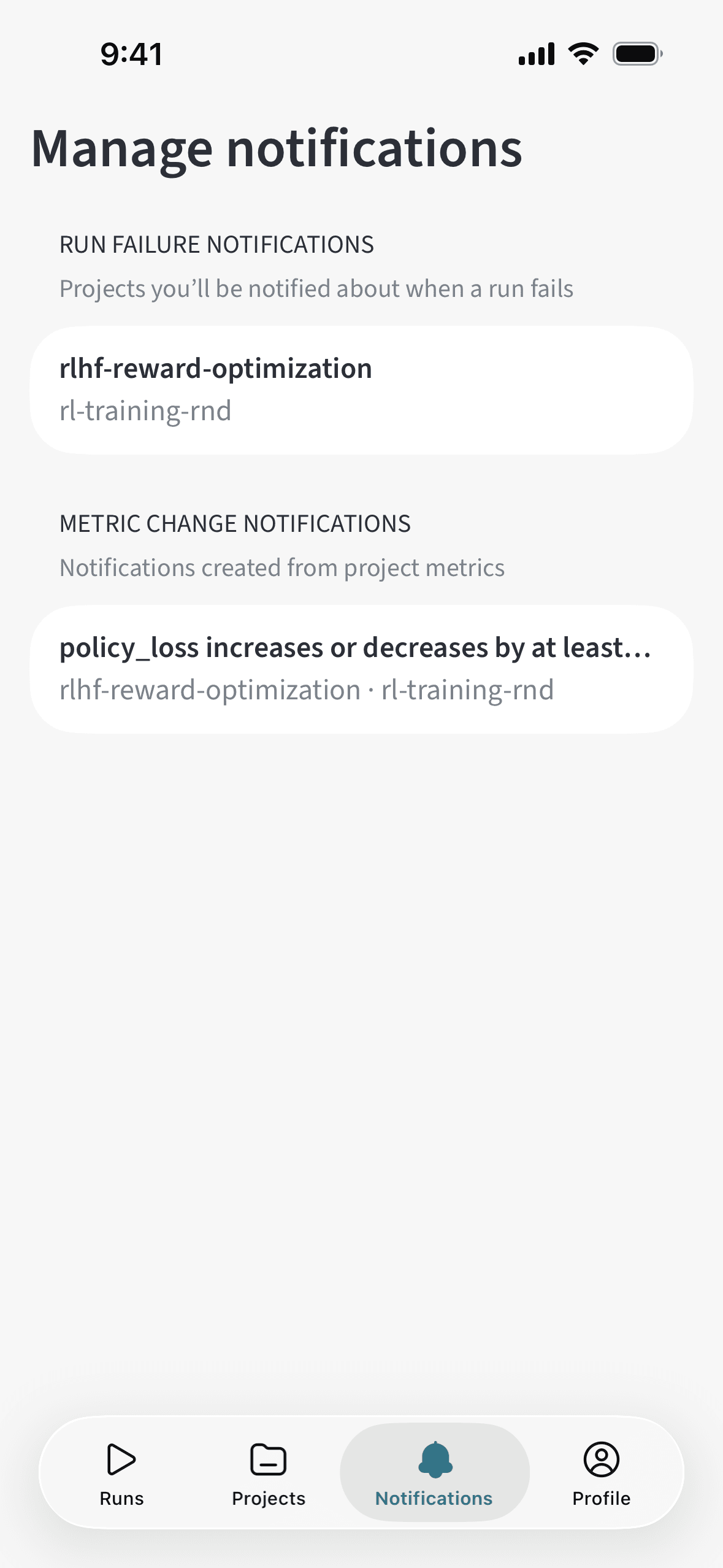 다음 섹션에서는 설정할 수 있는 알림의 종류를 설명합니다. **Manage notifications** 화면에서는 두 종류의 설정을 한곳에서 확인할 수 있으며, 각 섹션에서 제어하는 항목에 대한 간단한 설명도 함께 표시됩니다.
메트릭 임계값 알림
메트릭이 지정한 값을 넘을 때 알림을 받으려면 메트릭 임계값 알림을 사용하세요.
1. run으로 이동하세요.
2. 그래프를 탭하여 전체 화면 뷰로 전환하세요.
3. 오른쪽 상단의 종 아이콘을 탭하세요.
4. 이후 실행되는 run이 지정한 메트릭 임계값을 넘으면 트리거되는 알림을 설정하세요.
run 실패 알림
run 실패 알림을 사용하면 프로젝트의 run이 실패할 때 알림을 받을 수 있습니다.
1. 프로젝트로 이동하세요.
2. 오른쪽 상단의 **액션()** 메뉴를 탭하세요.
3. **Run failed alert**를 선택하세요. 이후 해당 프로젝트에서 run이 실패하면 알림을 받게 됩니다.