> ## Documentation Index
> Fetch the complete documentation index at: https://docs.coreweave.com/llms.txt
> Use this file to discover all available pages before exploring further.
# 조직 관리
> 조직 관리자로서 W&B 조직의 사용자, 팀, 역할, 시트 및 청구를 관리합니다.
이 페이지에서는 사용자 초대, 팀 관리, 역할 및 시트 부여, 청구 설정 등 W\&B 조직을 관리하는 방법을 설명합니다. 이 절차에 따라 조직의 구성원, 액세스 및 팀 구조를 회사의 W\&B 사용 방식에 맞게 관리하세요.
조직 관리자는 조직 내 [개별 사용자를 관리](#add-and-manage-users)하고 [팀을 관리](#add-and-manage-teams)할 수 있습니다.
팀 관리자는 [팀을 관리](#add-and-manage-teams)할 수 있습니다.
다음 워크플로는 인스턴스 관리자 역할이 있는 사용자에게 적용됩니다. 인스턴스 관리자 권한이 필요하다면 조직의 관리자에게 문의하세요.
조직의 사용자 관리를 간소화하려면 [사용자 및 팀 관리 자동화](/ko/products/wandb/platform/hosting/iam/automate_iam)를 참조하세요.
조직 이름 변경
다음 워크플로는 W\&B Multi-tenant Cloud에만 적용됩니다.
1. 헤더 오른쪽 위에서 계정 메뉴를 여세요.
2. **Settings**를 선택하세요.
3. **Settings** 탭에서 **General**을 선택하세요.
4. **Change name** 버튼을 선택하세요.
5. 모달이 나타나면 조직의 새 이름을 입력하고 **Save name** 버튼을 선택하세요.
사용자 추가 및 관리
관리자는 조직 대시보드에서 다음 작업을 할 수 있습니다.
* 사용자 초대 또는 제거
* 사용자의 조직 역할 부여 또는 변경, 커스텀 역할 생성
* 청구 관리자 지정
조직 관리자는 다음과 같은 여러 방법으로 조직에 사용자를 추가할 수 있습니다.
* 초대를 통한 멤버 추가
* SSO를 사용한 자동 프로비저닝
* 도메인 캡처
다음 섹션에서 각 방법을 설명합니다.
시트 및 가격
다음 표는 Models와 Weave의 시트 적용 방식을 요약한 것입니다.
| 제품 | 시트 | 비용 기준 |
| - | - | - |
| Models | 시트당 과금 | 전체 구독 비용은 보유한 Models 유료 시트 수와 누적 사용량으로 확인됩니다. 각 사용자에게는 Full, Viewer(Enterprise 전용 기능), No access의 세 가지 시트 유형 중 하나를 부여할 수 있습니다. |
| Weave | 무료 | 사용량 기반 |
사용자 초대하기
Admin은 조직뿐만 아니라 조직 내 특정 팀에도 사용자를 초대할 수 있습니다.
1. 헤더 오른쪽 상단에서 계정 메뉴를 여세요.
2. **Users**를 선택하세요.
3. **Invite new user**를 선택하세요.
4. 표시되는 모달의 **Email or username** 필드에 사용자의 이메일 또는 사용자 이름을 입력하세요.
5. (권장) **Choose teams** 드롭다운 메뉴에서 사용자를 추가할 팀을 선택하세요.
6. **Select role** 드롭다운에서 사용자에게 부여할 조직 역할을 선택하세요. 사용자의 역할은 나중에 변경할 수 있습니다. 부여할 수 있는 역할은 [사용자 역할 부여 또는 업데이트](#assign-or-update-a-users-role)의 표를 참조하세요.
7. **Send invite** 버튼을 클릭하세요.
**Send invite** 버튼을 선택하면 W\&B가 타사 이메일 서버를 통해 사용자의 이메일로 초대 링크를 보냅니다. 사용자가 초대를 수락하면 조직에 액세스할 수 있습니다.
1. `https://.io/console/settings/`(으)로 이동하세요. ``을 조직 이름으로 바꾸세요.
2. **Add user** 버튼을 선택하세요.
3. 표시되는 모달의 **Email** 필드에 새 사용자의 이메일을 입력하세요.
4. **Role** 드롭다운에서 사용자에게 부여할 역할을 선택하세요. 사용자의 역할은 나중에 변경할 수 있습니다. 부여할 수 있는 역할은 [사용자 역할 부여 또는 업데이트](#assign-or-update-a-users-role)의 표를 참조하세요.
5. W\&B가 타사 이메일 서버를 통해 사용자의 이메일로 초대 링크를 보내도록 하려면 **Send invite email to user** 박스를 선택하세요.
6. **Add new user** 버튼을 선택하세요.
사용자 자동 프로비저닝
자동 프로비저닝을 사용하면 사용자가 SSO를 통해 조직에 자동으로 가입하므로, 관리자가 개별적으로 초대를 보내지 않아도 되어 온보딩이 간소화됩니다. 이는 W\&B에서 JIT(Just-In-Time) 프로비저닝에 해당하는 기능으로, 이메일 도메인이 일치하는 사용자가 SSO를 통해 처음 로그인할 때 계정이 생성됩니다.
SSO를 설정했고 SSO 공급자가 허용하는 경우, 이메일 도메인이 일치하는 W\&B 사용자는 Single Sign-On(SSO)으로 W\&B 조직에 로그인할 수 있습니다. SSO는 모든 엔터프라이즈 라이선스에서 사용할 수 있습니다.
**인증에 SSO 사용**
W\&B는 사용자가 Single Sign-On(SSO)으로 인증할 것을 권장합니다. 조직에서 SSO를 사용하려면 담당 W\&B 팀에 문의하세요.
Dedicated Cloud 또는 Self-Managed 인스턴스에서 SSO를 설정하는 방법에 대한 자세한 내용은 [OIDC를 사용한 SSO](/ko/products/wandb/platform/hosting/iam/sso) 또는 [LDAP를 사용한 SSO](/ko/products/wandb/platform/hosting/iam/ldap)를 참조하세요.
W\&B는 자동 프로비저닝된 사용자에게 기본적으로 "Member" 역할을 부여합니다. 자동 프로비저닝된 사용자의 역할은 언제든지 변경할 수 있습니다.
SSO를 통한 사용자 자동 프로비저닝은 Dedicated Cloud 인스턴스와 Self-Managed 배포에서 기본적으로 켜져 있으며, 필요에 따라 끌 수 있습니다. 자동 프로비저닝을 끄면 원하는 사용자만 선택해 W\&B 조직에 추가할 수 있습니다.
다음 탭에서는 배포 유형별로 SSO를 끄는 방법을 설명합니다.
Multi-tenant Cloud에서는 SSO를 통한 자동 프로비저닝을 설정할 수 없습니다. 도움이 필요하면 담당 W\&B 팀에 문의하세요.
Dedicated Cloud 인스턴스에서 SSO를 통한 자동 프로비저닝을 끄려면 담당 W\&B 팀에 문의하세요.
Self-Managed 배포에서는 W\&B Console에서 SSO를 통한 자동 프로비저닝을 끌 수 있습니다.
1. `https://.io/console/settings/`로 이동하세요. ``은 조직 이름으로 바꾸세요.
2. **Security**를 선택하세요.
3. **Disable SSO Provisioning**을 선택하여 SSO를 통한 자동 프로비저닝을 끄세요.
SSO를 통한 자동 프로비저닝을 사용하면 조직 관리자가 사용자별로 초대를 생성하지 않아도 되므로, 많은 사용자를 한꺼번에 조직에 추가할 때 유용합니다.
도메인 캡처
도메인 캡처를 사용하면 `@example.com`과 같은 회사 이메일 주소를 가진 사람을 W\&B에 자동으로 추가할 수 있습니다. 이를 통해 모든 직원이 올바른 조직에 참여하도록 하고, 신규 사용자가 회사 관리 범위 밖에서 자산을 생성하는 일을 방지할 수 있습니다.
도메인 캡처는 무료 또는 체험판 플랜에서는 사용할 수 없습니다.
도메인은 고유해야 합니다. 다른 조직에서 이미 사용 중인 도메인은 사용할 수 없습니다.
다음 table은 도메인 캡처 활성화 여부에 따라 신규 사용자와 기존 사용자에게 적용되는 동작을 요약한 것입니다.
| | 도메인 캡처 사용 시 | 도메인 캡처 미사용 시 |
| - | - | - |
| 신규 사용자 | 인증된 도메인으로 W\&B에 가입한 사용자는 조직의 기본 팀에 구성원으로 자동 추가됩니다. 팀 참여를 활성화한 경우 가입 시 참여할 팀을 추가로 선택할 수 있습니다. 초대를 받으면 다른 조직 및 팀에도 참여할 수 있습니다. | 사용자는 중앙에서 관리되는 조직이 있다는 사실을 모른 채 W\&B 계정을 생성할 수 있습니다. |
| 초대된 사용자 | 초대된 사용자는 초대를 수락하면 조직에 자동으로 참여합니다. 단, 조직의 기본 팀에 구성원으로 자동 추가되지는 않습니다. 초대를 받으면 다른 조직 및 팀에도 참여할 수 있습니다. | 초대된 사용자는 초대를 수락하면 조직에 자동으로 참여합니다. 초대를 받으면 다른 조직 및 팀에도 참여할 수 있습니다. |
| 기존 사용자 | 도메인에서 인증된 이메일 주소를 가진 기존 사용자는 W\&B App에서 조직의 팀에 참여할 수 있습니다. 기존 사용자가 조직에 참여하기 전에 생성한 데이터는 모두 그대로 유지되며, W\&B는 기존 사용자의 데이터를 마이그레이션하지 않습니다. | 기존 W\&B 사용자가 여러 조직과 팀에 분산되어 있을 수 있습니다. |
초대받지 않은 신규 사용자가 조직에 참여할 때 자동으로 기본 팀에 배정되도록 하려면 다음 단계를 따르세요.
1. 헤더 오른쪽 상단에서 계정 메뉴를 엽니다.
2. **Settings**를 선택합니다.
3. **Settings** 탭에서 **General**을 선택합니다.
4. **Domain capture**에서 **Claim domain** 버튼을 클릭합니다.
5. **Default team** 드롭다운에서 신규 사용자가 자동으로 참여할 팀을 선택합니다. 선택할 수 있는 팀이 없으면 팀 설정을 업데이트하세요. 자세한 내용은 [팀 추가 및 관리](#add-and-manage-teams)를 참조하세요.
6. **Claim email domain** 버튼을 클릭합니다.
초대받지 않은 신규 사용자를 특정 팀에 자동으로 배정하려면 먼저 해당 팀의 설정에서 도메인 매칭을 활성화해야 합니다.
1. W\&B에서 도메인 매칭을 활성화할 팀의 대시보드를 엽니다.
2. **Settings** 탭을 클릭합니다.
3. **Privacy** 섹션에서 **Automatically recommend new users with matching email domains join this team upon signup**을 켭니다.
도메인 캡처를 설정하려면 W\&B 계정 팀에 문의하세요. 설정이 완료되면 사용자가 회사 이메일 주소로 W\&B 계정을 생성할 때 관리자에게 연락하여 액세스를 요청하라는 안내가 자동으로 표시됩니다.
| | 도메인 캡처 사용 시 | 도메인 캡처 미사용 시 |
| - | - | - |
| 신규 사용자 | 인증된 도메인으로 Multi-tenant Cloud의 W\&B에 가입한 사용자에게는 지정한 이메일 주소로 관리자에게 연락하라는 안내가 자동으로 표시됩니다. 이 경우에도 제품을 체험하기 위해 Multi-tenant Cloud에서 조직을 생성할 수는 있습니다. | 사용자는 회사에 중앙에서 관리되는 전용 인스턴스가 있다는 사실을 모른 채 W\&B Multi-tenant Cloud 계정을 생성할 수 있습니다. |
| 기존 사용자 | 기존 W\&B 사용자가 여러 조직과 팀에 분산되어 있을 수 있습니다. | 기존 W\&B 사용자가 여러 조직과 팀에 분산되어 있을 수 있습니다. |
사용자 역할 부여 또는 업데이트
사용자의 조직 역할은 다른 사용자 초대, 팀 관리, 콘텐츠 보기 등 해당 사용자가 조직 전반에서 수행할 수 있는 작업을 결정합니다. 역할을 부여하거나 업데이트하여 각 사용자에게 적절한 수준의 관리 권한을 부여하세요.
조직의 모든 멤버는 W\&B Models와 Weave 각각에 대해 조직 역할과 시트를 가집니다. 시트 유형에 따라 청구 상태와 각 제품 라인에서 수행할 수 있는 액션이 결정됩니다.
조직 역할은 사용자를 조직에 초대할 때 처음 부여하며, 이후 언제든지 변경할 수 있습니다.
조직 내 사용자는 다음 역할 중 하나를 가질 수 있습니다.
| Role | 설명 |
| - | - |
| Admin | 조직에 사용자를 추가하거나 제거하고, 사용자 역할 변경, 커스텀 역할 관리, 팀 추가 등의 작업을 수행할 수 있는 조직 관리자입니다. W\&B는 관리자가 부재할 경우에 대비해 관리자를 두 명 이상 지정할 것을 권장합니다. |
| Member | 조직 관리자가 초대한 조직의 일반 사용자입니다. 조직 멤버는 다른 사용자를 초대하거나 조직의 기존 사용자를 관리할 수 없습니다. |
| Viewer (Enterprise 전용 기능) | 조직 관리자가 초대한 조직의 보기 전용 사용자입니다. Viewer는 조직 및 자신이 멤버로 속한 하위 팀에 대한 조회 액세스 권한만 가집니다. |
| Billing only (Multi-tenant Cloud) | Multi-tenant Cloud 조직을 위한 청구 전용 역할입니다. 이 역할은 조직의 청구 사용자에게만 부여할 수 있습니다. Billing-only 사용자는 구독, 청구서, 결제 방법 등 청구 워크플로를 관리할 수 있지만, 사용자 초대, 팀 관리, 청구 이외의 관리 작업은 수행할 수 없습니다. 또한 Billing-only 사용자는 모든 조직 팀에서 제거되며, Models와 Weave 모두에 대해 항상 **No access** 상태입니다. |
| 커스텀 역할 (Enterprise 전용 기능) | 조직 관리자는 커스텀 역할을 사용하여 앞서 설명한 **Viewer** 또는 **Member** 조직 역할을 상속하고 권한을 추가하는 방식으로 새 역할을 구성하여 세분화된 액세스 제어를 구현할 수 있습니다. 이후 팀 관리자는 이러한 커스텀 역할을 각자의 팀 사용자에게 부여할 수 있습니다. [커스텀 역할 추가 및 관리](#add-and-manage-custom-roles)도 참조하세요. |
조직 역할 권한
조직 역할은 조직 범위의 관리 작업을 제어하며, 다음과 같은 다른 역할 집합과는 별개입니다.
* [팀 역할](#assign-or-update-a-team-members-role)은 특정 팀 내에서 사용자가 수행할 수 있는 작업을 제어합니다.
* [레지스트리 역할](/ko/products/registry/configure_registry#details-about-registry-roles)은 특정 레지스트리에서 사용자가 수행할 수 있는 작업을 제어합니다.
* [Models 시트 및 Weave 액세스](#assign-or-update-a-users-access)는 제품 액세스를 제어합니다.
다음 표에는 **Member** 및 **Admin** 사용자가 조직 수준에서 수행할 수 있는 작업이 요약되어 있습니다. run 로깅이나 리포트 편집 같은 팀 범위 작업은 [팀 역할 및 권한](/ko/products/wandb/platform/app/settings-page/teams#team-roles-and-permissions)을, 레지스트리 범위 작업은 [레지스트리 역할 권한](/ko/products/registry/configure_registry#role-permissions)을 참조하세요.
**Viewer** 및 커스텀 역할은 Enterprise 전용 기능입니다. **Viewer**는 자신이 속한 팀에 대한 읽기 전용 액세스 권한을 가지며, 조직 또는 팀 수준에서 쓰기 작업을 수행할 수 없습니다. 커스텀 역할은 **Viewer** 또는 **Member**를 상속하여 팀 수준 권한을 추가합니다. 자세한 내용은 [커스텀 역할 추가 및 관리](#add-and-manage-custom-roles)를 참조하세요.
사용자 관리
| 권한 | 권한 그룹 | Member | Admin |
| - | - | :-: | :-: |
| 조직 사용자 목록 조회 | 조회 | X | X |
| 조직에 사용자 초대 | Admin | | X |
| 조직에서 사용자 제거 | Admin | | X |
| 사용자의 조직 역할 부여 또는 변경 | Admin | | X |
| 사용자의 Models 시트 또는 Weave 액세스 부여 또는 변경 | Admin | | X |
| 조직 사용자 목록을 CSV로 내보내기 | Admin | | X |
| 조직 활동 및 사용 추세 조회 | 조회 | X | X |
**Enforce team visibility restrictions**가 활성화되어 있으면 관리자가 아닌 구성원은 본인 또는 같은 팀에 속한 사용자의 프로필만 볼 수 있습니다. 조직 관리자는 모든 구성원의 프로필을 볼 수 있습니다. 자세한 내용은 [개인정보 보호 설정](/ko/products/wandb/platform/hosting/privacy-settings#enforce-privacy-settings-for-all-teams)을 참조하세요.
Teams
| 권한 | Permission group | Member | Admin |
| - | - | :-: | :-: |
| 조직 내 팀 생성 | Admin | | X |
| 초대 또는 도메인 캡처를 통해 팀에 참여 | 조회 | X | X |
| 사용자가 속한 팀의 구성원 조회 | 조회 | X | X |
| 사용자가 속하지 않은 팀의 구성원 조회 | 조회 | | X |
| 팀 구성원이 아니어도 해당 팀에 사용자 초대 | Admin | | X |
| 자신을 팀에 추가 | Admin | | X |
Self-Managed 배포에서는 인스턴스 관리자가 관리자가 아닌 사용자도 팀을 생성할 수 있도록 선택적으로 허용할 수 있습니다. 이 옵션은 조직 설정이 아닌 인스턴스 수준에서 관리됩니다. 인스턴스에서 이 옵션이 활성화되어 있는지 모르는 경우 인스턴스 관리자 또는 W\&B 지원팀에 문의하세요.
조직 관리자에게는 조직 수준에서 표시되는 [레지스트리](/ko/products/registry/configure_registry#role-permissions)의 **Admin** 역할이 부여됩니다.
조직 설정
| 권한 | 권한 그룹 | Member | Admin |
| - | - | :-: | :-: |
| 조직 이름 변경 (Multi-tenant Cloud) | Admin | | X |
| 도메인 캡처 및 SSO 자동 프로비저닝 설정 | Admin | | X |
| 조직 전체에 [개인정보 보호 설정](/ko/products/wandb/platform/hosting/privacy-settings#enforce-privacy-settings-for-all-teams) 강제 적용 | Admin | | X |
| 커스텀 역할 생성, 편집 및 삭제 (Enterprise) | Admin | | X |
| 조직 수준에서 외부 저장소 버킷 연결 (Enterprise) | Admin | | X |
청구
| 권한 | 권한 그룹 | Member | Admin |
| - | - | :-: | :-: |
| 청구 관리자 지정 | Admin | | X |
| 구독, 결제 수단, 플랜 업그레이드 관리 | 청구 | | X |
| 구독 취소 | 청구 | | X |
| 사용량 알림 설정 | 청구 | | X |
사용량 알림 설정을 비롯한 청구 작업은 청구 관리자로 지정되었는지 여부가 아니라 사용자의 **조직 역할**에 따라 결정됩니다. **Billing** 및 **Usage & Alerts** 탭에 액세스하려면 사용자에게 **Admin** 또는 **Billing only** 역할이 있어야 합니다. 조직 역할이 **Member**인 청구 관리자에게는 이 탭이 표시되지 않습니다. 또한 청구 관리자는 조직 관리자를 겸하지 않는 한 사용자 초대나 팀 생성 같은 다른 조직 관리자 작업을 수행할 수 없습니다.
Multi-tenant Cloud에서는 선택적으로 청구 관리자에게 **Billing only** 조직 역할을 부여할 수 있습니다. 이 역할은 청구 사용자만 가질 수 있으며, 청구 관리 기능은 그대로 유지하면서 팀 멤버십을 제거하고 Models와 Weave 모두에 **No access**를 강제 적용합니다.
보안 및 자동화
| 권한 | 권한 그룹 | Member | Admin |
| - | - | :-: | :-: |
| [SCIM API](/ko/products/wandb/platform/hosting/iam/scim) 인증 | Admin | | X |
| 조직 범위 서비스 계정 생성 및 관리 | Admin | | X |
| 모든 조직 API 키 조회 및 관리 | Admin | | X |
SCIM 자동화에 사용되는 조직 범위 서비스 계정은 SCIM 오퍼레이션에 대해 Admin과 동등한 액세스 권한을 가집니다.
사용자의 역할을 변경하려면 다음 단계를 따르세요.
1. 헤더 오른쪽 상단에서 계정 메뉴를 여세요.
2. **Users**를 선택하세요.
3. 목록에서 해당 사용자를 찾으세요. 검색창에서 이름이나 이메일로 필터링할 수 있습니다.
4. 사용자 이름 옆에 있는 **ORG ROLE** 드롭다운에서 역할을 선택하세요.
사용자의 액세스 부여 또는 업데이트
조직 내 사용자에게는 **Models 시트** 및 **Weave 액세스** 수준이 있으며, 각각 **Full**, **Viewer**, **No access** 중 하나로 지정됩니다. 이는 조직 전체 권한을 제어하는 조직 **Viewer** 역할과는 별개입니다.
| 시트 또는 액세스 수준 | 설명 |
| - | - |
| Full | 해당 사용자에게 Models 또는 Weave의 읽기, 쓰기, 내보내기 전체 액세스 권한을 부여합니다. |
| Viewer | 해당 사용자에게 Models 또는 Weave에 대한 읽기 전용 액세스 권한을 부여합니다. |
| No access | 해당 사용자는 Models 또는 Weave에 액세스할 수 없습니다. |
Models 시트와 Weave 액세스는 조직 수준에서 정의되며 팀에 상속됩니다. 이를 변경하려면 조직 사용자 목록으로 이동한 후 다음 단계를 따르세요.
1. Multi-tenant Cloud 사용자의 경우 `https://forge.coreweave.com/account-settings/[ORGANIZATION]/settings` 에서 조직 설정으로 이동하세요. `[ORGANIZATION]`은 조직 이름으로 바꾸세요. Dedicated Cloud 및 Self-Managed 배포의 경우 `https://[YOUR-INSTANCE].wandb.io/org/dashboard` 로 이동하세요.
2. **Users** 탭을 선택하세요.
3. 해당 사용자의 **MODELS SEAT** 및 **WEAVE ACCESS** 드롭다운에서 부여할 수준을 선택하세요.
조직에서 사용 가능한 시트 유형은 조직 역할과 구독 유형에 따라 결정됩니다.
사용자 제거
1. 헤더 오른쪽 상단에서 계정 메뉴를 여세요.
2. **Users**를 선택하세요.
3. 검색창에 사용자의 이름 또는 이메일을 입력하세요.
4. **액션 ()** 메뉴가 표시되면 선택하세요.
5. 드롭다운에서 **Remove member**를 선택하세요.
청구 관리자 역할 부여
1. 헤더 오른쪽 상단에서 계정 메뉴를 여세요.
2. **Users**를 선택하세요.
3. 검색창에 사용자의 이름 또는 이메일을 입력하세요.
4. **Billing admin** 열에서 청구 관리자 역할을 부여할 사용자를 선택하세요.
팀 추가 및 관리
팀은 관련된 사용자를 하나로 묶어 조직 내에서 프로젝트를 함께 진행하고 리소스를 공유할 수 있게 해 줍니다. 다음 섹션에서는 팀을 생성하고, 팀에 사용자를 초대하고, 팀 구성원 및 역할을 관리하는 방법을 설명합니다.
조직 대시보드에서 조직 내 팀을 생성하고 관리할 수 있습니다. 조직 관리자 또는 팀 관리자는 다음 작업을 수행할 수 있습니다.
* 팀에 사용자를 초대하거나 팀에서 사용자를 제거합니다.
* 팀 구성원의 역할을 관리합니다.
* 사용자가 조직에 가입하면 자동으로 팀에 추가되도록 설정합니다.
* W\&B의 팀 대시보드에서 팀 저장소를 관리합니다.
팀 만들기
조직의 대시보드에서 팀을 만드세요.
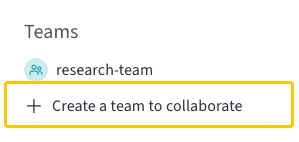
1. Forge에서 Weights & Biases 홈 페이지를 여세요. 사이드바의 **Teams** 아래에서 **Create a team to collaborate**를 클릭하세요.
 2. 표시되는 모달의 **Team name** 필드에 팀 이름을 입력하세요.
3. 저장소 유형을 선택하세요.
4. **Create team** 버튼을 선택하세요.
**Create team** 버튼을 선택하면 새 팀의 페이지로 이동합니다.
팀을 만든 후에는 팀에 사용자를 추가할 수 있습니다.
2. 표시되는 모달의 **Team name** 필드에 팀 이름을 입력하세요.
3. 저장소 유형을 선택하세요.
4. **Create team** 버튼을 선택하세요.
**Create team** 버튼을 선택하면 새 팀의 페이지로 이동합니다.
팀을 만든 후에는 팀에 사용자를 추가할 수 있습니다.
팀에 사용자 초대하기
조직의 팀에 사용자를 초대하세요. 팀 대시보드에서 이메일 주소로 사용자를 초대하거나, 이미 W\&B 계정이 있는 사용자라면 W\&B 사용자 이름으로 초대할 수 있습니다.
1. Forge에서 팀 페이지를 여세요.
2. **Users** 탭을 클릭하세요. 팀에 따라 이 탭의 이름이 **Members**로 표시될 수 있습니다.
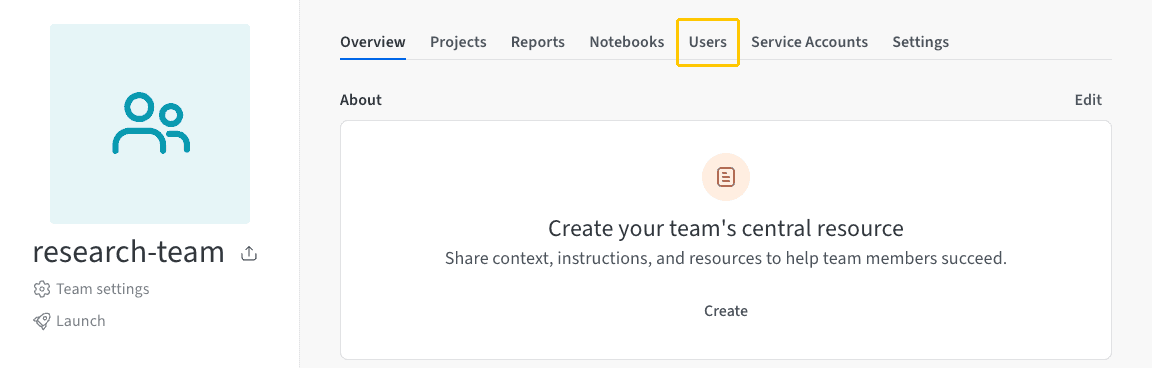 3. **Invite new user**를 클릭하세요.
4. **Add a user to a team** 패널의 **Email or username** 필드에 사용자의 이메일 주소 또는 사용자 이름을 입력하고, **Select team role** 드롭다운에서 부여할 역할을 선택하세요. 팀에서 사용자에게 부여할 수 있는 역할에 대한 자세한 내용은 [팀 역할](#assign-or-update-a-team-members-role)을 참조하세요.
5. **Send invite**를 클릭하세요.
기본적으로 팀 관리자 또는 인스턴스 관리자만 팀에 구성원을 초대할 수 있습니다. 이 동작을 변경하려면 [팀 설정](/ko/products/wandb/platform/app/settings-page/teams#privacy)을 참조하세요.
이메일로 사용자를 직접 초대하는 방법 외에도, 새 사용자의 [이메일이 조직의 도메인과 일치하면](#domain-capture) 해당 사용자를 팀에 자동으로 추가할 수 있습니다.
3. **Invite new user**를 클릭하세요.
4. **Add a user to a team** 패널의 **Email or username** 필드에 사용자의 이메일 주소 또는 사용자 이름을 입력하고, **Select team role** 드롭다운에서 부여할 역할을 선택하세요. 팀에서 사용자에게 부여할 수 있는 역할에 대한 자세한 내용은 [팀 역할](#assign-or-update-a-team-members-role)을 참조하세요.
5. **Send invite**를 클릭하세요.
기본적으로 팀 관리자 또는 인스턴스 관리자만 팀에 구성원을 초대할 수 있습니다. 이 동작을 변경하려면 [팀 설정](/ko/products/wandb/platform/app/settings-page/teams#privacy)을 참조하세요.
이메일로 사용자를 직접 초대하는 방법 외에도, 새 사용자의 [이메일이 조직의 도메인과 일치하면](#domain-capture) 해당 사용자를 팀에 자동으로 추가할 수 있습니다.
가입 시 구성원을 팀 조직에 매칭하기
조직의 신규 사용자가 가입할 때 조직 내 팀을 찾을 수 있도록 허용하세요. 신규 사용자의 인증된 이메일 도메인이 조직의 인증된 이메일 도메인과 일치해야 합니다. 인증된 신규 사용자는 W\&B 계정에 가입할 때 해당 조직에 속한 인증된 팀 목록을 볼 수 있습니다.
조직 관리자가 도메인 클레임을 활성화해야 합니다. 도메인 캡처를 활성화하려면 [도메인 캡처](#domain-capture)에 설명된 단계를 참조하세요.
팀 구성원 상태 보기
**Status** 열은 Dedicated Cloud 및 Self-Managed 배포에서만 사용할 수 있습니다.
팀 구성원 목록의 **Status** 열에는 각 구성원의 로그인 가능 여부가 표시됩니다. 이 열을 통해 활성 구성원을 아직 초대를 수락하지 않은 구성원이나 조직 관리자가 계정을 비활성화한 구성원과 구분할 수 있습니다.
팀 구성원의 상태를 보려면 다음 단계를 따르세요.
1. 팀 페이지를 엽니다.
2. **Users** 탭을 클릭합니다. 일부 팀에서는 이 탭이 **Members**로 표시됩니다.
각 구성원의 상태는 다음 중 하나입니다.
| 상태 | 정의 |
| - | - |
| Active | 구성원이 초대를 수락했으며 로그인할 수 있습니다. |
| Invite pending | W\&B에서 초대를 보냈지만 구성원이 아직 수락하지 않았습니다. |
| Deactivated | 조직 관리자가 계정을 비활성화했습니다. 해당 구성원은 조직과 조직 내 모든 팀에 로그인할 수 없습니다. |
비활성화된 구성원은 팀 구성원 목록에 그대로 남으며, 해당 구성원이 팀에 로깅한 run도 계속 해당 구성원의 것으로 표시됩니다. 비활성화된 구성원은 **Team Role**, **Models Seat**, **Weave Access** 열에도 역할이나 시트 대신 **Deactivated**가 표시되며, 역할을 변경하거나 팀 초대 링크를 복사할 수 없습니다.
상태별로 목록을 필터링하려면 검색 필드에 **Deactivated** 등의 상태를 입력하세요.
특정 팀이 아닌 조직 전체 사용자의 상태를 확인하려면 [조직 활동 보기](/ko/products/wandb/platform/hosting/monitoring-usage/org_dashboard#view-user-status-and-activity)를 참조하세요. 이 페이지에서 조직 관리자는 사용자를 비활성화하거나 다시 활성화할 수 있습니다.
SCIM을 사용해 사용자를 비활성화하거나 다시 활성화하려면 [사용자 비활성화](/ko/products/wandb/platform/hosting/iam/scim#deactivate-user) 및 [사용자 재활성화](/ko/products/wandb/platform/hosting/iam/scim#reactivate-user)를 참조하세요.
팀 구성원의 역할 부여 또는 업데이트
팀 구성원의 역할에 따라 다른 구성원 관리, 콘텐츠 기여, 데이터 조회만 허용 등 팀 내에서 수행할 수 있는 작업이 달라집니다. 팀 내에서 구성원의 담당 업무가 바뀌면 해당 구성원의 역할을 업데이트하세요.
1. 팀 구성원 이름 옆에 있는 계정 유형 아이콘을 선택하세요.
2. 드롭다운에서 해당 팀 구성원에게 부여할 계정 유형을 선택하세요.
다음 표는 팀 구성원에게 부여할 수 있는 역할 목록입니다.
| 역할 | 정의 |
| - | - |
| Admin | 팀에서 다른 사용자를 추가 및 제거하고, 사용자 역할을 변경하며, 팀 설정을 구성할 수 있는 사용자입니다. |
| Member | 팀 관리자가 이메일 또는 조직 수준 사용자 이름으로 초대한 팀의 일반 사용자입니다. Member 사용자는 다른 사용자를 팀에 초대할 수 없습니다. |
| View-Only (Enterprise 전용 기능) | 팀 관리자가 이메일 또는 조직 수준 사용자 이름으로 초대한 팀의 조회 전용 사용자입니다. View-Only 사용자는 팀과 팀 콘텐츠에 대한 조회 권한만 가집니다. |
| 커스텀 역할 (Enterprise 전용 기능) | 조직 관리자는 커스텀 역할을 사용해 앞서 설명한 View-Only 또는 Member 역할을 상속하고 권한을 추가하여 새 역할을 만들 수 있으므로 액세스를 세밀하게 제어할 수 있습니다. 이렇게 만든 커스텀 역할은 팀 관리자가 각자의 팀 사용자에게 부여할 수 있습니다. 자세한 내용은 [커스텀 역할 발표](https://forge.coreweave.com/wandb/wandb_fc/announcements/reports/Introducing-Custom-Roles-for-W-B-Teams--Vmlldzo2MTMxMjQ3)를 참조하세요. |
서비스 계정은 사용자가 아니라 자동화에 사용되는 비인간 ID입니다. **서비스 계정**은 자동화된 워크플로에 API 키를 제공하며 사용자 라이선스를 차지하지 않습니다. 서비스 계정 생성 및 관리에 대한 자세한 내용은 [서비스 계정을 사용하여 워크플로 자동화하기](/ko/products/wandb/platform/hosting/iam/service-accounts)를 참조하세요.
팀에서 사용자 제거하기
팀 대시보드에서 팀의 사용자를 제거할 수 있습니다. run을 생성한 구성원이 팀을 떠나더라도 해당 팀에서 생성된 run은 W\&B에 그대로 보존됩니다.
1. 팀 페이지를 여세요.
2. **Users** 탭을 클릭하세요. 일부 팀에서는 이 탭의 이름이 **Members**입니다.
3. 제거하려는 사용자 옆에 있는 **액션()** 메뉴를 클릭하세요.
4. **Remove user**를 선택하세요.
커스텀 역할 추가 및 관리
표준 View-Only, Member, Admin 역할이 조직의 액세스 요구 사항에 맞지 않는 경우, 커스텀 역할을 사용하면 기본 제공 역할보다 더 세밀하게 권한을 조정할 수 있습니다. 커스텀 역할을 사용하면 익숙한 기본 역할을 토대로 필요한 권한을 추가로 부여할 수 있습니다.
커스텀 역할을 사용하려면 Enterprise 플랜 또는 라이선스가 필요합니다. 커스텀 역할은 Multi-tenant Cloud, Dedicated Cloud, Self-Managed에서 사용할 수 있습니다.
조직 관리자는 사전 정의된 역할인 **Viewer** 또는 **Member**를 기반으로 새 역할을 구성하고 권한을 추가하여 세분화된 액세스 제어를 구현할 수 있습니다. 팀 관리자는 팀 구성원에게 커스텀 역할을 부여할 수 있습니다. 커스텀 역할은 조직 수준에서 생성하지만 부여는 팀 수준에서 이루어집니다.
커스텀 역할을 생성하려면 다음을 수행하세요.
1. 헤더 오른쪽 상단에서 계정 메뉴를 여세요.
2. **Settings**를 선택하세요.
3. **Roles**를 클릭하세요.
4. **Custom roles** 섹션에서 **Create a role**을 클릭하세요.
5. 역할 이름을 입력하세요. 필요한 경우 설명도 입력하세요.
6. 커스텀 역할의 기반이 될 역할로 **Viewer** 또는 **Member** 중 하나를 선택하세요.
7. 권한을 추가하려면 **Search permissions** 필드를 클릭한 다음, 추가할 권한을 하나 이상 선택하세요.
8. **Custom role permissions** 섹션에서 역할에 포함된 권한 요약을 검토하세요.
9. **Create Role**을 클릭하세요.
1. `https://.wandb.io/org/settings/`로 이동하세요. ``은 조직 이름으로 바꾸세요.
2. **Custom roles** 섹션에서 **Create a role**을 클릭하세요.
3. 역할 이름을 입력하세요. 필요한 경우 설명도 입력하세요.
4. 커스텀 역할의 기반이 될 역할로 **Viewer** 또는 **Member** 중 하나를 선택하세요.
5. 권한을 추가하려면 **Search permissions** 필드를 클릭한 다음, 추가할 권한을 하나 이상 선택하세요.
6. **Custom role permissions** 섹션에서 역할에 포함된 권한 요약을 검토하세요.
7. **Create Role**을 클릭하세요.
이제 팀 관리자가 [팀 설정](#invite-users-to-a-team)에서 팀 구성원에게 커스텀 역할을 부여할 수 있습니다.