> ## Documentation Index
> Fetch the complete documentation index at: https://docs.coreweave.com/llms.txt
> Use this file to discover all available pages before exploring further.
> Forge 계정의 이메일 주소를 추가, 확인, 삭제하고 기본 이메일을 선택하세요.
# 이메일 설정 관리
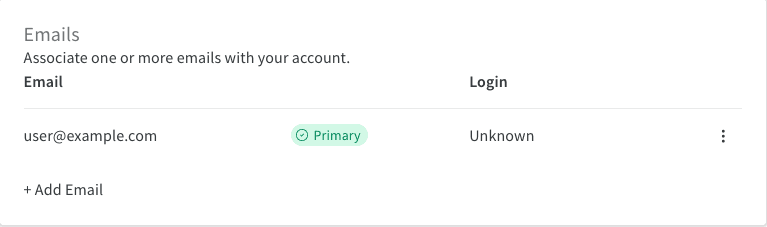
Forge **User settings**의 **Emails** 섹션에서 계정에 연결된 이메일 주소를 추가, 삭제, 확인하고 기본 이메일을 선택할 수 있습니다.
이메일 주소는 각 사용자가 직접 관리합니다. 조직 관리자는 다른 사용자의 이메일 주소를 추가, 변경, 삭제할 수 없습니다.
**Emails** 섹션을 열려면 다음 단계를 따르세요.
1. 오른쪽 상단에서 사용자 프로필 아이콘을 클릭하세요.
2. **User settings**를 클릭하세요.
3. 아래로 스크롤하여 **Emails**로 이동하세요.
[forge.coreweave.com/settings](https://forge.coreweave.com/settings)로 바로 이동할 수도 있습니다.
기본 이메일 관리
기본 이메일에는 **Primary** 배지가 표시됩니다. 기본 이메일은 처음에 계정을 만들 때 입력한 주소로 설정됩니다.
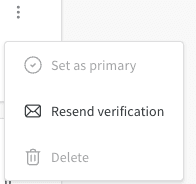
다른 이메일을 기본으로 설정하려면 해당 이메일 옆의 **액션 ()** 메뉴를 클릭하고 **Set as primary**를 선택하세요.
확인된 이메일만 기본 이메일로 설정할 수 있습니다.
이메일 추가
이메일을 추가하려면 **+ Add Email**을 클릭하세요. CoreWeave 로그인 페이지가 열리면 새 이메일 주소로 로그인하거나 SSO(Single Sign-On)로 해당 이메일을 연결하세요.
이메일 삭제
계정에서 이메일을 삭제하려면 해당 이메일 옆에 있는 **액션()** 메뉴를 클릭한 다음 **Delete**를 선택하세요.
기본 이메일은 삭제할 수 없습니다. 먼저 다른 이메일을 기본 이메일로 설정한 후 삭제하세요.
이메일 확인
이메일을 추가하면 해당 주소로 확인 이메일이 발송됩니다. 확인을 완료하기 전까지 이메일은 미확인 상태로 유지됩니다.
확인 이메일을 찾을 수 없다면 주소 옆의 **액션 ()** 메뉴를 클릭하고 **Resend verification**을 선택하세요.
로그인 방법
**Login** 열에는 각 이메일 주소에 연결된 로그인 방법이 표시됩니다.
계정 로그인 관련 문제는 [forge-support@coreweave.com](mailto:forge-support@coreweave.com) 으로 문의하세요.
## Related topics
- [비밀번호 재설정 이메일을 받을 수 없는 경우 계정에 다시 액세스하려면 어떻게 해야 하나요?](/ko/support/models/articles/how-can-i-regain-access-to-my-account-if.md)