> ## Documentation Index
> Fetch the complete documentation index at: https://docs.coreweave.com/llms.txt
> Use this file to discover all available pages before exploring further.
> W&B 조직의 결제와 관련된 플랜 세부 정보를 확인하고, 사용량을 모니터링하고, 사용량 및 비용 알림을 설정하세요.
# 결제 설정 관리
조직 관리자와 청구 관리자는 **Billing** 설정 페이지에서 현재 플랜을 검토하고, 사용량을 모니터링하고, 사용량 및 비용 알림을 설정하고, 결제 방법을 관리하고, 청구서에 액세스할 수 있습니다. 이 페이지에서 조직의 사용량이 한도를 넘지 않도록 관리하고 예정된 요금을 미리 확인하세요.
청구 설정을 열려면 다음을 수행하세요.
1. 오른쪽 상단에서 사용자 아이콘을 클릭하세요.
2. 드롭다운에서 **Billing**을 선택하거나, **Settings**를 선택한 다음 **Billing** 탭을 선택하세요.
플랜 요약
**Plan summary** 섹션에는 조직의 현재 플랜 이름과 함께 시트, 저장소, Weave 데이터 수집 등 주요 허용량이 표시되며, 항목별 현재 사용량도 확인할 수 있습니다. 플랜을 변경하려면 **Talk to sales**를 클릭하세요.
현재 사용량
**Current usage** 섹션에는 제품별로 타일이 하나씩 표시되며, 각 타일에서 현재 청구 기간의 사용량을 한도와 비교해 확인할 수 있습니다. 타일은 플랜에 포함된 제품의 **Plan allowances**와 무료 체험 중인 제품의 **Trials**로 나뉘며, **Trials** 타일에는 체험 만료일이 표시됩니다.
타일에서 다음 작업을 수행할 수 있습니다.
* 세부 정보와 사용자 목록을 확인하려면 **Models seats** 타일에서 **Manage users**를 클릭하세요.
* 사용 중인 저장소를 관리하거나 추가로 구매하려면 **Models storage** 타일에서 **Manage storage**를 클릭하세요. 자세한 내용은 [저장소 설정](/ko/products/wandb/platform/app/settings-page/storage)을 참조하세요.
* 해당 제품의 사용량 차트를 열려면 **View usage**를 클릭하세요. 시간에 따른 사용량 추세를 살펴보려면 [시간 경과별 사용량 보기](#view-usage-over-time)를 참조하세요.
사용량이나 청구와 관련하여 궁금한 점이 있으면 담당 AISE 또는 [지원팀](mailto:forge-support@coreweave.com)에 문의하세요.
시간 경과별 사용량 보기
조직 관리자는 **Usage & Alerts** 탭에서 범주별 사용량 추세를 시각화할 수 있습니다.
This feature isn't enabled for every organization yet. If you don't see it, contact [Support](mailto:forge-support@coreweave.com) or your AISE.
사용 중인 배포 유형을 선택하여 안내를 확인하세요.
1. 오른쪽 상단에서 사용자 프로필 아이콘을 클릭하세요.
2. **Account** 섹션에서 **Billing**을 클릭하세요.
3. **Usage & Alerts** 탭을 클릭하세요.
4. 사이드바에서 범주를 선택하면 해당 범주의 **Usage over time** 차트가 표시됩니다.
1. 오른쪽 상단에서 사용자 프로필 아이콘을 클릭하세요.
2. **Organization Dashboard**를 클릭하세요.
3. **Usage & Alerts**를 클릭하세요.
4. 사이드바에서 범주를 선택하면 해당 범주의 **Usage over time** 차트가 표시됩니다.
조직 관리자는 모든 팀의 사용량을 확인할 수 있습니다. 팀 관리자도 동일한 차트를 볼 수 있지만, 자신이 관리하는 팀의 사용량만 표시됩니다.
사이드바에 표시되는 범주는 배포에서 활성화된 제품에 따라 다르며, **Storage**, **Tracked Hours**, **Weave**, **Inference**, **Training**, **AI Research & Iteration Agent**(ARIA), **Sandboxes** 등이 포함될 수 있습니다.
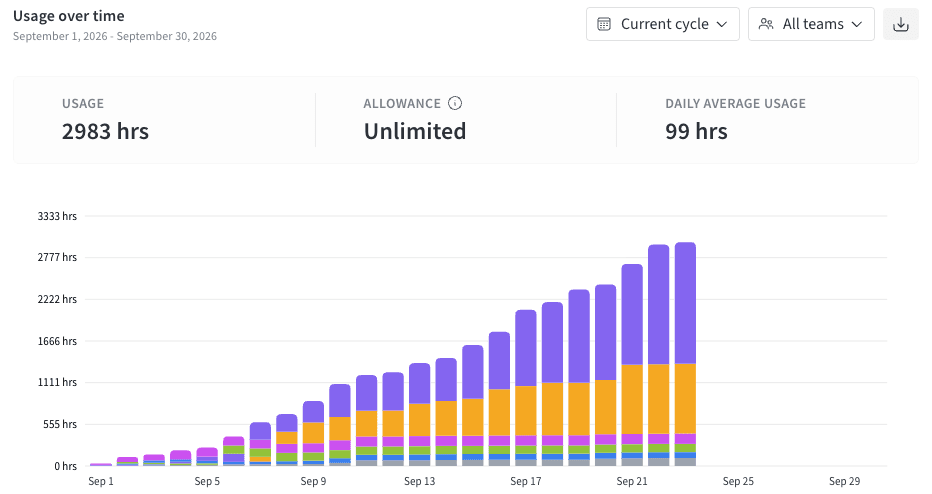 차트 위의 컨트롤을 사용하면 차트에 표시할 내용을 변경할 수 있습니다.
* **Time range**: **Current cycle**(대부분 범주의 기본값), **Last 30 days**, **Last 90 days**, **Last 12 months**, **Last 24 months** 중에서 선택하세요. 저장소의 기본값은 **Last 12 months**입니다.
* **Team**: 조직 전체의 사용량을 보려면 **All teams**를 선택하고, 특정 팀의 사용량만 보려면 해당 팀을 선택하세요. 검색 가능한 드롭다운 목록에는 사용량이 많은 순서대로 팀이 표시됩니다.
각 막대는 팀별로 구분됩니다. 선택한 기간 동안 사용량이 가장 많은 상위 5개 팀은 각각 고유한 색상으로 표시되고, 나머지 팀은 모두 **Other**로 묶입니다. 팀별 사용량을 확인하려면 막대에 마우스를 올리세요. 현재 기간의 막대에는 진행 중으로 표시됩니다.
사용량 데이터를 내보내려면 차트 오른쪽 상단의 다운로드 아이콘을 클릭하세요. 선택한 기간과 관계없이 최근 24개월 동안의 팀 및 프로젝트별 월간 사용량 내역을 내보냅니다.
차트 위의 컨트롤을 사용하면 차트에 표시할 내용을 변경할 수 있습니다.
* **Time range**: **Current cycle**(대부분 범주의 기본값), **Last 30 days**, **Last 90 days**, **Last 12 months**, **Last 24 months** 중에서 선택하세요. 저장소의 기본값은 **Last 12 months**입니다.
* **Team**: 조직 전체의 사용량을 보려면 **All teams**를 선택하고, 특정 팀의 사용량만 보려면 해당 팀을 선택하세요. 검색 가능한 드롭다운 목록에는 사용량이 많은 순서대로 팀이 표시됩니다.
각 막대는 팀별로 구분됩니다. 선택한 기간 동안 사용량이 가장 많은 상위 5개 팀은 각각 고유한 색상으로 표시되고, 나머지 팀은 모두 **Other**로 묶입니다. 팀별 사용량을 확인하려면 막대에 마우스를 올리세요. 현재 기간의 막대에는 진행 중으로 표시됩니다.
사용량 데이터를 내보내려면 차트 오른쪽 상단의 다운로드 아이콘을 클릭하세요. 선택한 기간과 관계없이 최근 24개월 동안의 팀 및 프로젝트별 월간 사용량 내역을 내보냅니다.
Current cycle 뷰와 과거 기록 뷰 비교
**Current cycle** 뷰는 *누적* 방식입니다. 각 막대에 이전 막대의 값이 더해져, 현재 청구 기간이 시작된 이후의 누적 총 사용량을 보여 줍니다. 이 뷰에서는 사용량이 허용량 대비 어느 정도 속도로 늘고 있는지 확인할 수 있습니다. 표시 단위는 결제 주기의 길이에 따라 달라집니다. 예를 들어 월간 주기는 일별 막대로, 연간 주기는 월별 막대로 표시됩니다.
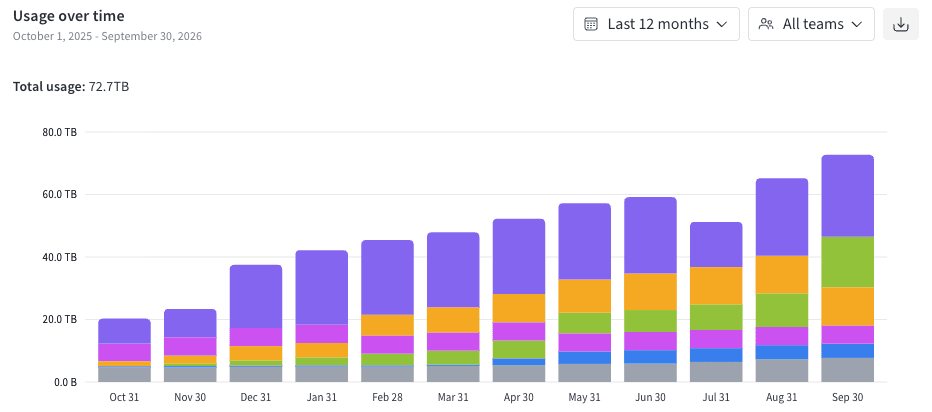
**Last 30 days**, **Last 90 days**, **Last 12 months**, **Last 24 months** 뷰는 *과거 기록* 방식입니다. 각 막대는 누적 합계가 아니라 하루 또는 한 달 동안의 사용량을 나타냅니다. 이 뷰를 사용하여 과거 기간별 사용량을 비교하세요. 상위 5개 팀은 선택한 범위를 기준으로 다시 계산되므로, 색상으로 구분되는 팀이 현재 주기의 팀과 다를 수 있습니다.
저장소는 기간 중 소비한 사용량이 아니라 현재 저장된 총 용량(GB 단위의 30일 가중 평균)을 측정하므로 항상 누적 방식으로 표시됩니다.
통계 표시줄과 임곗값 선
**Current cycle**과 **All teams**를 모두 선택하면 차트 위의 통계 표시줄에 **Usage**, **허용량**, **Daily Average Usage**가 요약되어 표시됩니다. 저장소 차트에는 통계 표시줄과 일일 평균 사용량이 표시되지 않습니다. 대신 차트 위의 **Total usage**에 선택한 범위 중 가장 최근 기간의 저장소 용량이 표시됩니다.
범주에 허용량이 정의되어 있으면 차트에 임곗값 선 두 개가 표시됩니다. 금색 선은 허용량의 85%, 빨간색 선은 100% 지점을 나타냅니다. 이 선은 관리자에게 [사용량 알림](#usage-alerts)이 전송되는 지점을 표시합니다. 사용량은 이 임곗값을 초과할 수 있으며, 이 선은 시각적인 참고용일 뿐입니다.
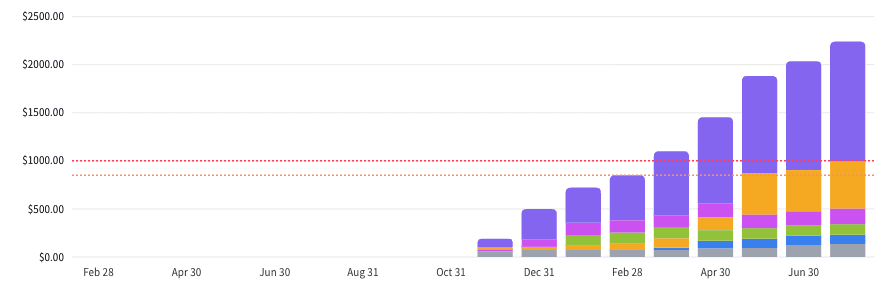 사용량 한도가 없는 범주에서는 **허용량**이 **Unlimited**로 표시되며 임곗값 선이 나타나지 않습니다.
사용량 알림 보기 및 관리
사용량 알림은 조직이 특정 범주에서 현재 청구 기간 사용량 한도의 85%와 100%에 도달하면 조직 관리자와 청구 관리자에게 이메일로 알려 줍니다. 사용량 알림을 설정하여 소비량을 모니터링하고 예상치 못한 초과 사용을 방지하세요. 사용량 알림은 다음 범주에서 사용할 수 있습니다.
| 범주 | 설명 |
| - | - |
| Storage | 조직에 저장된 아티팩트 및 run 데이터의 총 누적 용량으로, GB 단위로 측정됩니다. |
| Weave | 청구 기간 동안 임포트된 데이터의 총량으로, MB 단위로 측정됩니다. 배포에서 Weave가 활성화된 경우에만 표시됩니다. |
| Inference | Inference에서 사용한 총 입력 및 출력 토큰 수입니다. [Inference 가격](https://wandb.ai/site/pricing/inference/)을 참조하세요. 배포에서 Inference가 활성화된 경우에만 표시됩니다. |
| Tracked Hours | run이 실제로 연산 또는 로깅을 수행한 시간입니다. Pro 플랜에서만 사용할 수 있습니다. |
알림을 지원하는 범주는 플랜에 따라 다릅니다.
| 플랜 | 알림을 지원하는 범주 |
| - | - |
| Enterprise | Weave, Inference |
| Pro | Storage, Weave, Tracked Hours, Inference |
| Free 또는 Academic | Storage, Weave, Inference |
| Dedicated Cloud 또는 Self-Managed | Weave |
Training, Sandboxes, ARIA 및 사용자 시트는 어떤 플랜에서도 사용량 알림이나 비용 알림을 지원하지 않습니다. 또한 평가판 기간에는 알림을 사용할 수 없습니다.
**Enterprise** 플랜을 사용하는 조직에서는 모든 **Organization admins**와 **Billing admins**가 사용량 알림을 받고 설정할 수 있습니다. [Pro 플랜](https://coreweave.com/forge-pricing)에서는 **Billing admin**만 사용량 알림을 받습니다.
알림 메시지는 `forge-support@coreweave.com`에서 발송됩니다. 임계값은 변경할 수 없지만, 범주별로 두 알림 중 하나 또는 둘 다 끌 수 있습니다.
조직의 사용량 알림을 설정하려면 **Organization admin** 또는 **Billing admin**이어야 합니다.
1. 오른쪽 상단에서 사용자 프로필 아이콘을 클릭하세요.
2. **Account** 섹션에서 **Billing** 또는 **Settings**를 클릭한 다음 **Usage & Alerts** 탭을 클릭하세요.
3. 사이드바에서 범주를 선택하세요.
4. **Usage alerts**를 선택하여 해당 범주의 조직 사용량 및 알림 설정을 확인하세요.
5. 해당 범주의 **85% usage alert** 또는 **100% usage alert**를 켜거나 끄세요. 범주에 활성화된 사용량 알림이 없으면 조직이 아무런 경고 없이 해당 범주 사용량의 100%에 도달할 수 있습니다.
비용 알림 보기 및 관리
비용 알림은 청구 기간 중 조직의 비용이 USD 단위로 직접 지정한 하나 이상의 비용 임계값에 도달하면 조직 관리자와 청구 관리자에게 이메일로 알려 줍니다. 비용 알림을 사용해 직접 정한 예산 대비 비용을 추적하세요. 범주별로 서로 다른 비용 알림을 최대 5개까지 설정할 수 있습니다.
| 범주 | 설명 |
| - | - |
| Storage | 청구 기간 동안 조직의 저장소 [사용량](#usage-alerts)에 대한 요금입니다. [가격](https://coreweave.com/forge-pricing)을 참조하세요. |
| Weave | 청구 기간 동안 조직의 Weave [사용량](#usage-alerts)에 대한 요금입니다. [가격](https://coreweave.com/forge-pricing)을 참조하세요. 배포에서 Weave가 활성화된 경우에만 표시됩니다. |
| Inference | 청구 기간 동안 조직의 Inference [사용량](#usage-alerts)에 대한 요금입니다. [Inference 가격](https://wandb.ai/site/pricing/inference/)을 참조하세요. 배포에서 Inference가 활성화된 경우에만 표시됩니다. |
비용 알림은 사용량 알림과 마찬가지로 플랜에 따라 사용 가능 여부가 달라집니다.
* 지출 한도가 없는 범주이거나 평가판 기간 중에는 비용 알림을 사용할 수 없습니다.
* 추적 시간은 청구되지 않으며, 모든 플랜에서 무제한으로 제공됩니다.
메시지는 `forge-support@coreweave.com`에서 발송됩니다.
**Enterprise** 플랜의 경우:
* 모든 **Organization admins** 및 **Billing admins**가 비용 알림을 받습니다.
* 기본으로 설정된 비용 알림은 없습니다.
Pro 플랜의 경우:
* **Billing admin**만 비용 알림을 받습니다.
* 비용 알림은 기본적으로 $200, $450, $700, $1,000에 설정되어 있습니다.
조직의 비용 알림을 확인하고 관리하려면 다음을 수행하세요.
1. 오른쪽 상단에서 사용자 프로필 아이콘을 클릭하세요.
2. **Account** 섹션에서 **Billing** 또는 **Settings**를 클릭한 다음 **Usage & Alerts** 탭을 클릭하세요.
3. 사이드바에서 범주를 선택하세요.
4. 처음에는 **Usage** 탭이 표시됩니다. 비용 알림을 보려면 **Spend alerts**를 클릭하세요. 해당 범주에 설정된 모든 비용 알림이 표시됩니다.
5. 알림을 추가하려면 **Add alert**를 클릭하세요.
a. 임계값 금액을 USD 단위로 입력하세요.
a. **Create alert**를 클릭하세요.
6. 비용 알림을 삭제하려면 해당 알림 옆의 휴지통 아이콘을 클릭하세요.
결제 방법
**Payment methods** 섹션에는 조직에 등록된 결제 방법이 표시됩니다. 결제 방법을 아직 추가하지 않았다면 플랜을 업그레이드하거나 유료 저장소를 추가할 때 결제 방법을 추가하라는 메시지가 표시됩니다.
청구 관리자
**Billing admin** 섹션에는 현재 청구 관리자가 표시됩니다. 청구 관리자는 조직 관리자로서 청구 관련 이메일을 모두 받으며, 결제 방법을 조회하고 관리할 수 있습니다.
W\&B Dedicated Cloud에서는 여러 사용자가 청구 관리자가 될 수 있습니다. W\&B Multi-tenant Cloud에서는 한 번에 한 명의 사용자만 청구 관리자가 될 수 있습니다.
청구 관리자를 변경하거나 다른 사용자에게 이 역할을 추가로 부여하려면 다음 단계를 따르세요.
1. **Manage roles**를 클릭하세요.
2. 사용자를 검색하세요.
3. 해당 사용자 행의 **Billing admin** 필드를 클릭하세요.
4. 요약 내용을 확인한 다음 **Change billing user**를 클릭하세요.
청구서
신용카드로 결제하는 경우 **Invoices** 섹션에서 월별 청구서를 확인할 수 있습니다. 단, 다음과 같은 예외가 있습니다.
* 계좌 이체로 결제하는 Enterprise 계정의 경우 이 섹션이 비어 있습니다. 궁금한 점은 담당 계정 팀에 문의하세요.
* 조직에 발생한 요금이 없으면 청구서가 생성되지 않습니다.
## Related topics
- [사용자 설정 관리](/ko/products/wandb/platform/app/settings-page/user-settings.md)