> ## Documentation Index
> Fetch the complete documentation index at: https://docs.coreweave.com/llms.txt
> Use this file to discover all available pages before exploring further.
# View Eval Tables
Eval Table을 생성할 때 입력, 출력, 점수가 포함된 열을 지정하세요. W\&B는 Eval Table에서 해당 열을 각각의 섹션으로 그룹화합니다.
다음 예시는 EvalTable 객체의 기본 구조를 보여줍니다:
```python theme={"system"}
import wandb
wandb.EvalTable(
input_columns=["column1", "column2"],
output_columns=["output_column1", "output_column2"],
score_columns=["score_column1", "score_column2"],
)
```
다음 각 인수에 하나 이상의 열 이름을 전달하세요:
* `input_columns`: 이미지, 프롬프트 또는 정답 레이블 등 모델에 제공되는 데이터입니다.
* `output_columns`: 예측 또는 생성된 응답 등 모델이 생성하는 값입니다.
* `score_columns`: 출력을 평가하는 데 사용되는 메트릭 또는 기타 값입니다.
W\&B는 Eval Table의 Inputs, 출력 및 점수 섹션에 이러한 열을 표시합니다.
이 페이지의 예시는 [Eval Table 만들기](/ko/products/wandb/evaltables/create-an-evaluation-table)의 코드를 사용합니다. **코드 보기**를 펼쳐 전체 예제를 확인하거나 복사하세요.
```python theme={"system"}
import pandas as pd
import wandb
df = pd.DataFrame(
[
{
"image_id": "img_001",
"true_label": "cat",
"predicted_label": "cat",
"confidence": 0.97,
"correct": True,
},
{
"image_id": "img_002",
"true_label": "dog",
"predicted_label": "cat",
"confidence": 0.72,
"correct": False,
},
{
"image_id": "img_003",
"true_label": "car",
"predicted_label": "car",
"confidence": 0.89,
"correct": True,
},
]
)
df["correct"] = df["correct"].astype(object) # Python 기본 bool 값을 유지합니다
with wandb.init(project="classifier-eval-table-demo") as run:
eval_table = wandb.EvalTable(
dataframe=df,
input_columns=["image_id", "true_label"],
output_columns=["predicted_label"],
score_columns=["correct", "confidence"],
)
run.log({"validation_predictions_eval": eval_table})
```
예를 들어, [Eval Table 만들기](/ko/products/wandb/evaltables/create-an-evaluation-table)의 코드 예시를 살펴보세요:
```python theme={"system"}
import wandb
with wandb.init(project="classifier-eval-table-demo") as run:
eval_table = wandb.EvalTable(
dataframe=df,
input_columns=["image_id", "true_label"],
output_columns=["predicted_label"],
score_columns=["correct", "confidence"],
)
run.log({"validation_predictions_eval": eval_table})
```
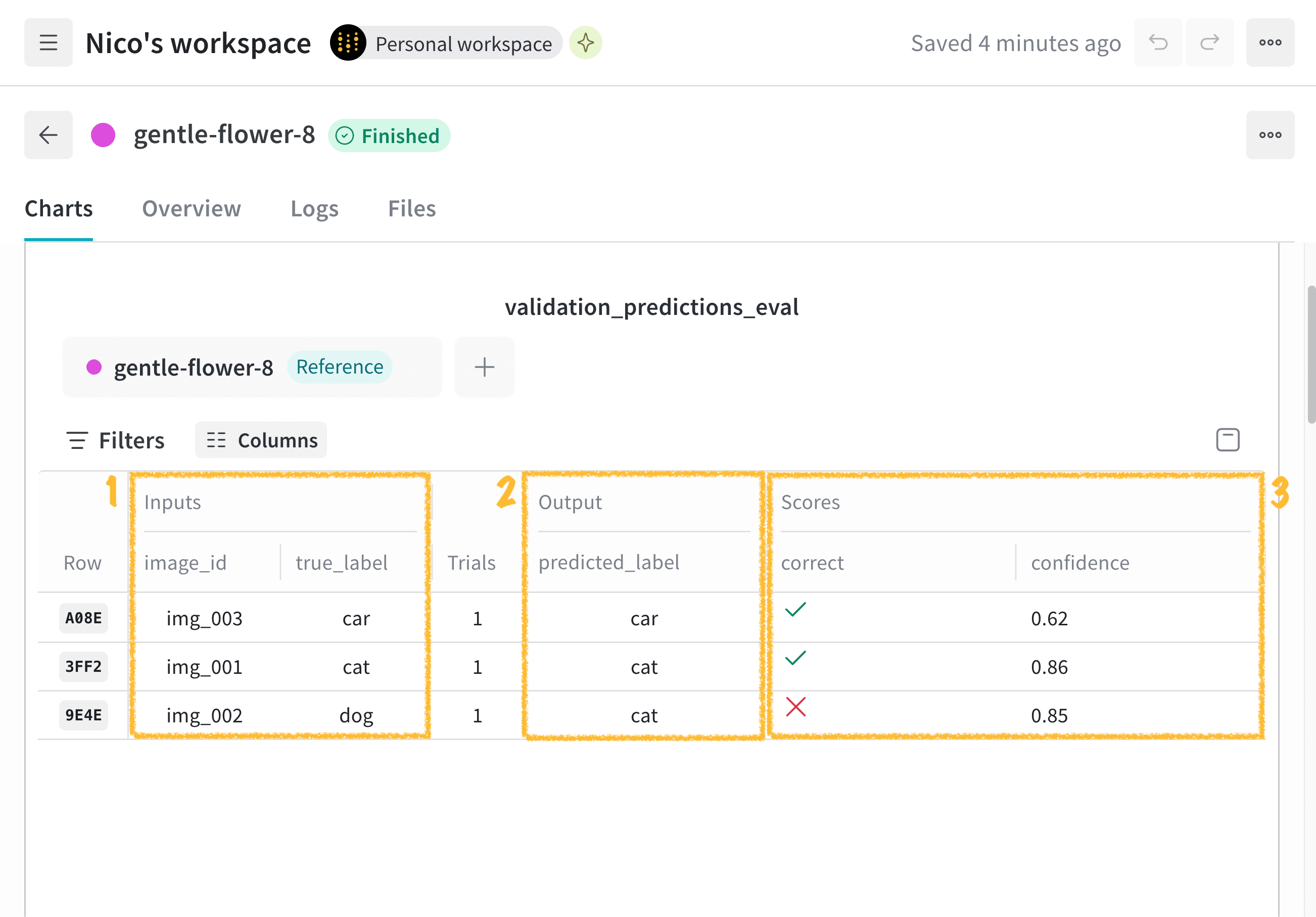
이 예시에서:
* **Inputs** 섹션에는 `image_id` 및 `true_label` 열이 포함됩니다.
* **출력** 섹션에는 `predicted_label` 열이 포함됩니다.
* **점수** 섹션에는 `correct` 및 `confidence` 열이 포함됩니다.
다음 이미지는 이 섹션들을 강조하여 보여줍니다:
상세 뷰
행을 선택하여 해당 예시의 상세 뷰를 여세요. 상세 뷰에는 예시의 입력, 출력, 점수가 표시됩니다.
다음 이미지는 Eval Table의 첫 번째 행에 대한 상세 뷰를 보여줍니다:
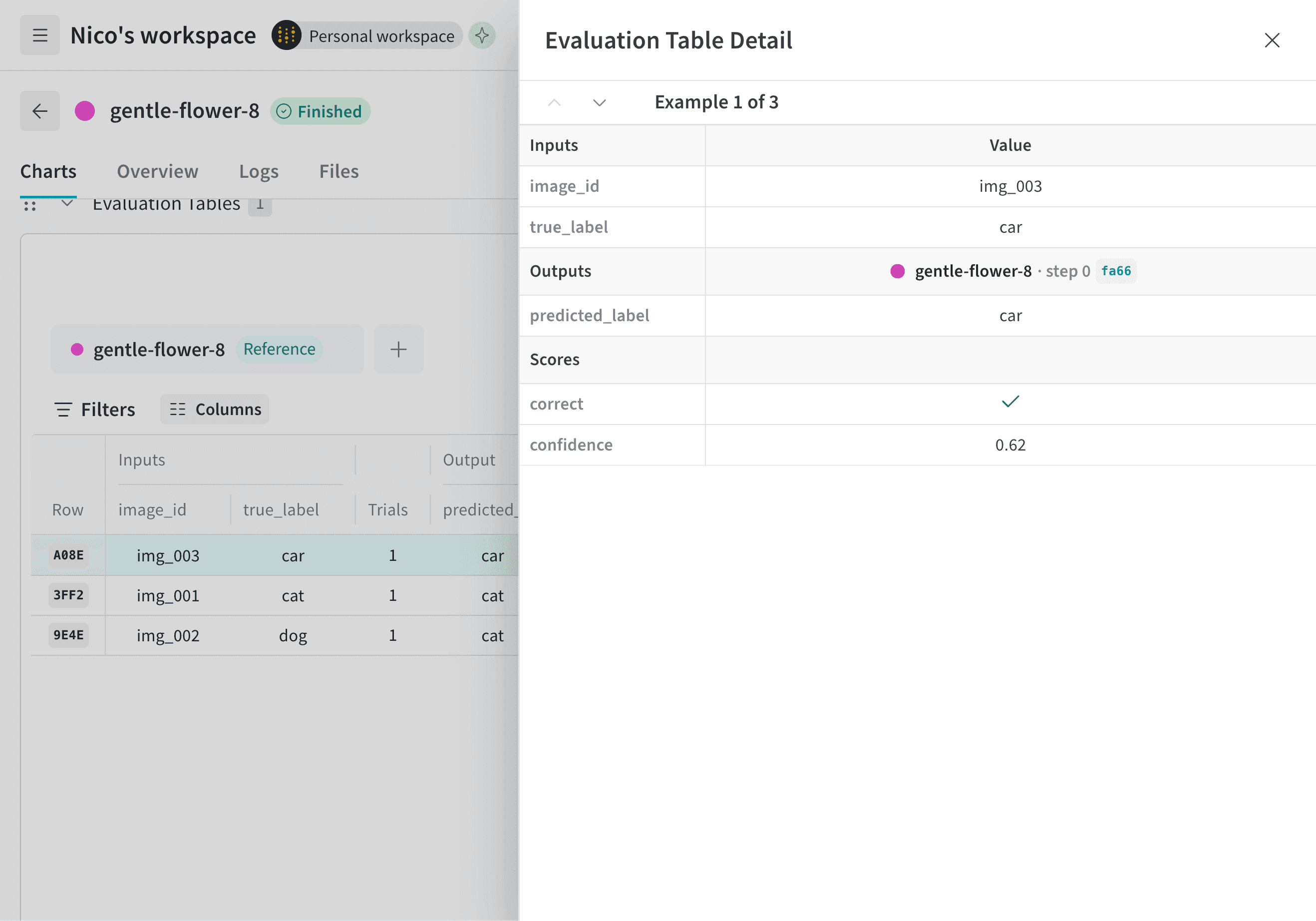 table에 열이 많거나 여러 run의 결과를 비교할 때 상세 뷰를 사용하여 예시를 살펴보세요.
**Inputs** 섹션 위의 위쪽 또는 아래쪽 화살표를 선택하여 현재 table 뷰의 예시 사이를 이동하세요.
table에 열이 많거나 여러 run의 결과를 비교할 때 상세 뷰를 사용하여 예시를 살펴보세요.
**Inputs** 섹션 위의 위쪽 또는 아래쪽 화살표를 선택하여 현재 table 뷰의 예시 사이를 이동하세요.
데이터 필터링
필터를 사용하여 특정 조건에 맞는 행만 표시하세요.
필터를 추가하려면:
1. table 위의 **Filter** 버튼을 선택하세요.
2. 드롭다운에서 필터링할 열을 선택하세요.
3. 연산자를 선택하세요.
4. 값을 지정하세요.
W\&B는 자동으로 table에 필터를 적용하고 조건에 맞는 행만 표시합니다.
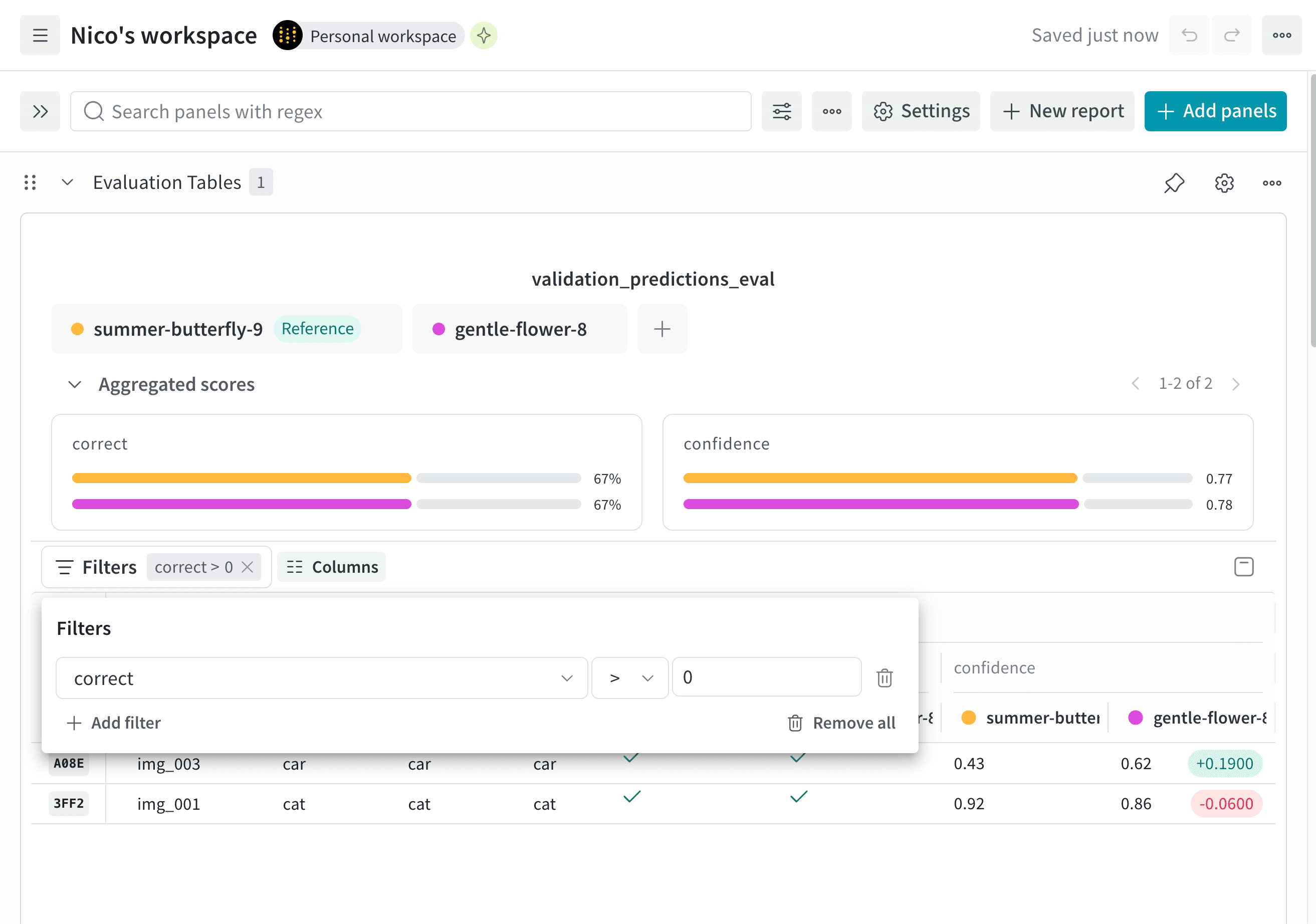 여러 필터를 적용할 수 있습니다. 필터를 제거하려면 해당 필터 옆의 `X`를 선택하세요.
열 표시 또는 숨기기
**Columns** 메뉴를 사용하여 Eval Table에 표시할 열을 제어하세요. 사용 가능한 열은 table에 로깅된 데이터에 따라 달라집니다.
열을 표시하거나 숨기려면:
1. table 위에서 **Columns**를 선택하세요.
2. 표시할 열을 선택하거나, 숨길 열의 선택을 해제하세요.
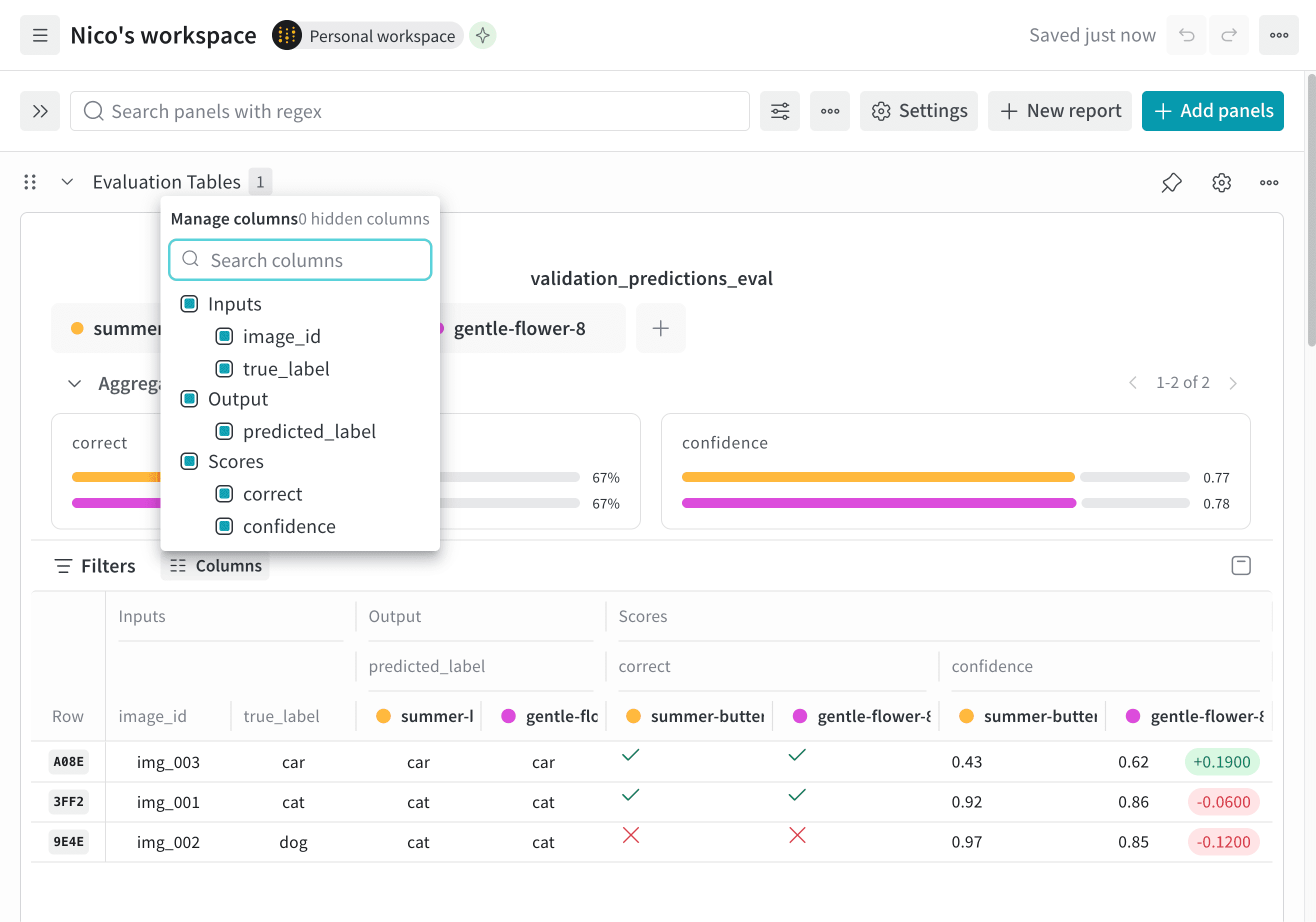
다음 이미지는 사용 가능한 모든 열이 선택된 Columns 메뉴를 보여줍니다: