> ## Documentation Index
> Fetch the complete documentation index at: https://docs.coreweave.com/llms.txt
> Use this file to discover all available pages before exploring further.
# Slack 자동화 만들기
> Slack 인테그레이션을 설정하고, 특정 이벤트가 발생하면 Slack 채널로 알림을 보내는 W&B Automation을 만드세요.
이 페이지에서는 W\&B에서 특정 이벤트가 발생할 때 팀이 Slack 채널로 알림을 받을 수 있도록 Slack [자동화](/ko/products/wandb/automations)를 만드는 방법을 설명합니다. 새 모델 버전이 생성되거나 run이 메트릭 임계값에 도달하는 경우 등이 이벤트의 예입니다. 웹훅 자동화를 만들려면 [웹훅 자동화 만들기](/ko/products/wandb/automations/create-automations/webhook)를 참고하세요.
Slack 자동화를 만드는 과정은 크게 다음 단계로 이루어집니다.
1. [Slack 인테그레이션을 추가](#add-a-slack-integration)하여 W\&B가 Slack 인스턴스와 채널에 메시지를 게시할 수 있도록 권한을 부여합니다.
2. [자동화를 만들어](#create-an-automation) 감시할 [이벤트](/ko/products/wandb/automations/automation-events)와 알림을 보낼 채널을 지정합니다.
Slack 인테그레이션 추가
팀 admin은 팀에 Slack 인테그레이션을 추가할 수 있습니다.
1. W\&B에 로그인한 후 **Team Settings**로 이동하세요.
2. **Slack channel integrations** 섹션에서 **Connect Slack**을 클릭하여 새 Slack 인스턴스를 추가하세요. 기존 Slack 인스턴스에 채널을 추가하려면 **New integration**을 클릭하세요.
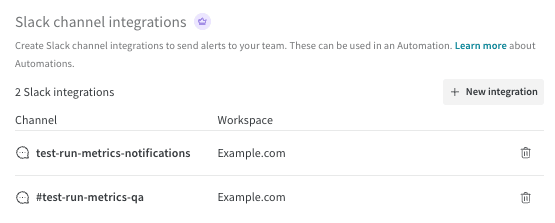 3. 필요한 경우 브라우저에서 Slack에 로그인하세요. 메시지가 표시되면 선택한 Slack 채널에 게시할 수 있도록 W\&B에 권한을 부여하세요. 페이지 내용을 확인한 후 **Search for a channel**을 클릭하고 채널 이름을 입력하세요. 목록에서 채널을 선택한 다음 **Allow**를 클릭하세요.
4. Slack에서 선택한 채널로 이동하세요. `[YOUR-SLACK-HANDLE] added an integration to this channel: Weights & Biases`와 같은 게시물이 보이면 인테그레이션이 올바르게 설정된 것입니다. 여기서 `[YOUR-SLACK-HANDLE]`은 본인의 Slack 사용자 이름입니다.
이제 설정한 Slack 채널로 알림을 보내는 [자동화를 생성](#create-an-automation)할 수 있습니다.
3. 필요한 경우 브라우저에서 Slack에 로그인하세요. 메시지가 표시되면 선택한 Slack 채널에 게시할 수 있도록 W\&B에 권한을 부여하세요. 페이지 내용을 확인한 후 **Search for a channel**을 클릭하고 채널 이름을 입력하세요. 목록에서 채널을 선택한 다음 **Allow**를 클릭하세요.
4. Slack에서 선택한 채널로 이동하세요. `[YOUR-SLACK-HANDLE] added an integration to this channel: Weights & Biases`와 같은 게시물이 보이면 인테그레이션이 올바르게 설정된 것입니다. 여기서 `[YOUR-SLACK-HANDLE]`은 본인의 Slack 사용자 이름입니다.
이제 설정한 Slack 채널로 알림을 보내는 [자동화를 생성](#create-an-automation)할 수 있습니다.
Slack 인테그레이션 확인 및 관리
팀 Admin은 팀의 Slack 인스턴스와 채널을 확인하고 관리할 수 있습니다.
1. W\&B에 로그인한 후 **Team Settings**로 이동하세요.
2. **Slack channel integrations** 섹션에서 각 Slack 대상을 확인하세요.
3. 대상을 삭제하려면 해당 대상의 휴지통 아이콘을 클릭하세요.
자동화 만들기
[Slack 인테그레이션을 추가](#add-a-slack-integration)한 후에는 이 인테그레이션을 사용해 알림을 보내는 자동화를 만들 수 있습니다. 자동화를 적용할 범위에 따라 **레지스트리** 또는 **프로젝트**를 선택하세요. 그런 다음 아래 단계에 따라 Slack 채널에 알림을 보내는 자동화를 만드세요.
자동화를 더 넓은 범위에 적용하려면 전역 **Automations** 허브에서 자동화를 만들고 **Team** 또는 **Organization** 범위를 선택하세요. 단계는 아래와 동일합니다. 이 범위에서 W\&B App은 아티팩트 및 컬렉션 이벤트만 지원합니다. 자세한 내용은 [Automations 허브](/ko/products/wandb/automations#automations-hub)를 참조하세요.
레지스트리 Admin은 해당 레지스트리에서 자동화를 만들 수 있습니다.
1. W\&B에 로그인하세요.
2. 레지스트리 이름을 클릭하여 세부 정보를 확인하세요.
3. 레지스트리 범위의 자동화를 만들려면 **Automations** 탭을 클릭한 다음 **Create automation**을 클릭하세요. 레지스트리 범위의 자동화는 해당 레지스트리의 모든 컬렉션(앞으로 생성될 컬렉션 포함)에 자동으로 적용됩니다.
4. 감시할 [이벤트](/ko/products/wandb/automations/automation-events#registry-events)를 선택하세요.
선택한 이벤트에 따라 추가 필드가 표시되면 입력하세요. 예를 들어 **An artifact alias is added**를 선택하면 **Alias regex**를 지정해야 합니다.
**Next step**을 클릭하세요.
5. [Slack 인테그레이션](#add-a-slack-integration)을 소유한 팀을 선택하세요.
6. **Action type**을 **Slack notification**으로 설정하세요. Slack 채널을 선택한 다음 **Next step**을 클릭하세요.
7. 자동화 이름을 입력하세요. 필요하면 설명도 입력하세요.
8. **Create automation**을 클릭하세요.
이제 자동화가 활성화되어, 레지스트리에서 선택한 이벤트가 발생할 때마다 선택한 Slack 채널에 알림을 보냅니다.
W\&B Admin은 프로젝트에서 자동화를 만들 수 있습니다.
1. W\&B에 로그인하세요.
2. 프로젝트 페이지로 이동하여 **Automations** 탭을 클릭한 다음 **Create automation**을 클릭하세요.
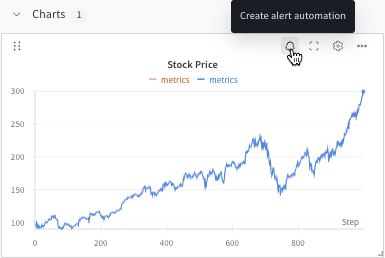
또는 워크스페이스의 선형 플롯에서 바로 해당 플롯에 표시된 메트릭에 대한 [run 메트릭 자동화](/ko/products/wandb/automations/automation-events#run-events)를 만들 수도 있습니다. 패널에 마우스를 올린 다음 패널 상단의 종 아이콘을 클릭하세요.
 3. 감시할 [이벤트](/ko/products/wandb/automations/automation-events#project)를 선택하세요.
1. 추가 필드가 표시되면 입력하세요. 예를 들어 **An artifact alias is added**를 선택하면 **Alias regex**를 지정해야 합니다.
1. run으로 트리거되는 자동화의 경우, 필요에 따라 하나 이상의 run 필터를 지정할 수 있습니다.
* **Filter to one user's runs**: 지정한 사용자가 생성한 run만 포함합니다. 토글을 클릭하여 필터를 켠 다음 사용자 이름을 지정하세요.
* **Filter on run name**: 이름이 지정한 정규 표현식과 일치하는 run만 포함합니다. 토글을 클릭하여 필터를 켠 다음 정규 표현식을 지정하세요.
2. **Next step**을 클릭하세요.
4. [Slack 인테그레이션](#add-a-slack-integration)을 소유한 팀을 선택하세요.
5. **Action type**을 **Slack notification**으로 설정하세요. Slack 채널을 선택한 다음 **Next step**을 클릭하세요.
6. 자동화 이름을 입력하세요. 필요하면 설명도 입력하세요.
7. **Create automation**을 클릭하세요.
이제 자동화가 활성화되어, 프로젝트에서 선택한 이벤트가 발생할 때마다 선택한 Slack 채널에 알림을 보냅니다.
3. 감시할 [이벤트](/ko/products/wandb/automations/automation-events#project)를 선택하세요.
1. 추가 필드가 표시되면 입력하세요. 예를 들어 **An artifact alias is added**를 선택하면 **Alias regex**를 지정해야 합니다.
1. run으로 트리거되는 자동화의 경우, 필요에 따라 하나 이상의 run 필터를 지정할 수 있습니다.
* **Filter to one user's runs**: 지정한 사용자가 생성한 run만 포함합니다. 토글을 클릭하여 필터를 켠 다음 사용자 이름을 지정하세요.
* **Filter on run name**: 이름이 지정한 정규 표현식과 일치하는 run만 포함합니다. 토글을 클릭하여 필터를 켠 다음 정규 표현식을 지정하세요.
2. **Next step**을 클릭하세요.
4. [Slack 인테그레이션](#add-a-slack-integration)을 소유한 팀을 선택하세요.
5. **Action type**을 **Slack notification**으로 설정하세요. Slack 채널을 선택한 다음 **Next step**을 클릭하세요.
6. 자동화 이름을 입력하세요. 필요하면 설명도 입력하세요.
7. **Create automation**을 클릭하세요.
이제 자동화가 활성화되어, 프로젝트에서 선택한 이벤트가 발생할 때마다 선택한 Slack 채널에 알림을 보냅니다.
자동화 보기 및 관리
레지스트리의 **Automations** 탭에서 해당 레지스트리의 자동화를 관리하세요.
* 자동화의 세부 정보를 보려면 자동화 이름을 클릭하세요.
* 자동화를 편집하려면 해당 자동화의 **액션 ()** 메뉴를 클릭한 다음 **Edit automation**을 클릭하세요.
* 자동화를 삭제하려면 해당 자동화의 **액션 ()** 메뉴를 클릭한 다음 **Delete automation**을 클릭하세요. 삭제하기 전에 확인 절차를 거쳐야 합니다.
W\&B Admin은 프로젝트의 **Automations** 탭에서 해당 프로젝트의 자동화를 보고 관리할 수 있습니다.
* 자동화의 세부 정보를 보려면 자동화 이름을 클릭하세요.
* 자동화를 편집하려면 해당 자동화의 **액션 ()** 메뉴를 클릭한 다음 **Edit automation**을 클릭하세요.
* 자동화를 삭제하려면 해당 자동화의 **액션 ()** 메뉴를 클릭한 다음 **Delete automation**을 클릭하세요. 삭제하기 전에 확인 절차를 거쳐야 합니다.
## Related topics
- [웹훅 자동화 만들기](/ko/products/wandb/automations/create-automations/webhook.md)