> ## Documentation Index
> Fetch the complete documentation index at: https://docs.coreweave.com/llms.txt
> Use this file to discover all available pages before exploring further.
# LEET 터미널 UI
> LEET 터미널 UI를 사용하여 터미널에서 로컬 W&B run과 원격 run 메트릭을 탐색하세요.
W\&B LEET(Lightweight Experiment Exploration Tool)는 W\&B run을 탐색하는 키보드 기반 터미널 UI입니다. LEET를 사용하면 브라우저를 열지 않고도 로컬 메트릭을 비교하고, 시스템 사용량을 확인하고, 로깅된 이미지를 살펴보고, 콘솔 출력을 실시간으로 확인할 수 있습니다. LEET는 로컬 `.wandb` 트랜잭션 로그를 읽으므로 run이 클라우드에 동기화되기 전에도 확인할 수 있습니다. URL로 원격 run을 열어 스칼라 이력과 요약을 볼 수도 있습니다.
LEET를 사용해야 하는 경우
LEET는 대부분의 시간을 터미널에서 보내는 엔지니어를 위해 만들어졌습니다. 특히 그래픽 브라우저가 느리거나 사용할 수 없는 원격 머신, 클러스터, SSH 세션 환경에서 유용합니다.
| 인터페이스 | 적합한 용도 |
| - | - |
| **LEET** | run을 로깅한 머신에 있는 로컬 run 폴더, 빠른 키보드 내비게이션, 작업이 로그를 기록하는 중에도 가능한 실시간 모니터링, SSH 및 `tmux` 워크플로. |
| **[W\&B App](/ko/products/wandb/runs/view-logged-runs)** | 동기화된 클라우드 run 전반을 아우르는 전체 프로젝트 워크스페이스, 팀 협업, Reports, 스윕, 아티팩트, 다양한 패널 유형. |
| **[W\&B mobile app](/ko/products/wandb/platform/hosting/monitoring-usage/mobile-app)** | 휴대폰에서 동기화된 클라우드 프로젝트를 간편하게 모니터링하고 알림 받기(Multi-tenant Cloud에서 사용 가능, Dedicated Cloud에서는 프리뷰로 제공). |
run 데이터가 로컬에 있고 동기화까지 완료되었다면 LEET와 W\&B는 동일한 기반 데이터를 표시합니다. LEET는 로컬 run 파일, 실행 중인 트레이닝 프로세스의 실시간 업데이트, [제한적인 원격 run 탐색](#remote-runs)을 지원합니다.
사전 요구 사항
`pip` 또는 `uv`를 사용하여 W\&B CLI를 최신 릴리스로 설치하거나 업그레이드하세요.
```sh theme={"system"}
pip install --upgrade wandb
```
```sh theme={"system"}
uv pip install --upgrade wandb
```
이 가이드는 최신 CLI 동작을 기준으로 설명합니다.
SDK v0.27.x 이하 버전에서는 `wandb leet` 대신 `wandb beta leet` 명령으로 LEET TUI를 실행하세요.
LEET 실행하기
`wandb/` 폴더가 있는 디렉터리에서 기본 워크스페이스를 열고 가장 최근의 로컬 run을 자동으로 선택하세요:
```sh theme={"system"}
wandb leet
```
워크스페이스 디렉터리, 특정 run 디렉터리 또는 `.wandb` 파일을 가리키는 `PATH`를 선택적으로 지정할 수 있습니다.
```sh theme={"system"}
wandb leet ./wandb
wandb leet ./wandb/offline-run-20260403_145048-6ao9fhns
wandb leet ./wandb/offline-run-20260403_145048-6ao9fhns/run-6ao9fhns.wandb
```
run 컨텍스트 없이 호스트 메트릭을 확인하려면 독립형 시스템 모니터(SYMON)를 여세요.
```sh theme={"system"}
wandb leet symon --interval 2s
```
명령어 구문과 하위 명령어는 CLI 레퍼런스의 [`wandb leet`](/ko/products/wandb/ref/cli/wandb-leet)를 참조하세요.
원격 run
동기화된 run을 보려면 해당 run의 URL을 전달하세요. `[ENTITY]`, `[PROJECT]`, `[RUN-ID]`를 run URL에 있는 값으로 바꾸세요.
```sh theme={"system"}
wandb leet "https://wandb.ai/[ENTITY]/[PROJECT]/runs/[RUN-ID]"
```
원격 run을 사용하려면 네트워크에 연결되어 있어야 하며, run을 호스팅하는 서버에 대해 API 키 인증을 거쳐야 합니다. LEET는 설정된 자격 증명을 사용하거나, 자격 증명이 없으면 로그인하라는 메시지를 표시합니다.
원격 모드에서는 run 하나의 스칼라 이력과 요약만 열 수 있습니다. 실시간 업데이트, 여러 run 비교, 설정, 시스템 메트릭, 미디어, 콘솔 로그, 맞춤형 X축, 레코드 인스펙터는 지원되지 않습니다. 이러한 기능이 필요하면 로컬 run 파일을 사용하세요.
뷰와 패널 레이아웃
LEET에는 **워크스페이스**, **단일 run**, **SYMON**의 세 가지 주요 뷰가 있습니다. **레코드 인스펙터**는 로컬 트랜잭션 로그를 별도의 뷰로 보여 줍니다.
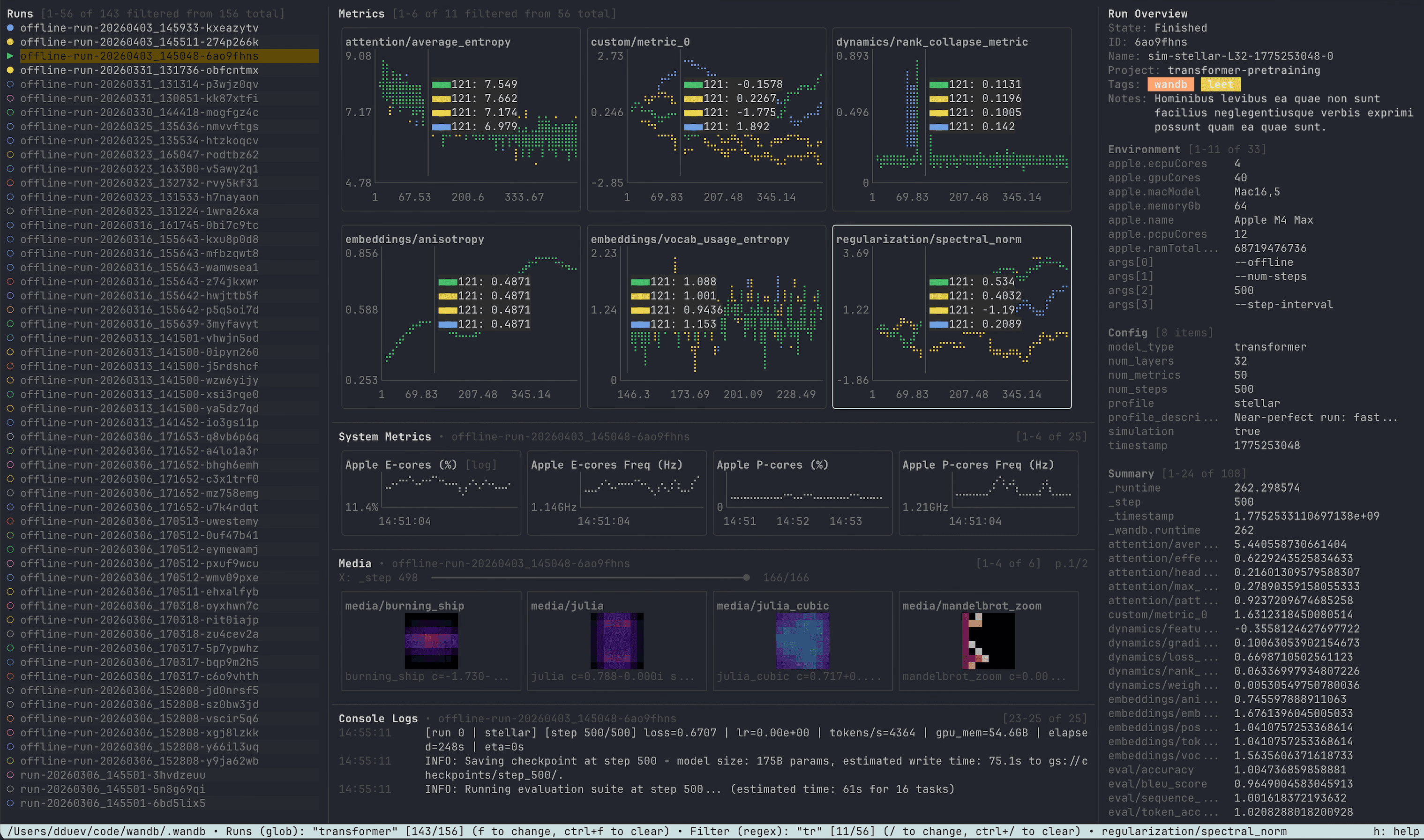
워크스페이스 뷰
워크스페이스 뷰는 기본 뷰로, 동일한 로컬 `wandb/` 디렉터리에 있는 여러 run을 비교할 수 있도록 설계되었습니다.
주요 패널은 다음과 같습니다.
* **Runs 사이드바** — 로컬 run 폴더를 탐색하고 필터링합니다.
* **메트릭 그리드** — 선택한 run을 동일한 스칼라 차트에 겹쳐 표시합니다.
* **시스템 메트릭** — 강조 표시된 run의 차트를 보여 줍니다.
* **미디어** — 터미널에 렌더링된 `wandb.Image` 썸네일을 보여 줍니다.
* **콘솔 로그** — 강조 표시된 run의 stdout과 stderr를 모아서 보여 줍니다.
* **run 개요** — 상태, ID, 태그, 노트, 설정, 요약 값을 표시합니다.
`space` 키로 메트릭을 겹쳐 표시할 run을 선택하거나 선택 해제하세요. 선택된 run에는 채워진 아이콘이 표시됩니다. `p` 키로 run을 고정하면 메트릭 차트에서 해당 run의 시리즈가 항상 맨 위에 표시됩니다. 강조 표시된 run에서 `enter`를 누르면 **단일 run 뷰**가 열립니다. 실행 중인 run은 워크스페이스에서 계속 업데이트되므로, LEET는 run이 끝난 후의 분석뿐 아니라 진행 중인 작업을 모니터링하는 데에도 사용할 수 있습니다.
실행 중인 run은 run 목록에 애니메이션 마커로 표시되고, 상태 표시줄에는 깜박이는 상태 표시기가 나타납니다. LEET는 실행 중인 로컬 run의 트랜잭션 로그가 10분 동안 업데이트되지 않으면 해당 run을 비정상 종료(crashed)로 표시합니다. 쓰기가 재개되면 LEET도 실시간 모니터링을 재개합니다.
터미널 너비가 좁으면 LEET는 가능한 한 차트 영역을 최소 24열 이상 확보하기 위해 run 개요 사이드바를, 이어서 Runs 사이드바를 일시적으로 숨깁니다. 터미널 공간이 충분해지면 사이드바가 다시 표시됩니다.
단일 run 뷰
단일 run 뷰는 하나의 run에 집중하는 뷰로, 가운데에 메트릭 그리드, 왼쪽에 run 개요, 오른쪽에 시스템 메트릭이 표시됩니다. 미디어 패널과 콘솔 로그 패널을 켜면 메트릭 그리드 아래에 표시됩니다.
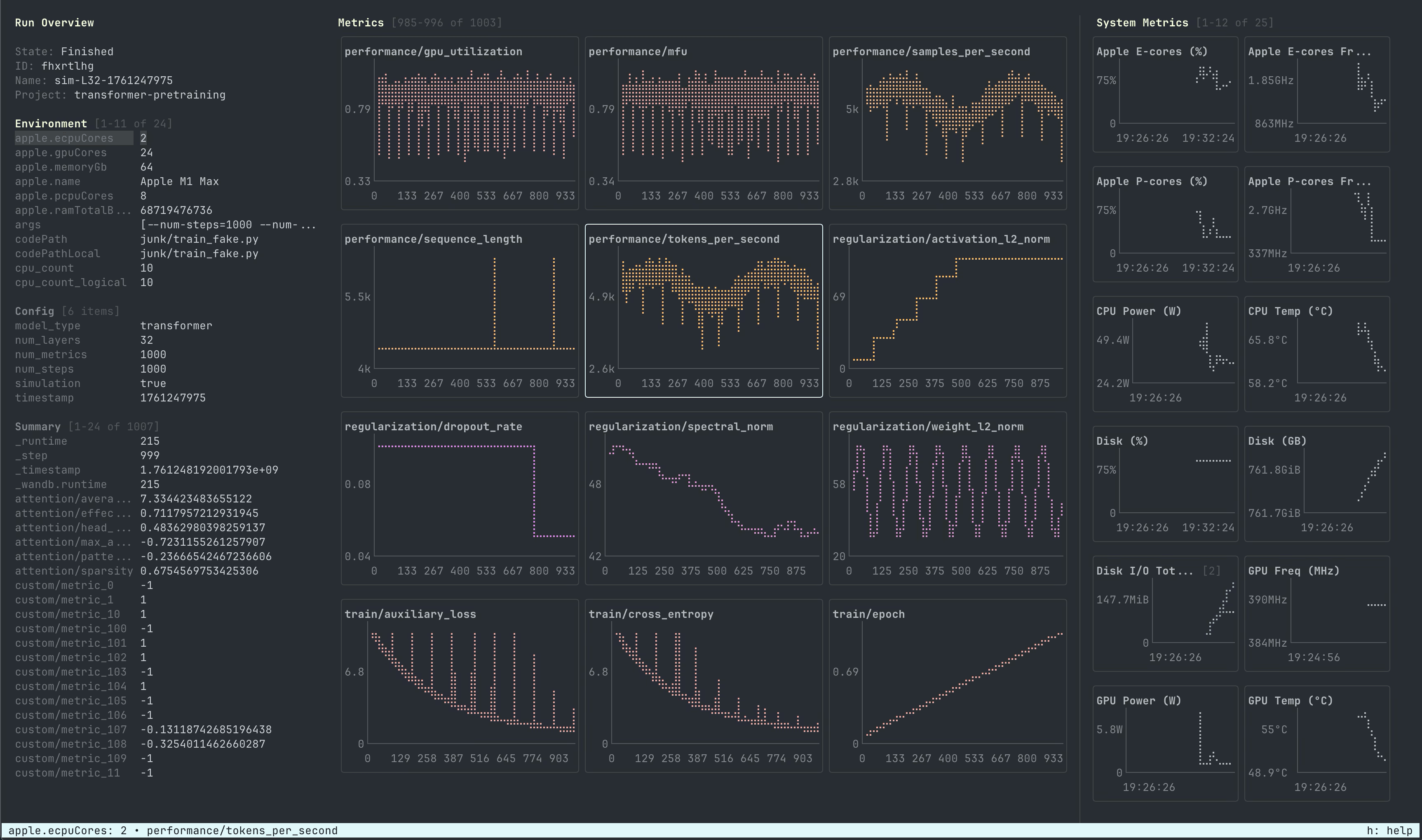 `esc`를 누르면 활성 필터나 전체 화면 미디어 뷰를 종료하고, 이어서 패널 포커스를 해제합니다. 로컬 run에서는 포커스된 패널이 없을 때 `esc`를 한 번 더 누르면 워크스페이스 뷰로 돌아갑니다.
SYMON
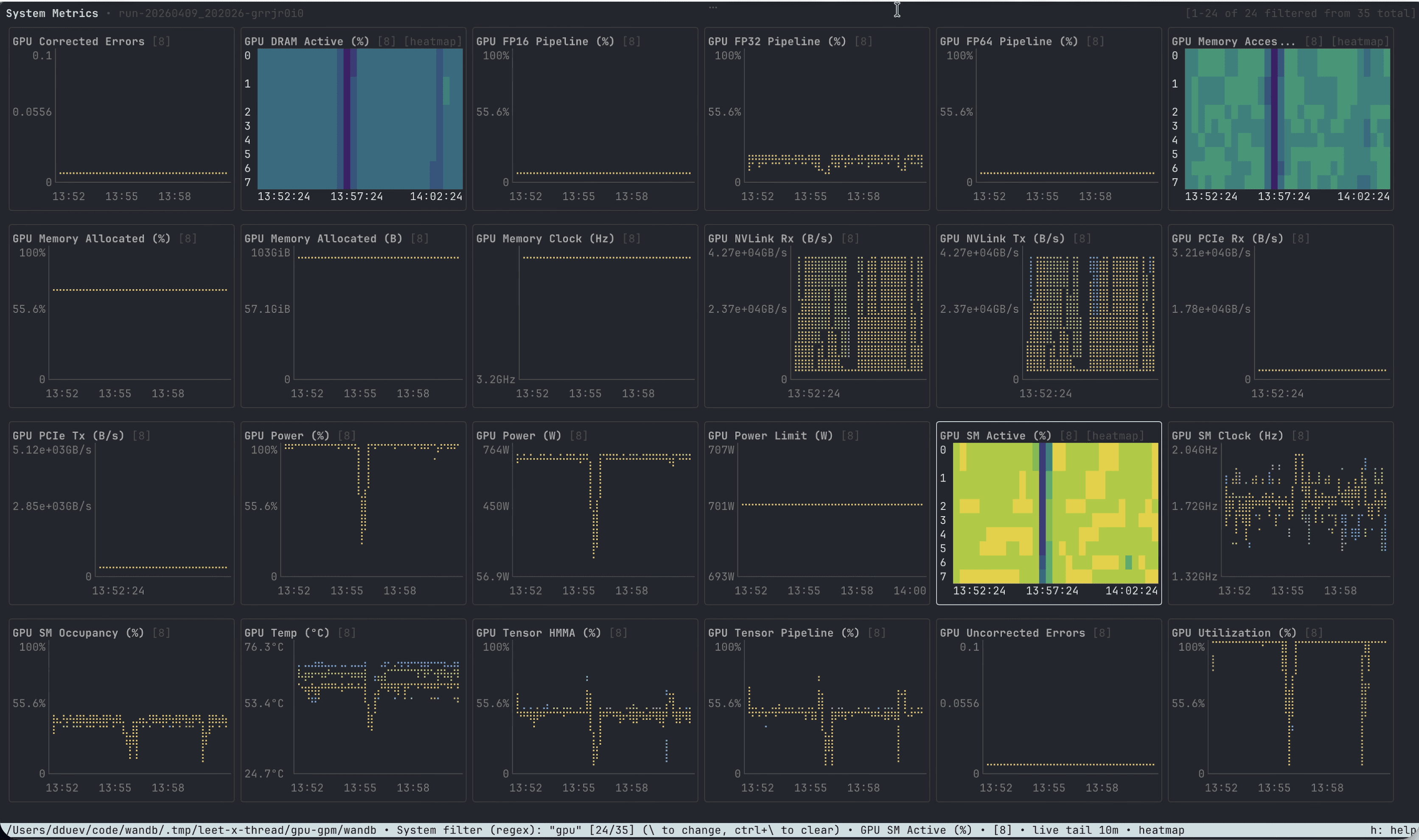
SYMON은 로컬 CPU, 메모리, 디스크, 네트워크, 가속기 메트릭을 모니터링합니다. run 기반 시스템 메트릭 패널과 동일한 차트 엔진을 사용하지만, W\&B run 파일과는 연결되지 않습니다.
레코드 인스펙터
레코드 인스펙터를 사용하면 로컬 `.wandb` 트랜잭션 로그의 원시 레코드를 살펴볼 수 있습니다. 단일 run 뷰에서 `i`를 누르면 현재 run의 레코드 인스펙터가 열립니다. 다음과 같이 직접 실행할 수도 있습니다.
```sh theme={"system"}
wandb leet inspect
wandb leet inspect ./wandb
wandb leet inspect ./wandb/offline-run-20260403_145048-6ao9fhns/run-6ao9fhns.wandb
```
선택 사항인 경로 인수에는 `.wandb` 파일, run 디렉터리 또는 워크스페이스 디렉터리를 지정할 수 있습니다. 경로를 지정하지 않거나 워크스페이스 디렉터리를 지정하면 LEET는 가장 최근 run을 엽니다.
레코드 목록에는 레코드 유형과 요약이 표시되고, 그 옆에 선택한 레코드의 전체 텍스트가 표시됩니다. `/`를 누르면 유형이나 요약으로 필터링할 수 있으며, 필터를 편집하는 중에 `tab`을 누르면 regex 모드와 glob 모드가 전환되고, `ctrl+/`를 누르면 필터가 지워집니다. 레코드 목록에 포커스가 있을 때 `end`를 누르면 실행 중인 run에 새로 추가되는 레코드를 계속 따라갑니다. `i`로 인스펙터를 열었다면 레코드 목록에서 `esc`를 눌러 run으로 돌아가세요.
stdout이 파이프되거나 리디렉션되면 이 명령은 사용 가능한 레코드를 Protocol Buffer 텍스트로 출력한 후 종료합니다.
```sh theme={"system"}
wandb leet inspect | less
wandb leet inspect > records.txt
```
주요 기능
여러 run 비교
워크스페이스 뷰에서 여러 run을 선택하면 공유 차트에서 스칼라 메트릭을 비교할 수 있습니다. 각 run에는 고정된 색상이 할당되며, LEET는 기본 색상이 겹치는 경우를 줄여 여러 시리즈를 겹쳐 표시해도 쉽게 구분할 수 있도록 합니다. 많은 run을 선택한 상태에서 특정 시리즈 하나를 다른 시리즈보다 위에 렌더링하려면 고정(pin) 기능을 사용하면 편리합니다.
`f` 키를 누르면 이름, 프로젝트, 태그, 노트, 설정 값 및 기타 메타데이터로 run 목록을 필터링할 수 있습니다. 필드를 지정하지 않은 검색어는 run 키, 표시 이름, run ID, 프로젝트, 태그, 노트 전체를 대상으로 검색합니다. 필터에서는 필드를 지정한 쿼리도 사용할 수 있습니다.
| 쿼리 | 일치 대상 |
| - | - |
| `project:vision` | 프로젝트 이름. |
| `name:baseline` | 표시 이름. 별칭: `run_name`, `display`, `display_name`. |
| `id:abc123` | run ID. 별칭: `run_id`. |
| `key:offline-run` | run 디렉터리 키. 별칭: `run_key`, `path`. |
| `tag:prod` | 태그. 별칭: `tags`. |
| `note:debug` | 노트. 별칭: `notes`. |
| `config:adamw` 또는 `cfg:adamw` | 평탄화된 모든 설정 키 또는 값. |
| `cfg.lr>=1e-3` | 특정 중첩 설정 경로. `config.lr`도 사용할 수 있습니다. |
| `has:notes` 또는 `exists:cfg.dataset` | 존재 여부 확인. |
지원되는 Operator는 `:`, `=`, `!=`, `>`, `>=`, `<`, `<=`입니다. 숫자 비교는 학습률, 배치 크기, 레이어 수 같은 설정 값을 필터링할 때 유용합니다.
AND 조건에는 공백 또는 `AND`를, OR 조건에는 `OR` 또는 `|`를, 부정 조건에는 `-`, `!` 또는 `NOT`을 사용하세요. 공백이 포함된 구문은 따옴표로 묶으세요.
```text theme={"system"}
transformer
project:vision tag:baseline
cfg.lr>=1e-3 cfg.optimizer=adamw
has:notes -tag:debug
project:vision tag:baseline cfg.lr>=1e-3 -note:debug | project:nlp
```
필터를 편집하는 중에 `tab`을 누르면 regex 모드와 glob 모드를 전환할 수 있습니다. Regex 모드에서는 쿼리에 정규식 메타 문자가 없으면 대소문자를 구분하지 않는 부분 문자열 검색처럼 동작합니다. Glob 모드에서는 `*`로 임의의 문자열을, `?`로 임의의 단일 문자를 나타낼 수 있습니다.
LEET는 run, 메트릭, 시스템 메트릭 필터를 일치 모드와 함께 각 로컬 `wandb/` 디렉터리 안의 `.wandb-leet.json`에 저장합니다. 해당 디렉터리를 워크스페이스 또는 단일 run 뷰에서 다시 열면 저장된 필터가 복원됩니다. 필터를 지우면 저장된 값도 함께 삭제됩니다. 콘솔 로그 필터와 run 개요 필터는 세션이 바뀌면 유지되지 않습니다.
메트릭 및 시스템 메트릭
LEET는 스칼라 메트릭을 터미널 선 차트로 렌더링합니다. run 메트릭은 `/`로, 시스템 메트릭은 `\`로 필터링하세요. 콘솔 로그 패널에 포커스가 있으면 `/`는 로그를 필터링합니다. 포커스된 차트에서 `y`를 누르면 로그 스케일 Y축, 백분율 기반 시스템 메트릭용 버킷 히트맵 뷰 등의 모드를 차례로 전환할 수 있습니다.
`g`를 누르면 차트 가이드를 끔, 점선 배경, Y축 눈금에 맞춘 가로선 순으로 전환할 수 있습니다. 이 설정은 워크스페이스, 단일 run, SYMON 뷰 전체에 적용되며 세션이 바뀌어도 유지됩니다.
기본적으로 LEET는 각 메트릭을 W\&B의 내부 step 메트릭(`_step`)을 기준으로 표시합니다. 로컬 run에서는 `run.define_metric()`으로 정의한 맞춤형 X축이 우선 적용되며, glob 패턴을 사용한 정의도 마찬가지입니다. 예를 들어 다음 run은 `train/loss`를 `train/step` 기준으로 표시합니다.
```python theme={"system"}
import wandb
with wandb.init(project="leet-example", mode="offline") as run:
run.define_metric("train/*", step_metric="train/step")
for step in range(10):
run.log({"train/step": step * 100, "train/loss": 1 / (step + 1)})
```
차트 헤더와 상태 표시줄에 `[x: train/step]`이 표시됩니다. 맞춤형 X축 값이 유한하지 않은 행은 제외됩니다. 각 차트는 X축을 하나만 사용하므로 축 정의가 같은 run끼리 비교하세요. 맞춤형 축은 기본 step 축을 대체하며, 다른 축을 사용하는 시리즈는 해당 차트에 표시되지 않습니다.
마우스 휠로 포커스된 차트를 확대/축소할 수 있습니다. 실시간 시스템 메트릭 차트에서 LEET는 기본적으로 롤링 테일 윈도우(기본값 10분)를 사용합니다. 차트에서 마우스 오른쪽 버튼을 누른 채 드래그하면 가장 가까운 포인트를 확인할 수 있습니다. 드래그하는 동안 `alt` 키를 누르고 있으면 같은 그리드에 표시된 차트를 동일한 X 위치에서 함께 확인할 수 있습니다. 메트릭 차트는 X축이 같을 때만 동기화됩니다.
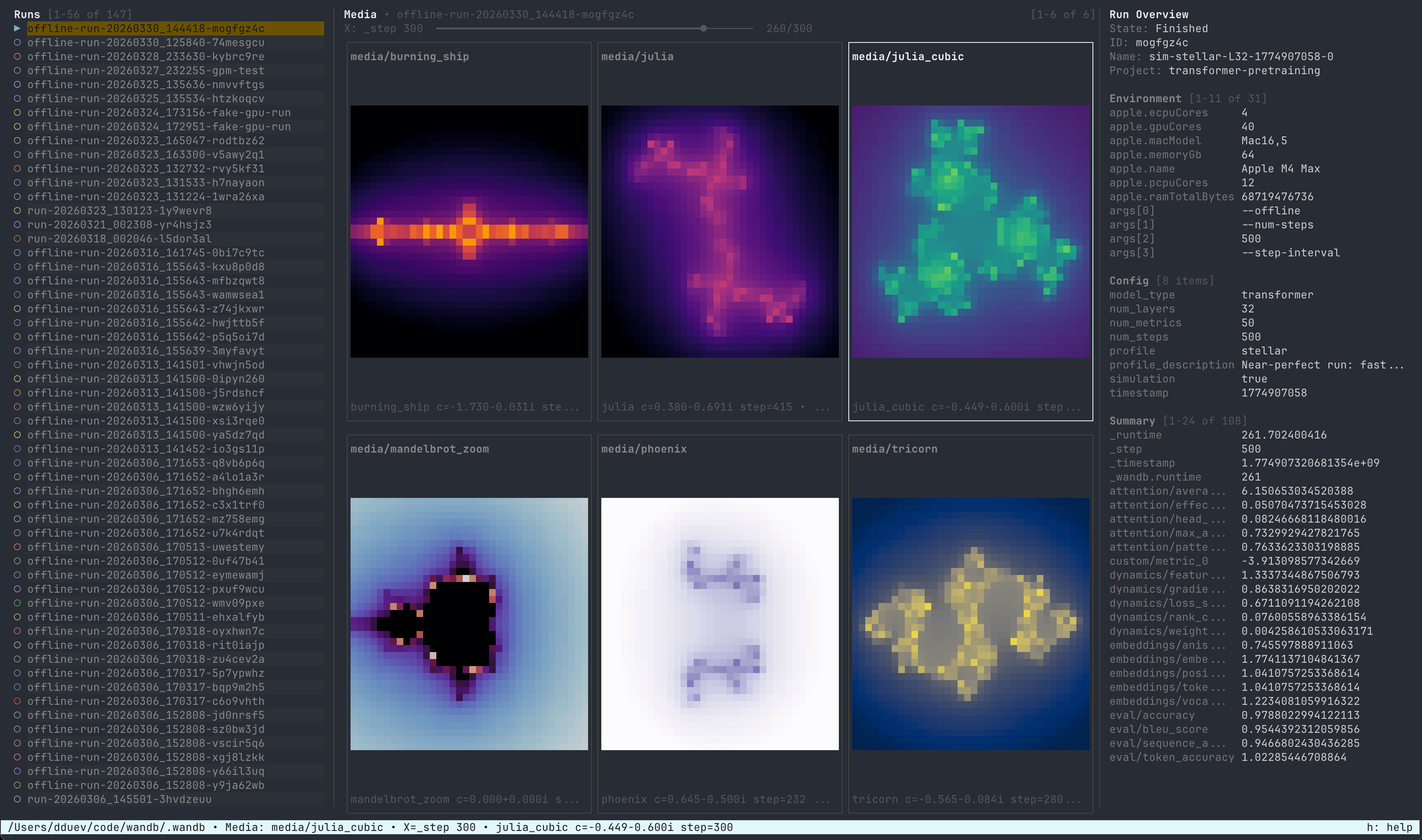
미디어 패널은 하나의 키로 로깅된 이미지 목록을 포함해 `wandb.Image` 시리즈를 표시하며, 이미지마다 타일이 하나씩 나타납니다. 워크스페이스 뷰 또는 단일 run 뷰에서 `3`을 눌러 표시하거나 숨길 수 있습니다.
미디어 패널에 포커스가 있을 때 `w`, `a`, `s`, `d`로 타일을 선택하세요. 왼쪽/오른쪽 화살표 키는 한 프레임씩, 위쪽/아래쪽 화살표 키는 10프레임씩 이동합니다. `enter`를 누르면 미디어가 전체 화면으로 표시되고, `esc`를 누르면 전체 화면이 종료됩니다. `l`을 누르면 여러 이미지 시리즈의 스크러빙이 연동되어, 화살표 키와 `home`, `end`로 통합된 step 타임라인을 따라 공유 커서를 이동할 수 있습니다.
Kitty 그래픽 프로토콜을 지원하는 터미널에서는 `k`를 눌러 ANSI 썸네일과 고해상도 렌더링을 전환할 수 있습니다. 터미널이 고해상도 렌더링을 지원하지 않으면 LEET는 ANSI 방식으로 대체합니다. 이미지 여백에는 터미널 배경색이 적용됩니다.
 `4`를 눌러 콘솔 로그를 표시하거나 숨길 수 있습니다. LEET는 ANSI 이스케이프 코드와 캐리지 리턴 기반 진행 표시줄이 포함된 원시 터미널 출력을 읽기 쉬운 로그 줄로 재구성합니다.
콘솔 출력을 필터링하려면 로그 패널에 포커스를 두고 `/`를 누른 다음 패턴을 입력하세요. 입력 중에 `tab`을 누르면 regex 매칭과 glob 매칭이 전환됩니다. `enter`를 눌러 필터를 적용하거나 `esc`를 눌러 입력 중인 쿼리를 취소하세요. LEET는 일치하는 줄만 표시하며, 로그 끝에 있을 때는 새로 일치하는 줄을 자동으로 따라갑니다. 로그 패널에 포커스가 있을 때 `ctrl+/` 또는 `ctrl+l`을 누르면 필터가 해제됩니다.
W\&B App의 콘솔 로그 동작은 [콘솔 로그](/ko/products/wandb/app/console-logs)를 참조하세요.
`4`를 눌러 콘솔 로그를 표시하거나 숨길 수 있습니다. LEET는 ANSI 이스케이프 코드와 캐리지 리턴 기반 진행 표시줄이 포함된 원시 터미널 출력을 읽기 쉬운 로그 줄로 재구성합니다.
콘솔 출력을 필터링하려면 로그 패널에 포커스를 두고 `/`를 누른 다음 패턴을 입력하세요. 입력 중에 `tab`을 누르면 regex 매칭과 glob 매칭이 전환됩니다. `enter`를 눌러 필터를 적용하거나 `esc`를 눌러 입력 중인 쿼리를 취소하세요. LEET는 일치하는 줄만 표시하며, 로그 끝에 있을 때는 새로 일치하는 줄을 자동으로 따라갑니다. 로그 패널에 포커스가 있을 때 `ctrl+/` 또는 `ctrl+l`을 누르면 필터가 해제됩니다.
W\&B App의 콘솔 로그 동작은 [콘솔 로그](/ko/products/wandb/app/console-logs)를 참조하세요.
설정
설정 편집기에서 레이아웃, 색상, 기본 패널, 시작 모드를 저장해 계속 유지할 수 있습니다.
```sh theme={"system"}
wandb leet config
```
LEET는 기본적으로 `~/.config/wandb/` 아래에 `wandb-leet.json` 파일을 생성하며, `WANDB_CONFIG_DIR` 변수가 설정되어 있으면 해당 경로 아래에 생성합니다. LEET 안에서 `c` 및 `r` 키를 사용해 그리드 크기를 조정할 수도 있습니다.
패널 경계선과 구분선을 드래그하면 사이드바, 세로로 쌓인 패널, 그리고 run 개요의 Environment, Config, Summary 섹션 크기를 조정할 수 있습니다. 드래그하는 동안에는 현재 선택된 경계선이 강조 표시됩니다. LEET는 워크스페이스, 단일 run, inspector 뷰마다 비율을 따로 저장합니다. 현재 뷰의 크기를 재설정하려면 `0`을 누르세요. run 개요 섹션의 크기도 함께 재설정됩니다.
설정 편집기에서는 높이가 낮은 터미널에서도 볼 수 있도록 선택 항목을 따라 필드 목록이 스크롤됩니다. 부울 설정을 켜거나 끄려면 `space`를 누르세요.
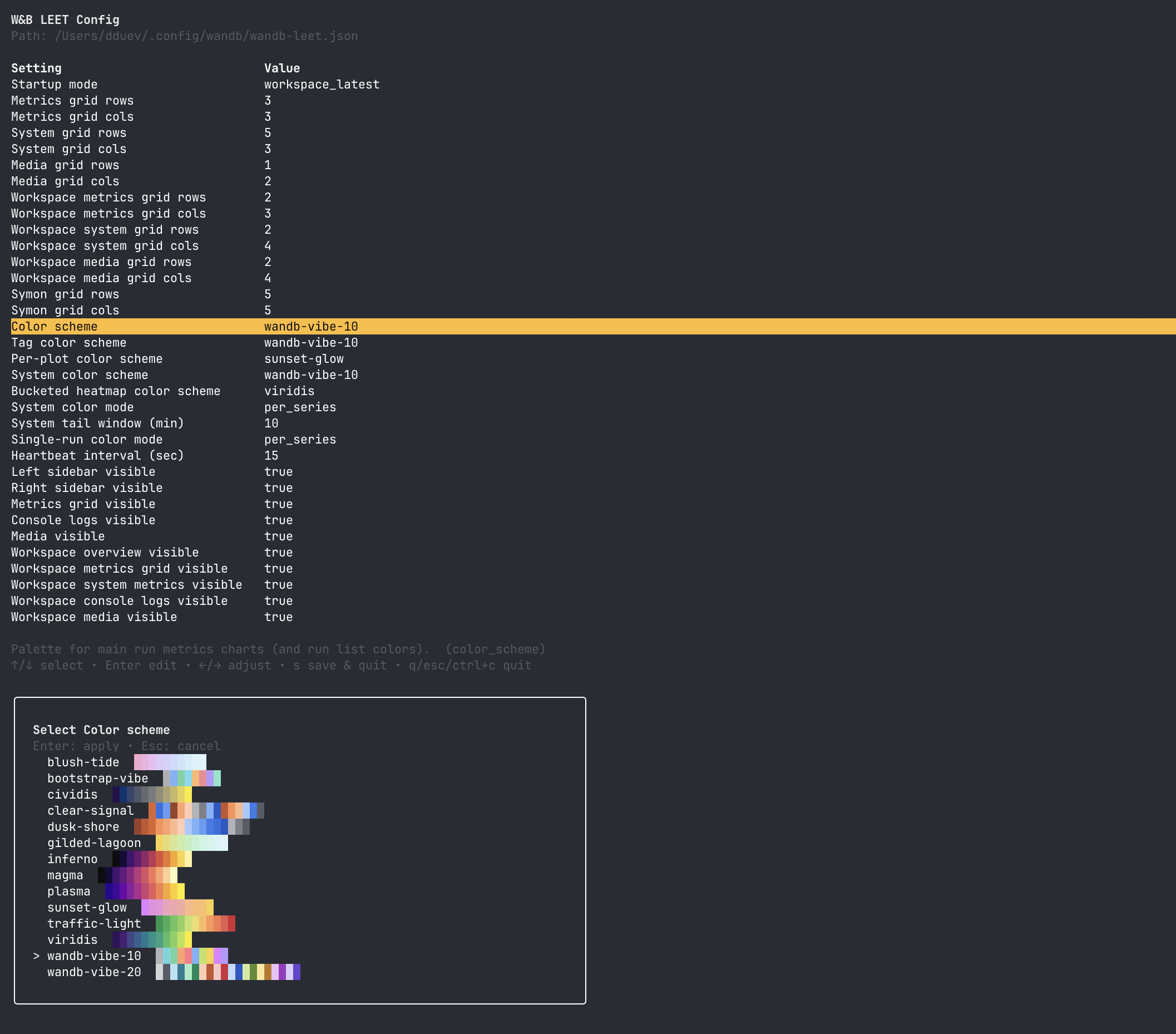
주요 설정 키
| 키 | 기본값 | 설명 |
| - | - | - |
| `startup_mode` | `workspace_latest` | run 경로 없이 실행했을 때 표시되는 초기 뷰입니다. |
| `chart_guides` | `off` | 선 차트 가이드입니다: `off`, `dots` 또는 `horizontal`. `g` 키로 전환합니다. |
| `metrics_grid.rows`, `metrics_grid.cols` | `4`, `3` | 단일 run 메트릭 그리드 크기입니다. |
| `system_grid.rows`, `system_grid.cols` | `6`, `2` | 단일 run 시스템 메트릭 사이드바 그리드 크기입니다. |
| `media_grid.rows`, `media_grid.cols` | `1`, `2` | 단일 run 미디어 그리드 크기입니다. |
| `workspace_metrics_grid.rows`, `workspace_metrics_grid.cols` | `3`, `3` | 워크스페이스 메트릭 그리드 크기입니다. |
| `workspace_system_grid.rows`, `workspace_system_grid.cols` | `3`, `3` | 워크스페이스 시스템 메트릭 그리드 크기입니다. |
| `workspace_media_grid.rows`, `workspace_media_grid.cols` | `1`, `2` | 워크스페이스 미디어 그리드 크기입니다. |
| `symon_grid.rows`, `symon_grid.cols` | `3`, `3` | SYMON 그리드 크기입니다. |
| `color_scheme` | `wandb-vibe-10` | 워크스페이스 run 메트릭 및 run 목록 색상에 사용하는 팔레트입니다. |
| `per_plot_color_scheme` | `sunset-glow` | `single_run_color_mode`가 `per_plot`일 때 단일 run 차트에 사용하는 팔레트입니다. |
| `tag_color_scheme` | `wandb-vibe-10` | 개요 사이드바의 태그 배지에 사용하는 팔레트입니다. |
| `system_color_scheme` | `wandb-vibe-10` | 시스템 메트릭 차트에 사용하는 팔레트입니다. |
| `french_fries_color_scheme` | `viridis` | 버킷형 히트맵 차트에 사용하는 팔레트입니다. |
| `single_run_color_mode` | `per_series` | 단일 run 차트의 색상을 시리즈별 또는 플롯별로 지정합니다. |
| `system_color_mode` | `per_series` | 시스템 차트의 색상을 시리즈별 또는 플롯별로 지정합니다. |
| `system_tail_window_minutes` | `10` | 시스템 차트의 기본 실시간 테일 윈도우입니다. |
| `heartbeat_interval_seconds` | `15` | 실행 중인 run을 폴링하는 하트비트 간격입니다. |
| `workspace_overview_visible` | `true` | 워크스페이스 run 개요 사이드바를 기본으로 표시합니다. |
| `workspace_metrics_grid_visible` | `true` | 워크스페이스 메트릭 그리드를 기본으로 표시합니다. |
| `workspace_system_metrics_visible` | `false` | 워크스페이스 시스템 메트릭 패널을 기본으로 표시합니다. |
| `workspace_console_logs_visible` | `false` | 워크스페이스 콘솔 로그 패널을 기본으로 표시합니다. |
| `workspace_media_visible` | `false` | 워크스페이스 미디어 패널을 기본으로 표시합니다. |
| `left_sidebar_visible` | `true` | 단일 run 개요 사이드바를 기본으로 표시합니다. |
| `right_sidebar_visible` | `true` | 단일 run 시스템 메트릭 사이드바를 기본으로 표시합니다. |
| `metrics_grid_visible` | `true` | 단일 run 메트릭 그리드를 기본으로 표시합니다. |
| `console_logs_visible` | `false` | 단일 run 콘솔 로그 패널을 기본으로 표시합니다. |
| `media_visible` | `false` | 단일 run 미디어 패널을 기본으로 표시합니다. |
`wandb-vibe-10`, `wandb-vibe-20`, `sunset-glow`, `blush-tide`, `gilded-lagoon`, `bootstrap-vibe`, `dusk-shore`, `clear-signal`, `traffic-light`, `viridis`, `plasma`, `inferno`, `magma`, `cividis` 등 다양한 색 구성표를 사용할 수 있습니다.
* `dusk-shore` 및 `clear-signal` 팔레트는 색각 이상이 있는 사용자도 쉽게 구분할 수 있습니다.
* `viridis`, `plasma`, `inferno`, `magma`, `cividis`, `traffic-light` 같은 순차 팔레트는 버킷형 히트맵에 적합합니다.
진단 및 telemetry
LEET는 시작 실패 내용을 stderr에 출력합니다. 디버그 로그를 수집하려면 `WANDB_DEBUG=true`로 설정하고 실행하세요.
```sh theme={"system"}
WANDB_DEBUG=true wandb leet
```
디버그 출력은 전역 `wandb-leet.json` 설정 파일과 같은 위치에 있는 `wandb-leet.debug.log`에 기록됩니다. `WANDB_MODE=offline`, `WANDB_MODE=disabled` 또는 `WANDB_ERROR_REPORTING=false`로 설정하면 LEET는 사용 telemetry를 전송하지 않습니다.
키보드로 이동하기
LEET는 키보드와 마우스 입력을 모두 지원하도록 설계되었습니다. LEET에서 `h` 또는 `?`를 누르면 현재 뷰의 앱 내 도움말 오버레이가 열립니다.
워크스페이스 뷰와 단일 run 뷰에서 공통으로 사용하는 키:
* `tab`과 `shift+tab`: 표시된 패널 간에 포커스를 순환합니다.
* `w`, `a`, `s`, `d`와 화살표 키: 포커스된 패널 안에서 이동합니다(단, 미디어 패널에서는 화살표 키로 X축을 따라 탐색하고 WASD로 타일 간에 이동합니다).
* `home`, `end`, `pgup`, `pgdown`: 목록, 차트 페이지 또는 미디어 프레임 안에서 빠르게 이동합니다.
* `1`, `2`, `3`, `4`: 메트릭 그리드, 시스템 메트릭, 미디어, 콘솔 로그 패널을 표시/숨기기합니다.
* `[`와 `]`: 사이드바(뷰에 따라 run 목록, run 개요 또는 시스템 메트릭)를 표시/숨기기합니다.
워크스페이스, 단일 run, SYMON, 미디어, 레코드 인스펙터 및 마우스 액션의 전체 단축키 표는 [키보드 단축키](/ko/products/wandb/app/keyboard-shortcuts)(LEET 탭)를 참조하세요.
W\&B App과 비교한 제한 사항
LEET는 W\&B App을 보완하는 도구이며, 워크스페이스의 모든 기능을 제공하지는 않습니다.
| 기능 | LEET | W\&B App |
| - | - | - |
| 데이터 소스 | 로컬 `wandb/` 디렉터리 및 `.wandb` 파일, 또는 URL로 지정한 원격 run의 스칼라 이력 및 요약 | 동기화된 클라우드 프로젝트 및 팀 |
| run 비교 | 하나의 디렉터리에 있는 여러 로컬 run | 전체 워크스페이스 테이블, 그룹화 및 저장된 뷰 |
| 패널 유형 | 스칼라 선 차트, 시스템 메트릭, `wandb.Image` 미디어, 콘솔 로그 | 선, 막대, 산점도, 병렬 좌표, 미디어, 코드, 쿼리 패널, 맞춤형 차트 등 |
| 협업 | 단일 사용자 터미널 세션 | 공유, 댓글, Reports 및 팀 기능 |
| 아티팩트 및 파일 | 사용 불가 | run별 Artifacts, Files, Code 탭 |
| 스윕 및 레지스트리 | 사용 불가 | 스윕 대시보드, 레지스트리 및 자동화 |
아티팩트나 스윕 분석, 또는 LEET에서 제공하지 않는 패널 유형이 필요하다면 동기화한 후 [W\&B App](/ko/products/wandb/runs/view-logged-runs)에서 run을 여세요.
변경 로그
LEET는 SDK v0.23.0에서 베타로 처음 출시되었으며, SDK v0.28.0에서 GA로 정식 출시되었습니다. 자세한 내용은 [SDK 릴리스 노트](/ko/release-notes/sdk-releases)를 참고하세요.
* W\&B App 또는 LEET에서 [특정 run 보기](/ko/products/wandb/runs/view-logged-runs)
* W\&B App 및 LEET [키보드 단축키](/ko/products/wandb/app/keyboard-shortcuts)
* [`wandb leet`](/ko/products/wandb/ref/cli/wandb-leet) 명령어 레퍼런스
* LEET 변경 사항이 포함된 [SDK 릴리스 노트](/ko/release-notes/sdk-releases)
## Related topics
- [키보드 단축키](/ko/products/wandb/app/keyboard-shortcuts.md)