> ## Documentation Index
> Fetch the complete documentation index at: https://docs.coreweave.com/llms.txt
> Use this file to discover all available pages before exploring further.
> 머신 러닝 실험 간 결과 비교
# 병렬 좌표
병렬 좌표 차트는 다수의 하이퍼파라미터와 모델 메트릭 간의 관계를 한눈에 보여줍니다.
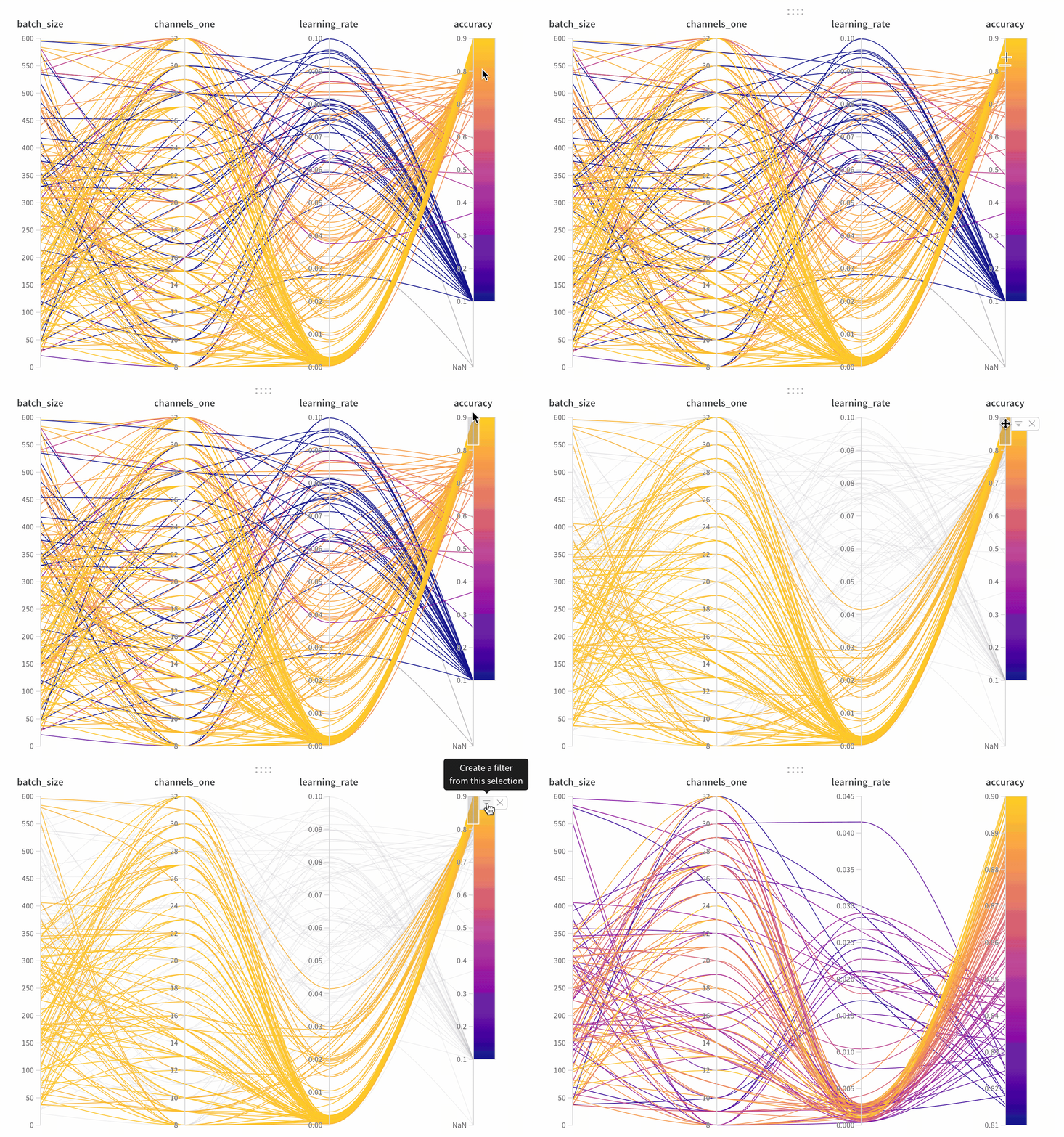 병렬 좌표 패널에는 다음과 같은 컴포넌트가 있습니다:
* **축**: [`wandb.Run.config`](/ko/products/wandb/tables/evaluate-models)의 하이퍼파라미터와 [`wandb.Run.log()`](/ko/products/wandb/tables/evaluate-models)의 메트릭입니다.
* **선**: 각 선은 단일 run을 나타냅니다. 선에 마우스를 올리면 run의 세부 정보가 담긴 도구 설명이 표시됩니다. 현재 필터와 일치하는 모든 선이 표시됩니다. run의 눈 아이콘을 끄면 해당 선이 흐리게 표시됩니다.
병렬 좌표 패널에는 다음과 같은 컴포넌트가 있습니다:
* **축**: [`wandb.Run.config`](/ko/products/wandb/tables/evaluate-models)의 하이퍼파라미터와 [`wandb.Run.log()`](/ko/products/wandb/tables/evaluate-models)의 메트릭입니다.
* **선**: 각 선은 단일 run을 나타냅니다. 선에 마우스를 올리면 run의 세부 정보가 담긴 도구 설명이 표시됩니다. 현재 필터와 일치하는 모든 선이 표시됩니다. run의 눈 아이콘을 끄면 해당 선이 흐리게 표시됩니다.
병렬 좌표 패널 만들기
워크스페이스에 병렬 좌표 패널을 추가하려면:
1. 워크스페이스의 시작 페이지로 이동하세요.
2. **Add Panels**를 클릭하세요.
3. **병렬 좌표**를 선택하세요.
패널 설정
패널을 설정하려면 패널의 오른쪽 상단에 있는 편집 버튼을 클릭하세요.
다음 설정을 조정할 수 있습니다:
* **도구 설명**: 마우스를 올리면 각 run에 대한 정보가 담긴 범례가 표시됩니다.
* **제목**: 축 제목을 편집하여 가독성을 높이세요.
* **그라디언트**: 원하는 색상 범위로 그라디언트를 사용자 지정하세요.
* **로그 스케일**: 각 축에 로그 스케일을 독립적으로 적용하세요.
* **축 반전**: 축 방향을 바꾸세요. 정확도와 손실이 모두 열로 있을 때 유용합니다.
대화형 예시는 [실시간 병렬 좌표 패널](https://forge.coreweave.com/wandb/example-team/sweep-demo/reports/Zoom-in-on-Parallel-Coordinates-Charts--Vmlldzo5MTQ4Nw)을 참조하세요.