> ## Documentation Index
> Fetch the complete documentation index at: https://docs.coreweave.com/llms.txt
> Use this file to discover all available pages before exploring further.
# 미디어 패널
> W&B 워크스페이스에서 이미지, 비디오, 오디오, 3D 객체, 포인트 클라우드용 미디어 패널을 추가하고 설정하는 방법을 알아보세요.
미디어 패널은 3D 객체, 오디오, 이미지, 비디오, 포인트 클라우드 등 [미디어 객체용으로 로깅된 키](/ko/products/wandb/track/log/media)를 시각화합니다. 이 페이지에서는 워크스페이스에서 미디어 패널을 추가하고 관리하는 방법을 설명합니다.
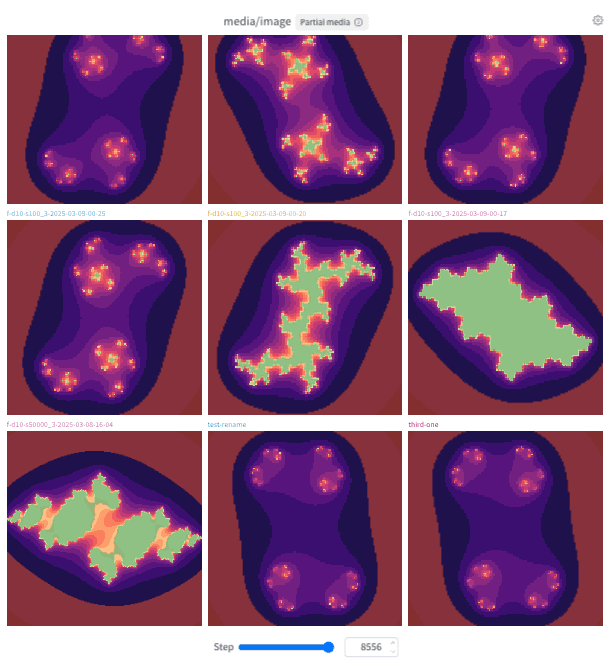 미디어 패널은 워크스페이스 수준에서 추가하거나 특정 섹션에 추가할 수 있습니다.
특정 섹션에 미디어 패널을 추가하려면 다음 단계를 따르세요.
1. 섹션의 **action** () 메뉴를 열고 **Add panels**를 선택하세요.
2. **Media**를 펼치세요.
3. **3D 객체**, **이미지**, **비디오** 또는 **오디오**를 선택하세요.
4. 패널을 설정한 다음 **Apply**를 선택하세요.
패널을 추가하는 다른 방법은 [수동으로 패널 추가하기](/ko/products/wandb/app/features/panels#add-a-panel-manually)를 참조하세요.
미디어 패널 설정에 대한 내용은 다음 섹션을 참조하세요.
미디어 패널을 수동으로 추가하면 미디어 유형을 선택한 후 설정 페이지가 열립니다.
기존 패널을 설정하려면 패널에 마우스를 올린 다음 오른쪽 위 모서리의 톱니바퀴 아이콘()을 선택하세요. 다음 섹션은 미디어 패널 설정 UI의 탭과 설정 그룹에 해당합니다.
미디어 패널은 워크스페이스 수준에서 추가하거나 특정 섹션에 추가할 수 있습니다.
특정 섹션에 미디어 패널을 추가하려면 다음 단계를 따르세요.
1. 섹션의 **action** () 메뉴를 열고 **Add panels**를 선택하세요.
2. **Media**를 펼치세요.
3. **3D 객체**, **이미지**, **비디오** 또는 **오디오**를 선택하세요.
4. 패널을 설정한 다음 **Apply**를 선택하세요.
패널을 추가하는 다른 방법은 [수동으로 패널 추가하기](/ko/products/wandb/app/features/panels#add-a-panel-manually)를 참조하세요.
미디어 패널 설정에 대한 내용은 다음 섹션을 참조하세요.
미디어 패널을 수동으로 추가하면 미디어 유형을 선택한 후 설정 페이지가 열립니다.
기존 패널을 설정하려면 패널에 마우스를 올린 다음 오른쪽 위 모서리의 톱니바퀴 아이콘()을 선택하세요. 다음 섹션은 미디어 패널 설정 UI의 탭과 설정 그룹에 해당합니다.
Display
**Display** 탭에서 패널의 모양과 동작을 설정하세요. 사용 가능한 설정은 미디어 유형에 따라 다릅니다.
Viewer Settings
미디어 패널을 보고 상호작용하는 방법을 설정하세요:
* **Panel title**: 패널 제목을 지정하세요.
* **Panel mode**: 미디어 패널의 레이아웃을 지정하세요. 다음 모드 중에서 선택하세요:
* **갤러리** (default): 열 수와 그리드가 run당, step당 또는 인덱스당 하나의 항목을 표시할지 여부를 지정합니다. 다른 옵션을 선택하지 않으면 run당 하나의 항목을 표시합니다.
* **그리드**: 열 수, X-axis 및 Y-axis를 지정합니다. 기본 X-axis는 **로그 단계**이고, 기본 Y-axis는 **Run**입니다.
* **비교**: 최대 4개의 미디어 항목을 나란히 비교합니다. 선택적으로 step 또는 인덱스별로 항목을 펼칠 수 있습니다. 자세한 내용은 [비교 모드](#compare-mode)를 참조하세요.
* **Media key(s)**: 표시할 이미지, 비디오 또는 기타 미디어가 포함된 로깅된 W\&B 필드를 지정하세요.
* **Slider key**: 패널의 step 슬라이더에 사용할 키를 지정하세요. 기본값은 **Step**입니다.
모양
패널에서 미디어를 표시하는 방법을 설정합니다:
* **부드러운 이미지**: 이미지를 부드럽게 처리하여 모양을 개선합니다.
내비게이션 & 재생
run의 여러 지점에서 로깅된 미디어를 탐색하는 방식을 설정하세요.
* **Snap to step**: 켜거나 끌 수 있습니다. 켜면 스테퍼가 *Stride length*만큼 이동한 뒤 그다음에 있는 기존 step으로 이동합니다. 끄면 **Snap to step**은 기존 step과 맞지 않더라도 **Stride length**만큼 이동합니다.
* **Stride length**: 비디오 재생 중 왼쪽 및 오른쪽(빼기 및 더하기 버튼)을 사용할 때마다 이동할 step 수를 지정하세요. 이 설정은 비디오 미디어 패널에서만 사용할 수 있습니다.
* **Video seek step**: 비디오 재생 중 왼쪽 및 오른쪽(빼기 및 더하기 버튼)을 사용할 때 앞뒤로 건너뛸 간격을 지정하세요. 이 설정은 비디오 미디어 패널에서만 사용할 수 있습니다.
Sync
섹션에 있는 비디오의 step 슬라이더를 동기화하여 함께 움직일지 설정하세요. 이 설정은 비디오 미디어 패널에서만 사용할 수 있습니다.
Sync Video Playback
섹션 내 모든 미디어 패널의 비디오 재생을 동기화합니다.
* **비디오 자동 재생**: 워크스페이스나 패널을 열면 비디오가 자동으로 재생됩니다.
* **비디오 반복 재생**: 재생이 끝나면 비디오가 자동으로 처음부터 다시 재생됩니다.
Layout
패널에서 개별 미디어 항목을 배치하고 표시하는 방식을 설정하세요.
그리드 & 배치
패널에 표시할 미디어 항목과 배치 방식을 설정하세요:
* **열 수**: 패널에 표시할 열 수를 지정하세요.
* **열 내용**: 열마다 달라지는 차원을 지정하세요:
* **run**: 각 열은 서로 다른 run을 나타냅니다.
* **로그 단계**: 각 열은 run의 서로 다른 로깅 step을 나타냅니다.
* **예시 인덱스**: 각 열은 로깅된 미디어의 서로 다른 인덱스를 나타냅니다. 예를 들어, \[`img0`, `img1`, `img2`]를 로깅하면 열은 인덱스 0, 1, 2를 나타냅니다.
* **포함할 최대 run 수**: 패널에 표시할 최대 run 수를 지정하세요.
* **미디어 표시 제한**: 각 run에 표시할 미디어 항목 수를 지정하세요:
* **모두 표시**: 각 run에 로깅된 모든 미디어 항목을 표시합니다.
* **미디어 제한**: 각 run에 표시되는 미디어 항목 수를 제한합니다. 표시할 최대 항목 수를 지정하세요.
맞춤 및 정렬
W\&B가 미디어 항목을 로드하고 크기를 조정하는 방식을 설정하세요.
**Image fit and resolution** 설정에서 패널에 이미지를 표시할 방식을 선택하세요. 사용 가능한 옵션은 배포 유형에 따라 다릅니다.
이 설정은 [**비교** 모드](#compare-mode)에서는 적용되지 않습니다.
W\&B Multi-tenant Cloud의 경우:
* **Thumbnails** (기본값): 작은 미리 보기를 로드하여 로딩 속도를 높입니다. W\&B는 썸네일을 패널 크기에 맞게 조정합니다.
* **Original image**: 전체 해상도 이미지를 로드하고 패널 크기에 맞게 조정합니다.
W\&B Dedicated Cloud 및 W\&B Self-Managed의 경우:
* **Default** (기본값): 선택한 패널 모드의 기본 이미지 크기를 사용합니다.
모든 배포 유형 공통:
* **Fit to available space**: 전체 해상도 이미지 파일을 로드하고 패널을 채우도록 크기를 조정합니다. 표시 영역을 벗어난 부분은 스크롤하여 확인하세요.
* **Original size**: 전체 해상도 이미지 파일을 로깅된 픽셀 크기 그대로 로드합니다. 표시 영역을 벗어난 부분은 스크롤하여 확인하세요.
Multi-tenant Cloud에서는 패널에 선택한 미디어 로드 옵션과 관계없이 전체 화면 뷰에서 항상 전체 해상도 이미지를 로드합니다.
패널에 비디오를 표시할 방식을 선택하세요.
이 설정은 [**비교** 모드](#compare-mode)에서는 적용되지 않습니다.
* **Use original size**: **갤러리** 모드에서 비디오를 원본 크기로 표시합니다. 이 옵션을 끄면 W\&B는 비디오의 가로세로 비율을 유지한 채 패널 공간을 최대한 활용하도록 크기를 조정합니다. **그리드** 모드에서는 각 비디오가 그리드 너비에 맞춰 표시됩니다.
* **Disable video streaming**: 비디오 스트리밍 재생을 끕니다.
패널에 3D 객체를 표시할 방식을 선택하세요.
* **Right-handed system**: 기본값인 왼손 좌표계 대신 오른손 좌표계로 포인트 클라우드를 플롯합니다.
오버레이
이 탭은 세그멘테이션 마스크 또는 바운딩 박스와 함께 로깅된 이미지와 포인트 클라우드에 나타납니다. 다음을 수행할 수 있습니다:
* 오버레이를 이름으로 검색하고 필터링합니다.
* 오버레이 색상을 사용자 지정합니다.
섹션의 모든 미디어 패널이 동일한 설정을 공유하도록 하려면 섹션 수준 기본값을 설정하세요. 이렇게 하면 워크스페이스 수준 기본값을 재정의합니다.
섹션의 모든 미디어 패널에 대한 기본 설정을 사용자 지정하여 미디어 패널의 워크스페이스 설정을 재정의하려면:
1. 섹션의 톱니바퀴 아이콘을 클릭하여 설정을 엽니다.
2. **Media settings**를 클릭합니다.
3. 나타나는 드로어에서 **Display**, **Layout** 또는 **Sync** 탭을 클릭하여 섹션의 기본 미디어 설정을 설정합니다. 이미지, 비디오, 오디오 및 3D 객체에 대한 설정을 설정할 수 있습니다. 표시되는 설정은 섹션의 현재 미디어 패널에 따라 달라집니다.
**Display** 또는 **Layout** 미디어 설정에 대한 특정 설정에 대한 자세한 내용은 [미디어 패널 설정](#configure-a-media-panel)을 참고하세요. **Sync** 탭은 개별 미디어 패널이 아닌 섹션 또는 워크스페이스 수준에서만 사용할 수 있습니다.
**Step slider syncing**이 켜져 있으면 동일한 step 슬라이더가 있는 섹션의 미디어 패널이 동기화됩니다. step 슬라이더 동기화를 켜려면:
1. **Sync** 탭을 클릭합니다.
2. \*\*키별 슬라이더 동기화 (Step)\*\*를 켭니다.
워크스페이스의 모든 섹션에 걸쳐 미디어 패널에 일관된 베이스라인을 적용하려면 워크스페이스 수준의 기본값을 설정하세요.
워크스페이스의 모든 미디어 패널에 대한 기본 설정을 사용자 지정하려면 다음 단계를 따르세요.
1. 톱니바퀴 모양에 **Settings** 레이블이 있는 워크스페이스 설정을 클릭합니다.
2. **Media settings**를 클릭합니다.
3. 표시되는 드로어에서 **Display** 또는 **Layout** 탭을 클릭하여 워크스페이스의 기본 미디어 설정을 지정합니다. 이미지, 비디오, 오디오, 3D 객체에 대한 설정을 지정할 수 있습니다. 표시되는 설정은 현재 워크스페이스에 있는 미디어 패널에 따라 달라집니다.
**Sync** 탭을 제외한 각 설정에 대한 자세한 내용은 [미디어 패널 설정하기](#configure-a-media-panel)를 참고하세요. **Sync** 탭은 섹션 또는 워크스페이스 수준에서만 사용할 수 있으며, 개별 미디어 패널에서는 사용할 수 없습니다.
**Step slider syncing**을 켜면 섹션에서 동일한 step 슬라이더를 사용하는 미디어 패널이 서로 동기화됩니다. step 슬라이더 동기화를 켜려면 다음 단계를 따르세요.
1. **Sync** 탭을 클릭합니다.
2. \*\*키별 슬라이더 동기화 (Step)\*\*를 켭니다.
각 설정에 대한 자세한 내용은 [미디어 패널 설정하기](#configure-a-media-panel)를 참고하세요.
비교 모드
비교 모드를 사용하면 run, step, 인덱스를 자유롭게 조합하여 이미지 또는 비디오를 2\~4개 선택하고 하나의 그리드에서 볼 수 있습니다. 파일을 다운로드하거나 탭을 전환하지 않고도 미디어를 비교할 수 있습니다.
비교 모드는 다음과 같은 경우에 사용하세요.
* 새 checkpoint 또는 run이 베이스라인이나 이전 checkpoint보다 더 나은 출력을 생성하는지 확인합니다.
* current run을 동일한 step 또는 인덱스에서 정상 동작이 확인된 checkpoint와 비교하여 회귀를 찾아냅니다.
* 레퍼런스 미디어와 생성된 미디어를 나란히 표시하여 모델 출력을 ground truth와 대조해 검증합니다.
* 트레이닝 step에 따라, 또는 checkpoint나 run에 따라 생성된 이미지 또는 비디오가 어떻게 달라지는지 검토합니다.
비교 모드는 diffusion 모델이나 생성 모델 같은 이미지 또는 비디오 생성 워크플로, 멀티모달 평가, 비전 실험을 비롯해 미디어를 로깅하고 run, step, 인덱스 간에 비교해야 하는 모든 워크플로에 유용합니다.
비교 모드를 사용하려면 다음을 수행하세요.
1. 워크스페이스에서 미디어 패널(이미지 또는 비디오용)을 엽니다.
2. **Panel mode**를 **비교**로 설정합니다.
3. 열 수와 fan-out 모드를 지정하여 그리드의 크기와 밀도를 설정합니다. 최적의 그리드 구성은 run이 미디어를 로깅하는 방식에 따라 달라집니다.
* **열 수**: 행당 표시할 항목 수로, `1`부터 `4`까지 지정할 수 있습니다.
* **Fan out**: 그리드 행마다 표시할 미디어의 세분성을 제어합니다. 최적의 설정은 run별로 step마다 로깅하는 미디어 항목 수와, 빠른 spot check가 필요한지 심층 분석이 필요한지에 따라 달라집니다.
* **None** (기본값): fan-out을 적용하지 않습니다. 각 그리드 열은 run을, 각 그리드 행은 로깅된 이미지 또는 비디오를 나타냅니다.
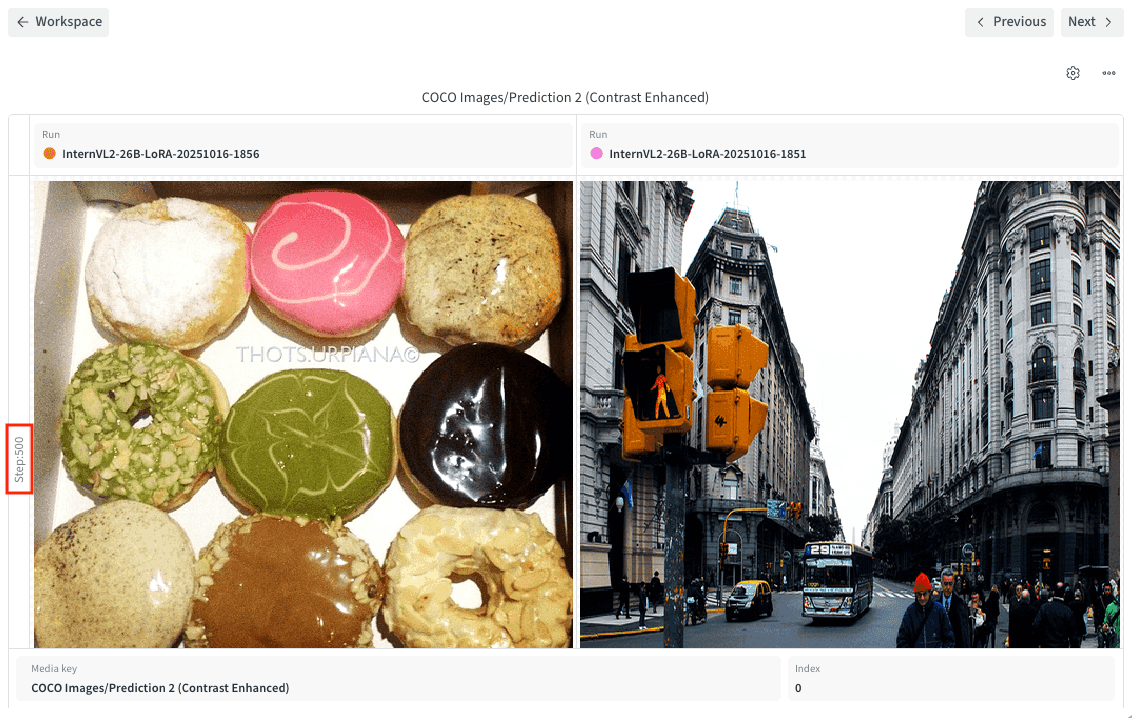
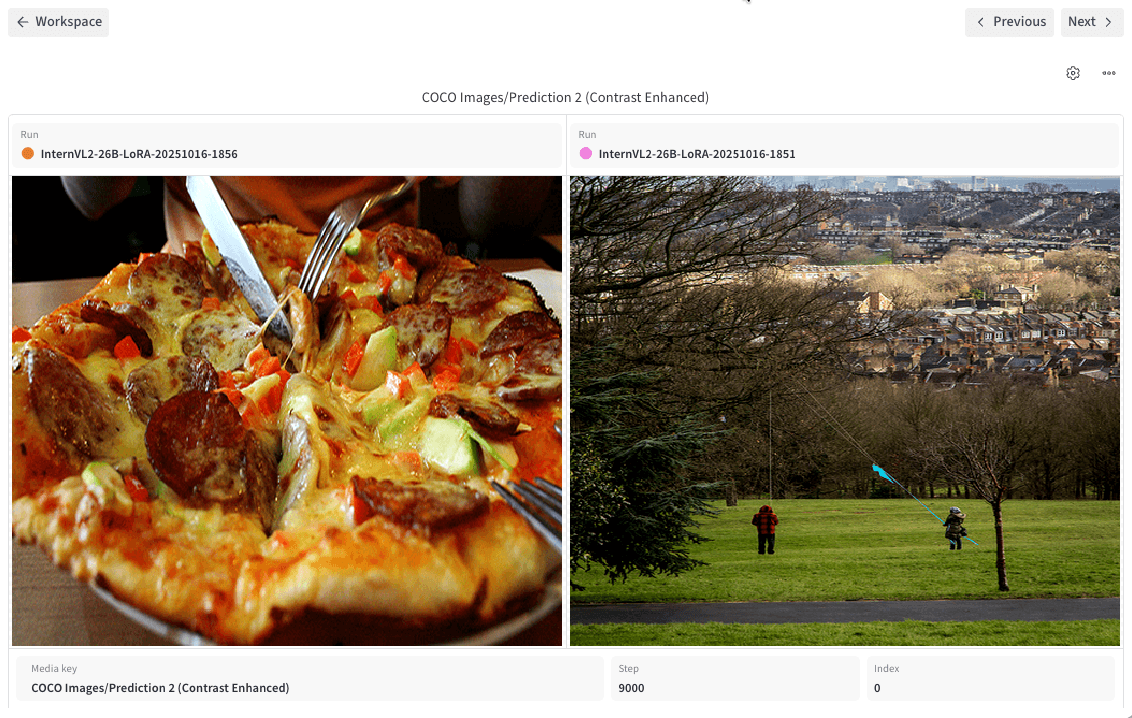 * **Step**: step 축을 따라 fan out합니다. 각 그리드 열은 run을 나타내고, 각 그리드 행에는 run:step 조합에서 처음 로깅된 이미지 또는 비디오가 표시됩니다.
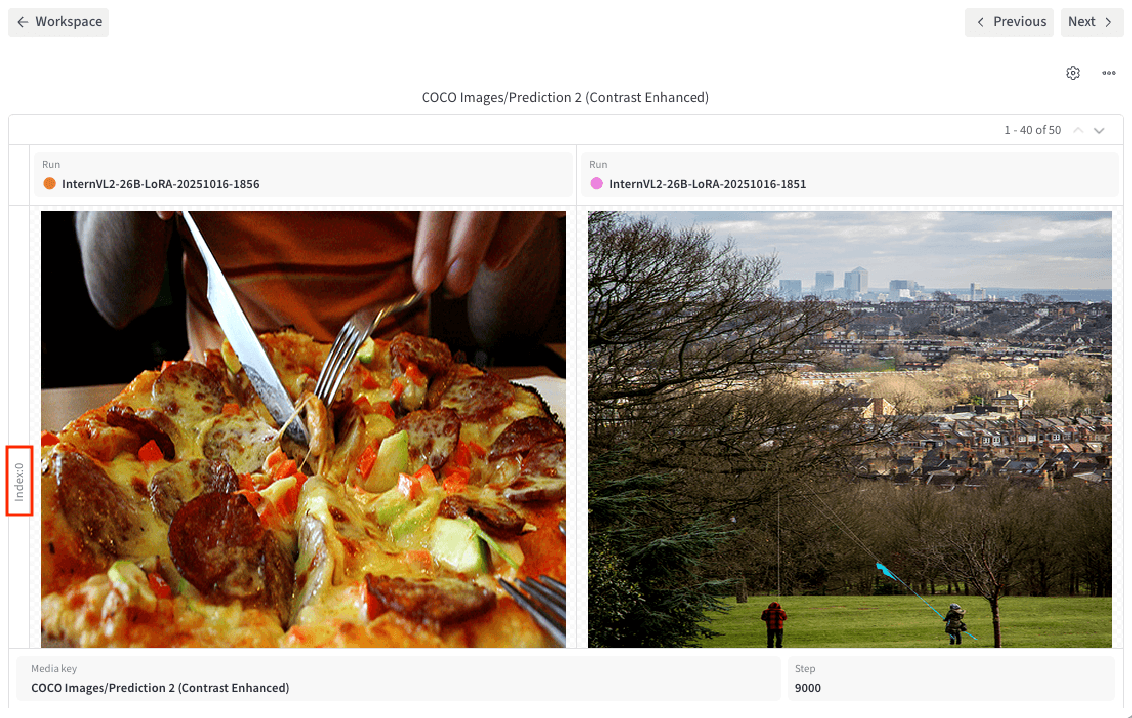
 * **Index**: 인덱스 축을 따라 fan out합니다. step마다 여러 항목을 로깅할 때 유용합니다(예: `run.log({"images": [img0, img1, img2, img3]})`). 각 행 셀에는 해당 run:step:index 조합에서 로깅된 이미지 또는 비디오가 표시됩니다.
 4. 각 변수가 하나의 타일에만 적용될지(**Individual**) 모든 타일에 적용될지(**Linked**) 설정합니다.
* **Media key**: 기본값은 **Linked**입니다.
* **Run**: 기본값은 **Individual**입니다.
* **Step**: 기본값은 **Linked**입니다.
* **Index**: 기본값은 **Linked**입니다.
W\&B가 선택 사항을 저장하므로, 나중에 패널을 다시 설정하지 않고도 같은 비교 화면으로 돌아올 수 있습니다.
미디어 패널을 추가하고 설정한 후에는 다음 기능을 사용하여 로깅된 미디어를 step별로 탐색하고, 비교하고, 검사할 수 있습니다.
* 미디어 패널을 설정하려면 패널에 마우스를 올린 다음 상단의 톱니바퀴 아이콘을 클릭하세요.
* 미디어 패널의 step 슬라이더를 이동하려면 **Cmd + 왼쪽 또는 오른쪽 화살표 키**(macOS) 또는 **Ctrl + 왼쪽 또는 오른쪽 화살표 키**(Windows 또는 Linux)를 사용하세요. 섹션 또는 워크스페이스에서 **키별 슬라이더 동기화**가 켜져 있으면 한 미디어 패널에서 step 슬라이더를 이동할 때 step 슬라이더 키가 같은 다른 미디어 패널의 step 슬라이더도 함께 이동합니다.
* 미디어 패널 상단의 스테퍼를 사용하여 미디어 run을 step별로 탐색하세요. step 슬라이더를 이동하려면 UI 컨트롤을 사용하세요.
* 미디어 패널을 클릭하면 전체 화면 모드로 볼 수 있습니다. 전체 화면 모드를 종료하려면 패널 상단의 화살표 버튼을 클릭하세요.
* 전체 화면 모드를 유지한 채 섹션의 다른 패널로 이동하려면 패널 아래의 **Previous** 및 **Next** 버튼이나 왼쪽 및 오른쪽 화살표 키를 사용하세요.
* 전체 화면 모드에서 이미지를 볼 때 오른쪽 상단의 확대/축소 컨트롤을 클릭하여 확대하거나 축소할 수 있습니다. 기본적으로 이미지는 화면에 맞게 표시됩니다. 확대된 이미지를 이동하려면 클릭한 채로 드래그하세요. 키보드 단축키로 확대, 축소, 100% 배율로 재설정, 화면에 맞추기를 할 수도 있습니다. 자세한 내용은 [키보드 단축키](/ko/products/wandb/app/keyboard-shortcuts#media-panels)를 참조하세요.
* 세그멘테이션 마스크와 함께 로깅된 이미지의 경우 각 마스크의 모양을 사용자 지정하거나 마스크를 개별적으로 켜고 끌 수 있습니다. 패널에 마우스를 올린 다음 아래쪽 톱니바퀴 아이콘을 클릭하세요.
* 바운딩 박스와 함께 로깅된 이미지 또는 포인트 클라우드의 경우 각 바운딩 박스의 모양을 사용자 지정하거나 바운딩 박스를 개별적으로 켜고 끌 수 있습니다. 패널에 마우스를 올린 다음 아래쪽 톱니바퀴 아이콘을 클릭하세요.
* 미디어 컨트롤을 사용하여 비디오를 재생, 일시 중지 또는 중지하세요. 왼쪽 및 오른쪽 화살표 키를 누르면 설정된 **video seek step**만큼 앞이나 뒤로 이동합니다. **Sync video playback**이 켜져 있으면 섹션의 모든 비디오가 동기화되어 재생됩니다. **비디오 반복 재생**이 켜져 있으면 섹션의 비디오가 끝날 때마다 자동으로 처음부터 다시 재생되며, 중지할 때까지 계속 반복됩니다.
## Related topics
- [미디어 및 객체 로깅](/ko/products/wandb/track/log/media.md)
4. 각 변수가 하나의 타일에만 적용될지(**Individual**) 모든 타일에 적용될지(**Linked**) 설정합니다.
* **Media key**: 기본값은 **Linked**입니다.
* **Run**: 기본값은 **Individual**입니다.
* **Step**: 기본값은 **Linked**입니다.
* **Index**: 기본값은 **Linked**입니다.
W\&B가 선택 사항을 저장하므로, 나중에 패널을 다시 설정하지 않고도 같은 비교 화면으로 돌아올 수 있습니다.
미디어 패널을 추가하고 설정한 후에는 다음 기능을 사용하여 로깅된 미디어를 step별로 탐색하고, 비교하고, 검사할 수 있습니다.
* 미디어 패널을 설정하려면 패널에 마우스를 올린 다음 상단의 톱니바퀴 아이콘을 클릭하세요.
* 미디어 패널의 step 슬라이더를 이동하려면 **Cmd + 왼쪽 또는 오른쪽 화살표 키**(macOS) 또는 **Ctrl + 왼쪽 또는 오른쪽 화살표 키**(Windows 또는 Linux)를 사용하세요. 섹션 또는 워크스페이스에서 **키별 슬라이더 동기화**가 켜져 있으면 한 미디어 패널에서 step 슬라이더를 이동할 때 step 슬라이더 키가 같은 다른 미디어 패널의 step 슬라이더도 함께 이동합니다.
* 미디어 패널 상단의 스테퍼를 사용하여 미디어 run을 step별로 탐색하세요. step 슬라이더를 이동하려면 UI 컨트롤을 사용하세요.
* 미디어 패널을 클릭하면 전체 화면 모드로 볼 수 있습니다. 전체 화면 모드를 종료하려면 패널 상단의 화살표 버튼을 클릭하세요.
* 전체 화면 모드를 유지한 채 섹션의 다른 패널로 이동하려면 패널 아래의 **Previous** 및 **Next** 버튼이나 왼쪽 및 오른쪽 화살표 키를 사용하세요.
* 전체 화면 모드에서 이미지를 볼 때 오른쪽 상단의 확대/축소 컨트롤을 클릭하여 확대하거나 축소할 수 있습니다. 기본적으로 이미지는 화면에 맞게 표시됩니다. 확대된 이미지를 이동하려면 클릭한 채로 드래그하세요. 키보드 단축키로 확대, 축소, 100% 배율로 재설정, 화면에 맞추기를 할 수도 있습니다. 자세한 내용은 [키보드 단축키](/ko/products/wandb/app/keyboard-shortcuts#media-panels)를 참조하세요.
* 세그멘테이션 마스크와 함께 로깅된 이미지의 경우 각 마스크의 모양을 사용자 지정하거나 마스크를 개별적으로 켜고 끌 수 있습니다. 패널에 마우스를 올린 다음 아래쪽 톱니바퀴 아이콘을 클릭하세요.
* 바운딩 박스와 함께 로깅된 이미지 또는 포인트 클라우드의 경우 각 바운딩 박스의 모양을 사용자 지정하거나 바운딩 박스를 개별적으로 켜고 끌 수 있습니다. 패널에 마우스를 올린 다음 아래쪽 톱니바퀴 아이콘을 클릭하세요.
* 미디어 컨트롤을 사용하여 비디오를 재생, 일시 중지 또는 중지하세요. 왼쪽 및 오른쪽 화살표 키를 누르면 설정된 **video seek step**만큼 앞이나 뒤로 이동합니다. **Sync video playback**이 켜져 있으면 섹션의 모든 비디오가 동기화되어 재생됩니다. **비디오 반복 재생**이 켜져 있으면 섹션의 비디오가 끝날 때마다 자동으로 처음부터 다시 재생되며, 중지할 때까지 계속 반복됩니다.
## Related topics
- [미디어 및 객체 로깅](/ko/products/wandb/track/log/media.md)