> ## Documentation Index
> Fetch the complete documentation index at: https://docs.coreweave.com/llms.txt
> Use this file to discover all available pages before exploring further.
> 메트릭을 시각화하고, 축을 사용자 지정하고, 범주형 데이터를 막대로 비교합니다.
# 막대 플롯
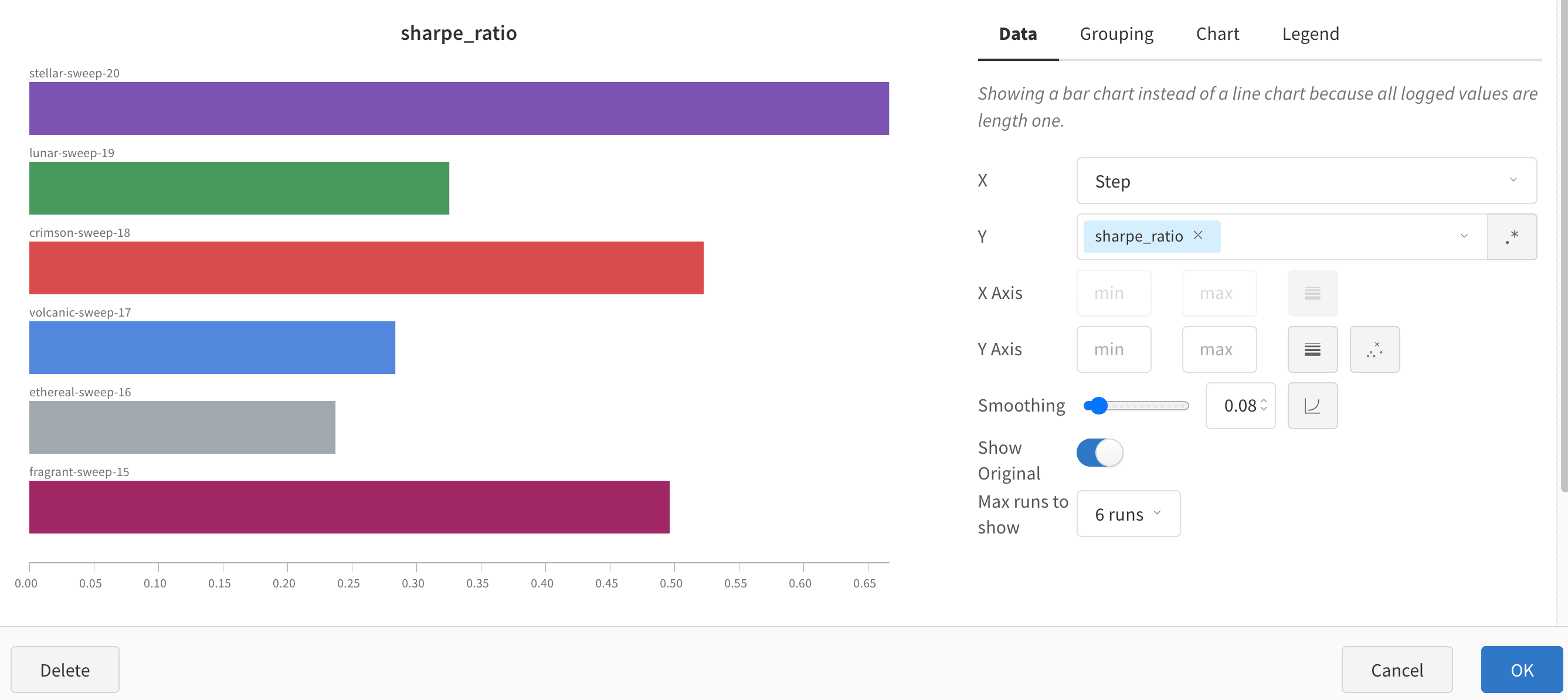
막대 플롯은 범주형 데이터를 직사각형 막대로 나타내며, 막대는 세로 또는 가로 방향으로 그릴 수 있습니다. 막대 플롯으로 run의 메트릭을 시각화하고, 범주형 데이터를 비교하고, 축을 사용자 지정할 수 있습니다. `wandb.Run.log()`로 로깅한 값의 길이가 모두 1이면 기본적으로 막대 플롯이 표시됩니다.
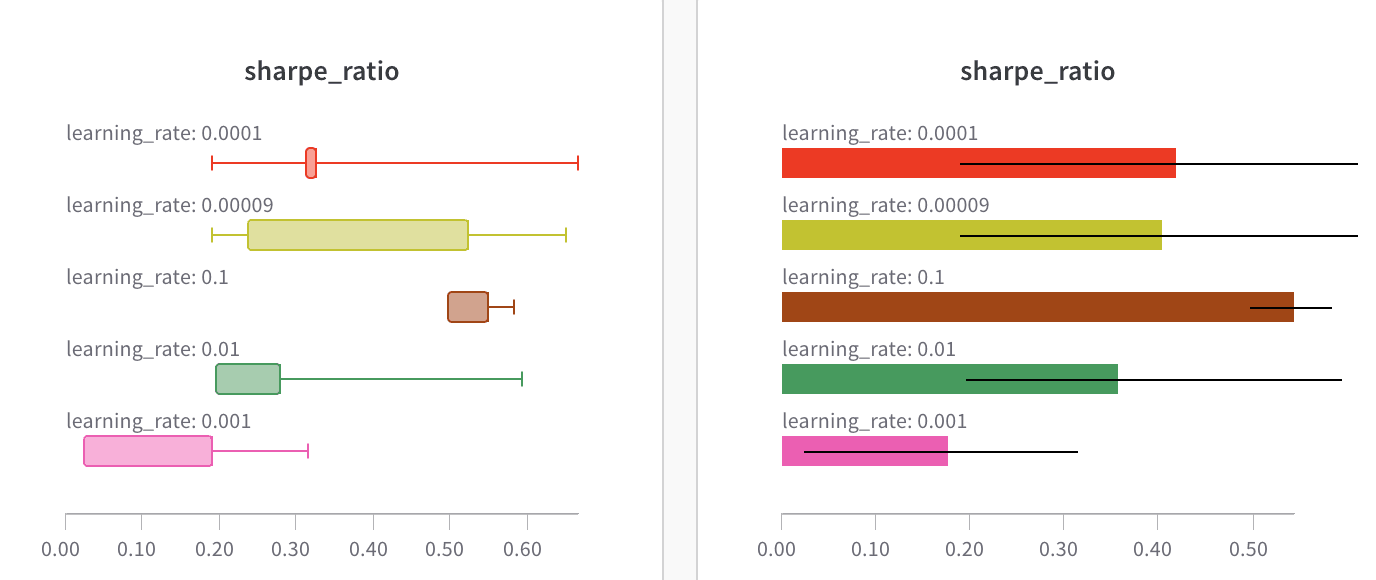 차트 설정에서 표시할 run의 최대 개수를 제한하고, 원하는 설정 값을 기준으로 run을 그룹화하고, 레이블 이름을 변경할 수 있습니다.
막대 플롯 사용자 지정
run을 그룹화하면 **Box Plot** 또는 **Violin** 플롯을 만들어 여러 요약 통계를 하나의 차트로 보여 줄 수도 있습니다.
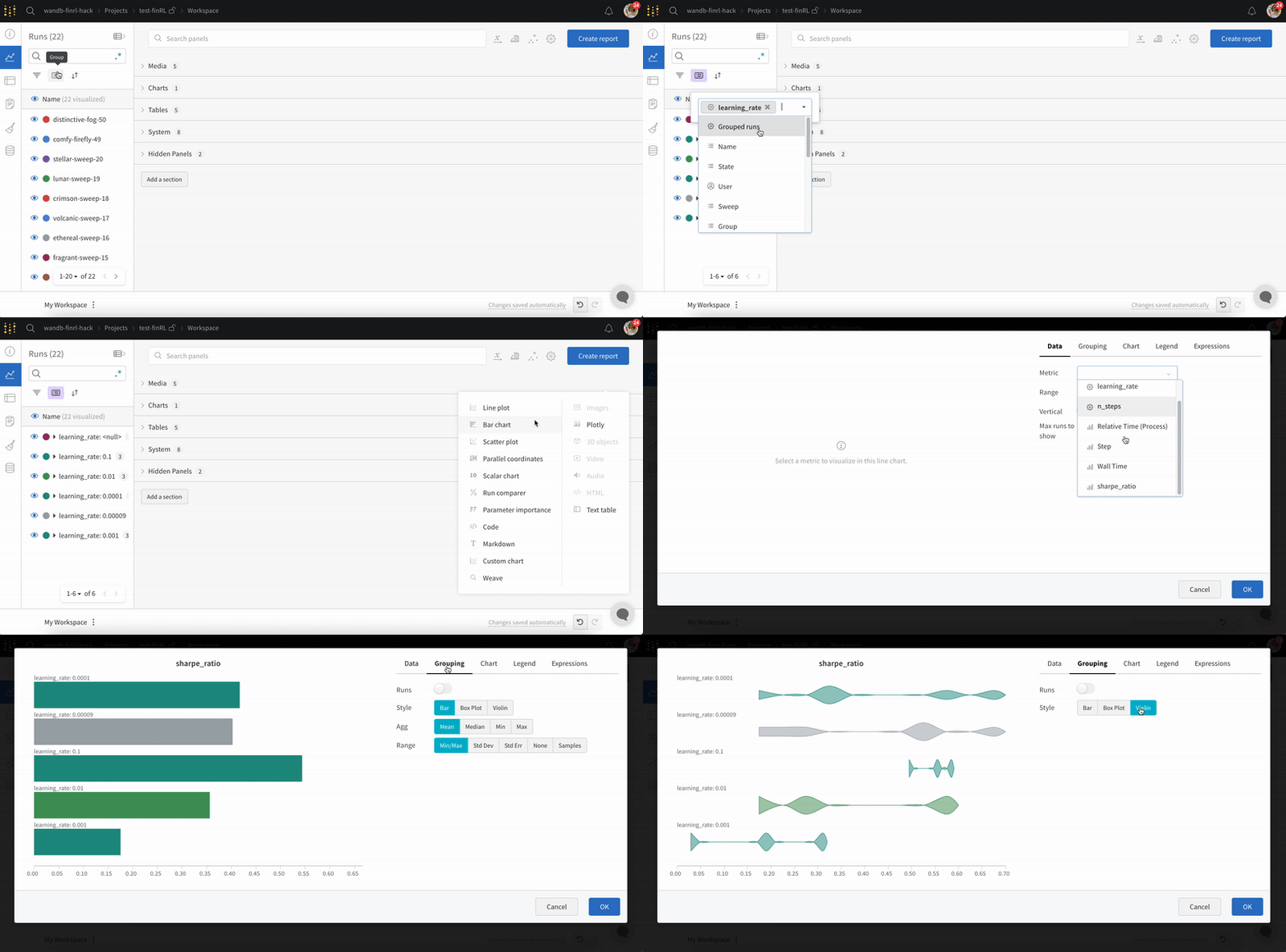
박스 플롯 또는 바이올린 플롯을 만들려면 다음 단계를 따르세요.
1. [runs table에서 run을 그룹화](/ko/products/wandb/runs/grouping)하거나 패널에서 그룹화를 활성화하세요.
2. 워크스페이스에서 **Add panel**을 클릭한 다음 **Bar Chart**를 선택하세요.
3. **Data** 탭의 **Metric** 선택기에서 summary 메트릭을 선택하세요.
4. **Grouping** 탭의 **Style** 컨트롤에서 **Box Plot** 또는 **Violin**을 선택하세요.
**Style** 컨트롤이나 **Box Plot** 및 **Violin** 옵션이 보이지 않으면 run이 그룹화되지 않은 상태입니다. run을 그룹화하면 해당 옵션이 표시됩니다.