;
};
워크스페이스 panel 시각화를 사용하여 [로깅한 데이터](/ko/products/wandb/ref/python/experiments/run#method-runlog)를 키별로 탐색하고, 하이퍼파라미터와 출력 메트릭 간의 관계를 시각화하는 등 다양한 작업을 수행할 수 있습니다. 이 페이지에서는 워크스페이스 모드를 선택하고, 패널을 추가하고 설정하며, 섹션으로 구성하고, 협업자와 공유하는 방법을 설명합니다.
워크스페이스 모드
W\&B 프로젝트는 두 가지 워크스페이스 모드를 지원합니다. 워크스페이스 이름 옆의 아이콘이 해당 모드를 나타냅니다.
| 아이콘 | 워크스페이스 모드 |
| - | - |
| | **자동 워크스페이스**는 프로젝트에 로깅된 모든 키에 대해 패널을 자동으로 생성합니다. 자동 워크스페이스를 선택하세요:
프로젝트의 모든 사용 가능한 데이터를 시각화하여 빠르게 시작하려는 경우.
로깅된 키가 적은 소규모 프로젝트의 경우.
보다 광범위한 분석을 수행하려는 경우.
자동 워크스페이스에서 패널을 삭제한 경우 [빠른 패널 빌더](#quick-panel-builder)를 사용하여 다시 생성할 수 있습니다. |
| | **수동 워크스페이스**는 빈 상태로 시작하며 사용자가 의도적으로 추가한 패널만 표시합니다. 수동 워크스페이스를 선택하세요:
프로젝트에 로깅된 키 중 일부에 주로 관심이 있는 경우.
보다 집중적인 분석을 수행하려는 경우.
필요하지 않은 패널을 로드하지 않아 워크스페이스의 성능을 개선하려는 경우.
[빠른 패널 빌더](#quick-panel-builder)를 사용하여 수동 워크스페이스와 해당 섹션에 유용한 시각화를 빠르게 채우세요. |
워크스페이스가 패널을 생성하는 방식을 변경하려면 [워크스페이스 재설정](#reset-a-workspace)을 수행하세요.
**워크스페이스 변경 사항 되돌리기**
워크스페이스 변경 사항을 되돌리려면 되돌리기 버튼(왼쪽을 가리키는 화살표)을 클릭하거나 **Cmd+Z**(macOS) 또는 **Ctrl+Z**(Windows 또는 Linux)를 누르세요.
워크스페이스 레이아웃 설정은 전체 워크스페이스에서 패널과 섹션이 구성되고 표시되는 방식을 제어합니다.
워크스페이스 레이아웃을 설정하려면 워크스페이스 상단 근처의 **설정**을 클릭한 다음 **워크스페이스 레이아웃**을 클릭하세요. 다음 설정을 사용할 수 있습니다:
* **검색 중 빈 섹션 숨기기** (기본적으로 켜짐)
* **패널을 알파벳 순으로 정렬** (기본적으로 꺼짐)
* **섹션 구성** (기본적으로 첫 번째 접두사별로 그룹화). 이 설정을 수정하려면:
1. 자물쇠 아이콘을 클릭하세요.
2. 섹션 내에서 패널을 그룹화하는 방법을 선택하세요.
워크스페이스의 선형 플롯에 대한 기본값을 설정하려면 [선형 플롯](/ko/products/wandb/app/features/panels/line-plot)을 참고하세요.
섹션 레이아웃 설정
섹션의 레이아웃을 설정하려면 해당 섹션의 톱니바퀴 아이콘을 클릭한 다음 **표시 기본 설정**을 클릭하세요. 다음 설정을 사용할 수 있습니다:
* **툴팁에서 run 이름에 색상 켜기 또는 끄기** (기본적으로 켜짐)
* **동반 차트 툴팁에서 강조 표시된 run만 표시** (기본적으로 꺼짐)
* **툴팁에 표시되는 run 수** (단일 run, 모든 run 또는 **Default**)
* **기본 차트 툴팁에 전체 run 이름 표시** (기본적으로 꺼짐)
패널을 전체 화면 모드로 보기
전체 화면 모드는 패널에 더 많은 공간을 제공하므로 데이터를 더 자세히 검사하는 데 유용합니다. 전체 화면 모드에서는 run 선택기가 표시됩니다.
패널을 전체 화면 모드로 보려면:
1. 패널에 마우스를 올리세요.
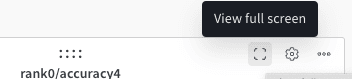
2. 패널의 **액션 ()** 메뉴를 클릭한 다음, 뷰파인더나 사각형의 네 모서리를 보여주는 윤곽선처럼 보이는 전체 화면 버튼을 클릭합니다.
전체 화면 모드에서 패널을 [공유](#share-a-panel)하면 결과 링크가 전체 화면 모드로 자동으로 열립니다.
전체 화면 모드에서 작업할 때는 다음 팁을 활용하세요:
* 전체 화면 모드에서 패널의 워크스페이스로 돌아가려면 페이지 상단의 왼쪽 화살표를 클릭합니다.
* 전체 화면 모드를 종료하지 않고 섹션의 패널을 탐색하려면 패널 아래의 **이전** 및 **다음** 버튼이나 왼쪽/오른쪽 화살표 키를 사용합니다.
* 패널에 더 많은 공간을 확보하려면 **Cmd+.** (macOS) 또는 **Ctrl+.** (Windows 또는 Linux)로 run 선택기를 최소화합니다.
* [media panel](/ko/products/wandb/app/features/panels/media)에서 이미지를 전체 화면 모드로 볼 때 키보드 단축키로 확대/축소, 확대 재설정 또는 화면에 맞추기를 수행할 수 있습니다. [키보드 단축키](/ko/products/wandb/app/keyboard-shortcuts#media-panels)를 참조하세요.
다른 전체 화면 및 패널 단축키는 [키보드 단축키](/ko/products/wandb/app/keyboard-shortcuts)를 참조하세요.
패널 추가
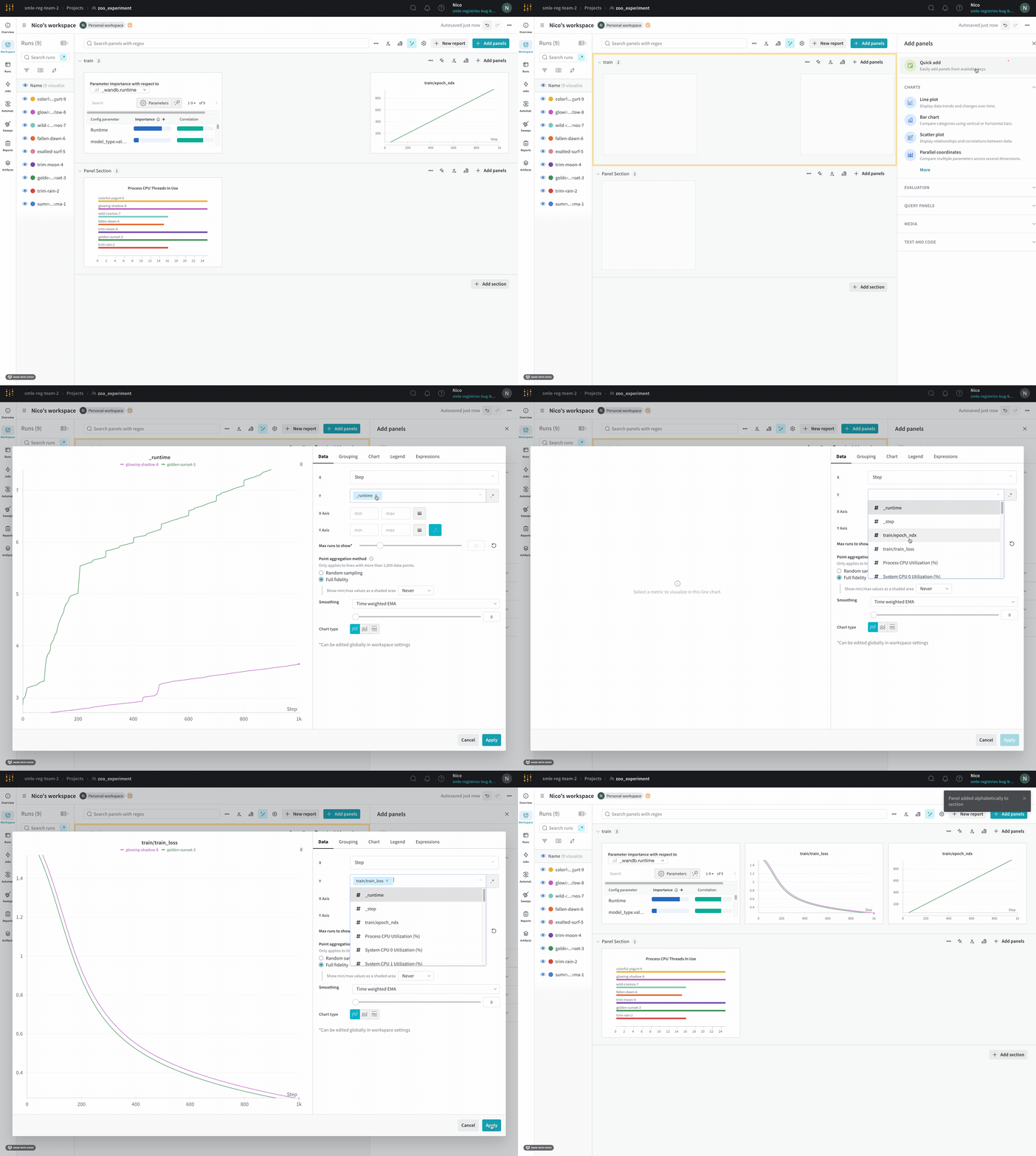
다음 섹션에서는 워크스페이스에 패널을 추가하는 방법을 설명합니다. 키를 선택할 때마다 한 번에 하나씩 패널을 추가하거나 자동으로 추가할 수 있습니다. ARIA에게 패널을 추가해 달라고 요청할 수도 있습니다.
패널 수동으로 추가
워크스페이스에 패널을 한 번에 하나씩 추가하세요. 워크스페이스 수준 또는 섹션 수준에서 전역적으로 추가할 수 있습니다.
워크스페이스에 패널 추가
1. 프로젝트 워크스페이스로 이동하세요.
2. panel search 필드 오른쪽에 있는 **패널 추가**를 클릭하세요.
3. 표시되는 모달에서 차트, media 또는 query panel과 같은 추가할 패널 유형을 선택하세요.
섹션에 패널 추가
1. 프로젝트 워크스페이스로 이동하세요.
2. 선택: 새 섹션을 만드세요. 워크스페이스 하단으로 스크롤한 다음 **섹션 추가**를 클릭하세요.
3. 섹션의 **액션 ()** 메뉴를 클릭한 다음 **+ 패널 추가**를 클릭하세요.
4. 나타나는 모달에서 추가할 패널 유형(예: 차트, media 또는 query panel)을 선택하세요.
빠른 패널 빌더
**빠른 패널 빌더**를 사용하여 워크스페이스 또는 섹션 수준에서 선택한 메트릭 키에 대한 패널을 자동으로 생성하세요.
자동 워크스페이스에서는 로깅된 모든 키에 대한 패널이 이미 존재하면 **빠른 패널 빌더**가 숨겨집니다. 패널을 삭제한 경우 **빠른 패널 빌더**를 사용하여 다시 추가하세요.
**빠른 패널 빌더**로 패널을 생성하는 방법은 두 가지입니다:
| 옵션 | 설명 |
| - | - |
| **단일 키 패널** | 특정 키를 선택하세요. W\&B는 각 메트릭 키에 대해 별도의 패널을 생성하고 표시된 run 전체에서 해당 메트릭을 비교합니다. |
| **다중 메트릭 패널** | RE2 정규 표현식을 입력하세요. W\&B는 표현식과 일치하는 모든 메트릭 키(미래에 로깅되는 일치하는 키 포함)를 포함하는 패널 하나를 생성합니다. |
예를 들어, 워크스페이스에 `train/loss` 및 `val/loss` 메트릭 키가 있다고 가정해 보겠습니다. **빠른 패널 빌더**를 사용하여 다음 두 가지 방법 중 하나로 패널을 생성할 수 있습니다:
* **단일 키 패널**: `train/loss`용 패널 하나와 `val/loss`용 패널 하나, 총 두 개의 패널을 생성합니다.
* **다중 메트릭 패널**: `.*\/loss` 정규 표현식을 사용하면 두 메트릭을 모두 포함하는 패널 하나를 생성합니다.
워크스페이스에 패널 추가
1. 프로젝트 워크스페이스로 이동하세요.
2. 패널 검색 필드 옆의 **패널 추가**를 선택한 다음 **빠른 패널 빌더**를 선택하세요.
3. **단일 키 패널** 또는 **다중 메트릭 패널**을 선택하세요.
4. 검색 필드에 메트릭 키 또는 정규 표현식을 지정하세요.
5. 생성 모드에 따라 다음 단계를 완료하세요:
* **단일 키 패널**: 메트릭 키에 마우스를 올린 다음 **Add**를 선택하세요. 추가하려는 각 메트릭 키에 대해 반복하세요.
* **다중 메트릭 패널**: 일치하는 메트릭 키를 포함하는 패널을 만들기 위해 정규 표현식을 지정하세요. **패널 추가**를 클릭하세요.
섹션에 패널 추가
1. 프로젝트 워크스페이스로 이동하세요.
2. 선택: 섹션을 만들려면 워크스페이스 하단으로 스크롤한 다음 **섹션 추가**를 선택하세요.
3. 섹션에서 **패널 추가**를 선택한 다음 **빠른 패널 빌더**를 선택하세요.
4. **단일 키 패널** 또는 **다중 메트릭 패널**을 선택하세요.
5. 검색 필드에 메트릭 키 또는 정규 표현식을 지정하세요.
6. 생성 모드에 따라 다음 단계를 완료하세요:
* **단일 키 패널**: 메트릭 키 위에 마우스를 올린 다음 **추가**를 선택하세요. 추가하려는 각 메트릭 키에 대해 반복하세요.
* **다중 메트릭 패널**: 일치하는 메트릭 키를 포함하는 패널을 만들려면 정규 표현식을 지정하세요. **패널 추가**를 클릭하세요.
ARIA에게 패널 추가를 요청할 수도 있습니다:
패널 공유
협업자에게 특정 시각화의 집중된 뷰를 전체 워크스페이스로 이동하지 않고 직접 보내려면 패널을 공유하세요. 링크를 사용하여 패널을 공유하려면 다음 중 하나를 수행하세요:
* 패널을 전체 화면 모드에서 볼 때 브라우저에서 URL을 복사하세요.
* **액션 ()** 메뉴를 클릭한 다음 **패널 URL 복사**를 클릭하세요.
링크를 사용자 또는 팀과 공유하세요. 그들이 링크에 액세스하면 패널이 [전체 화면 모드](#view-a-panel-in-full-screen-mode)에서 열립니다.
전체 화면 모드에서 패널의 워크스페이스로 돌아가려면 페이지 상단의 왼쪽을 가리키는 화살표를 클릭하세요.
패널의 전체 화면 링크를 프로그래밍 방식으로 작성하기
[자동화 만들기](/ko/products/wandb/automations) 또는 유사한 워크플로를 만들 때, 패널의 전체 화면 URL을 포함하는 것이 유용할 수 있습니다. 다음 형식은 패널의 전체 화면 URL을 보여줍니다. 다음 예시에서 브래킷 안의 entity, 프로젝트, 패널, 섹션 이름을 바꾸세요.
```text theme={"system"}
https://wandb.ai/[ENTITY_NAME]/[PROJECT_NAME]?panelDisplayName=[PANEL_NAME]&panelSectionName=[SECTION_NAME]
```
동일한 섹션에 있는 여러 패널이 같은 이름을 가진 경우, 이 URL은 해당 이름을 가진 첫 번째 패널을 엽니다.
패널을 소셜 미디어에 임베드하거나 공유하기
웹사이트에 패널을 임베드하거나 소셜 미디어에 공유하려면, 링크가 있는 누구나 패널을 볼 수 있어야 합니다. 프로젝트가 비공개인 경우, 프로젝트의 구성원만 패널을 볼 수 있습니다. 프로젝트가 공개인 경우, 링크가 있는 누구나 패널을 볼 수 있습니다.
소셜 미디어에 패널을 임베드하거나 공유하기 위한 코드를 가져오려면:
1. 워크스페이스에서 패널 위에 마우스를 올린 다음, **액션 ()** 메뉴를 클릭합니다.
2. **Share** 탭을 클릭합니다.
3. **초대받은 사람만 액세스할 수 있음**을 **링크가 있는 누구나 볼 수 있음**으로 변경합니다. 그렇지 않으면 다음 단계의 선택 항목을 사용할 수 없습니다.
4. **Share on Twitter**, **Share on Reddit**, **Share on LinkedIn** 또는 **Copy embed link**를 선택합니다.
패널 보고서 이메일 보내기
단일 패널을 독립형 보고서로 이메일로 보내려면:
1. 패널에 마우스를 올린 다음, 패널의 **액션 ()** 메뉴를 클릭합니다.
2. **Share panel in report**를 클릭합니다.
3. **Invite** 탭을 선택합니다.
4. 이메일 주소 또는 사용자 이름을 입력합니다.
5. 선택: **can view**을 **can edit**으로 변경합니다.
6. **Invite**를 클릭합니다. W\&B는 공유 중인 패널만 포함된 보고서로 연결되는 클릭 가능한 링크가 포함된 이메일을 사용자에게 보냅니다.
[패널 공유](#share-a-panel)와 달리, 수신자는 이 보고서에서 워크스페이스로 이동할 수 없습니다.
패널 관리
워크스페이스에 패널을 추가한 후, 시각화를 정리하고 최신 상태로 유지하기 위해 패널을 편집, 이동, 복제 또는 제거할 수 있습니다.
패널 편집
패널을 편집하려면:
1. 연필 아이콘을 클릭하세요.
2. 패널의 설정을 수정하세요.
3. 선택: 패널을 다른 유형으로 변경하려면 유형을 선택한 다음 설정을 설정하세요.
4. **Apply**를 클릭하세요.
패널 이동
패널을 다른 섹션으로 이동하려면 패널의 드래그 핸들을 사용할 수 있습니다. 대신 목록에서 새 섹션을 선택하려면:
1. 선택: 마지막 섹션 뒤에 **섹션 추가**를 클릭하여 새 섹션을 만듭니다.
2. 패널의 **액션 ()** 메뉴를 클릭합니다.
3. **이동**을 클릭한 다음 새 섹션을 선택합니다.
섹션 내에서 패널을 재배열하려면 드래그 핸들을 사용할 수도 있습니다.
패널 복제
패널을 복제하려면:
1. 패널 상단에서 **액션 ()** 메뉴를 클릭하세요.
2. **복제**를 클릭하세요.
원하는 경우, 복제된 패널을 [사용자 지정](#edit-a-panel)하거나 [이동](#move-a-panel)할 수 있습니다.
패널 제거
패널을 제거하려면:
1. 패널에 마우스를 올리세요.
2. **액션 ()** 메뉴를 클릭하세요.
3. **Delete**를 클릭하세요.
수동 워크스페이스에서 모든 패널을 제거하려면 해당 워크스페이스의 **액션 ()** 메뉴를 클릭한 다음 **Clear all panels**를 클릭하세요.
자동 또는 수동 워크스페이스에서 모든 패널을 제거하려면 [워크스페이스 재설정](#reset-a-workspace)을 수행할 수 있습니다. 기본 패널 세트로 시작하려면 **Automatic**을 선택하고, 패널이 없는 빈 워크스페이스로 시작하려면 **Manual**을 선택하세요.
섹션 관리
섹션은 관련 패널을 함께 그룹화하여 대규모 워크스페이스를 쉽게 스캔할 수 있게 합니다. 기본적으로 워크스페이스의 섹션은 키의 로깅 계층 구조를 반영합니다. 그러나 수동 워크스페이스에서는 패널을 추가하기 시작한 후에만 섹션이 나타납니다.
섹션 추가
섹션을 추가하려면 마지막 섹션 뒤에 **섹션 추가**를 클릭하세요.
기존 섹션 앞이나 뒤에 새 섹션을 추가하려면, 해당 섹션의 **액션 ()** 메뉴를 클릭한 다음 **아래에 새 섹션** 또는 **위에 새 섹션**을 클릭하세요.
섹션 이름을 "Section"으로 지정하지 마세요. 알려진 제한으로 인해, 섹션 이름을 변경할 때까지 이 섹션의 패널이 렌더링되지 않습니다.
섹션의 패널 관리
섹션 내에서 패널 크기를 조정하고, 페이지 매김을 제어하며, 개별 패널을 삭제할 수 있습니다. 패널이 많은 섹션은 기본적으로 페이지 매김됩니다. 페이지당 기본 패널 수는 패널의 설정과 섹션 내 패널 크기에 따라 달라집니다.
패널 크기를 조정하려면 패널 위에 마우스를 올린 다음, 드래그 핸들을 클릭하고 드래그하여 패널 크기를 조정하세요. 한 패널의 크기를 조정하면 섹션의 모든 패널 크기가 조정됩니다.
섹션이 페이지 매김되는 경우, 페이지에 표시할 패널 수를 사용자 지정할 수 있습니다:
1. 섹션 상단에서 \*\*1 to `[X]` of `[Y]`\*\*를 클릭하세요. 여기서 `[X]`는 표시되는 패널 수, `[Y]`는 전체 패널 수입니다.
2. 페이지당 표시할 패널 수를 선택하세요. 최대 100개까지 가능합니다.
섹션에서 패널을 삭제하려면:
1. 패널 위에 마우스를 올린 다음, **액션 ()** 메뉴를 클릭하세요.
2. **Delete**를 클릭하세요.
워크스페이스를 자동 워크스페이스로 재설정하면 삭제된 모든 패널이 다시 나타납니다.
섹션 이름 바꾸기
섹션 이름을 바꾸려면 해당 섹션의 **액션()** 메뉴를 클릭한 다음 **Rename section**을 클릭하세요.
섹션 이름을 "Section"으로 지정하지 마세요. 알려진 제한 사항으로 인해, 섹션 이름을 바꾸기 전까지 이 섹션의 패널이 렌더링되지 않습니다.
섹션 삭제
섹션을 삭제하려면 **액션 ()** 메뉴를 클릭한 다음 **Delete section**을 클릭하세요. 그러면 섹션과 해당 패널이 제거됩니다.
## Related topics
- [미디어 패널](/ko/products/wandb/app/features/panels/media.md)
 | **자동 워크스페이스**는 프로젝트에 로깅된 모든 키에 대해 패널을 자동으로 생성합니다. 자동 워크스페이스를 선택하세요:
 | **수동 워크스페이스**는 빈 상태로 시작하며 사용자가 의도적으로 추가한 패널만 표시합니다. 수동 워크스페이스를 선택하세요:
 전체 화면 모드에서 패널을 [공유](#share-a-panel)하면 결과 링크가 전체 화면 모드로 자동으로 열립니다.
전체 화면 모드에서 작업할 때는 다음 팁을 활용하세요:
* 전체 화면 모드에서 패널의 워크스페이스로 돌아가려면 페이지 상단의 왼쪽 화살표를 클릭합니다.
* 전체 화면 모드를 종료하지 않고 섹션의 패널을 탐색하려면 패널 아래의 **이전** 및 **다음** 버튼이나 왼쪽/오른쪽 화살표 키를 사용합니다.
* 패널에 더 많은 공간을 확보하려면 **Cmd+.** (macOS) 또는 **Ctrl+.** (Windows 또는 Linux)로 run 선택기를 최소화합니다.
* [media panel](/ko/products/wandb/app/features/panels/media)에서 이미지를 전체 화면 모드로 볼 때 키보드 단축키로 확대/축소, 확대 재설정 또는 화면에 맞추기를 수행할 수 있습니다. [키보드 단축키](/ko/products/wandb/app/keyboard-shortcuts#media-panels)를 참조하세요.
다른 전체 화면 및 패널 단축키는 [키보드 단축키](/ko/products/wandb/app/keyboard-shortcuts)를 참조하세요.
전체 화면 모드에서 패널을 [공유](#share-a-panel)하면 결과 링크가 전체 화면 모드로 자동으로 열립니다.
전체 화면 모드에서 작업할 때는 다음 팁을 활용하세요:
* 전체 화면 모드에서 패널의 워크스페이스로 돌아가려면 페이지 상단의 왼쪽 화살표를 클릭합니다.
* 전체 화면 모드를 종료하지 않고 섹션의 패널을 탐색하려면 패널 아래의 **이전** 및 **다음** 버튼이나 왼쪽/오른쪽 화살표 키를 사용합니다.
* 패널에 더 많은 공간을 확보하려면 **Cmd+.** (macOS) 또는 **Ctrl+.** (Windows 또는 Linux)로 run 선택기를 최소화합니다.
* [media panel](/ko/products/wandb/app/features/panels/media)에서 이미지를 전체 화면 모드로 볼 때 키보드 단축키로 확대/축소, 확대 재설정 또는 화면에 맞추기를 수행할 수 있습니다. [키보드 단축키](/ko/products/wandb/app/keyboard-shortcuts#media-panels)를 참조하세요.
다른 전체 화면 및 패널 단축키는 [키보드 단축키](/ko/products/wandb/app/keyboard-shortcuts)를 참조하세요.