> ## Documentation Index
> Fetch the complete documentation index at: https://docs.coreweave.com/llms.txt
> Use this file to discover all available pages before exploring further.
# Workspace, 섹션 및 패널 설정 관리
> W&B App에서 레이아웃 및 선형 플롯 설정 옵션을 포함한 Workspace, 섹션, 패널 설정을 관리합니다.
Workspace 페이지의 설정은 Workspace, 섹션, 패널의 세 가지 수준으로 나뉩니다. [Workspace 설정](#workspace-settings)은 Workspace 전체에 적용됩니다. [섹션 설정](#section-settings)은 섹션 내의 모든 패널에 적용됩니다. [패널 설정](#panel-settings)은 개별 패널에 적용됩니다.
이 페이지에서는 각 수준의 설정 방법을 설명합니다. 이를 통해 Workspace 레이아웃을 제어하고, 패널을 정리하고, 데이터 표시 방식을 사용자 지정할 수 있습니다. 다음 섹션에서 각 설정 수준을 차례로 살펴봅니다.
Workspace 설정
Workspace 설정은 모든 섹션과 각 섹션 내의 모든 패널에 적용됩니다. Workspace 설정은 [Workspace layout](#workspace-layout-options)과 [Line plots](#line-plots-options)의 두 가지 유형으로 나뉘며, 각각 편집할 수 있습니다. **Workspace layout**은 Workspace의 구조를 결정하고, **Line plots** 설정은 Workspace 내 선형 플롯의 기본 설정을 제어합니다.
이 Workspace의 전체 구조에 적용되는 설정을 편집하려면 다음 단계를 따르세요.
1. 프로젝트 Workspace로 이동하세요.
2. **New report** 버튼 옆의 톱니바퀴 아이콘을 클릭하여 Workspace 설정을 여세요.
3. Workspace의 레이아웃을 변경하려면 **Workspace layout**을 선택하고, Workspace 내 선형 플롯의 기본 설정을 지정하려면 **Line plots**를 선택하세요.
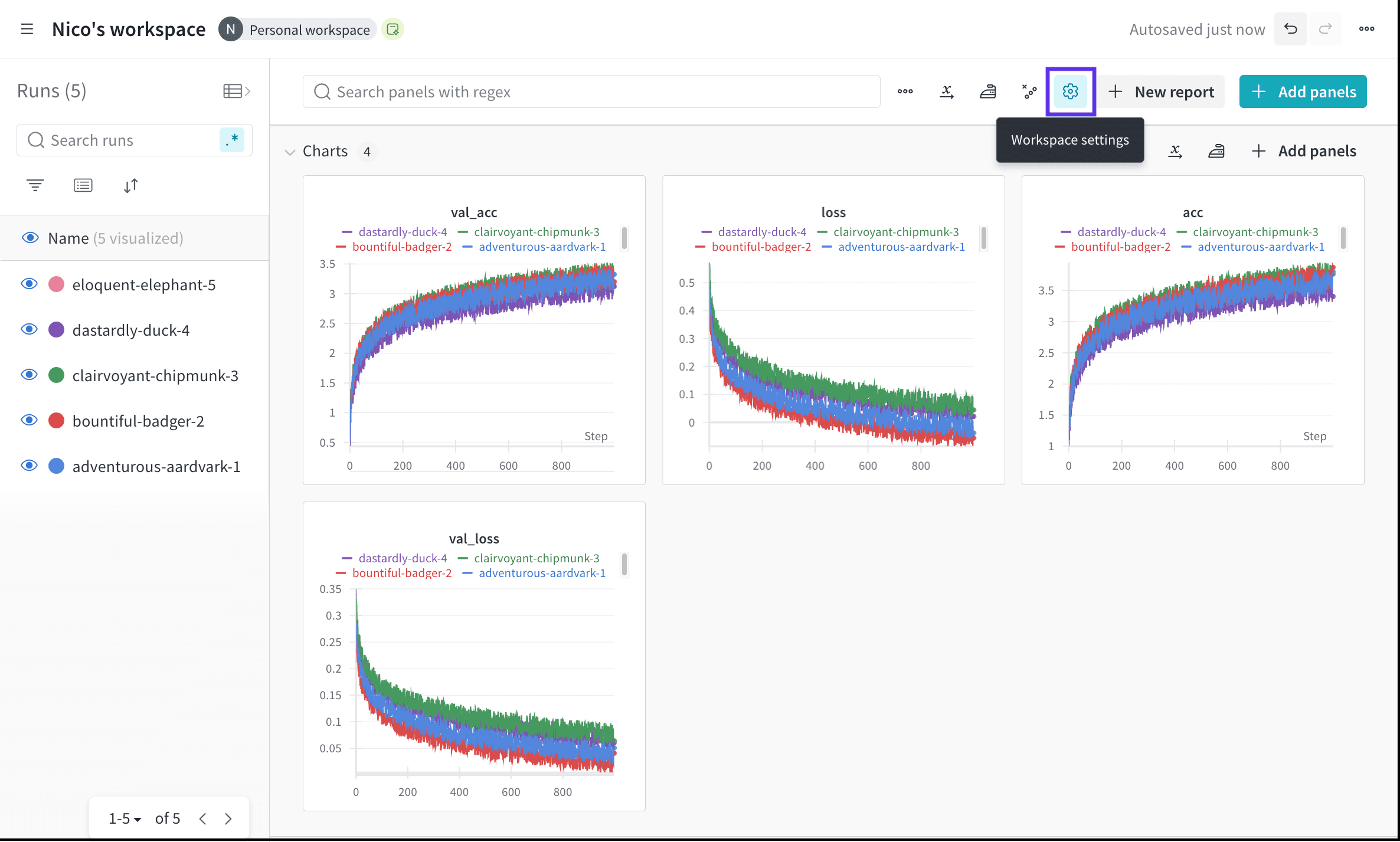 Workspace 설정 패널이 열리면 다음 섹션에서 설명하는 변경 사항을 적용할 수 있습니다.
Workspace를 원하는 대로 설정한 후에는 \_워크스페이스 템플릿\_을 사용하여 같은 설정으로 새 Workspace를 만들 수 있습니다. 자세한 내용은 [워크스페이스 템플릿](/ko/products/wandb/track/workspaces#workspace-templates)을 참고하세요.
Workspace 설정 패널이 열리면 다음 섹션에서 설명하는 변경 사항을 적용할 수 있습니다.
Workspace를 원하는 대로 설정한 후에는 \_워크스페이스 템플릿\_을 사용하여 같은 설정으로 새 Workspace를 만들 수 있습니다. 자세한 내용은 [워크스페이스 템플릿](/ko/products/wandb/track/workspaces#workspace-templates)을 참고하세요.
Workspace 레이아웃 옵션
workspace 레이아웃을 설정하여 workspace의 전체 구조를 정의하세요. 레이아웃에는 섹션 구성 방식과 패널 배치가 포함됩니다.
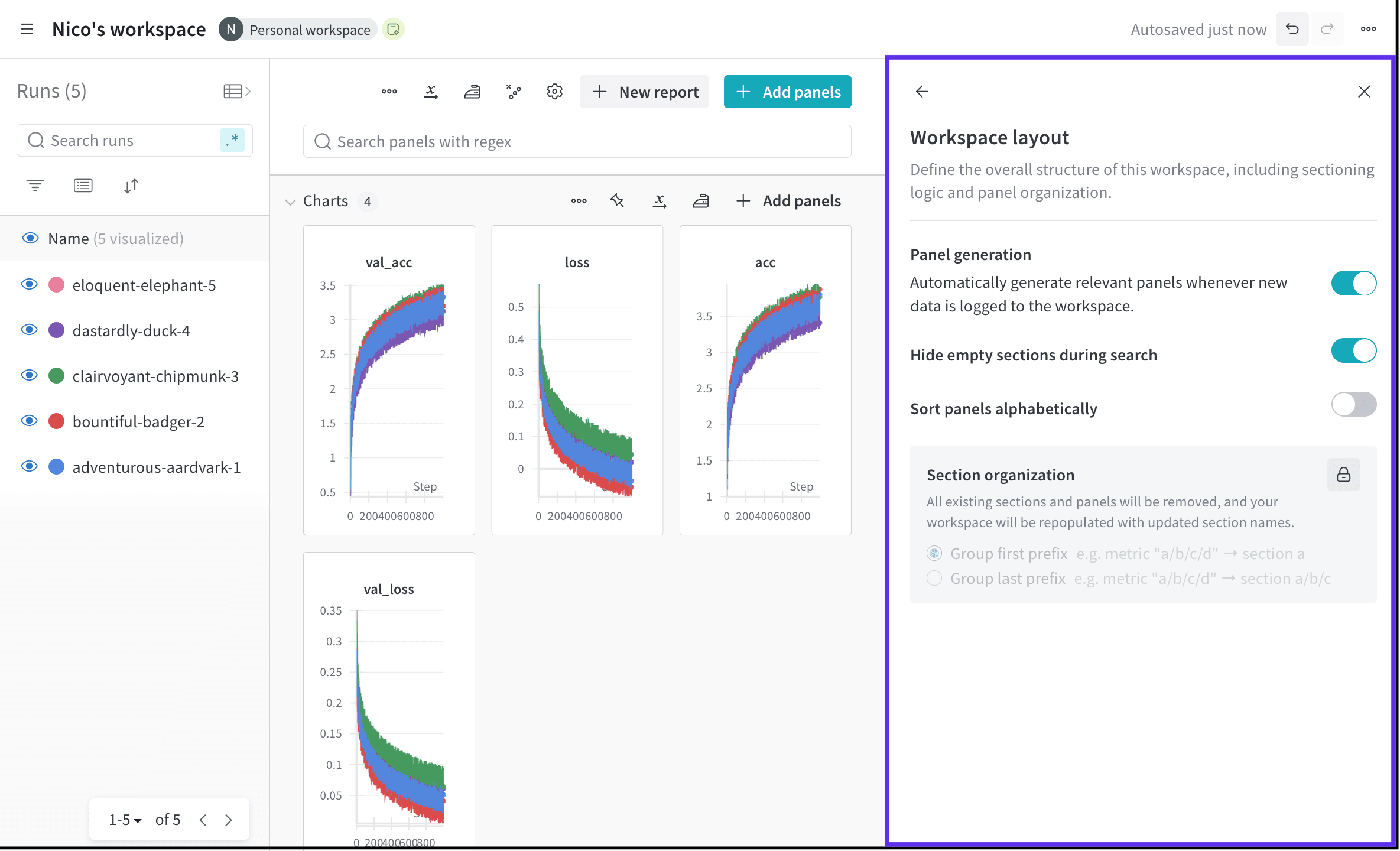 Workspace 레이아웃 옵션 페이지에서 workspace의 패널 생성 방식이 자동인지 수동인지 확인할 수 있습니다. workspace의 패널 생성 모드를 변경하려면 [Panels](/ko/products/wandb/app/features/panels)를 참고하세요.
다음 table은 각 workspace 레이아웃 옵션을 설명합니다.
| Workspace 설정 | 설명 |
| - | - |
| **Hide empty sections during search** | 패널을 검색할 때 패널이 없는 섹션을 숨깁니다. |
| **Sort panels alphabetically** | workspace의 패널을 알파벳순으로 정렬합니다. |
| **Section organization** | 기존 섹션과 패널을 모두 제거한 뒤 새 섹션 이름으로 다시 채웁니다. 새로 채워진 섹션은 첫 번째 접두사 또는 마지막 접두사를 기준으로 그룹화됩니다. |
W\&B는 마지막 접두사보다 첫 번째 접두사를 기준으로 그룹화하여 섹션을 구성할 것을 권장합니다. 첫 번째 접두사로 그룹화하면 섹션 수가 줄어들고 성능이 향상될 수 있습니다.
Workspace 레이아웃 옵션 페이지에서 workspace의 패널 생성 방식이 자동인지 수동인지 확인할 수 있습니다. workspace의 패널 생성 모드를 변경하려면 [Panels](/ko/products/wandb/app/features/panels)를 참고하세요.
다음 table은 각 workspace 레이아웃 옵션을 설명합니다.
| Workspace 설정 | 설명 |
| - | - |
| **Hide empty sections during search** | 패널을 검색할 때 패널이 없는 섹션을 숨깁니다. |
| **Sort panels alphabetically** | workspace의 패널을 알파벳순으로 정렬합니다. |
| **Section organization** | 기존 섹션과 패널을 모두 제거한 뒤 새 섹션 이름으로 다시 채웁니다. 새로 채워진 섹션은 첫 번째 접두사 또는 마지막 접두사를 기준으로 그룹화됩니다. |
W\&B는 마지막 접두사보다 첫 번째 접두사를 기준으로 그룹화하여 섹션을 구성할 것을 권장합니다. 첫 번째 접두사로 그룹화하면 섹션 수가 줄어들고 성능이 향상될 수 있습니다.
선형 플롯 옵션
**Line plots** workspace 설정을 수정하여 workspace에 있는 선형 플롯의 전역 기본값과 맞춤형 규칙을 설정하세요.
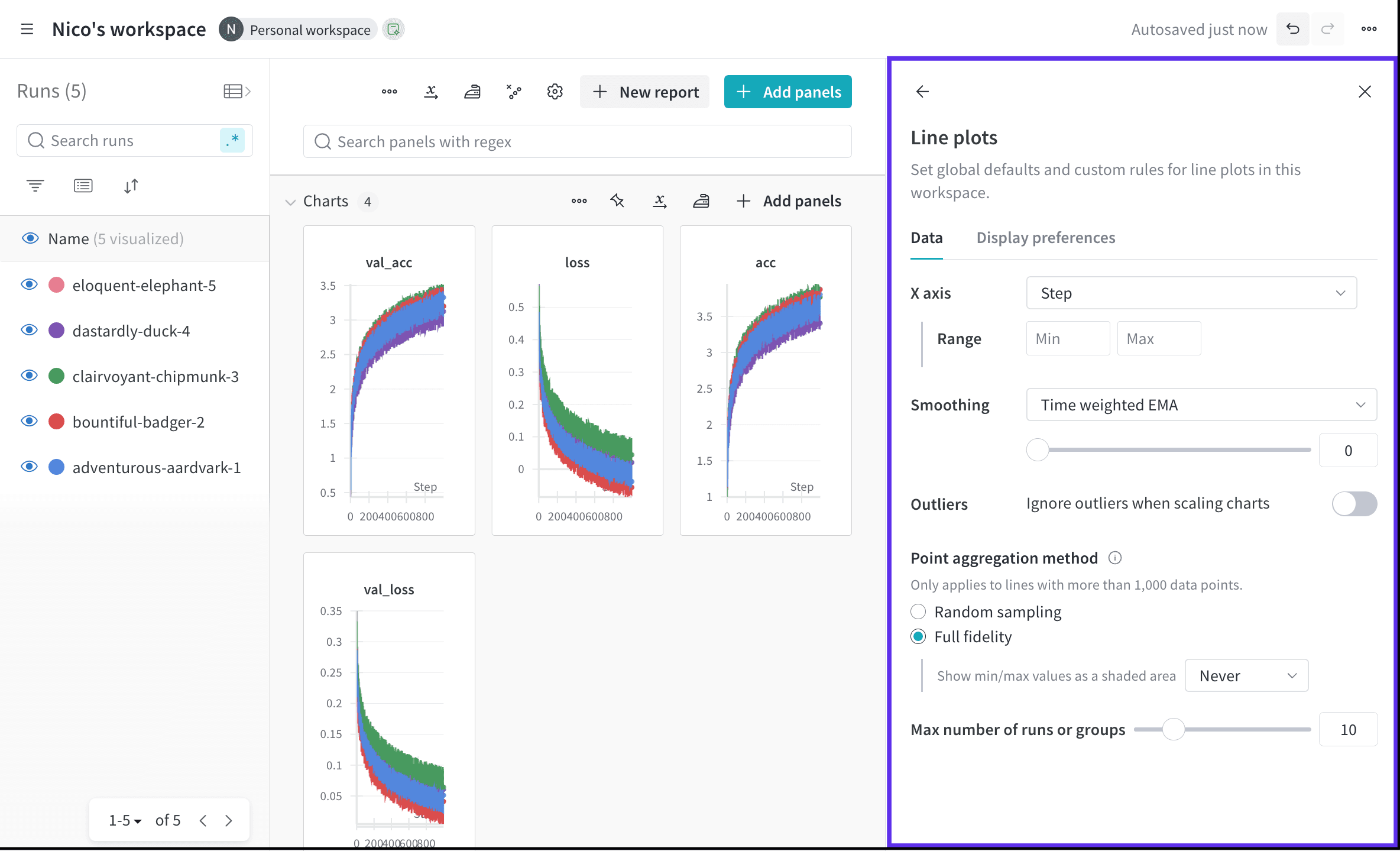 **Line plots** 설정에서는 **Data**와 **표시 기본 설정**, 두 가지 주요 설정을 편집할 수 있습니다.
데이터 옵션
**Data** 탭에는 다음 설정이 있습니다. x축 및 y축의 추가 옵션은 아래 표를 참조하세요.
| 선형 플롯 설정 | 설명 |
| - | - |
| **X axis** | 선형 플롯의 x축 스케일입니다. |
| **Y axis** | 선형 플롯의 y축 스케일입니다. |
| **Smoothing** | 선형 플롯의 스무딩을 변경합니다. 스무딩에 대한 자세한 내용은 [선형 플롯 스무딩](/ko/products/wandb/app/features/panels/line-plot/smoothing)을 참조하세요. |
| **Outliers** | 기본 플롯의 최소/최대 스케일에서 이상값을 제외하도록 스케일을 재조정합니다. |
| **Point aggregation method** | 데이터 시각화의 정확도와 성능을 높입니다. 자세한 내용은 [포인트 집계](/ko/products/wandb/app/features/panels/line-plot/sampling)를 참조하세요. |
| **Max number of runs or groups** | 선형 플롯에 표시되는 run 또는 그룹의 수를 제한합니다. |
| **Use grouping from the runs table in charts** | runs table의 그룹화를 선형 플롯에 적용합니다. 기본적으로 켜져 있습니다. |
| **Use only latest run per group** | 그룹의 run을 합치지 않고 그룹마다 run 하나만 플로팅합니다. 각 그룹에 표시할 run은 run 선택기의 정렬 순서에 따라 결정됩니다. 자세한 내용은 [Run 그룹화](/ko/products/wandb/app/features/panels/line-plot/reference#run-grouping)를 참조하세요. |
x축 옵션은 다음과 같습니다.
| X축 옵션 | 설명 |
| - | - |
| **Step** | `wandb.Run.log()`를 호출할 때마다 증가합니다. x축은 기본적으로 **Step**으로 설정됩니다. |
| **Relative Time (Wall)** | 프로세스 시작 시점부터의 타임스탬프입니다. 예를 들어 run을 시작한 뒤 다음 날 해당 run을 재개하고 무언가를 로깅하면, 기록되는 포인트는 24시간이 됩니다. |
| **Relative Time (Process)** | 실행 중인 프로세스 내부의 타임스탬프입니다. 예를 들어 run을 시작해 10초 동안 실행한 뒤 다음 날 해당 run을 재개하면, 포인트는 10초로 기록됩니다. |
| **Wall Time** | 그래프에서 첫 번째 run이 시작된 이후 경과한 시간(분)입니다. |
| **Range** | x축에 표시할 최솟값 및 최댓값 한도입니다. |
y축 옵션은 다음과 같습니다.
| Y축 옵션 | 설명 |
| - | - |
| **Log scale** | y축에 로그 스케일을 적용합니다. |
| **Range** | y축에 표시할 최솟값 및 최댓값 한도입니다. |
y축 범위를 수동으로 설정하면 W\&B는 이 범위를 Workspace의 모든 선형 플롯에 적용합니다. 값의 편차가 큰 메트릭이라면 섹션 수준에서 범위를 설정하는 것이 좋습니다.
개별 선형 플롯을 편집하는 방법은 선형 플롯 문서의 [라인 패널 설정 편집](/ko/products/wandb/app/features/panels/line-plot#edit-line-panel-settings)을 참조하세요.
표시 기본 설정
**표시 기본 설정** 탭에서 다음 설정을 켜거나 끌 수 있습니다.
| 표시 기본 설정 | 설명 |
| - | - |
| **Remove legends from all panels** | 패널의 범례를 제거합니다. |
| **Display colored run names in tooltips** | 툴팁에서 run 이름을 색상 텍스트로 표시합니다. |
| **Only show highlighted run in companion chart tooltip** | 차트 툴팁에 강조 표시된 run만 표시합니다. |
| **Number of runs shown in tooltips** | 툴팁에 표시할 run 수를 지정합니다. |
| **Display full run names on the primary chart tooltip** | 차트 툴팁에 run의 전체 이름을 표시합니다. |
| **Show bin range in tooltip** | [전체 충실도](/ko/products/wandb/app/features/panels/line-plot/sampling#full-fidelity) 포인트 집계에서 음영 밴드가 표시될 때 툴팁에 버킷의 최솟값과 최댓값을 표시합니다. 기본적으로 꺼져 있습니다. |
섹션 설정
섹션 설정은 해당 섹션의 모든 패널에 적용됩니다. Workspace 섹션에서는 패널을 정렬하거나 재배치할 수 있고, 섹션 이름도 변경할 수 있습니다.
섹션 설정을 수정하려면 섹션 오른쪽 상단의 **액션 ()** 메뉴를 선택하세요.
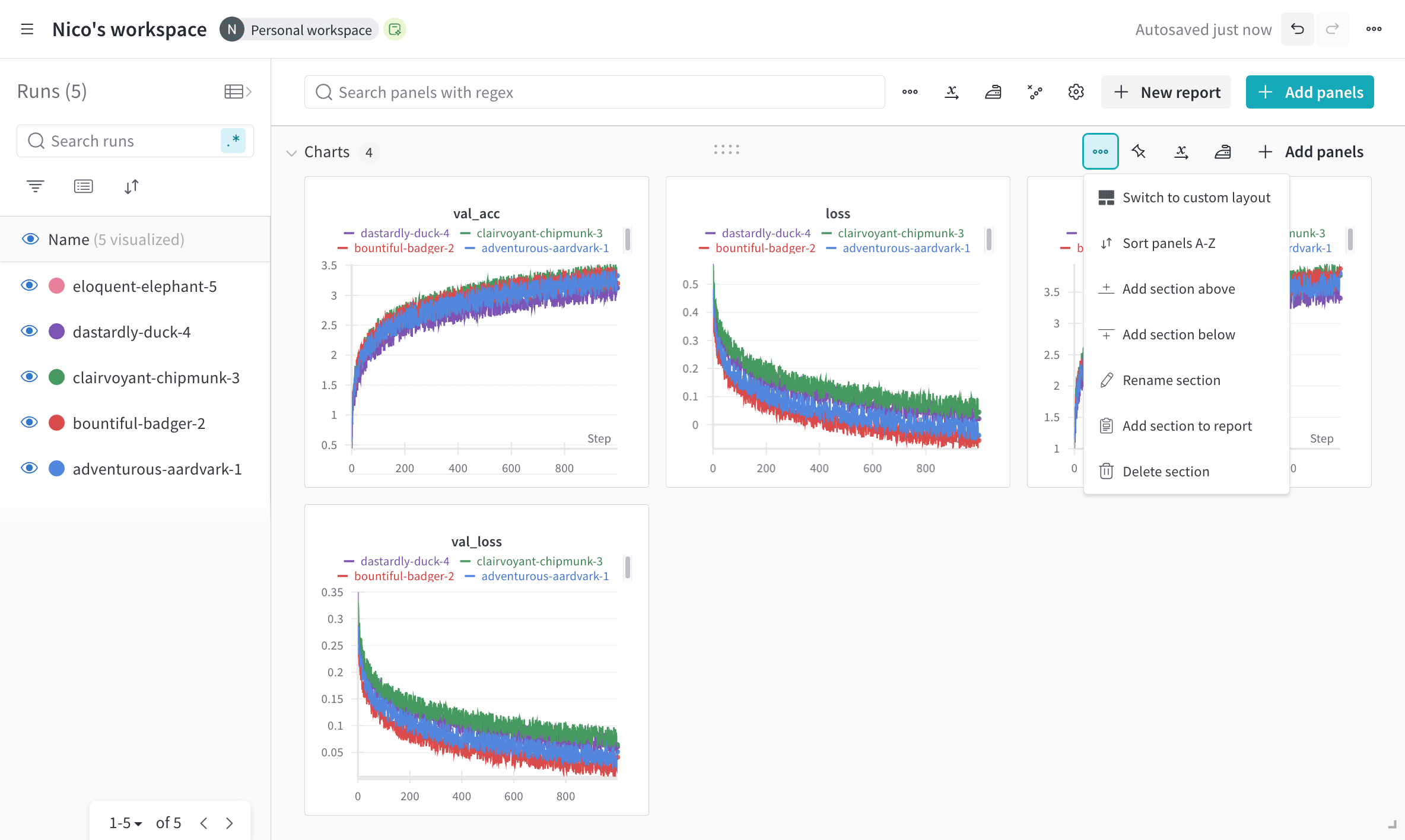 드롭다운에서 섹션 전체에 적용되는 다음 설정을 편집할 수 있습니다.
| 섹션 설정 | 설명 |
| - | - |
| **Rename a section** | 섹션 이름을 변경합니다. |
| **Sort panels A-Z** | 섹션 내 패널을 알파벳순으로 정렬합니다. |
| **Rearrange panels** | 섹션 내에서 패널을 선택한 후 드래그하여 원하는 순서로 직접 배치합니다. |
다음 애니메이션은 섹션 내에서 패널을 재배치하는 방법을 보여줍니다.
드롭다운에서 섹션 전체에 적용되는 다음 설정을 편집할 수 있습니다.
| 섹션 설정 | 설명 |
| - | - |
| **Rename a section** | 섹션 이름을 변경합니다. |
| **Sort panels A-Z** | 섹션 내 패널을 알파벳순으로 정렬합니다. |
| **Rearrange panels** | 섹션 내에서 패널을 선택한 후 드래그하여 원하는 순서로 직접 배치합니다. |
다음 애니메이션은 섹션 내에서 패널을 재배치하는 방법을 보여줍니다.
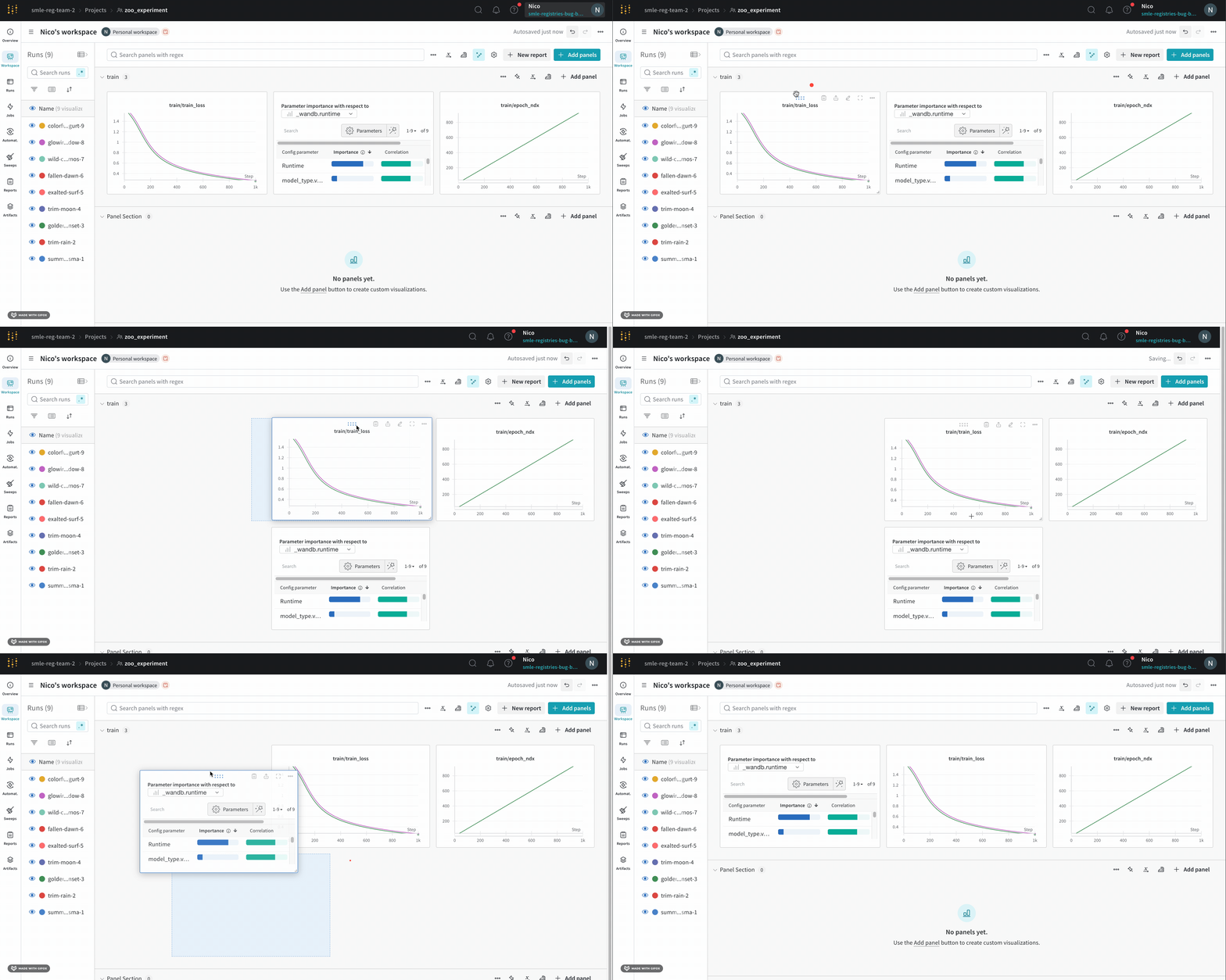 위 표의 설정 외에도 **Add section below**, **Add section above**, **Delete section**, **Add section to report** 등을 사용하여 Workspace에서 섹션이 표시되는 방식을 편집할 수 있습니다.
패널 설정
개별 패널의 설정을 사용자 지정하면 같은 플롯에서 여러 선을 비교하거나, 맞춤형 축을 계산하거나, 레이블 이름을 변경하는 등 다양한 작업을 할 수 있습니다. 패널 설정을 편집하려면 다음 단계를 따르세요.
1. 편집할 패널에 마우스를 올리세요.
2. 표시되는 연필 아이콘을 선택하세요.
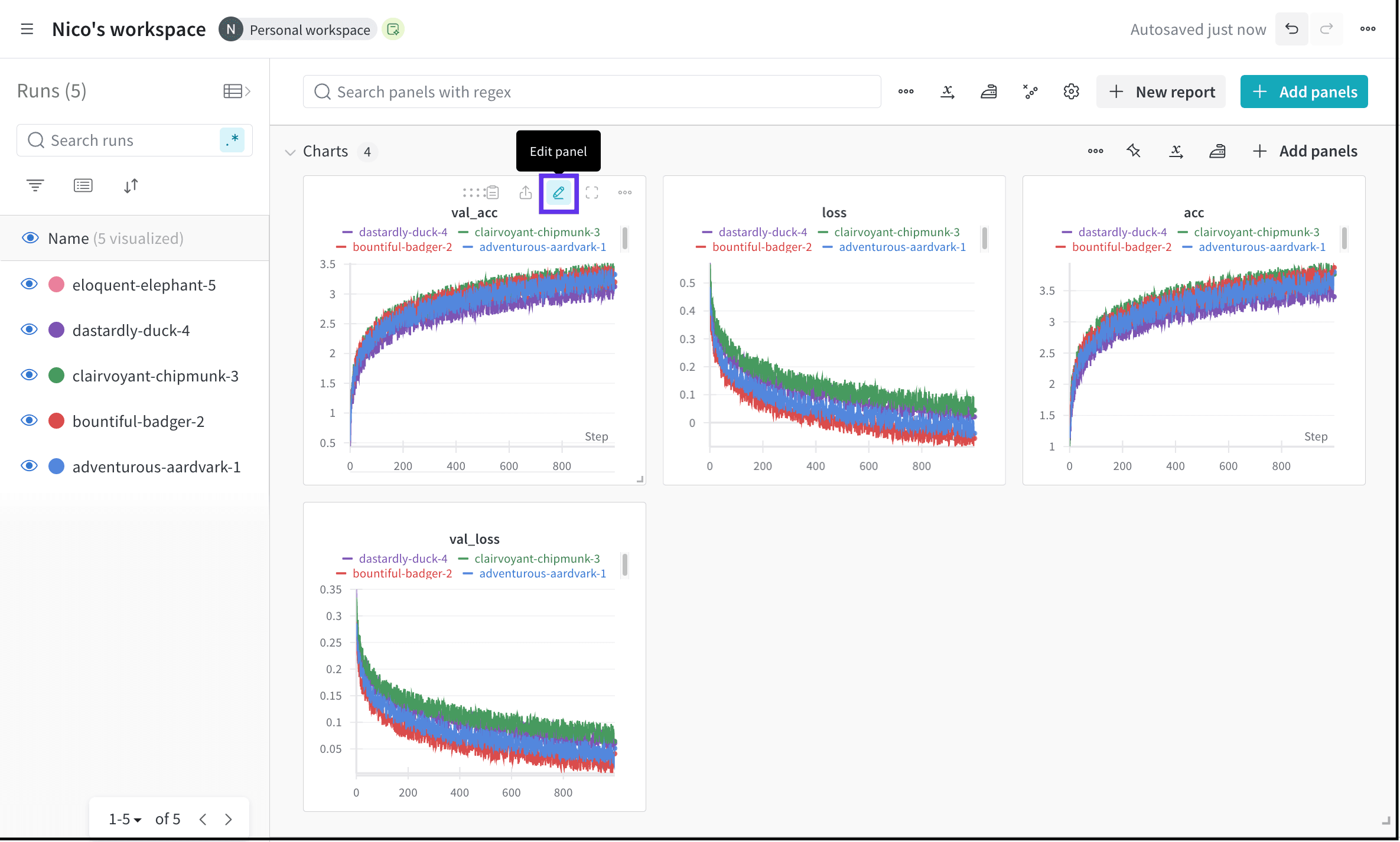 3. 표시되는 모달에서 패널의 데이터, 표시 기본 설정 등과 관련된 설정을 편집할 수 있습니다.
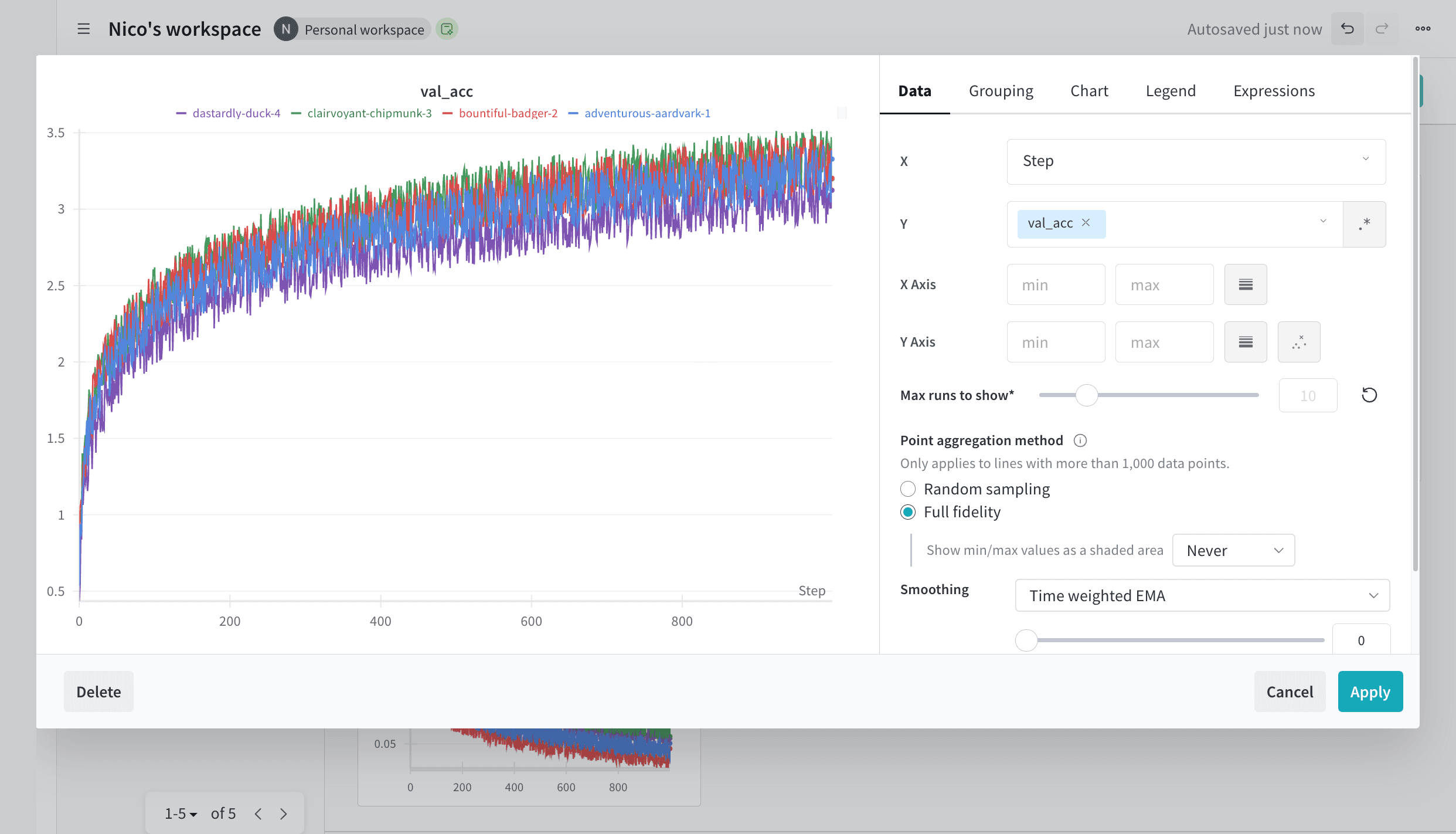 변경 사항은 해당 패널에만 적용되며, 저장해야 반영됩니다. 패널에 적용할 수 있는 전체 설정 목록은 [라인 패널 설정 편집](/ko/products/wandb/app/features/panels/line-plot#edit-line-panel-settings)을 참조하세요.