> ## Documentation Index
> Fetch the complete documentation index at: https://docs.coreweave.com/llms.txt
> Use this file to discover all available pages before exploring further.
# Developer tools
개발자 패널을 사용하여 노트북 코드의 문제를 해결하고, 실행을 검사하고, 로그를 보고, 터미널에 액세스하세요.
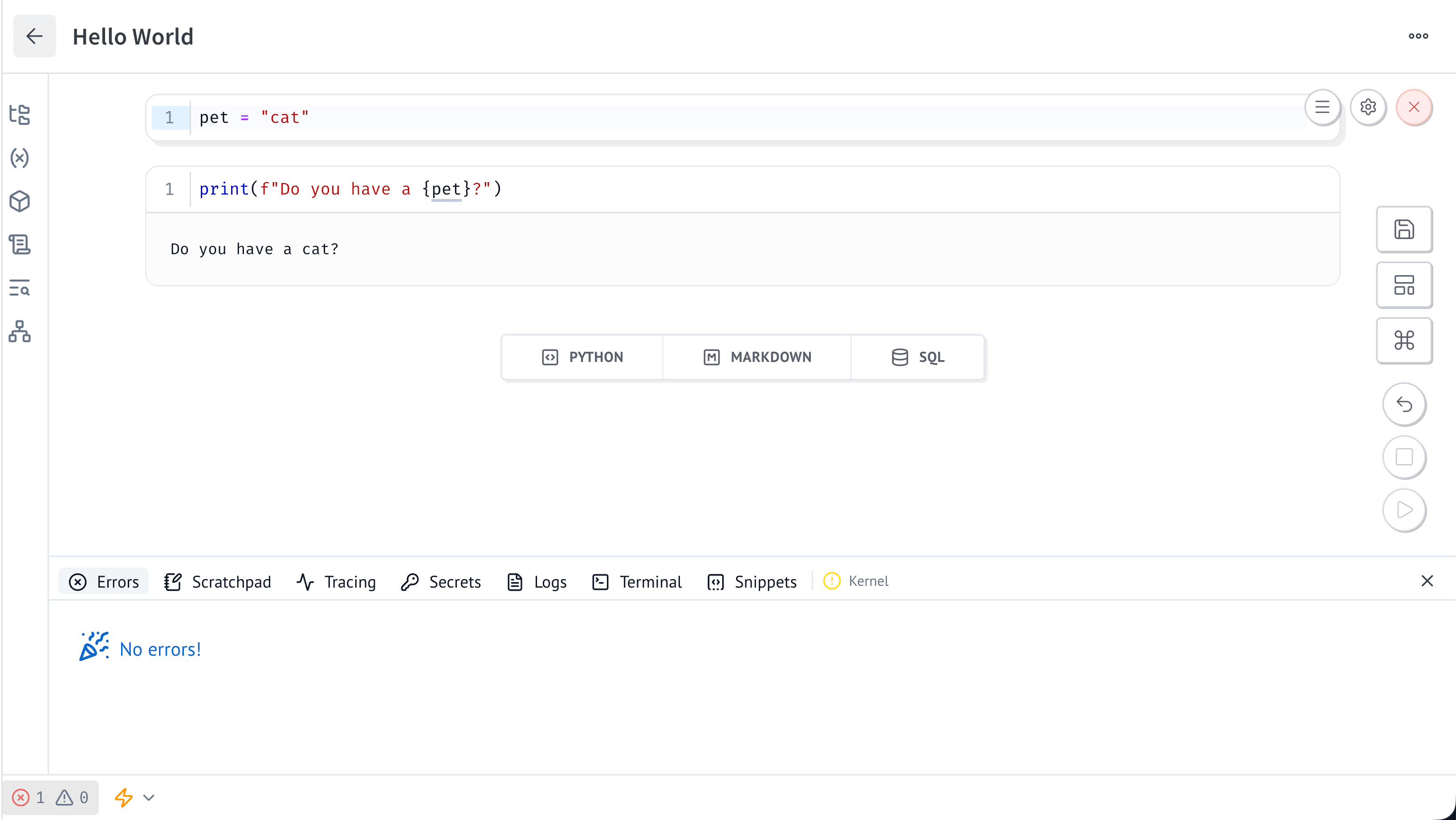
개발자 패널 열기
다음 방법 중 하나를 사용하세요:
* 노트북 푸터에서 **개발자 패널**을 선택하세요.
* macOS에서는 **Command+J**, Windows 또는 Linux에서는 **Ctrl+J**를 누르세요. 이 단축키는 패널을 열거나 닫습니다.
오류 및 경고 검사
**오류** 탭은 노트북 전체에서 오류와 경고를 표시합니다. 여기에는 Python 예외, 구문 오류, 순환, 유효하지 않은 반응형 의존성, 여러 셀에 정의된 변수가 포함됩니다.
스크래치패드 사용
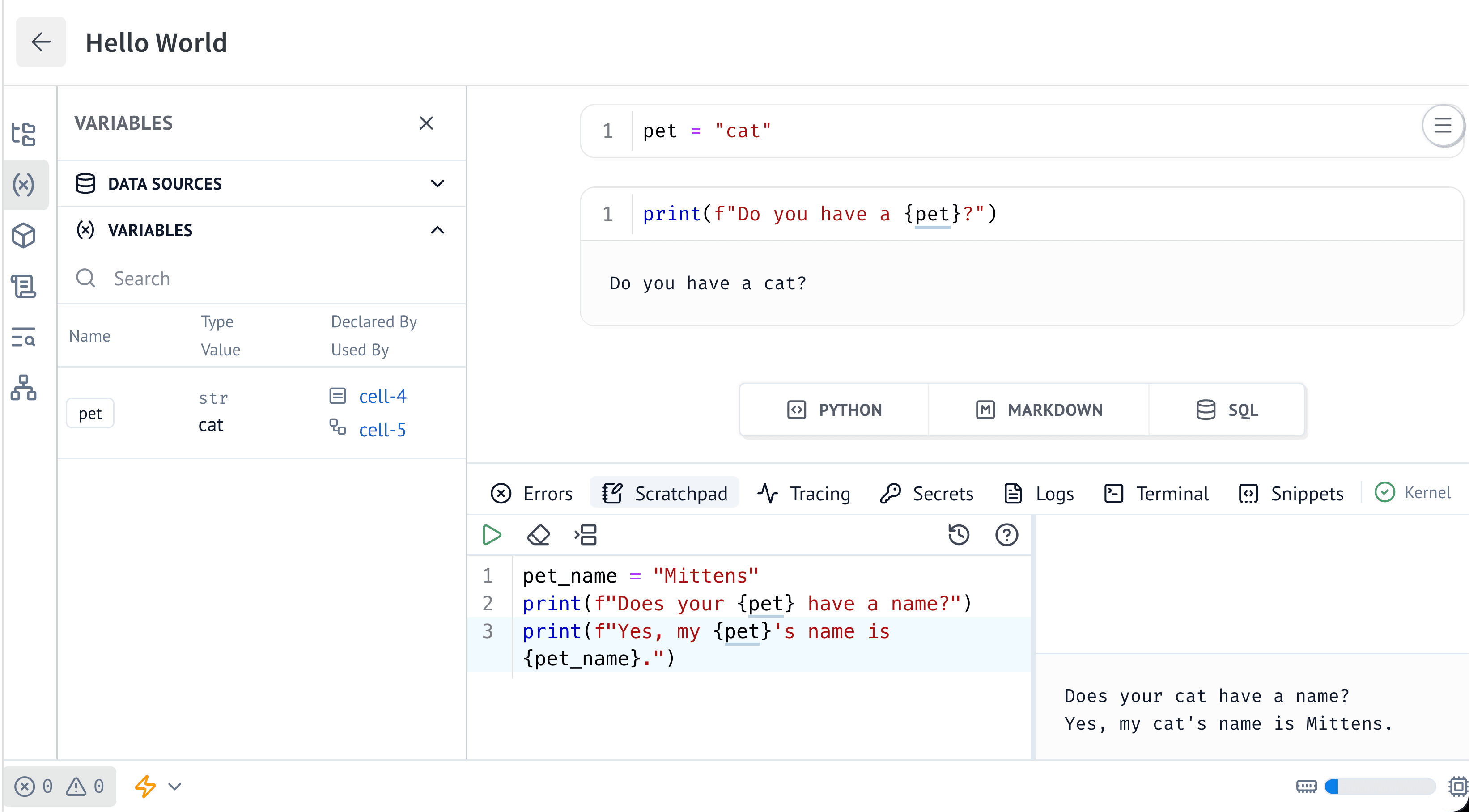
**스크래치패드** 탭을 사용하여 노트북의 반응형 그래프에 추가하지 않고 임시 Python 코드를 실행하세요. 스크래치패드는 노트북 셀에서 정의된 변수에 액세스할 수 있습니다.
노트북 셀과 달리, 스크래치패드는 고유한 전역 변수 이름을 강제 적용하지 않습니다. 스크래치패드에서 정의된 코드와 변수는 저장되지 않습니다. 유지하려는 코드는 노트북 셀에 복사하세요.
스크래치패드 코드를 실행하려면 macOS에서는 **Command+Enter**를, Windows 또는 Linux에서는 **Control+Enter**를 누르세요. 또는 **Run**()을 선택하세요.
스크래치패드 출력은 코드 오른쪽에 표시됩니다.
실행 트레이스 검사
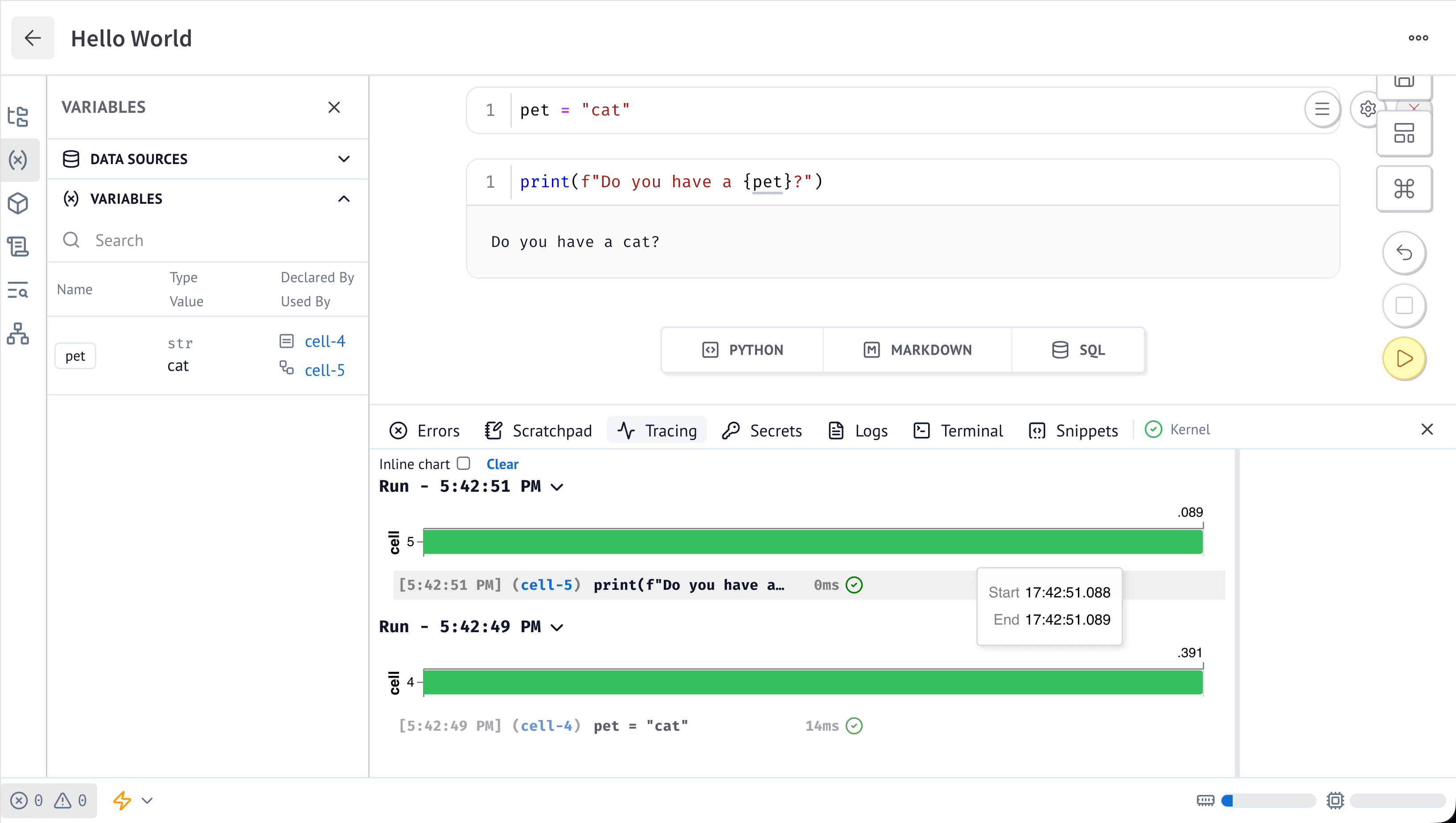
**Tracing** 탭을 사용하여 셀 실행의 순서와 지속 시간을 확인하세요. 트레이스를 사용하면 느리거나 실패한 셀을 파악하고, 반응형 실행 이벤트 중에 어떤 셀이 실행되었는지 확인할 수 있습니다.
각 **Run** 제목 아래에는 동일한 실행 이벤트 중에 실행된 셀이 그룹화되어 있습니다. 가로 막대는 각 셀이 실행된 시점과 함께 해당 이벤트 내 다른 셀 대비 지속 시간을 보여 줍니다. 각 항목에는 셀 링크, 코드 미리 보기, 지속 시간, 상태 아이콘이 표시됩니다. 상태 아이콘은 실행의 성공, 실패 또는 중단 여부를 나타냅니다.
지속 시간은 반올림되므로 짧은 실행은 `0 ms`로 표시될 수 있습니다. 트레이스 항목에 마우스를 올리면 정확한 시작 및 종료 시간을 확인할 수 있습니다. 셀 링크를 선택하면 해당 노트북 셀이 열립니다.
표시된 트레이스 이력을 지우려면 **Clear**를 선택하세요. 이력을 지워도 노트북 셀이나 변수는 삭제되지 않습니다.
**Inline chart**를 활성화하면 해당 노트북 셀 옆에 실행 타이밍이 표시됩니다.
다음 이미지는 개발자 패널에서 **Tracing** 탭이 열린 "Hello World" 노트북을 보여 줍니다. `cell-4`는 pet 변수를 정의하고, `cell-5`는 이 변수를 사용하여 "Do you have a cat?"이라는 출력을 생성합니다. 두 셀 모두 성공적으로 완료되었습니다. 트레이스에는 `cell-4`의 지속 시간이 14 ms, `cell-5`의 지속 시간이 `0 ms`로 표시됩니다. 툴팁에는 `cell-5`의 정확한 시작 및 종료 시간이 표시됩니다.
로그 뷰
**Logs** 탭을 사용하여 노트북 셀과 스크래치패드의 표준 출력(`stdout`)과 표준 오류(`stderr`)를 확인하세요. 로그를 사용하여 명확한 인라인 오류를 생성하지 않는 실행 실패를 조사하세요.
다음 이미지는 해당 노트북 셀이 `[5:42:51 PM]`에 `"Do you have a cat?"` 출력을 로깅한 것을 보여줍니다.
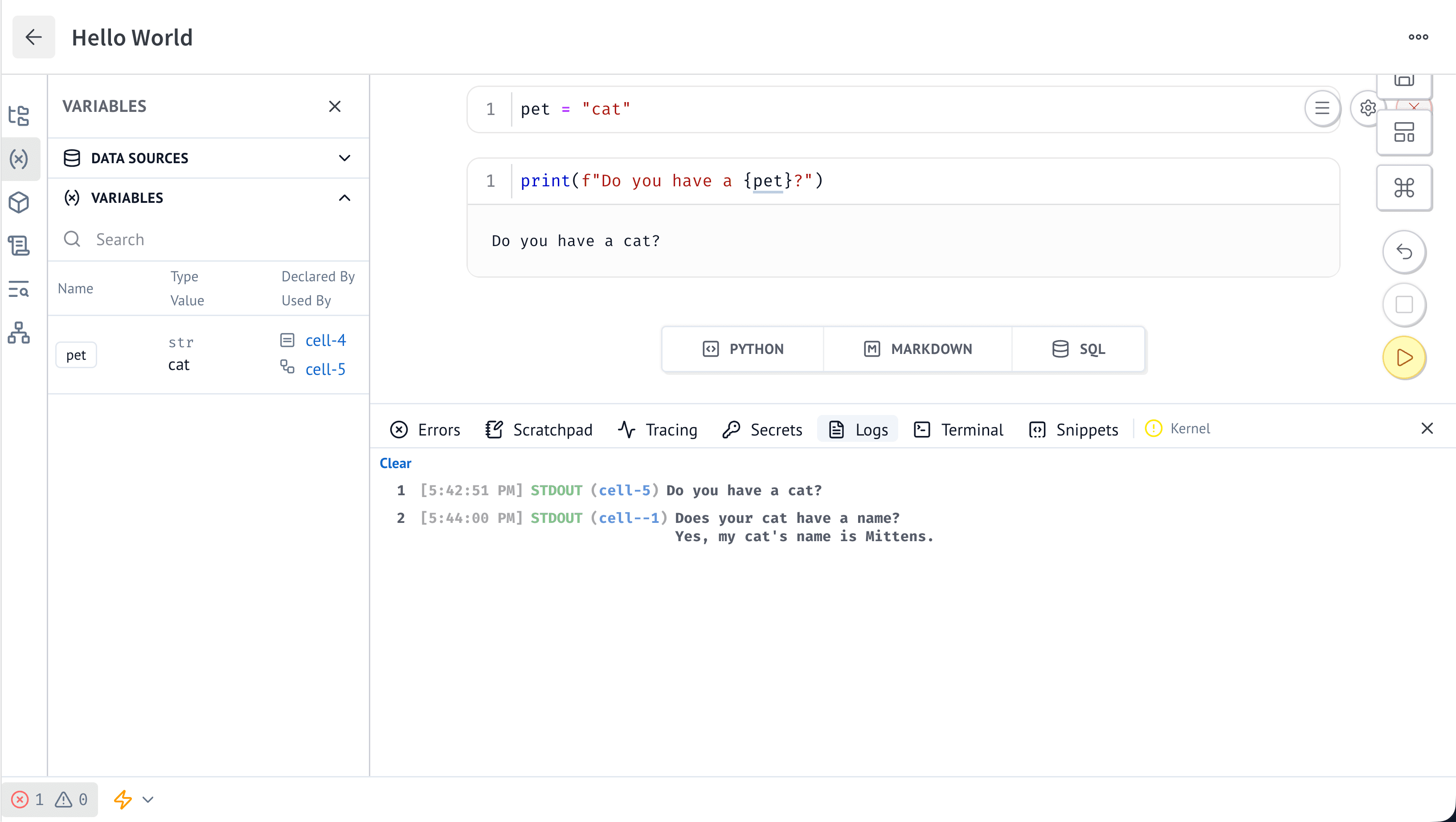 **Logs** 탭에는 [**스크래치패드**](/ko/products/notebooks/developer-tools#use-the-scratchpad)에서의 출력과 오류도 포함됩니다. 이미지에서 `[5:44:00 PM]`의 항목은 `cell--1`로 식별되며 스크래치패드에서 온 것입니다.
터미널 사용하기
**Terminal** 탭을 사용하면 노트북 런타임과 동일한 샌드박스 환경에서 셸을 열 수 있습니다. 터미널에서 파일을 검사하고, 명령줄 도구를 실행하고, 패키지를 관리하고, 스크립트를 실행할 수 있습니다. 터미널에서 변경한 내용은 노트북과 동일한 워크스페이스에 적용됩니다.
## Related topics
- [CoreWeave Observe™](/observability.md)