> ## Documentation Index
> Fetch the complete documentation index at: https://docs.coreweave.com/llms.txt
> Use this file to discover all available pages before exploring further.
# Serverless Inference와 함께 Cline 사용하기
> Serverless Inference를 사용하도록 Cline 코딩 에이전트를 설정하는 방법을 알아보세요.
[Cline](https://cline.bot)은 AI 기반 코딩 어시스턴트입니다. 이 튜토리얼에서는 Serverless Inference에서 제공하는 모델을 사용하도록 Cline을 설정하는 방법을 설명합니다. 이렇게 설정하면 W\&B Inference에 호스팅된 오픈 웨이트 모델을 코딩 작업에 활용할 수 있습니다.
Cline 에이전트는 명령줄 도구로 사용하거나 여러 IDE에 인테그레이션하여 사용할 수 있습니다. 다음 섹션에서는 Cline CLI와 Visual Studio Code 확장에서 Cline을 설정하는 방법을 설명합니다. 다른 IDE에서도 비슷한 방법으로 설정할 수 있습니다.
사전 요구 사항
[W\&B API 키](/ko/products/inference/serverless/prerequisites#set-up-your-wb-account-and-project)가 필요합니다.
명령줄에서 Cline 설정하기
[Cline CLI](https://docs.cline.bot/cline-cli/installation)를 설치하세요.
```bash theme={"system"}
npm install -g cline
```
문제 해결 방법은 [Cline 설치 안내](https://docs.cline.bot/cline-cli/installation)를 참조하세요.
설치된 버전을 확인하려면 `cline version`을 실행하세요.
네이티브 W\&B 공급자 사용
이 설정은 macOS의 Cline CLI 버전 `3.0.61`에서 테스트되었습니다. `WANDB_API_KEY` 환경 변수에 W\&B API 키를 설정한 다음, 아래 명령을 실행하세요.
```bash theme={"system"}
cline -P wandb -m zai-org/GLM-5.3-Flash "What is 2 + 2?"
```
이 공급자의 명령줄 ID는 `wandb`입니다. Cline 버전에 따라 공급자 이름은 **Weights & Biases** 또는 **W\&B**로 표시됩니다. Cline은 이 공급자에 설정된 Serverless Inference 엔드포인트를 사용합니다. Cline이 답변을 반환하면 연결이 정상적으로 작동하는 것입니다.
OpenAI 호환 공급자 사용
다음 지침은 Cline CLI 버전 `2.5.1`에서 테스트되었습니다.
이제 Serverless Inference 엔드포인트로 Cline을 인증합니다. 다음 명령을 실행하면 Cline이 Serverless Inference의 OpenAI 호환 엔드포인트와 Kimi K2.6 모델을 사용하도록 설정됩니다. `[YOUR-API-KEY]`를 W\&B API 키로 바꾸세요.
```bash theme={"system"}
cline auth -k [YOUR-API-KEY] -p openai -b https://api.inference.wandb.ai/v1 -m moonshotai/Kimi-K2.6
```
사용 가능한 모델과 가격은 [W\&B Inference 모델 카탈로그](https://forge.coreweave.com/inference)를 참조하세요.
테스트를 실행하여 모든 기능이 정상적으로 작동하는지 확인하세요.
```bash theme={"system"}
cline "What is 2 + 2?"
```
Cline이 응답을 반환하면 설치와 인증이 완료된 것입니다.
Cline CLI 사용법에 대한 자세한 내용은 [Cline 퀵스타트](https://docs.cline.bot/cline-cli/installation#quick-start)를 참조하세요.
Visual Studio Code에서 Cline 설정
IDE에서 Cline을 사용하려면 Visual Studio Code 확장으로 설치하면 됩니다. VS Code Extensions Marketplace에서 **Cline**을 검색하거나 [Visual Studio Code Marketplace](https://marketplace.visualstudio.com/items?itemName=saoudrizwan.claude-dev)에서 설치하세요.
**Install**을 클릭하세요.
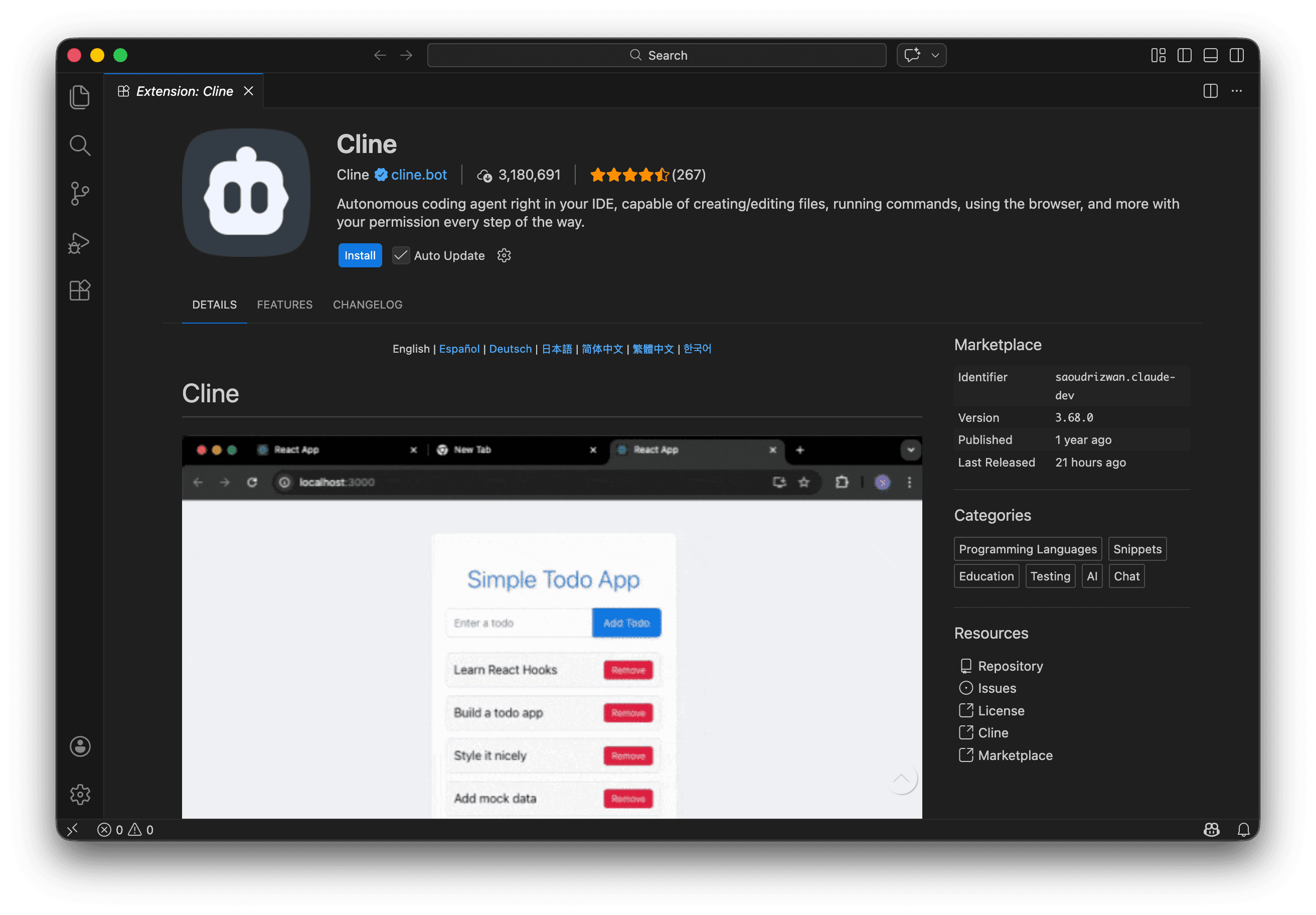 Activity Bar에 새로 추가된 Cline 아이콘을 클릭하여 Cline 사이드바를 여세요. Activity Bar에 Cline 아이콘이 보이지 않으면 드롭다운을 클릭하여 나머지 옵션을 확인하세요.
 **Bring my own API key**를 선택하고 **Continue**를 클릭하세요.
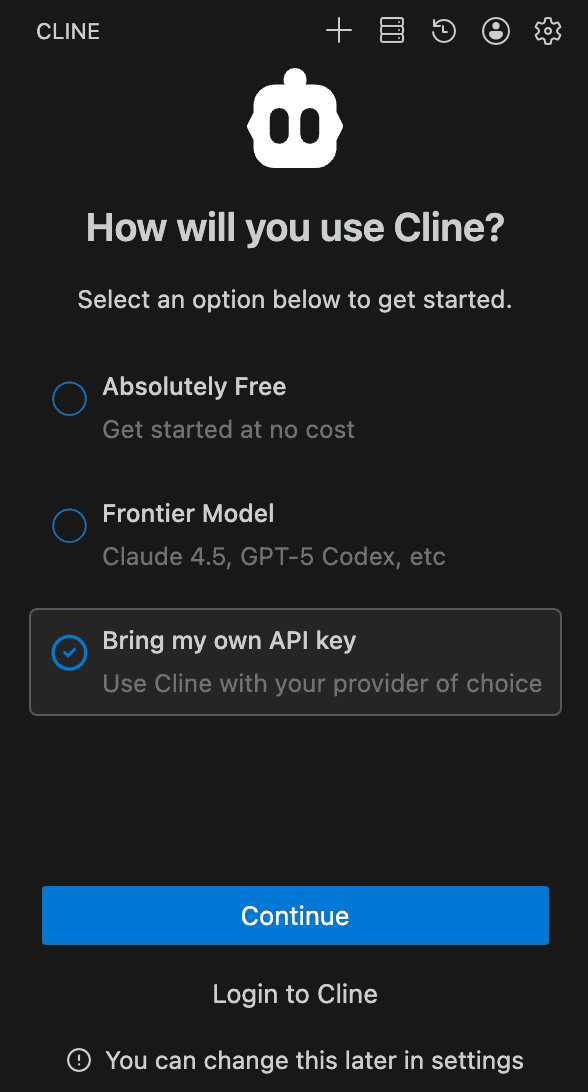 다음 값을 입력하세요. `[YOUR-API-KEY]`는 W\&B API 키로 바꿔 입력합니다.
| 설정 | 값 |
| - | - |
| API Provider | `OpenAI Compatible` |
| Base URL | `https://api.inference.wandb.ai/v1` |
| OpenAI Compatible API Key | `[API-KEY]` |
| Model ID | `moonshotai/Kimi-K2.6` |
**Model Configuration**을 펼쳐 가격을 지정하세요.
**Continue**를 클릭하세요.
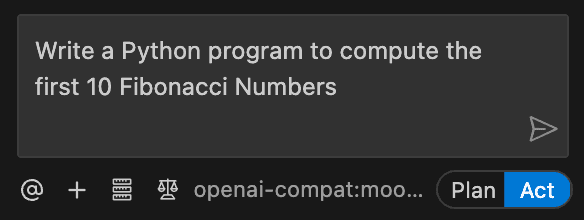
"Write a Python program to compute the first 10 Fibonacci Numbers"와 같은 프롬프트를 제출해 보세요.
다음 값을 입력하세요. `[YOUR-API-KEY]`는 W\&B API 키로 바꿔 입력합니다.
| 설정 | 값 |
| - | - |
| API Provider | `OpenAI Compatible` |
| Base URL | `https://api.inference.wandb.ai/v1` |
| OpenAI Compatible API Key | `[API-KEY]` |
| Model ID | `moonshotai/Kimi-K2.6` |
**Model Configuration**을 펼쳐 가격을 지정하세요.
**Continue**를 클릭하세요.
"Write a Python program to compute the first 10 Fibonacci Numbers"와 같은 프롬프트를 제출해 보세요.
 Cline 사용법에 대한 자세한 내용은 [Cline 문서](https://docs.cline.bot)를 참고하세요.
## Related topics
- [W&B Models와 함께 Weave 사용하기](/ko/products/wandb/weave/cookbooks/Models_and_Weave_Integration_Demo.md)
Cline 사용법에 대한 자세한 내용은 [Cline 문서](https://docs.cline.bot)를 참고하세요.
## Related topics
- [W&B Models와 함께 Weave 사용하기](/ko/products/wandb/weave/cookbooks/Models_and_Weave_Integration_Demo.md)