

user-frustration이나 refund-policy-violated처럼 사용자가 정의한 행동을 에이전트 턴에 레이블로 지정합니다. 태그의 AI enabled를 켜면 CoreWeave Agent Lens가 LLM 평가자를 사용해 새로 들어오는 모든 턴을 태그 기준에 따라 평가하고, 기준에 명확히 부합하는 경우 태그를 적용합니다. 태그는 Conversations 탭의 턴, 대화 table의 Tags 열, Overview 탭의 Tags 및 Trending tags 차트에 표시됩니다.
이 페이지에서는 태그를 만들어 설정하고, 실제 대화로 테스트한 다음, AI 평가를 켜는 방법을 설명합니다.
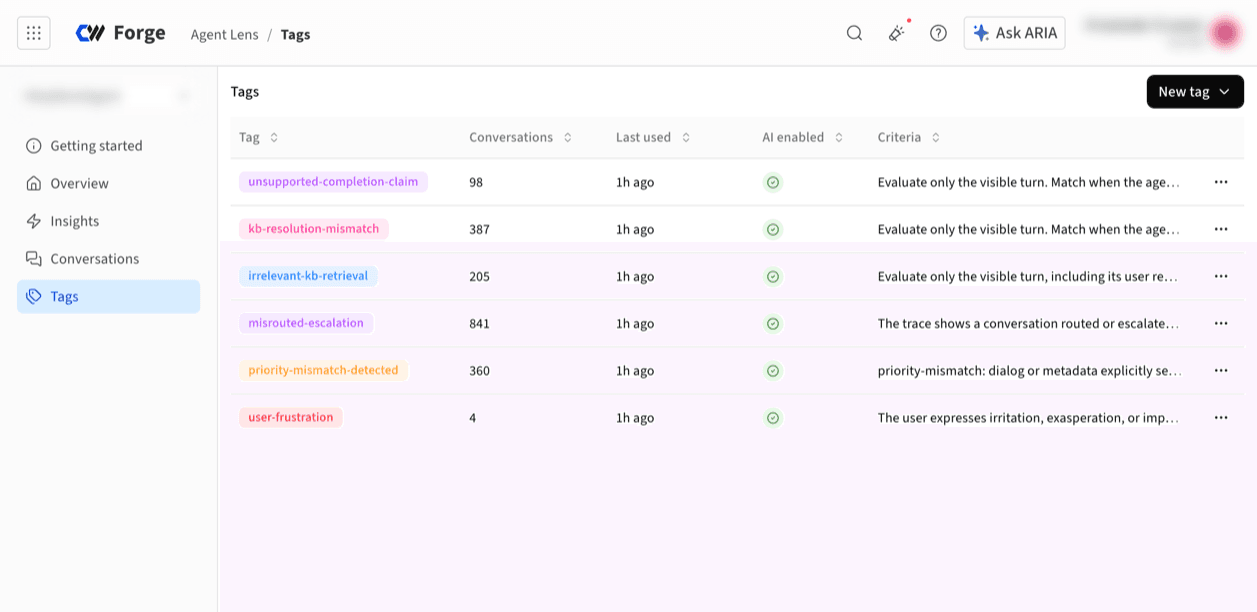
태그 만들기
프로젝트에서 태그를 만들려면 다음 단계를 따르세요.- CoreWeave Forge로 이동한 후 제품 메뉴에서 Agent Lens를 선택하세요.
- 프로젝트를 선택하세요. Agent Lens는 가장 최근에 사용한 프로젝트를 엽니다. 다른 프로젝트로 전환하려면 사이드 메뉴 상단의 프로젝트 선택기를 사용하세요.
- Agent Lens 사이드 메뉴에서 Tags를 선택하세요.
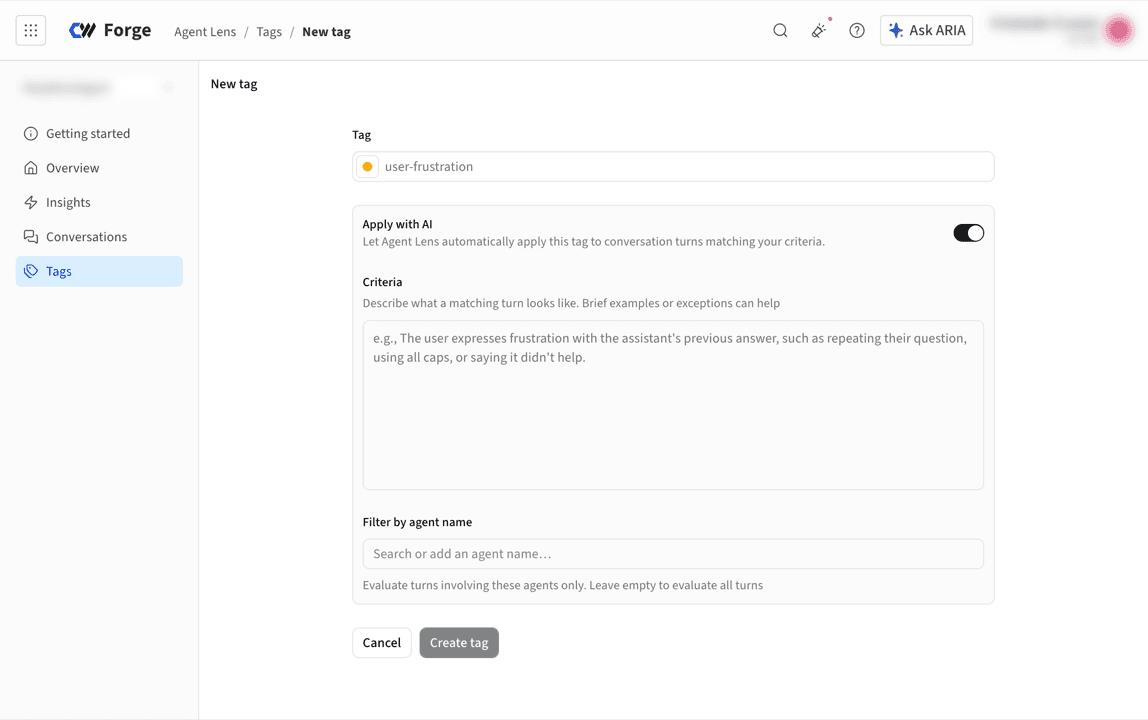
- New tag를 선택하세요. New tag 페이지가 열립니다.
- Tag에 태그 이름을 입력하세요(예:
user-frustration). - 필요하면 AI enabled를 켜서 Agent Lens가 조건에 맞는 턴에 태그를 자동으로 지정하도록 하세요. 그런 다음 Criteria를 입력하고, 필요하면 Filter by agent name도 입력하세요. 자세한 내용은 태그 설정하기를 참조하세요.
- Create tag를 선택하세요.
Insights 탭에서 태그 만들기를 시작할 수도 있습니다. 범주를 선택하고 해당 작업 메뉴(…)를 선택한 다음 Tag conversations like these를 선택하세요.
태그 설정
태그 편집기의 Configuration 탭에는 다음 설정이 있습니다. New tag 페이지에서도 같은 설정을 사용할 수 있습니다. 기존 태그의 편집기를 여는 방법은 태그 편집, 비활성화 또는 삭제를 참조하세요. 설정을 변경한 후에는 Save를 선택하세요.Tag
Agent Lens가 조건에 일치하는 턴에 붙이는 레이블입니다. 소문자, 숫자, 하이픈을 사용해 최대 64자까지 입력할 수 있습니다(예:frustration-handled). 태그 이름은 프로젝트 내에서 고유해야 합니다.
Tag 필드의 색상 점은 Agent Lens UI에서 해당 태그가 표시될 색상을 나타냅니다. 색상은 평가에 영향을 주지 않습니다.
AI로 적용
이 태그의 자동 평가를 켭니다. 토글이 꺼져 있으면 태그를 평가하는 주체가 없으므로, 누군가 수동으로 적용한 경우에만 턴에 태그가 표시됩니다. 토글이 켜져 있으면 태그에 AI enabled 배지가 표시되고, LLM 평가자가 프로젝트에 새로 들어오는 모든 턴을 기준에 따라 평가합니다. 다음 사항에 유의하세요.- 평가자는 턴이 들어오는 대로 평가합니다. AI enabled를 켜도 프로젝트에 이미 있는 대화는 평가되지 않습니다.
- 평가자는 AI enabled가 켜진 태그마다 새 턴당 한 번씩 실행됩니다. 따라서 이러한 태그가 많은 프로젝트에서는 각 턴이 여러 번 평가됩니다.
- 평가자 추론은 CoreWeave Serverless Inference에서 실행되며, 비용은 태그를 생성한 사용자의 프로젝트로 청구됩니다.
- 토글을 끄면 새 턴에 대한 평가가 중지됩니다. 단, 평가자가 이미 적용한 태그는 제거되지 않습니다.
기준
태그를 적용해야 하는 조건을 정확히 설명하는 항목으로, 최대 1,600자까지 입력할 수 있습니다. LLM 평가자는 작성한 기준을 그대로 전달받아 해당 턴의 시스템 지침, 사용자 메시지, 에이전트 응답, 도구 활동, 상태와 함께 검토하며, 기준이 명확하게 충족될 때만 태그를 적용합니다. 검토자에게 업무를 설명하듯이 기준을 작성하세요.- 태그가 무엇에 관한 것인지가 아니라 턴에 무엇이 나타나야 하는지를 명시하세요. 예를 들어
Frustration handling보다The agent recognizes that the user is frustrated and changes its approach in response가 더 정확합니다. - 특정 문구, 이유를 밝히지 않은 거절, 오류를 반환했지만 에이전트가 무시한 도구 Call 등 평가자가 찾아야 할 근거를 구체적으로 제시하세요.
- 해당하지 않는 경우도 명시하세요.
- 태그 하나에는 하나의 동작만 다루세요.
에이전트 이름으로 필터링(선택)
평가자가 여기에 나열한 에이전트의 턴만 평가하도록 제한합니다. 프로젝트의 모든 턴을 평가하려면 이 필드를 비워 두세요. 새 턴이 들어오면 Agent Lens는 해당 턴에 기록된 에이전트 이름을 이 필드에 입력된 이름과 비교합니다. 이때 대소문자를 구분하여 문자열이 정확히 일치하는지 확인합니다. 턴의 에이전트 이름이 나열된 이름 중 하나와 일치하거나 필드가 비어 있으면 평가자가 해당 턴을 평가합니다. 그렇지 않으면 평가자는 이 태그에 대해 해당 턴을 건너뜁니다. 한 프로젝트에 에이전트가 여러 개 있고 특정 태그가 일부 에이전트에만 해당될 때 이 필터를 사용하세요. 예를 들어refund-policy-violated 태그는 support-agent에는 적합하지만, 같은 프로젝트에 있는 research-agent에는 적합하지 않습니다.
각 이름은 에이전트가 트레이스에 담아 보내는 이름과 일치해야 합니다. 정확한 이름을 확인하려면 Conversations 탭에서 해당 에이전트의 대화를 아무거나 열고 Agent 열을 활성화한 다음, 턴에 표시된 에이전트 이름을 확인하세요. 이 필터는 와일드카드나 부분 일치를 지원하지 않으며, 수동으로 적용한 태그에는 영향을 주지 않습니다.
태그를 활성화하기 전에 테스트하기
Alignment 탭에서는 태그를 실제로 적용하지 않고, 직접 고른 턴으로 평가자를 테스트할 수 있습니다. 이를 통해 평가자가 실제 트래픽을 평가하기 전에 기준을 미리 조정할 수 있습니다. 이 탭은 네 개의 패널로 구성됩니다. 왼쪽의 Test criteria에는 태그 기준의 임시 사본이 들어 있어 자유롭게 편집할 수 있습니다. Test turns에는 추가한 예시 턴이 나열됩니다. 그다음 패널에는 선택한 턴이 표시됩니다. 오른쪽의 Test results에는 해당 턴의 예상 결과, 평가자가 부여한 태그, 테스트 상태가 표시됩니다. 평가 기준을 테스트하려면 다음을 수행하세요.- 태그 편집기에서 Alignment를 선택하세요.
- Test turns에서 Add turns를 선택하세요. 프로젝트의 대화 목록이 열립니다.
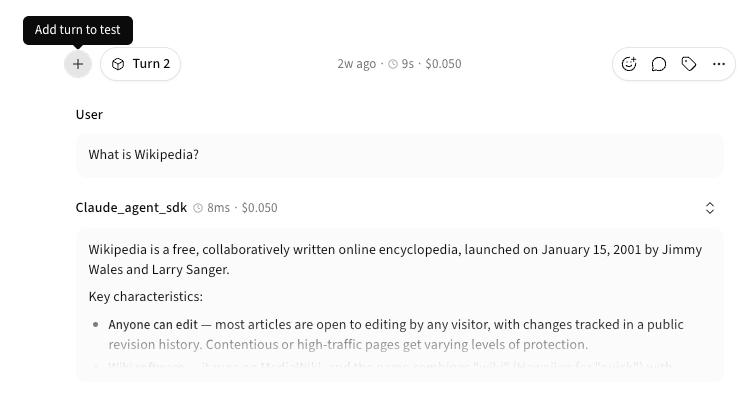
- 대화를 열고 추가하려는 각 턴 옆의 + 아이콘을 선택하세요. 태그 적용 여부를 이미 알고 있는 턴을 고르되, 태그가 적용되지 않아야 하는 턴도 일부 포함하세요.
- 각 테스트 턴의 예상 결과를 Test results에서 설정하세요. Expected results 아래에서 태그가 적용되어야 하면 태그 이름을, 적용되지 않아야 하면 No tag를 선택하세요.
- 필요한 경우 Test criteria의 텍스트를 편집하세요. 테스트에는 저장된 기준 대신 이 텍스트가 사용되므로, 실제 태그를 변경하지 않고도 다른 버전을 사용해 볼 수 있습니다.
- Run test를 선택하세요.
Test turns 하단에는 레이블이 지정된 예시 전체의 통과율이 표시됩니다. 각 예시에서 Assigned tags는 평가자가 태그를 적용했는지 여부를, Reasoning은 평가자가 제시한 한 문장짜리 근거를 보여 줍니다. 실패한 예시를 바탕으로 Test criteria의 텍스트를 다듬은 다음 테스트를 다시 실행하세요.
대화를 검토하면서 턴을 추가할 수도 있습니다. Conversations 페이지에서 대화를 선택한 후 해당 턴의 작업 메뉴(…)를 선택하고 Add to test turns를 선택하세요.
Test criteria에서 편집한 내용은 태그에 저장되지 않습니다. 통과율이 원하는 수준에 도달하면 최종 텍스트를 Tags 페이지 Configuration 탭의 Criteria에 복사하고, AI enabled를 켠 다음 Save를 선택하세요.
태그 수동으로 적용하기
태그에 AI enabled가 켜져 있는지와 관계없이 turn에 직접 레이블을 지정할 수 있습니다.- Conversations 탭에서 대화를 여세요.
- Thread 탭에서 해당 turn을 찾은 다음, turn 헤더에서 Add tag를 선택하세요.
- 기존 태그를 검색하거나, 새 레이블을 입력한 후 Create를 선택하여 추가하세요.
태그 편집, 비활성화 또는 삭제
태그를 편집하거나 비활성화하려면 다음 단계를 따르세요.- Tags 페이지에서 관리할 태그 옆의 작업 메뉴(…)를 선택한 다음 Edit을 선택하세요.
- Configuration 탭에서 태그 이름이나 조건을 수정하세요. 자동 평가를 중지하려면 AI enabled를 끄세요.
- Save를 선택하세요.