> ## Documentation Index
> Fetch the complete documentation index at: https://docs.coreweave.com/llms.txt
> Use this file to discover all available pages before exploring further.
# 에이전트 활동 보기
> Agent Lens로 에이전트의 대화와 성능 메트릭을 분석하세요.
Agent Lens는 에이전트가 나눈 모든 대화를 턴 단위로 기록하고, 토큰 사용량, 도구 호출, 실행 span까지 함께 보여 줍니다.
이 페이지에서는 Agent Lens의 Overview 탭과 Conversations 탭에서 에이전트 활동을 확인하고 탐색하는 방법을 설명합니다.
Overview에서 에이전트 활동 보기
**Overview** 탭은 프로젝트 수준 메트릭을 보여 주는 대시보드입니다. 개별 대화를 열어 보기 전에 이 탭에서 에이전트가 정상적으로 동작하는지 확인하세요. 에이전트가 처리한 트래픽 양, 오류와 도구 실패가 몰리는 지점, 발생한 비용, 지연 시간 추이를 한눈에 파악할 수 있습니다.
기본적으로 모든 패널에는 최근 30일간의 활동이 표시됩니다. 기간을 변경하려면 오른쪽 상단의 기간 컨트롤을 선택하세요.
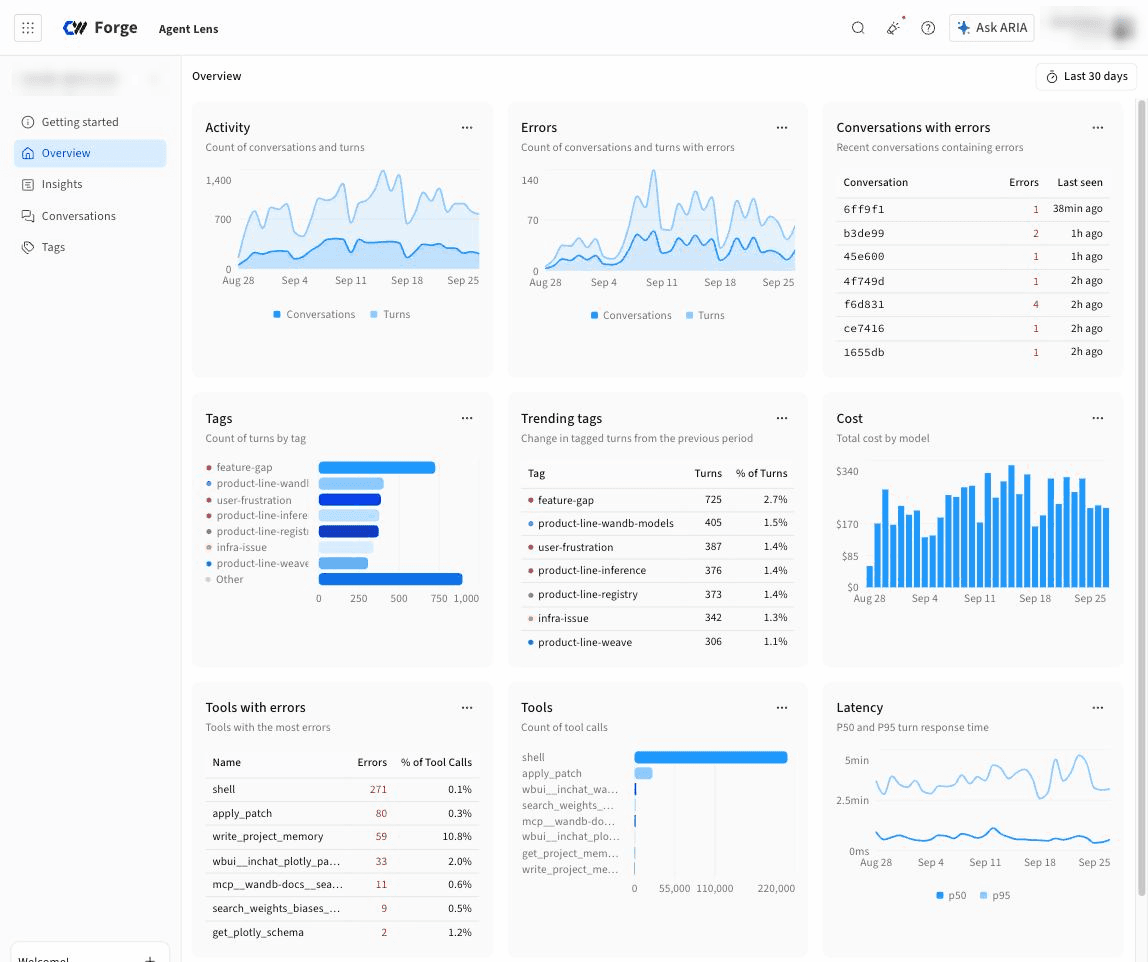 대시보드에는 다음 패널이 있습니다.
* **Activity**: 기간 윈도우 전체의 일별 총 대화 수와 턴 수입니다. 이 패널에서 트래픽 급증, 한산한 기간, 대화 길이의 변화를 파악할 수 있습니다.
* **Errors**: 오류 상태인 span이 하나 이상 포함된 일별 대화 수와 턴 수입니다.
* **Conversations with errors**: 오류가 가장 많은 대화를 보여 주는 table로, 대화 ID, 오류 수, 대화가 마지막으로 확인된 시점이 표시됩니다. 대화 ID를 선택하면 **Conversations** 탭에서 해당 대화가 열리므로 실패한 턴을 찾을 수 있습니다.
* **Tags**: 기간 윈도우 동안 각 태그가 적용된 빈도를 분포로 나타냅니다. 가장 많이 사용된 태그는 이름으로 표시되고 나머지는 **Other**로 묶입니다. LLM 평가자가 적용한 태그와 수동으로 적용한 태그가 모두 집계되며, 나중에 제거된 태그는 집계되지 않습니다. 프로젝트에 태그를 추가하려면 [맞춤형 태그 만들기](/ko/products/agent-lens/tags/create-tag)를 참조하세요.
* **Trending tags**: 같은 길이의 이전 윈도우와 비교해 빈도가 가장 크게 변한 태그입니다. table에는 각 태그, 현재 윈도우의 개수, 이전 윈도우 대비 변화량이 표시됩니다. 여기서 급격히 증가한 태그는 대개 선택해서 **Conversations** 탭에서 살펴볼 만한 동작을 나타냅니다.
* **Cost**: 에이전트의 LLM Call에 대한 일별 총 예상 비용(미국 달러)을 모델별로 나누어 보여 줍니다. Agent Lens는 각 LLM span에 기록된 토큰 사용량과 모델 ID로 비용을 산출하므로, 사용량 정보가 없거나 알 수 없는 모델을 사용한 span은 이 차트에 반영되지 않습니다.
* **Tools with errors**: Call이 가장 자주 실패한 도구를 보여 주는 table로, 도구 이름, 실패한 Call 수, 해당 도구의 전체 Call 대비 실패율(%)이 표시됩니다. 실패율이 높은 항목은 강조 표시됩니다. 행을 선택하면 해당 도구를 호출한 대화로 필터링된 **Conversations** 탭이 열립니다.
* **Tools**: 기간 윈도우 동안 각 도구의 총 Call 수를 순위별 막대 차트로 보여 줍니다. 에이전트가 주로 사용하는 도구를 확인하고, 더 이상 호출되지 않는 도구를 찾아낼 수 있습니다.
* **Latency**: 일별 턴 응답 시간을 **p50** 및 **p95** 시리즈로 보여 줍니다. p50 선은 턴 완료에 걸리는 일반적인 시간을, p95 선은 응답이 가장 느린 사용자가 체감하는 시간을 나타냅니다.
* **Agents**: 각 에이전트가 처리한 턴 수를 순위별 막대 차트로 보여 줍니다. 같은 프로젝트를 공유하는 에이전트 간 트래픽을 비교할 수 있습니다.
* **Providers**: `openai` 등 각 LLM 공급자에 대한 모델 Call 수입니다.
* **Models**: 각 모델에 대한 모델 Call 수입니다. 날짜가 포함된 모델 버전을 포함해 에이전트가 실제로 호출하는 모델을 확인할 수 있습니다.
대시보드에는 다음 패널이 있습니다.
* **Activity**: 기간 윈도우 전체의 일별 총 대화 수와 턴 수입니다. 이 패널에서 트래픽 급증, 한산한 기간, 대화 길이의 변화를 파악할 수 있습니다.
* **Errors**: 오류 상태인 span이 하나 이상 포함된 일별 대화 수와 턴 수입니다.
* **Conversations with errors**: 오류가 가장 많은 대화를 보여 주는 table로, 대화 ID, 오류 수, 대화가 마지막으로 확인된 시점이 표시됩니다. 대화 ID를 선택하면 **Conversations** 탭에서 해당 대화가 열리므로 실패한 턴을 찾을 수 있습니다.
* **Tags**: 기간 윈도우 동안 각 태그가 적용된 빈도를 분포로 나타냅니다. 가장 많이 사용된 태그는 이름으로 표시되고 나머지는 **Other**로 묶입니다. LLM 평가자가 적용한 태그와 수동으로 적용한 태그가 모두 집계되며, 나중에 제거된 태그는 집계되지 않습니다. 프로젝트에 태그를 추가하려면 [맞춤형 태그 만들기](/ko/products/agent-lens/tags/create-tag)를 참조하세요.
* **Trending tags**: 같은 길이의 이전 윈도우와 비교해 빈도가 가장 크게 변한 태그입니다. table에는 각 태그, 현재 윈도우의 개수, 이전 윈도우 대비 변화량이 표시됩니다. 여기서 급격히 증가한 태그는 대개 선택해서 **Conversations** 탭에서 살펴볼 만한 동작을 나타냅니다.
* **Cost**: 에이전트의 LLM Call에 대한 일별 총 예상 비용(미국 달러)을 모델별로 나누어 보여 줍니다. Agent Lens는 각 LLM span에 기록된 토큰 사용량과 모델 ID로 비용을 산출하므로, 사용량 정보가 없거나 알 수 없는 모델을 사용한 span은 이 차트에 반영되지 않습니다.
* **Tools with errors**: Call이 가장 자주 실패한 도구를 보여 주는 table로, 도구 이름, 실패한 Call 수, 해당 도구의 전체 Call 대비 실패율(%)이 표시됩니다. 실패율이 높은 항목은 강조 표시됩니다. 행을 선택하면 해당 도구를 호출한 대화로 필터링된 **Conversations** 탭이 열립니다.
* **Tools**: 기간 윈도우 동안 각 도구의 총 Call 수를 순위별 막대 차트로 보여 줍니다. 에이전트가 주로 사용하는 도구를 확인하고, 더 이상 호출되지 않는 도구를 찾아낼 수 있습니다.
* **Latency**: 일별 턴 응답 시간을 **p50** 및 **p95** 시리즈로 보여 줍니다. p50 선은 턴 완료에 걸리는 일반적인 시간을, p95 선은 응답이 가장 느린 사용자가 체감하는 시간을 나타냅니다.
* **Agents**: 각 에이전트가 처리한 턴 수를 순위별 막대 차트로 보여 줍니다. 같은 프로젝트를 공유하는 에이전트 간 트래픽을 비교할 수 있습니다.
* **Providers**: `openai` 등 각 LLM 공급자에 대한 모델 Call 수입니다.
* **Models**: 각 모델에 대한 모델 Call 수입니다. 날짜가 포함된 모델 버전을 포함해 에이전트가 실제로 호출하는 모델을 확인할 수 있습니다.
에이전트 대화 보기
에이전트의 대화를 자세히 보려면 다음 단계를 따르세요.
1. [CoreWeave Forge](https://forge.coreweave.com)로 이동한 다음 App Launcher에서 Agent Lens를 선택하세요.
2. 사이드 메뉴 상단의 프로젝트 선택기에서 프로젝트를 선택하세요. 기본적으로 Agent Lens는 가장 최근에 사용한 프로젝트를 엽니다.
3. Agent Lens 사이드 메뉴에서 **Conversations**를 선택하세요.
Conversations 탭에는 지난 30일 동안 프로젝트에 로깅된 대화가 table로 표시됩니다. 기간을 변경하려면 오른쪽 상단의 기간 컨트롤을 선택하세요.
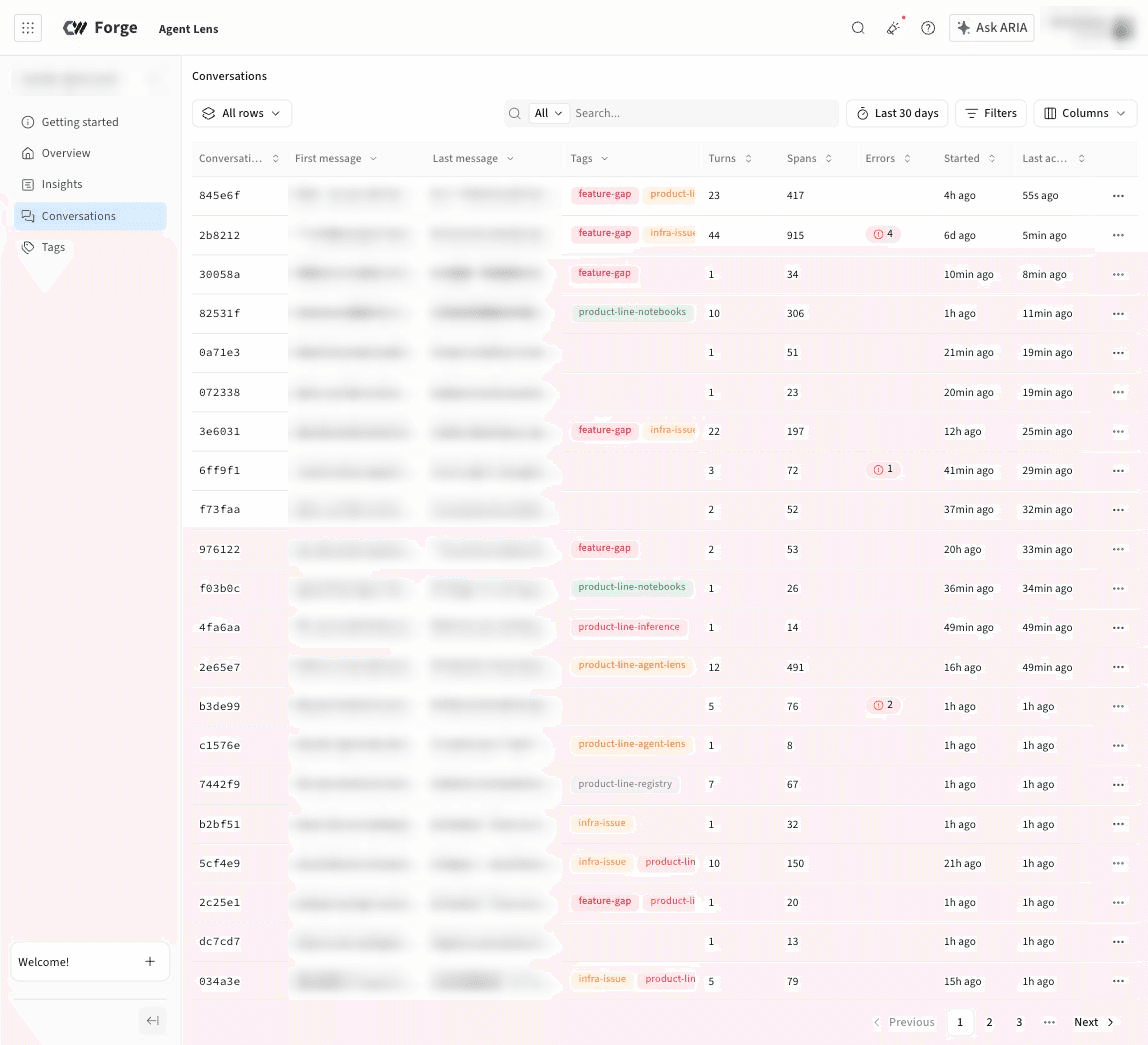 **Columns**를 선택한 다음 추가하거나 제거할 열을 선택하면 table에 표시되는 열을 변경할 수 있습니다. 예를 들어 에이전트 이름(**Agent**), 에이전트가 사용한 모델(**Model**), 대화 중에 사용된 도구(**Tool**) 등의 열을 선택할 수 있습니다.
목록을 필터링하려면 **Filters**를 선택하고 필터링할 필드, 연산자, 값을 설정하세요. 조건을 더 추가하려면 **Add a filter**를 선택하세요.
table의 저장된 뷰로 전환하려면 **All rows** 메뉴를 선택하세요.
**Columns**를 선택한 다음 추가하거나 제거할 열을 선택하면 table에 표시되는 열을 변경할 수 있습니다. 예를 들어 에이전트 이름(**Agent**), 에이전트가 사용한 모델(**Model**), 대화 중에 사용된 도구(**Tool**) 등의 열을 선택할 수 있습니다.
목록을 필터링하려면 **Filters**를 선택하고 필터링할 필드, 연산자, 값을 설정하세요. 조건을 더 추가하려면 **Add a filter**를 선택하세요.
table의 저장된 뷰로 전환하려면 **All rows** 메뉴를 선택하세요.
대화 턴, span 및 타임라인 보기
**Conversations** 탭에서 대화를 선택하면 해당 대화의 자세한 정보를 확인할 수 있습니다. 대화를 선택하면 드로어가 열리며, 이 드로어에는 선택한 대화에 대한 정보가 세 개의 탭으로 나뉘어 표시됩니다.
* **Thread**: 에이전트와 사용자 간의 대화에서 캡처된 모든 턴을 도구 Call 및 추론 단계와 함께 표시합니다. 또한 각 턴의 오른쪽 상단에 있는 아이콘을 선택하여 턴마다 반응, 메모, 태그를 직접 추가할 수 있습니다.
* **Spans**: 에이전트가 수행한 개별 오퍼레이션인 span을 트리 형태로 구성하여 대화를 표시합니다. 왼쪽 패널에는 대화와 그 아래의 각 턴, 그리고 각 턴에 속한 span이 나열됩니다. 대화 및 턴 행에는 소요 시간과 비용이 표시되고, 오류가 있는 턴에는 오류 수도 함께 표시됩니다. span 행에는 오퍼레이션 이름(예: 모델 Call의 경우 `chat gpt-5.6`, 도구 Call의 경우 `execute_tool shell`)과 소요 시간이 표시되며, 모델 Call에는 토큰 수와 모델도 표시됩니다. 행을 선택하면 오른쪽 패널에서 세부 내용을 확인할 수 있으며, 오른쪽 패널에는 두 개의 하위 탭이 있습니다.
* **Overview**: 선택한 항목의 주요 세부 정보를 표시합니다. 대화를 선택한 경우 대화 ID, 턴 수, 소요 시간, 비용, 마지막 활동이 표시됩니다. span을 선택한 경우 span ID, 이름, 소요 시간, 시작 및 종료 시간, 도구 또는 공급자, 상태, span의 입력과 출력이 표시됩니다.
* **Raw**: span의 속성을 JSON 형식으로 표시합니다. 계측을 통해 실제로 어떤 데이터가 전송되었는지 정확히 확인할 때 유용합니다.
* **Timeline**: 각 턴을 폭포 차트로 표시합니다. 턴에 속한 span은 턴 시작 시점을 기준으로 하는 시간 축 위에 가로 막대로 그려집니다. 막대의 위치는 span의 시작 시점을, 막대의 너비는 실행 시간을 나타내며, 중첩된 span은 상위 span 아래 행에 표시됩니다.