> ## Documentation Index
> Fetch the complete documentation index at: https://docs.coreweave.com/llms.txt
> Use this file to discover all available pages before exploring further.
# Weave のトレースビューを操作する
> Weave のトレースビューを使用して、LLM アプリケーションやエージェント型アプリケーションの複雑な実行パスを把握します。
Weave のトレースビューを使用すると、LLM アプリケーションやエージェント型アプリケーションの複雑な実行パスを把握しやすくなります。数十ものネストされた Call を含むエージェント型アプリケーションをデバッグする場合でも、単一のモデル予測のフローをトラッキングする場合でも、トレースビューでは何が起きたかがわかりやすく可視化されます。また、アプリケーションのフローを別の観点から表示して理解することもできます。
このガイドは、Weave を使用して LLM アプリケーションやエージェント型アプリケーションをインストルメントし、生成されたトレースを調査したい開発者を対象としています。トレーススタック内での移動、コードから呼び出された関数のフィルターと検索、表示形式の切り替えなどの方法について説明します。
以下のセクションでは、トレースビューを開く方法、トレース ページの構成の把握、トレースの操作とフィルター、別の可視化への切り替え、特定の op の詳細の確認について説明します。
はじめに
次の手順で project のトレースビューを開き、トレースの調査を始めます。
1. [Forge](https://forge.coreweave.com/wandb) にアクセスし、project を選択します。
2. プロジェクトのサイドバーで **Traces** を選択すると、project に保存されているすべてのトレースが表示されます。
3. トレースを選択して、Trace Details ビューを開きます。Trace Details ビューには追加のパネルが表示され、トレースの実行内容を階層的に確認できます。
トレース ページの概要
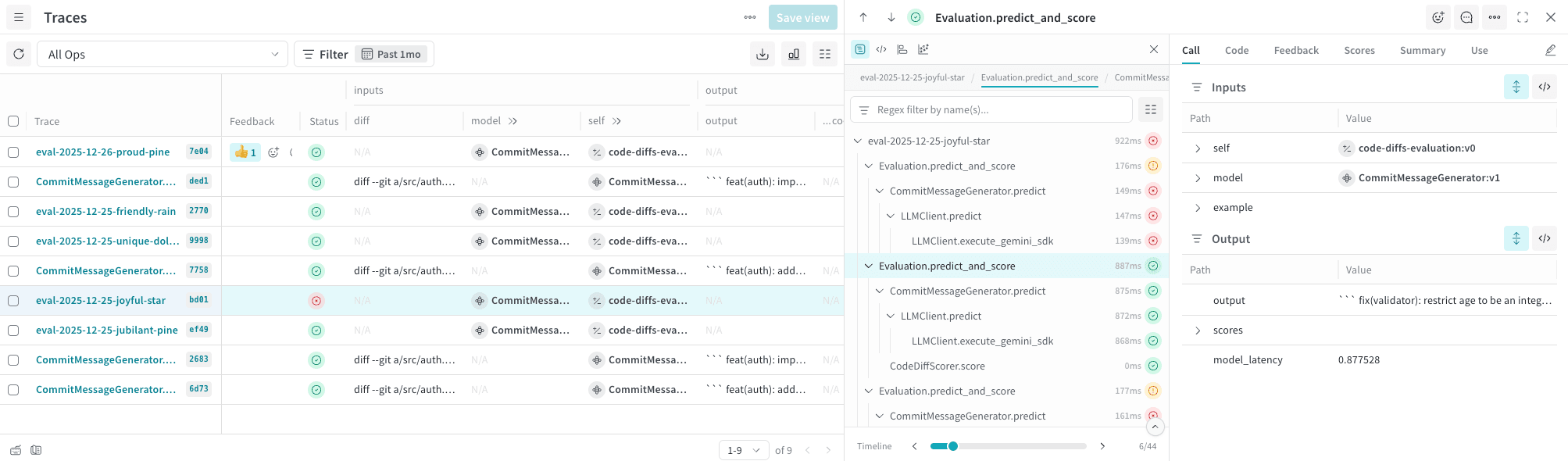
トレース ページは、3 つの主要なパネルで構成されています。
* **左パネル**: project 内のすべてのトレースを一覧表示するリストです。並べ替えやページ送りができます。
* このトレースの表には、トークン数、コスト、レイテンシーなどの追加データも表示されます。
* **中央パネル**: 選択したトレースを操作できるトレースビューです。トレース ツリーには、トレース内で追跡されたすべてのメソッドが階層構造で表示されます。
* トレース ツリーには、トレース中に呼び出された [Op](/ja/products/wandb/weave/guides/tracking/ops#automatically-track-function-calls-using-ops) (`@weave.op()` でデコレートされた関数) が表示されます。
* **右パネル**: 選択したトレース内で選択した Op の詳細が表示されます。
トレース内でフィルターする
次のコントロールを使用して、トレースの内容をフィルターできます。
* **名前による正規表現フィルター**: トレース ツリーの上にあるテキスト フィールドに入力して、`tool` や `openai.response.create` などの名前またはタイプで Op をフィルターします。
* **メトリクス**: コスト、トークン数、レイテンシーの各メトリクスを表示するかどうかを切り替えます (データがある場合のみ表示されます)。
トレース内を移動する
トレース ツリーには、トレース内で追跡されたすべてのメソッドが階層構造で表示されます。ツリー内を上下に移動するには、`Cmd` (macOS) または `Alt` (Windows/Linux) + 上矢印キー (↑) または下矢印キー (↓) を使用します。
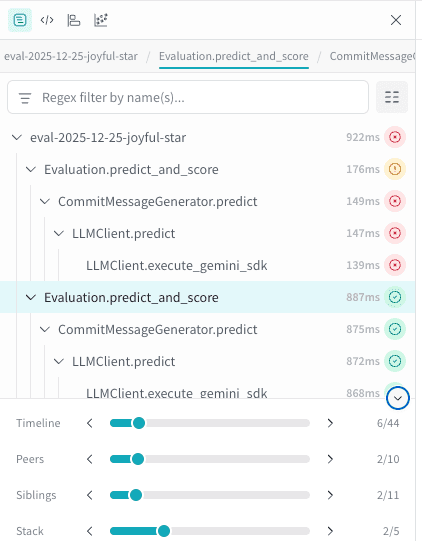
トレース ツリーの下には複数のスクラバーがあり、ツリー内の状態間をすばやく移動できます。スライダーを使用してトレース内を移動してください。
パネルを展開すると、使用可能なすべてのスクラバーが表示されます。
* **Timeline**: トレース内のイベントを時系列順に表示します。
* **Peers**: 同じタイプの Op です。たとえば、`predict` という関数の詳細を確認している場合、このスクラバーを使用すると、トレース内で次に実行された `predict` にすぐに移動できます。
* **Siblings**: 同じ親を持つ Op です。このスクラバーを使用すると、親関数の Call の下にネストされた Op を順に確認できます。
* **Stack**: コール スタックを上下に移動します。
* **Path**: (コード構成ビューでのみ使用可能) 選択した Call と同じコード パスを持つすべての Call を順に確認します。
トレース ツリーのその他のビュー
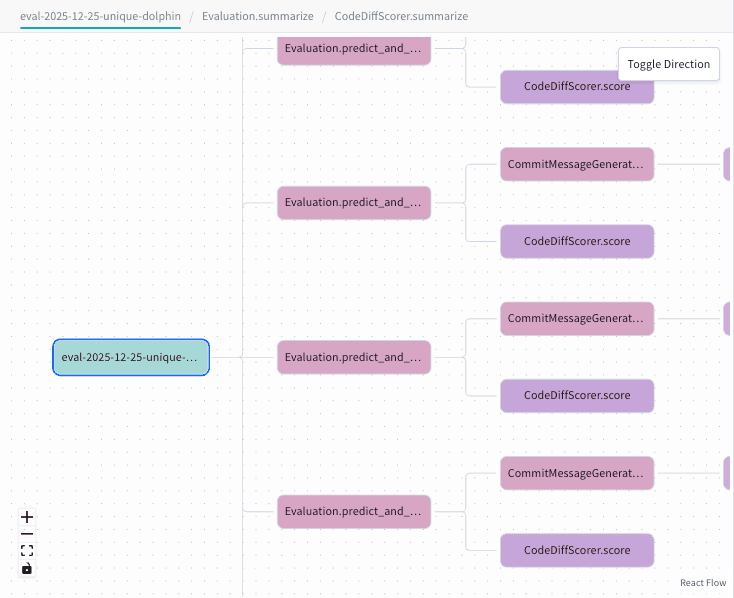
パネル上部では、デバッグの目的に応じて、トレース ツリーの表示形式を切り替えられます。Call のロジックを把握するには **コード構成ビュー**、時間経過に伴うパフォーマンスを把握するには **フレームグラフビュー**、構造を把握するには **グラフ ビュー** を使用します。
以下のセクションでは、利用可能な各ビューについて説明します。
Traces (デフォルト)
トレース ツリーのデフォルト ビューには、スタック階層、op ごとのコスト (取得可能な場合)、実行時間、ステータス インジケーターが表示されます。
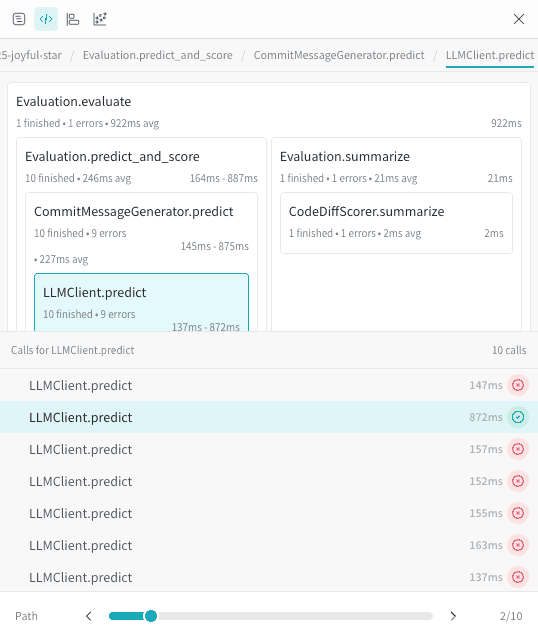
コード構成ビュー
コード構成ビューでは、各ボックスが op とそのネストされた Call を表します。関数の Call の流れを視覚的に把握するのに便利です。このビューでボックスを選択すると、その op にドリルダウンして Call パスをフィルターできます。
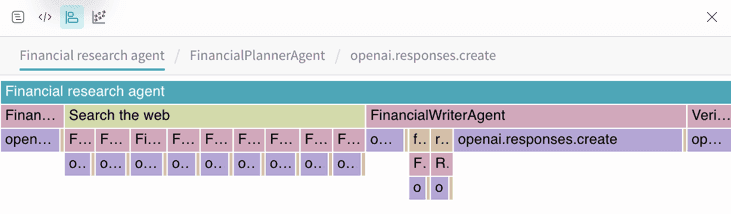
フレームグラフ
フレームグラフビューでは、実行の深さと所要時間をタイムライン形式で可視化します。時間の経過に沿ってパフォーマンスを診断したい場合に便利です。フレームを選択して掘り下げると、サブトレースを切り分けて確認できます。
グラフ ビュー
グラフ ビューには、op 間の階層関係が表示されます。親子関係を把握するのに便利です。
トレース op の詳細を表示する
トレース ツリーで op を選択すると、その op の詳細が隣のパネルに表示されます。詳細は次のタブに分かれています。
* **Call**: op 実行時の入力と出力。
* **Code**: Call の実行時に使用されたコード。
* **Feedback**: op に対する[フィードバック](/ja/products/wandb/weave/guides/tracking/feedback) (存在する場合) 。フィードバックは Weave 上で直接送信することも、API 経由で送信することもできます。
* **Scores**: op に対する[スコア](/ja/products/wandb/weave/guides/evaluation/scorers) (存在する場合) 。Call のスコアは評価を実行することで付与されます。
* **Summary**: op に関する一般情報。
* **Use**: Call をプログラムから取得し、リアクション、メモ、フィードバックを追加するためのコードスニペット。
## Related topics
- [Claude Agent SDK](/ja/products/wandb/weave/guides/integrations/agents/claude-agents-sdk.md)