> ## Documentation Index
> Fetch the complete documentation index at: https://docs.coreweave.com/llms.txt
> Use this file to discover all available pages before exploring further.

# アノテーションキューを設定する

> アノテーションキューを作成し、ドメインエキスパートにトレースをルーティングして、構造化されたフィードバックをエクスポートします。

export const GitHubLink = ({url, compact = false}) => <a href={url} target="_blank" rel="noopener noreferrer" className={compact ? "source-link" : "github-source-link"}>
    {compact ? "View source" : <>
    <svg width="20" height="20" viewBox="0 0 24 24" fill="currentColor" xmlns="http://www.w3.org/2000/svg">
      <path d="M12 0C5.37 0 0 5.37 0 12c0 5.31 3.435 9.795 8.205 11.385.6.105.825-.255.825-.57 0-.285-.015-1.23-.015-2.235-3.015.555-3.795-.735-4.035-1.41-.135-.345-.72-1.41-1.23-1.695-.42-.225-1.02-.78-.015-.795.945-.015 1.62.87 1.845 1.23 1.08 1.815 2.805 1.305 3.495.99.105-.78.42-1.305.765-1.605-2.67-.3-5.46-1.335-5.46-5.925 0-1.305.465-2.385 1.23-3.225-.12-.3-.54-1.53.12-3.18 0 0 1.005-.315 3.3 1.23.96-.27 1.98-.405 3-.405s2.04.135 3 .405c2.295-1.56 3.3-1.23 3.3-1.23.66 1.65.24 2.88.12 3.18.765.84 1.23 1.905 1.23 3.225 0 4.605-2.805 5.625-5.475 5.925.435.375.81 1.095.81 2.22 0 1.605-.015 2.895-.015 3.3 0 .315.225.69.825.57A12.02 12.02 0 0024 12c0-6.63-5.37-12-12-12z" />
    </svg>
    GitHub source
      </>}
  </a>;

export const ColabLink = ({url}) => <a href={url} target="_blank" rel="noopener noreferrer" className="colab-link">
    <svg width="20" height="20" viewBox="0 0 24 24" fill="currentColor" xmlns="http://www.w3.org/2000/svg">
      <path d="M14.25.18l.9.2.73.26.59.3.45.32.34.34.25.34.16.33.1.3.04.26.02.2-.01.13V8.5l-.05.63-.13.55-.21.46-.26.38-.3.31-.33.25-.35.19-.35.14-.33.1-.3.07-.26.04-.21.02H8.77l-.69.05-.59.14-.5.22-.41.27-.33.32-.27.35-.2.36-.15.37-.1.35-.07.32-.04.27-.02.21v3.06H3.17l-.21-.03-.28-.07-.32-.12-.35-.18-.36-.26-.36-.36-.35-.46-.32-.59-.28-.73-.21-.88-.14-1.05-.05-1.23.06-1.22.16-1.04.24-.87.32-.71.36-.57.4-.44.42-.33.42-.24.4-.16.36-.1.32-.05.24-.01h.16l.06.01h8.16v-.83H6.18l-.01-2.75-.02-.37.05-.34.11-.31.17-.28.25-.26.31-.23.38-.2.44-.18.51-.15.58-.12.64-.1.71-.06.77-.04.84-.02 1.27.05zm-6.3 1.98l-.23.33-.08.41.08.41.23.34.33.22.41.09.41-.09.33-.22.23-.34.08-.41-.08-.41-.23-.33-.33-.22-.41-.09-.41.09zm13.09 3.95l.28.06.32.12.35.18.36.27.36.35.35.47.32.59.28.73.21.88.14 1.04.05 1.23-.06 1.23-.16 1.04-.24.86-.32.71-.36.57-.4.45-.42.33-.42.24-.4.16-.36.09-.32.05-.24.02-.16-.01h-8.22v.82h5.84l.01 2.76.02.36-.05.34-.11.31-.17.29-.25.25-.31.24-.38.2-.44.17-.51.15-.58.13-.64.09-.71.07-.77.04-.84.01-1.27-.04-1.07-.14-.9-.2-.73-.25-.59-.3-.45-.33-.34-.34-.25-.34-.16-.33-.1-.3-.04-.25-.02-.2.01-.13v-5.34l.05-.64.13-.54.21-.46.26-.38.3-.32.33-.24.35-.2.35-.14.33-.1.3-.06.26-.04.21-.02.13-.01h5.84l.69-.05.59-.14.5-.21.41-.28.33-.32.27-.35.2-.36.15-.36.1-.35.07-.32.04-.28.02-.21V6.07h2.09l.14.01.21.03zm-6.47 14.25l-.23.33-.08.41.08.41.23.33.33.23.41.08.41-.08.33-.23.23-.33.08-.41-.08-.41-.23-.33-.33-.23-.41-.08-.41.08z" />
    </svg>
    Try in Colab
  </a>;

<h2 id="overview">
  概要
</h2>

このガイドでは、選択したトレースについてドメインエキスパートから構造化されたフィードバックを収集できるよう、Weave でアノテーションキューを設定する方法を説明します。評価、失敗分析、データセットの作成に専門家がラベル付けしたデータが必要な場合は、アノテーションキューを使用します。また、レビュー担当者は Weights & Biases の UI 全体を操作せずに、選定されたトレースに集中できます。

アノテーションキューを使用すると、ドメインエキスパートが Weights & Biases の UI 全体を操作しなくても、選択したトレースを構造化されたレビューに回せます。収集するフィードバックを定義し、レビューが必要なトレースを選択した後、完了したアノテーションを分析やデータセットの作成のためにエクスポートできます。ユースケースには次のようなものがあります。

* **トレースの手動採点**: 分野の専門家に、モデル出力を正確性、品質、文体の観点から評価してもらいます。
* **失敗分析**: 失敗モード (ハルシネーション、回答拒否、ループ) にアノテーションを付け、モデルがどこでうまく動作しないかを把握します。
* **ドメインエキスパートによるレビュー**: 医療、法律、安全性の専門家が、タスクに特化した画面で内容をレビューできるようにします。
* **データセットの作成**: アノテーション済みのトレースを評価用データセットまたはトレーニングデータセットに変換します。

<h2 id="end-to-end-workflow">
  エンドツーエンドのワークフロー
</h2>

次のワークフローは、アノテーションキューの使い方によりレビューを取得する方法の概要です。各ステップの詳細は、以下のセクションで説明します。

1. アノテーション フィールドを定義します。
2. アノテーションキューを作成します。
3. レビュー対象のトレースをキューに読み込みます。
4. ドメインエキスパートがレビューを進める間、進捗状況を監視します。
5. 完了したアノテーションをフィルターしてエクスポートします。

<h2 id="define-annotation-fields">
  アノテーション フィールドを定義する
</h2>

アノテーションキューを作成する前に、キューの設定時に選択できるよう、アノテーション フィールドを定義します。アノテーション フィールドは、アノテーターが各トレース項目に提供するフィードバックを定義します。フィールドは複数のキューや project で再利用できます。

フィールドのタイプには次のものがあります。

* 正確性や許容可否などの真偽値による判定。
* 品質や信頼度などの数値または整数値。
* 失敗モードや意図などのカテゴリラベル。
* 定性的なフィードバックを入力するための任意形式のテキスト。

アノテーション フィールドを作成するには、次の手順に従います。

1. [Forge](https://forge.coreweave.com/wandb) にアクセスし、project を選択します。
2. Weave プロジェクトのサイドバーで **Annotate** をクリックします。**Annotate** が表示されない場合は、**More** のメニュー内にネストされている可能性があります。
3. タブバーで **Fields** タブをクリックします。
4. Fields 表のツールバーで **New Field** をクリックします。
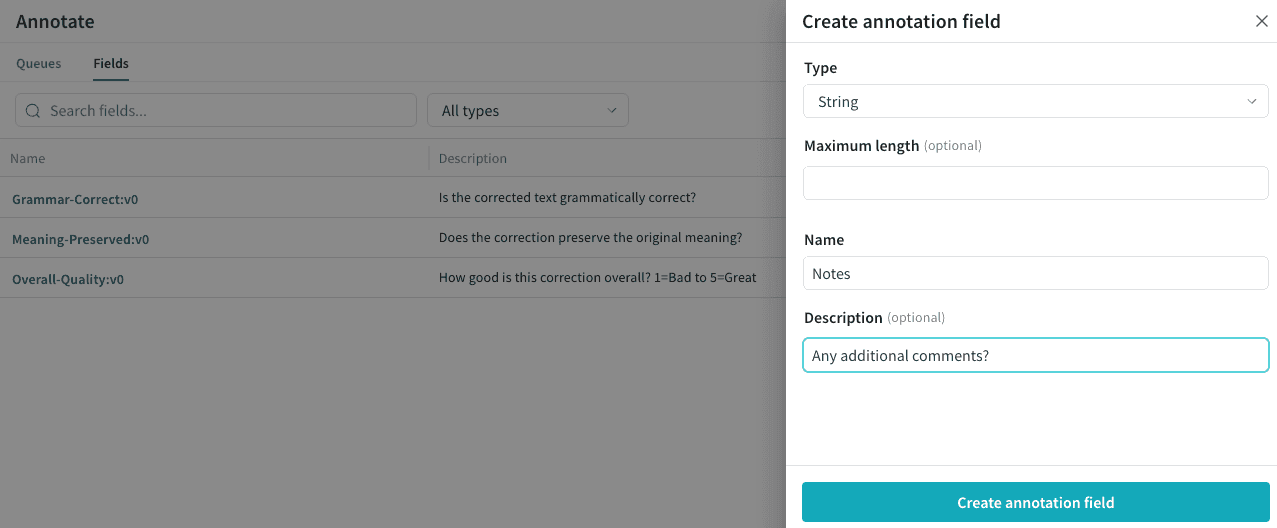
5. **Create annotation field** モーダルダイアログで、次の項目を設定します。
   * **Type**: Boolean、Integer、Number、String、またはカテゴリオプション。
   * **Name**: アノテーターに表示するフィールド名。
   * **Description** (オプション) : アノテーターに表示する、このフィールドの評価方法の詳細。
6. **Create annotation field** をクリックしてフィールドを保存します。

<Frame>
  <img src="https://mintcdn.com/coreweave-dbfa0e8d/3Dv_sw2eg8feUJlx/products/wandb/weave/_media/AnnotationCreateField.png?fit=max&auto=format&n=3Dv_sw2eg8feUJlx&q=85&s=06e1563881bd17b51cefa828225f4d17" alt="名、説明、フィールドのタイプを入力するアノテーション フィールド作成ダイアログ。アノテーターがトレース項目のレビュー時に入力するスキーマを定義します。" width="1277" height="528" data-path="products/wandb/weave/_media/AnnotationCreateField.png" />
</Frame>

新しいフィールドは **Fields** タブに表示され、project 内のどのアノテーションキューにも追加できます。
<Note>
  アノテーションの一貫性を保つため、作成後にフィールドを編集することはできません。
</Note>

<h2 id="create-an-annotation-queue">
  アノテーションキューを作成する
</h2>

アノテーション フィールドを定義したら、次のステップはアノテーターが作業に使用するキューの作成です。アノテーションキューは、以下で構成されます。

* アノテーション フィールドのセット。
* アノテーターにタスクの手順を示すガイドライン。
* レビュー待ちのトレース項目のコレクション。

アノテーションキューを作成するには、次の手順に従います。

1. Weave プロジェクトのサイドバーで、**Annotate** をクリックします。
2. タブバーで、**Queues** タブをクリックします。
3. Queues 表のツールバーで、**Create Queue** をクリックします。
4. **Create Annotation Queue** モーダルダイアログで、以下を設定します。
   * **Queue name**: アノテーターが作業を行うために選択するキュー名です。
   * **Guidelines** (オプション): アノテーターへの追加の指示です。
5. **Next** をクリックします。
6. **Manage fields** をクリックし、このレビュー作業に含めるアノテーション フィールドを選択します。project の既存のアノテーション フィールドはすべて選択できます。
7. キューに含めるすべてのフィールドを選択したら、**Create Queue** をクリックしてキューを保存します。

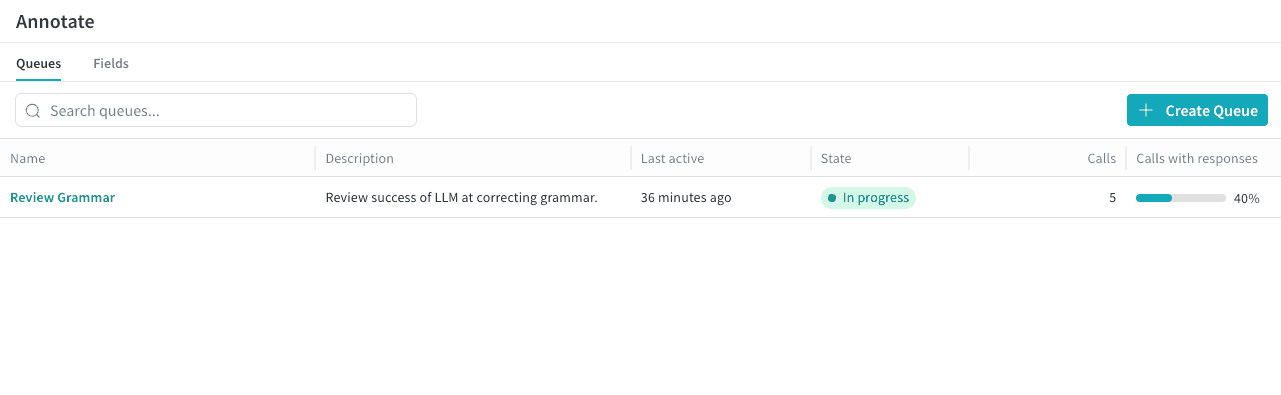
project のすべてのアノテーションキューは、Annotation Queues ページに一覧表示されます。

<Frame>
  <img src="https://mintcdn.com/coreweave-dbfa0e8d/3Dv_sw2eg8feUJlx/products/wandb/weave/_media/AnnotationQueues.png?fit=max&auto=format&n=3Dv_sw2eg8feUJlx&q=85&s=e904667542f2fc32329980f0eaacf599" alt="project 内のキューを表で表示する Annotation Queues ページ。キュー名、説明、レビューの進捗が含まれ、アノテーションのワークフローをトラッキングできます。" width="1281" height="395" data-path="products/wandb/weave/_media/AnnotationQueues.png" />
</Frame>

アノテーションキューを作成すると、評価用のフィールドとガイドラインが定義されますが、評価するデータを指定するには、キューにトレースを追加する必要があります。
<h3 id="add-traces-to-a-queue">
  キューにトレースを追加する
</h3>

キューを作成したら、レビュー対象のトレースをキューに追加します。トレースは **Traces** ページから直接アノテーションキューに追加できます。

アノテーションキューにトレースを追加するには:

1. Weave プロジェクトのサイドバーで、**Traces** をクリックします。
2. Traces の表のツールバーで、必要に応じてトレースをフィルターします (ハルシネーションスコア、失敗モード、特定の op など) 。
3. 表で、アノテーション対象のトレースを選択します。
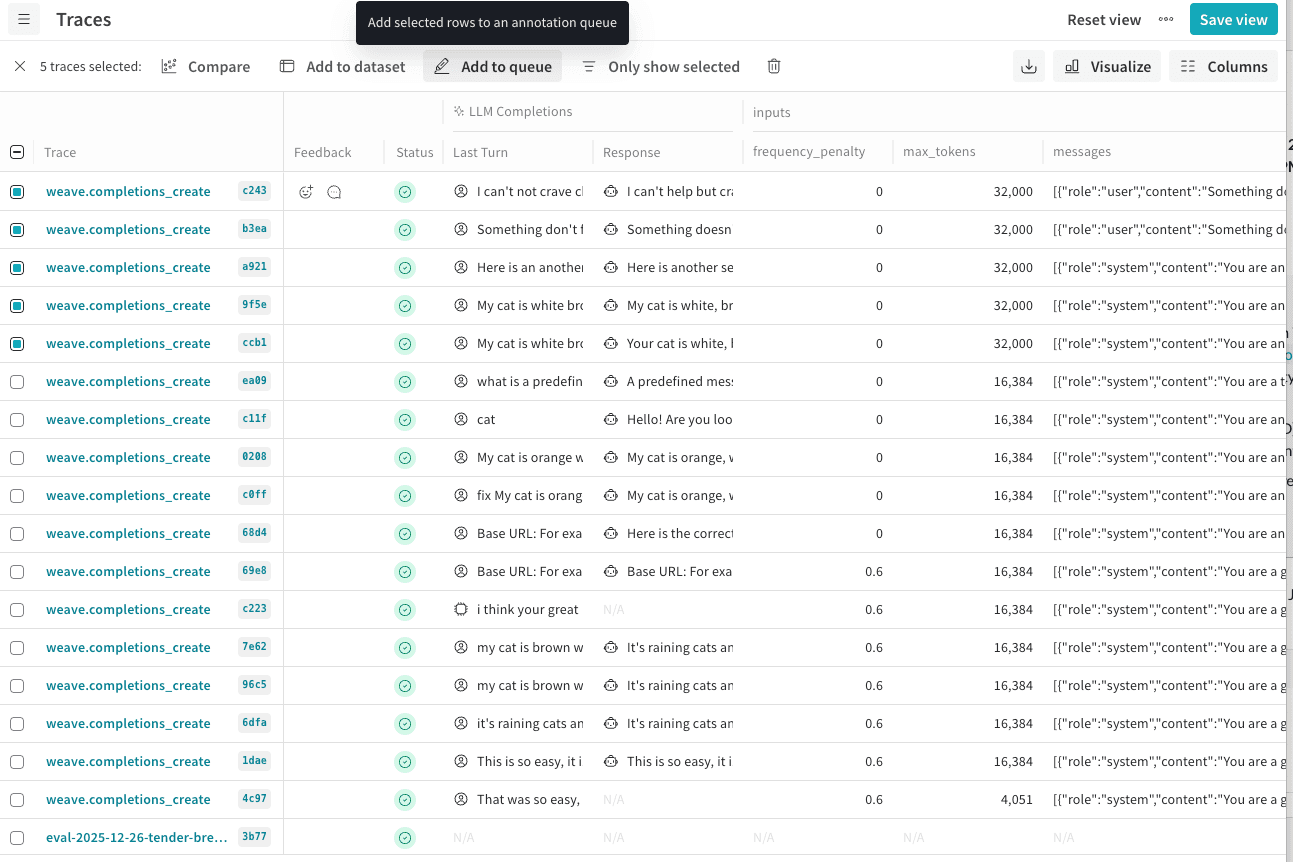
4. 表の action バーで **Add to queue** をクリックし、選択した行をアノテーションキューに追加します。

<Frame>
  <img src="https://mintcdn.com/coreweave-dbfa0e8d/3Dv_sw2eg8feUJlx/products/wandb/weave/_media/AnnotationAddTraces.png?fit=max&auto=format&n=3Dv_sw2eg8feUJlx&q=85&s=01b90ce061a5b19caa276942186efe6b" alt="複数の行が選択され、Add to queue や データセットに追加 など選択した行に適用できる action を含む一括 action バーが表示された Traces の表。" width="1293" height="862" data-path="products/wandb/weave/_media/AnnotationAddTraces.png" />
</Frame>

5. **Add to annotation queue** モーダルダイアログで、次の項目を設定します。
   * **Queue Name**: リストから、トレースの追加先となる既存のキュー名を選択します。
   * **Select trace data to display**: アノテーターが結果を評価する際に表示する Weave のトレースデータ要素を選択します。
     * **Inputs**: アノテーション中に表示するトレースの入力フィールドを選択します。
     * **Outputs**: アノテーション中に表示するトレースの出力フィールドを選択します。
6. **Add `[COUNT]` traces to annotation queue** をクリックし、これらのトレースをアノテーションキューのレビュー対象として割り当てます。

トレースを追加する際に、レビュー対象とするトレースの入力と出力 (またはモデルの応答) を指定できます。これにより、アノテーターには正確な判断に必要なコンテキストだけが表示されます。

<h2 id="monitor-review-progress">
  レビューの進捗を監視する
</h2>

トレースを追加すると、アノテーターが作業を開始でき、レビューの進捗をトラッキングできます。アノテーターがレビューを開始できるよう、キュー名を共有してください。レビューの手順については、[アノテーションキュー内の項目をレビューする](/ja/products/wandb/weave/guides/tracking/annotation-review)を参照してください。

アノテーターにアノテーションキューへの直接リンクを共有するには、次の手順に従います。

1. Weave プロジェクトのサイドバーで、**Annotate** をクリックします。
2. タブバーで、**Queues** タブをクリックします。
3. Annotation Queues 表で、キューの名をクリックしてキュー内の項目を開きます。
4. Queue のヘッダーバーでリンクボタンをクリックし、このキューへの直接リンクをコピーします。ブラウザーのアドレスバーから URL をコピーすることもできます。

<Frame>
  <img src="https://mintcdn.com/coreweave-dbfa0e8d/3Dv_sw2eg8feUJlx/products/wandb/weave/_media/AnnotationLinkToQueue.png?fit=max&auto=format&n=3Dv_sw2eg8feUJlx&q=85&s=01a9849d9875240763618150d6261a37" alt="Annotation Queue のヘッダーバーでアノテーションキューへのリンクをコピー" width="982" height="100" data-path="products/wandb/weave/_media/AnnotationLinkToQueue.png" />
</Frame>

Annotation Queues 表の **State** 列には、レビューの進捗が表示されます。

* **Not started**: キューに項目はありますが、アノテーションはまだ送信されていません。
* **In progress**: 少なくとも 1 つの項目がレビューされています。
* **Completed**: すべての項目がレビューされています。

Annotation Queues 表の **Calls with responses** 列には、レビューが少なくとも 1 件送信された項目の割合が、**Calls** の総数に対する百分率で表示されます。
<h2 id="filter-and-export-annotations">
  アノテーションのフィルターとエクスポート
</h2>

アノテーターがレビューを送信した後、そのフィードバックを分析、評価、またはトレーニングに活用できます。Weaveは完了したアノテーションをトレース上の構造化メタデータとして保存します。

次のことができます：

* キュー割り当てとアノテーション完了でトレースをフィルターします。
* 再利用のためにフィルターされたビューを保存します。
* 評価またはトレーニングワークフローのためにアノテーション済みトレースをデータセットにエクスポートします。

これにより、専門家による人間のフィードバックをモデル評価と反復に直接結びつけられます。

<h3 id="filter-annotated-traces">
  アノテーション済みトレースをフィルターする
</h3>

**Traces** ページのフィルターコントロールを使用すると、アノテーションが付いたトレースのみを表示できます。

アノテーションが付いたトレースのみを表示するには、次の手順を実行します。

1. Weave プロジェクトのサイドバーで、**Traces** をクリックします。
2. Traces の表のツールバーで、**フィルター** をクリックします。
3. フィルター行に次の 3 つの値を設定します。
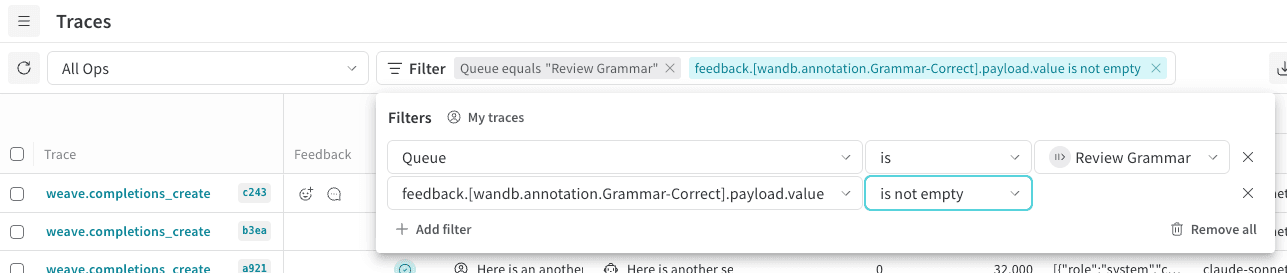
   * **Column** に「Queue」と入力し、**Enter** キーを押します。
   * 2 番目のリストで、**Text: "is"** を選択します。
   * **Select a queue** で、対象のアノテーションキュー名を選択します。
4. さらに「完了済み」のキューアイテムのみに絞り込むには、**+ Add フィルター** をクリックします。
   * **Column** に「feedback」と入力します。アノテーションの一覧がダイアログに表示され、アノテーションフィールド名も含まれます。キューの必須フィールドを選択します。
   * 2 番目のリストで、**Other: "is not empty"** を選択します。

<Frame>
  <img src="https://mintcdn.com/coreweave-dbfa0e8d/3Dv_sw2eg8feUJlx/products/wandb/weave/_media/AnnotationTracesFilter.png?fit=max&auto=format&n=3Dv_sw2eg8feUJlx&q=85&s=85e7326dc6d51d3e06aaf764ff502865" alt="特定のアノテーションキューに属するトレースを選択するようにフィルターを設定している Traces の表。" width="1287" height="273" data-path="products/wandb/weave/_media/AnnotationTracesFilter.png" />
</Frame>

5. フィルター行は自動的に適用されます。ページ内の別の場所をクリックすると、フィルターのエントリが閉じます。
6. オプション: すばやくアクセスできるように、ビューとして保存します。Traces の表のヘッダーで、**Save View** をクリックします。

<h3 id="export-annotated-traces-to-datasets">
  アノテーション済みトレースをデータセットにエクスポートする
</h3>

データの使用方法に応じて、UI またはプログラムからアノテーション済みトレースをエクスポートできます。

<h4 id="add-annotated-traces-to-a-dataset">
  アノテーション済みトレースをデータセットに追加
</h4>

アノテーション済みトレースを選択し、**データセットに追加**をクリックして、エキスパートのラベルを評価またはトレーニングデータに含めます。

データセットにアノテーション済みトレースを追加するには：

1. Weave プロジェクトのサイドバーで、**Traces**をクリックします。
2. Traces の表で、エクスポートしたいトレースを選択します。
3. 表のツールバーで、**データセットに追加**をクリックします。画面の指示に従って追加を完了します。

データセットの使用方法の詳細については、[データセットの収集と追跡](/ja/products/wandb/weave/guides/core-types/datasets)を参照してください。

<h2 id="access-annotations-programmatically">
  アノテーションにプログラムからアクセスする
</h2>

UIワークフローに加えて、アノテーションデータをプログラムから読み取ることができます。これは分析の自動化、カスタムreportの作成、またはアノテーションをダウンストリームパイプラインに統合するのに役立ちます。アノテーションをプログラムから統合するには、プロジェクト名とキューIDを知る必要があります：

* **Project**: Weights & Biasesプロジェクト名 (projectまたはteam/projectの形式) 。CoreWeave Forgeチーム (「team/project」など) を指定しない場合、デフォルトのチームが使用されます。
* **Queue ID**: アノテーションキューの一意の ID。

キューIDを検索するには：

1. **Annotation Queues**表で、キューの名を選択してアイテムを開きます。
2. ページURLの末尾からIDをコピーします。

**例**

```text theme={"system"}
https://wandb.ai/.../annotation-queues/019c0f63-7acb-7497-8f87-08873368fcd4
```

この例では、キュー ID は次のとおりです：

`019c0f63-7acb-7497-8f87-08873368fcd4`

次のコードを使用して、キュー内のトレース (Call) を反復処理できます。

```python lines theme={"system"}
import weave
from weave.trace_server.trace_server_interface import AnnotationQueueItemsQueryReq

# プロジェクトとキューの識別子をご自身の値に更新してください。
PROJECT = "your-team-name/your-project-name"
QUEUE_ID = "019c0f63-7acb-7497-8f87-08873368fcd4"

# Weave を初期化します。
client = weave.init(PROJECT)

# キュー内の Call から Call ID を取得します。
calls = client.server.annotation_queue_items_query(
    AnnotationQueueItemsQueryReq(
        project_id=PROJECT,
        queue_id=QUEUE_ID,
    )
)

# Call を反復処理し、フィードバックを取得します。
for i, item in enumerate(calls.items):
    call = client.get_call(call_id=item.call_id, include_feedback=True)
    feedback = call.feedback or {}

    # Call のフィードバック項目の総数をカウントします。
    total_feedback_items = len(feedback)

    print(f"\nItem {i}, call_id: {item.call_id}, total feedback items: {total_feedback_items}")

    if not feedback:
        print("No feedback for item")
        continue

    # 最初の アノテーション 値を取得します。 
    # フィールド アノテーション は反復可能な順序で追加されないため、最初のフィールドは変わります。
    field_name = next(iter(feedback))
    field_value = feedback[0]

    print(f"  {field_name}: {field_value}")
```

以下のGoogle Colabノートブックは、アノテーションデータにプログラムでアクセスし、分析reportを収集する詳細な例を提供します：

<div style={{ display: 'flex', gap: '12px', flexWrap: 'wrap' }}>
  <ColabLink url="https://colab.research.google.com/github/wandb/docs/blob/main/weave/cookbooks/source/annotation-queues.ipynb" />

  <GitHubLink url="https://github.com/wandb/docs/blob/main/weave/cookbooks/source/annotation-queues.ipynb" />
</div>


## Related topics

- [サンプルコードとノートブック](/ja/products/wandb/examples.md)
