

- モデル性能の低下をトラッキングする。
- 共有の評価ワークフローを調整する。
Leaderboard は、Weights & Biases UI と Weave Python SDK でのみ作成できます。TypeScript ユーザーは、Weights & Biases UI を使用して Leaderboard を作成・管理できます。
Leaderboardを作成する
Leaderboardは、Weights & Biases UI から作成することも、プログラムで作成することもできます。その場限りの比較には UI を、Leaderboardの作成を自動化された評価ワークフローに統合する場合は Python SDK を使用してください。UI を使用する
Weights & Biases の UI を使用すると、Leaderboard をインタラクティブに作成およびカスタマイズできます。次の手順に従います。- Weights & Biases の UI で、Leaders セクションにアクセスします。表示されていない場合は、More → Leaders をクリックします。
- + New Leaderboard をクリックします。
- Leaderboard Title フィールドに、内容がわかる名前を入力します (例:
summarization-benchmark-v1) 。 - 必要に応じて、この Leaderboard で何を比較するのかを説明文として追加します。
- 列を追加して、表示する評価とメトリクスを定義します。
- レイアウトが完成したら、Leaderboard を保存してパブリッシュし、他のユーザーと共有します。
列を追加する
列は、Leaderboard に各モデルについて何を表示するかを定義します。Leaderboard の各列は、特定の評価のメトリクスを表します。列を設定するには、次の項目を指定します。- Evaluation: ドロップダウンから評価 run を選択します (事前に作成しておく必要があります)。
- Scorer: その評価で使用したスコアリング関数 (例:
jaccard_similarityやsimple_accuracy) を選択します。 - Metric: 表示するサマリー メトリクス (例:
meanやtrue_fraction) を選択します。
- Move before or after: 列を並べ替えます。
- Duplicate: 列の定義をコピーします。
- Delete: 列を削除します。
- Sort ascending: Leaderboard のデフォルトの並べ替え順序を設定します (もう一度クリックすると降順に切り替わります)。
Python SDK を使用する
Python SDK を使用すると、Leaderboard をコードで定義、パブリッシュ、取得できます。この方法なら、Leaderboard を評価コードと一緒にバージョン管理し、自動化されたワークフローの一部として実行できます。 Leaderboard を作成してパブリッシュするには、次の手順を実行します。-
テストデータセットを定義します。組み込みの
Datasetを使用するか、入力とターゲットのリストを手動で定義します。 -
1 つ以上の Scorer を定義します。
-
Evaluationを作成します。 -
評価対象のモデルを定義します。
-
評価を実行します。
-
Leaderboard を作成します。
-
Leaderboard をパブリッシュします。
-
結果を取得します。
エンドツーエンドの Python の例
次の例では、Weave Evaluations を使用して leaderboard を作成し、カスタムメトリクスを用いて、共通のデータセットで 3 つの要約モデルを比較します。小規模なベンチマークを作成して各モデルを評価し、Jaccard 類似度で各モデルをスコアリングしたうえで、結果を Weave の leaderboard にパブリッシュします。Leaderboard を表示して解釈する
スクリプトが Leaderboard をパブリッシュしたら、Weights & Biases UI で結果を確認し、モデル性能を並べて比較します。- Weights & Biases UI で Leaders タブに移動します。タブが表示されていない場合は、More をクリックしてから Leaders を選択します。
- Leaderboard の名前 (例:
Summarization Model Comparison) をクリックします。
model_humanlike、model_vanilla、model_messy) に対応しています。mean 列には、モデルの出力と参照要約の Jaccard 類似度の平均値が表示されます。
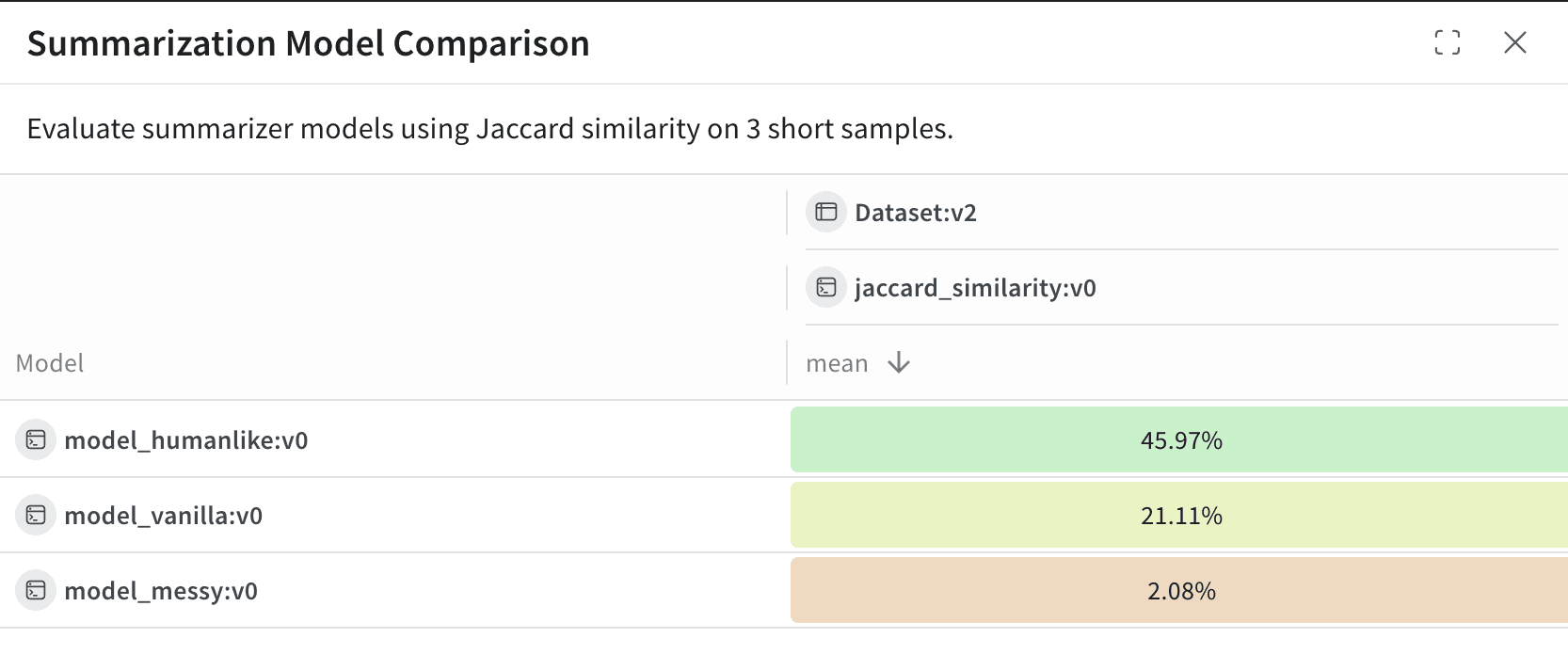
model_humanlikeが最も高いパフォーマンスを示し、一致率は約 46 パーセントです。model_vanilla(単純な切り詰め) は約 21 パーセントです。- 意図的に性能を低くしたモデルである
model_messyのスコアは約 2 パーセントにとどまります。