> ## Documentation Index
> Fetch the complete documentation index at: https://docs.coreweave.com/llms.txt
> Use this file to discover all available pages before exploring further.
> モデルのバージョンを比較し、スクラッチ Workspace で結果を探索し、検出結果を report にエクスポートしてメモや可視化を保存します
# Projects
*project* は、結果の可視化、実験の比較、アーティファクトの表示とダウンロード、オートメーションの作成などを一元的に行える場所です。
各 project には、誰がアクセスできるかを決める可視性の設定があります。project にアクセスできるユーザーの詳細については、[Project visibility](/ja/products/wandb/platform/hosting/iam/access-management/restricted-projects) を参照してください。
各 project には次のタブがあります。
* [Overview](/ja/products/wandb/track/project-page#overview-tab): project の概要
* [Workspace](/ja/products/wandb/track/project-page#workspace-tab): 個人用の可視化サンドボックス
* [Runs](#runs-tab): project 内のすべての run を一覧表示する表
* [Automations](#automations-tab): project で設定されたオートメーション
* [Sweeps](#sweeps-tab): 自動化された探索と最適化
* [Reports](/ja/products/wandb/track/project-page#reports-tab): メモ、run、グラフを保存したスナップショット
* [Artifacts](#artifacts-tab): すべての run と、各 run に関連付けられたアーティファクト
Overview タブ
W\&B は、project フィールドに指定した名前で run を初期化すると、project を作成します。
**Overview タブ** から、プロジェクト名を確認し、project を管理できます。
* project の名前、説明、またはチームを変更するには、右上の **Edit** をクリックします。
* 最近削除した run を復元するには、右上の **action ()** メニューをクリックし、**Undelete recently deleted runs** をクリックします。
* project を削除するには、右上の **action ()** メニューをクリックし、**Delete project** をクリックします。確認ダイアログを読み、指示に従ってください。project の削除は元に戻せません。
**Overview** ページの残りの部分は、**Details**、**Weave**、**Project Roles**、**AI Providers** の各タブに分かれています。
Details
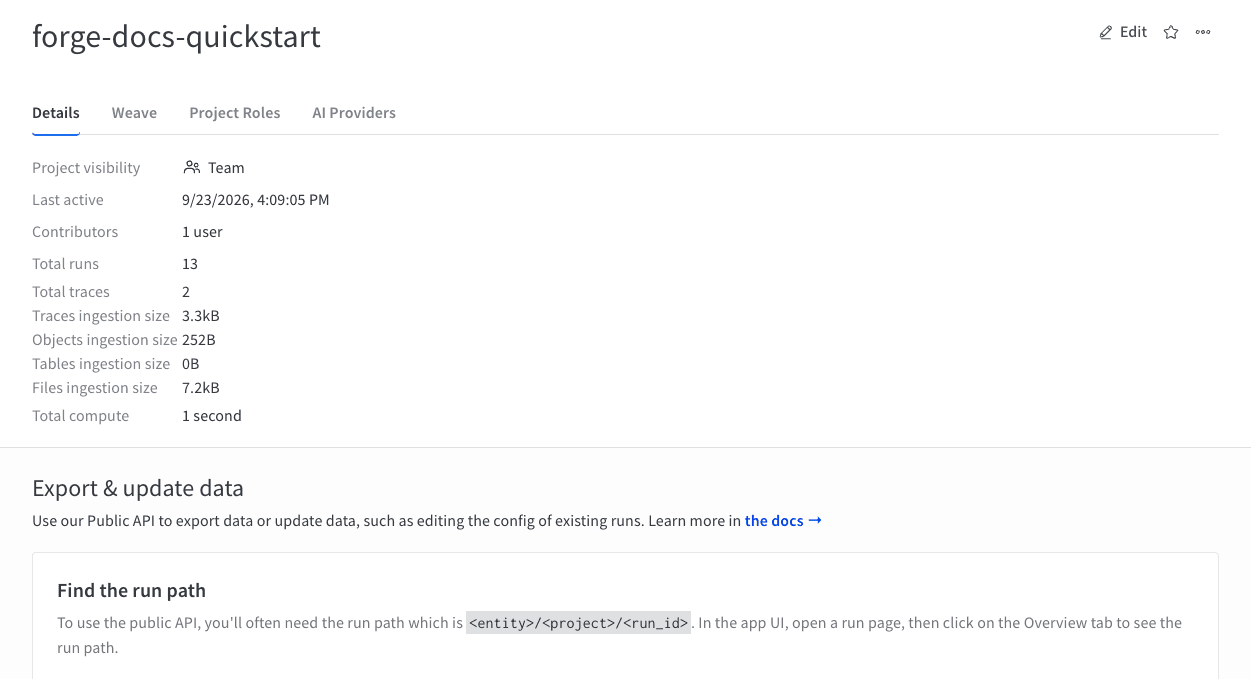
project に関する詳細は以下のとおりです:
* **Project visibility**: project の可視性。アクセスできるユーザーを決定する可視性の設定。詳細については [Project visibility](/ja/products/wandb/platform/hosting/iam/access-management/restricted-projects) を参照してください。
* **Last active**: この project にデータが最後にログされたタイムスタンプ
* **Contributors**: この project に貢献するユーザーの数
* **Total runs**: この project 内の run の総数
* **Total traces**: この project 内の Weave トレースの総数
* **Traces**、**Objects**、**Tables**、および **Files ingestion size**: この project に取り込まれた各データ種別のデータ量
* **Total compute**: project 内のすべての run 時間を合計してこの合計を算出します
**Details** タブには、project のデータとメトリクスへのアクセスとエクスポート、sweep からの best model のダウンロードなどに関する手順も含まれています。
[ライブのサンプル project を表示](https://forge.coreweave.com/wandb/example-team/sweep-demo/overview)
 **Overview** タブから project のプライバシーを変更するには:
1. W\&B の project にアクセスします。
2. project の任意のページ上部で、プロジェクト名の横にあるアイコンをクリックすると、project の可視性を編集できます。アイコンには現在の可視性スコープ (**Open**、**Public**、**Team**、**Restricted** のいずれか) が表示されます。詳しくは[可視性スコープ](#visibility-scopes)を参照してください。
3. **Project Visibility** ドロップダウンで目的のスコープを選択し、**Save** をクリックします。
| スコープ | アイコン | 説明 |
| - | - | - |
| Open | | project を知っているユーザーであれば誰でも project を閲覧し、run や report を送信できます。 |
| Public | | project を知っているユーザーであれば誰でも project を閲覧できます。run や report を送信できるのは自分のチームのみです。 |
| Team | | 親チームのメンバーのみが project を閲覧し、run や report を送信できます。チーム外のユーザーは project にアクセスできません。 |
| Restricted | | 親チームのメンバーのうち、招待されたメンバーのみが project を閲覧し、run や report を送信できます。 |
**Edit** 権限を持つユーザーは、project に run を送信したり、report を作成したりできます。
W\&B の組織管理者が組織全体で **Public** 可視性を無効にしている場合、**Public** は選択できません。代わりに、閲覧専用の [W\&B Report](/ja/products/wandb/reports/collaborate-on-reports#share-a-report) を共有するか、W\&B 組織の管理者にお問い合わせください。
4. **Save** をクリックします。
project のプライバシー設定をより厳しくした場合、ユーザーのアクセス権を元に戻すには、ユーザーを個別に再招待する必要がある場合があります。
**Overview** タブから project のプライバシーを変更するには:
1. W\&B の project にアクセスします。
2. project の任意のページ上部で、プロジェクト名の横にあるアイコンをクリックすると、project の可視性を編集できます。アイコンには現在の可視性スコープ (**Open**、**Public**、**Team**、**Restricted** のいずれか) が表示されます。詳しくは[可視性スコープ](#visibility-scopes)を参照してください。
3. **Project Visibility** ドロップダウンで目的のスコープを選択し、**Save** をクリックします。
| スコープ | アイコン | 説明 |
| - | - | - |
| Open | | project を知っているユーザーであれば誰でも project を閲覧し、run や report を送信できます。 |
| Public | | project を知っているユーザーであれば誰でも project を閲覧できます。run や report を送信できるのは自分のチームのみです。 |
| Team | | 親チームのメンバーのみが project を閲覧し、run や report を送信できます。チーム外のユーザーは project にアクセスできません。 |
| Restricted | | 親チームのメンバーのうち、招待されたメンバーのみが project を閲覧し、run や report を送信できます。 |
**Edit** 権限を持つユーザーは、project に run を送信したり、report を作成したりできます。
W\&B の組織管理者が組織全体で **Public** 可視性を無効にしている場合、**Public** は選択できません。代わりに、閲覧専用の [W\&B Report](/ja/products/wandb/reports/collaborate-on-reports#share-a-report) を共有するか、W\&B 組織の管理者にお問い合わせください。
4. **Save** をクリックします。
project のプライバシー設定をより厳しくした場合、ユーザーのアクセス権を元に戻すには、ユーザーを個別に再招待する必要がある場合があります。
Project roles
**Project roles** タブは、project の所有者および **Admin** ロールを持つユーザーのみに表示されます。project にアクセスできるユーザーを一覧表示および検索したり、メンバーのロールを変更したりできます。
Workspace tab
project の *workspace* は、実験を比較するための個人的なサンドボックスを提供します。同じ問題に異なるアーキテクチャ、ハイパーパラメーター、データセット、前処理などを用いて取り組むモデルを比較するために project を使用します。
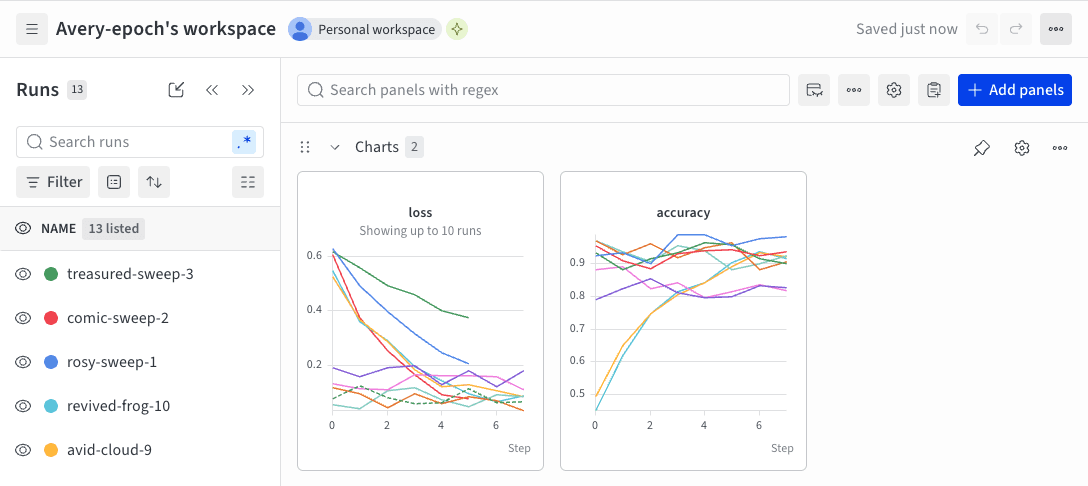
**Runs sidebar**: project 内のすべての run のリスト。
* **Action ()** メニュー: サイドバーの行にホバーすると、左側にメニューが表示されます。このメニューを使用して run のリネーム、run の削除、または実行中の run の停止を行います。
* **Visibility icon**: グラフ上の run の表示/非表示を切り替えるために目をクリックします
* **Color**: run の色をプリセットの別の色またはカスタム色に変更します
* **Search**: 名で run を検索します。これによりプロット内の表示 run もフィルターされます。
* **Filter**: サイドバーフィルターを使用して表示 run のセットを絞り込みます
* **Group**: 設定列を選択して run を動的にグループ化します。例: アーキテクチャ別。グループ化により、プロットは平均値に沿った線と、グラフ上のポイントの分散を示す影付き領域で表示されます。
* **Sort**: 損失が最小または精度が最高の run など、run をソートする値を選択します。ソートはグラフに表示される run に影響します。
* **Expand button**: サイドバーを完全な表に展開します
* **Minimize**: **Cmd+.** (macOS) または **Ctrl+.** (Windows/Linux) を押して Runs selector を折りたたむか復元します。詳細は [キーボードショートカット](/ja/products/wandb/app/keyboard-shortcuts) を参照してください。
* **Run count**: 上部の括弧内の数字は project 内の run の総数です。(N selected) の数字は、目がオンになって各プロットで視覚化可能な run の数です。以下の例では、グラフは 183 の run のうち最初の 10 のみ表示しています。グラフを編集して表示可能な run の最大数を増やします。
[Runs tab](#runs-tab) で列のピン留め、非表示、または順序変更を行うと、Runs sidebar にこれらのカスタマイズが反映されます。
**Panels layout**: 結果を探索し、チャートを追加/削除し、異なるメトリクスに基づくモデルのバージョンを比較するためのスクラッチ領域を使用します
[ライブ例を表示](https://wandb.ai/example-team/sweep-demo)
パネルのセクションを追加
セクションドロップダウンメニューをクリックし、**Add section** をクリックして、パネルの新しいセクションを作成します。セクションの名前を変更したり、ドラッグして並べ替えたり、セクションを展開したり折りたたんだりできます。
各セクションには右上にオプションがあります:
* **Add section**: ドロップダウンメニューから上または下にセクションを追加するか、ページ下部のボタンをクリックして新しいセクションを追加します。
* **Rename section**: セクションのタイトルを変更します。
* **Export section to report**: このパネルのセクションを新しい report に保存します。
* **Delete section**: セクション全体とすべてのチャートを削除します。これは、ページ下部の Workspace バーの元に戻すボタンで元に戻せます。
* **Add panel**: プラスボタンをクリックして、セクションにパネルを追加します。
パネルをセクション間で移動する
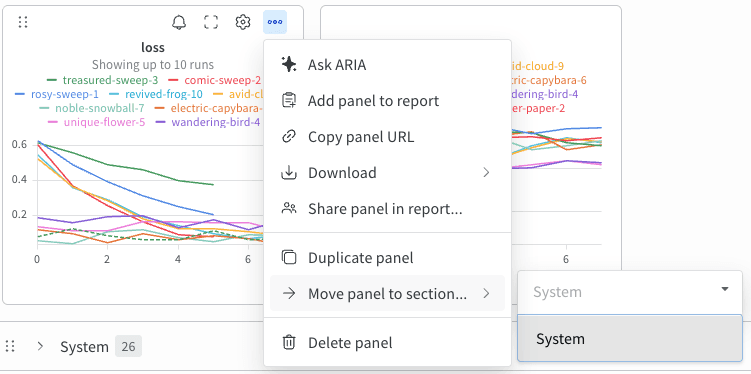
パネルをドラッグ&ドロップして順序を変更し、セクションに整理できます。また、パネルの右上にある **action ()** メニューをクリックし、**Move panel to section** をクリックしてセクションを選択することもできます。
パネルのサイズを変更する
すべてのパネルは同じサイズで表示され、複数のページに分かれています。
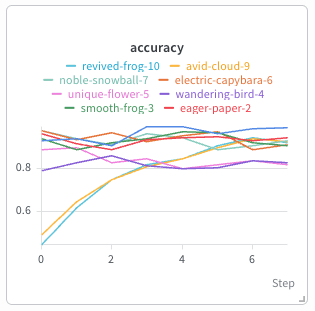
セクションのサイズを変更するには、セクションの右下隅をクリックしてドラッグします。右下隅にカーソルを合わせると、コーナーアイコンが表示されます。
メトリクスの検索
Workspace の検索ボックスを使用して、パネルタイトルでパネルをフィルターします。
デフォルトでは、W\&B はメトリクス名をパネルタイトルとして使用します。タイトルを変更するには、パネルの右上隅にある **gear** () アイコンをクリックし、**Chart title** フィールドにタイトルを入力します。
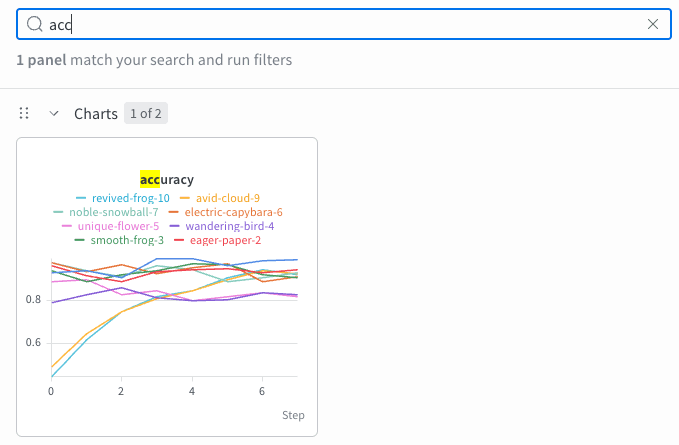 検索結果からパネルを除外するには、検索ボックスの横にある **Hide panels** () をクリックし、正規表現を入力します。W\&B はフィルターをすぐに適用します。フィルターは削除するまで有効のままです。
フィルターを削除するには、**Hide panels** () を再度クリックし、正規表現をクリアします。
検索結果からパネルを除外するには、検索ボックスの横にある **Hide panels** () をクリックし、正規表現を入力します。W\&B はフィルターをすぐに適用します。フィルターは削除するまで有効のままです。
フィルターを削除するには、**Hide panels** () を再度クリックし、正規表現をクリアします。
Runs タブ
Runs タブを使用して、run をフィルター、グループ化、並べ替えます。
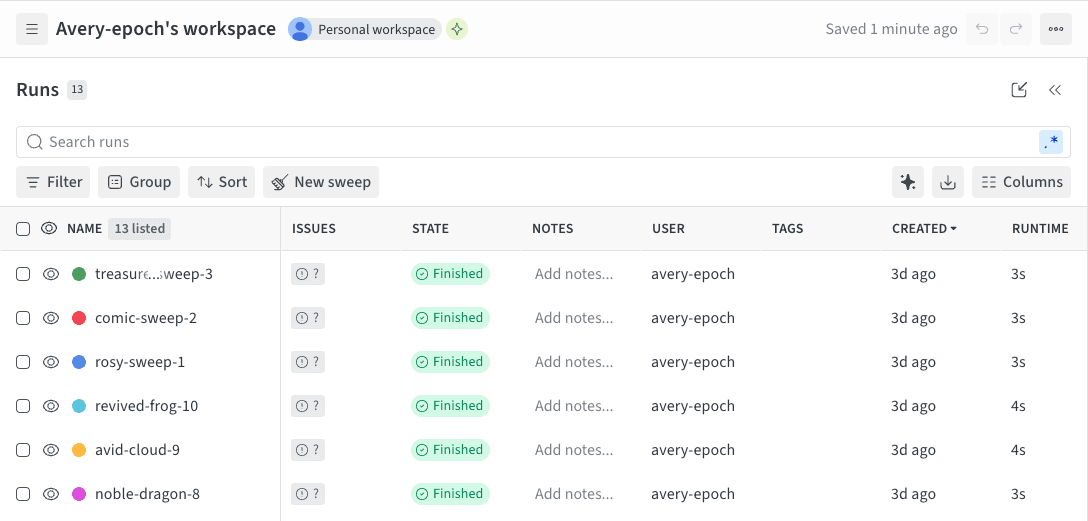 以下のタブでは、Runs タブで実行できる一般的な action の一部を紹介します。
Runs タブには、project 内の run の詳細が表示されます。デフォルトでは多数の列が表示されます。
Runs タブをカスタマイズすると、そのカスタマイズは [Workspace タブ](#workspace-tab) の **Runs** セレクターにも反映されます。
* すべての表示可能な列を表示するには、ページを水平方向にスクロールします。
* 列の順序を変更するには、列を左右にドラッグします。
* 列をピン留めするには、列名にカーソルを合わせ、表示される **action ()** メニューをクリックし、**列をピン留め** をクリックします。ピン留めされた列は、**名** 列の後にページの左側近くに表示されます。ピン留めされた列のピン留めを解除するには、**列のピン留めを解除** を選択します。
* 列を非表示にするには、列名にカーソルを合わせ、表示される **action ()** メニューをクリックし、**列を非表示** をクリックします。現在非表示になっているすべての列を表示するには、**列** をクリックします。
* 複数の列を一度に表示、非表示、ピン留め、ピン留め解除するには、**列** をクリックします。
* 非表示の列の名前をクリックして非表示を解除します。
* 表示されている列の名前をクリックして非表示にします。
* 表示されている列の横にあるピンアイコンをクリックしてピン留めします。
次のいずれかのオプションを使用して、指定した列の値で Table 内のすべての行を並べ替えます。
1. 任意の列ヘッダーにカーソルを合わせたときに **action ()** メニューをクリックすると、その列の値で表をすばやく並べ替えることができます。
2. **並べ替え** ボタンをクリックし、ドロップダウンから目的の列を選択します。このパネルを使用して、優先順位に従って複数の列で並べ替えることができます。
以下のタブでは、Runs タブで実行できる一般的な action の一部を紹介します。
Runs タブには、project 内の run の詳細が表示されます。デフォルトでは多数の列が表示されます。
Runs タブをカスタマイズすると、そのカスタマイズは [Workspace タブ](#workspace-tab) の **Runs** セレクターにも反映されます。
* すべての表示可能な列を表示するには、ページを水平方向にスクロールします。
* 列の順序を変更するには、列を左右にドラッグします。
* 列をピン留めするには、列名にカーソルを合わせ、表示される **action ()** メニューをクリックし、**列をピン留め** をクリックします。ピン留めされた列は、**名** 列の後にページの左側近くに表示されます。ピン留めされた列のピン留めを解除するには、**列のピン留めを解除** を選択します。
* 列を非表示にするには、列名にカーソルを合わせ、表示される **action ()** メニューをクリックし、**列を非表示** をクリックします。現在非表示になっているすべての列を表示するには、**列** をクリックします。
* 複数の列を一度に表示、非表示、ピン留め、ピン留め解除するには、**列** をクリックします。
* 非表示の列の名前をクリックして非表示を解除します。
* 表示されている列の名前をクリックして非表示にします。
* 表示されている列の横にあるピンアイコンをクリックしてピン留めします。
次のいずれかのオプションを使用して、指定した列の値で Table 内のすべての行を並べ替えます。
1. 任意の列ヘッダーにカーソルを合わせたときに **action ()** メニューをクリックすると、その列の値で表をすばやく並べ替えることができます。
2. **並べ替え** ボタンをクリックし、ドロップダウンから目的の列を選択します。このパネルを使用して、優先順位に従って複数の列で並べ替えることができます。
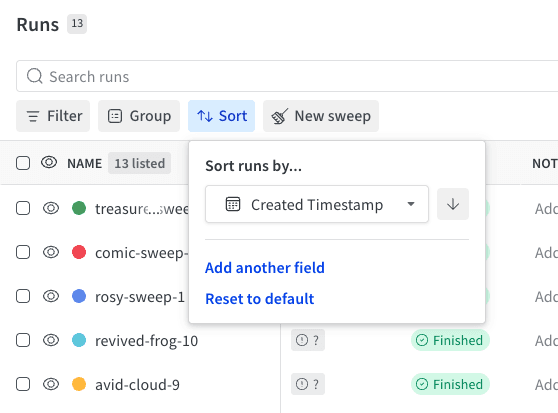 上の画像は **並べ替え** オプションを示しており、**作成済みタイムスタンプ** で run を並べ替えています。
フィルター式を適用して、視覚化する run を絞り込みます。
上の画像は **並べ替え** オプションを示しており、**作成済みタイムスタンプ** で run を並べ替えています。
フィルター式を適用して、視覚化する run を絞り込みます。
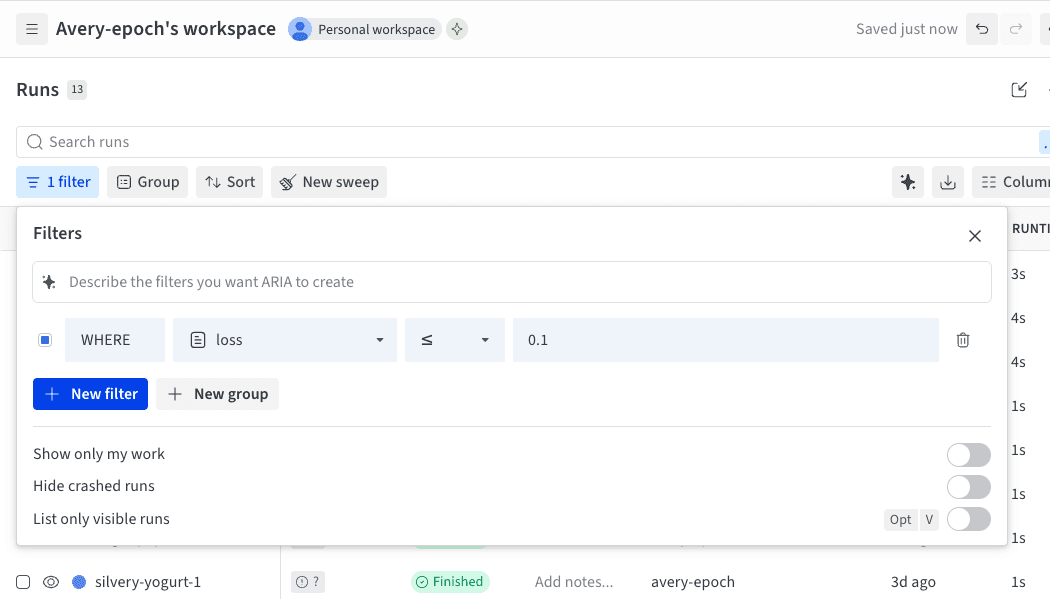 フィルター式の書き方については、[フィルター式を作成する](/ja/products/wandb/runs/filter-runs#create-a-filter-expression) を参照してください。
表の上にある **グループ化** ボタンをクリックして、特定の列の値ですべての行をグループ化します。run をグループ化する方法の詳細については、[run をグループに整理する](/ja/products/wandb/runs/grouping) を参照してください。
フィルター式の書き方については、[フィルター式を作成する](/ja/products/wandb/runs/filter-runs#create-a-filter-expression) を参照してください。
表の上にある **グループ化** ボタンをクリックして、特定の列の値ですべての行をグループ化します。run をグループ化する方法の詳細については、[run をグループに整理する](/ja/products/wandb/runs/grouping) を参照してください。
Automations タブ
アーティファクトのバージョン管理に応じて、ダウンストリームの action を自動化します。オートメーションを作成するには、トリガーとなるイベントと、それによって実行される action を定義します。action には、webhook の実行や W\&B ジョブの起動などがあります。詳細については、[Automations](/ja/products/wandb/automations) を参照してください。
Sweeps タブ
project から新しい [sweep](/ja/products/wandb/sweeps) を開始します。
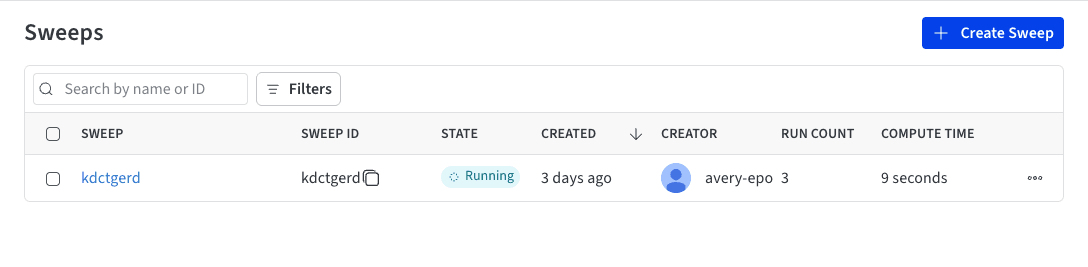
Reports タブ
結果のスナップショットをすべて1か所で確認し、チームと検出結果を共有できます。
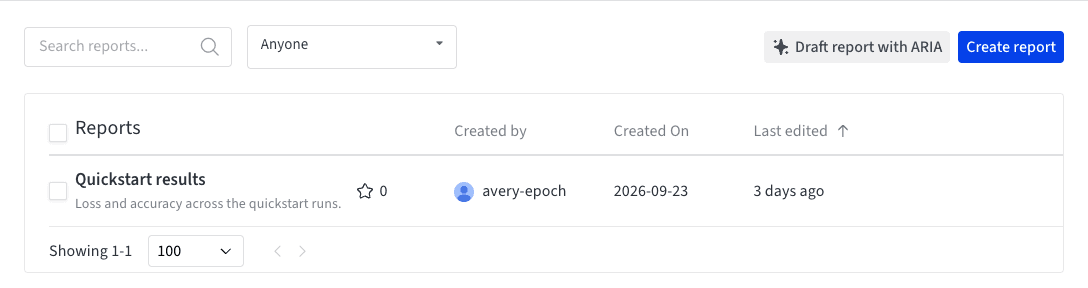 report を表示するには、プロジェクトのサイドバーから **Reports** タブを選択し、リストから report を選択します。
Artifacts tab
project に関連付けられたすべての [アーティファクト](/ja/products/wandb/artifacts) を表示します。トレーニングデータセットや [ファインチューニングしたモデル](/ja/products/registry) から [メトリクスとメディアの表](/ja/products/wandb/tables/tables-walkthrough) まで。
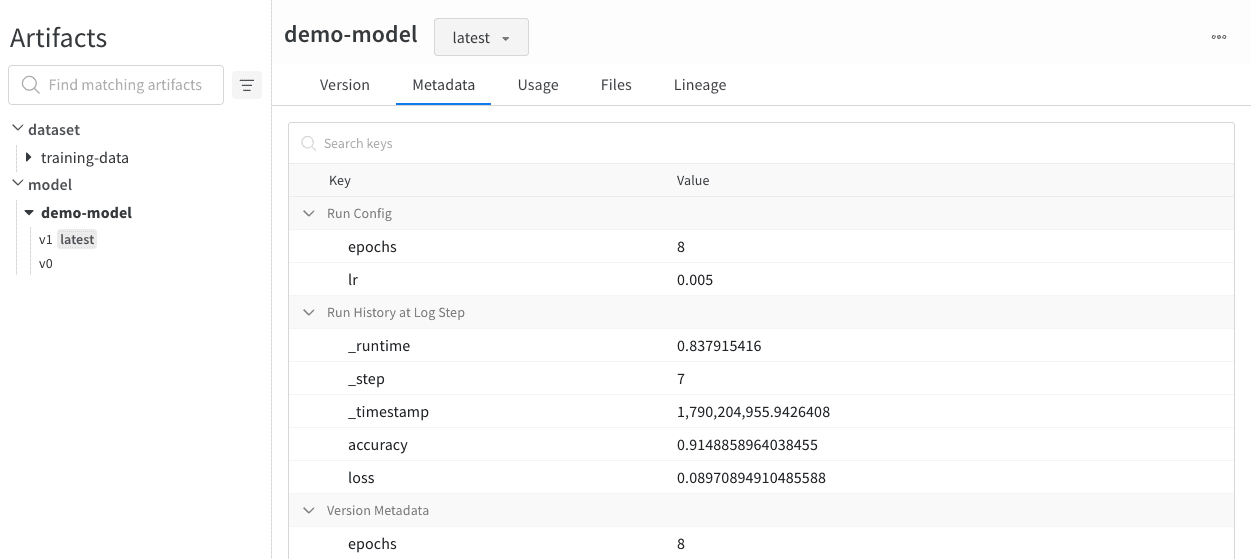 メタデータパネルでは、アーティファクトのメタデータにアクセスできます。このメタデータには、アーティファクトを再構築するために必要な設定引数、詳細情報が見つかるURL、またはアーティファクトをログしたrunで生成されたメトリクスなどが含まれる場合があります。
アーティファクトを生成したrunの設定と履歴メトリクスを表示します。
アーティファクトのメタデータを表示するには:
1. プロジェクトのサイドバーから**Artifacts**タブを選択します。
2. リストからアーティファクトを選択して、そのアーティファクトの最新バージョンの詳細ページを表示します。
3. **Metadata**タブを選択して、そのアーティファクトに関連付けられたメタデータを表示します。
メタデータパネルでは、アーティファクトのメタデータにアクセスできます。このメタデータには、アーティファクトを再構築するために必要な設定引数、詳細情報が見つかるURL、またはアーティファクトをログしたrunで生成されたメトリクスなどが含まれる場合があります。
アーティファクトを生成したrunの設定と履歴メトリクスを表示します。
アーティファクトのメタデータを表示するには:
1. プロジェクトのサイドバーから**Artifacts**タブを選択します。
2. リストからアーティファクトを選択して、そのアーティファクトの最新バージョンの詳細ページを表示します。
3. **Metadata**タブを選択して、そのアーティファクトに関連付けられたメタデータを表示します。
Usage パネル
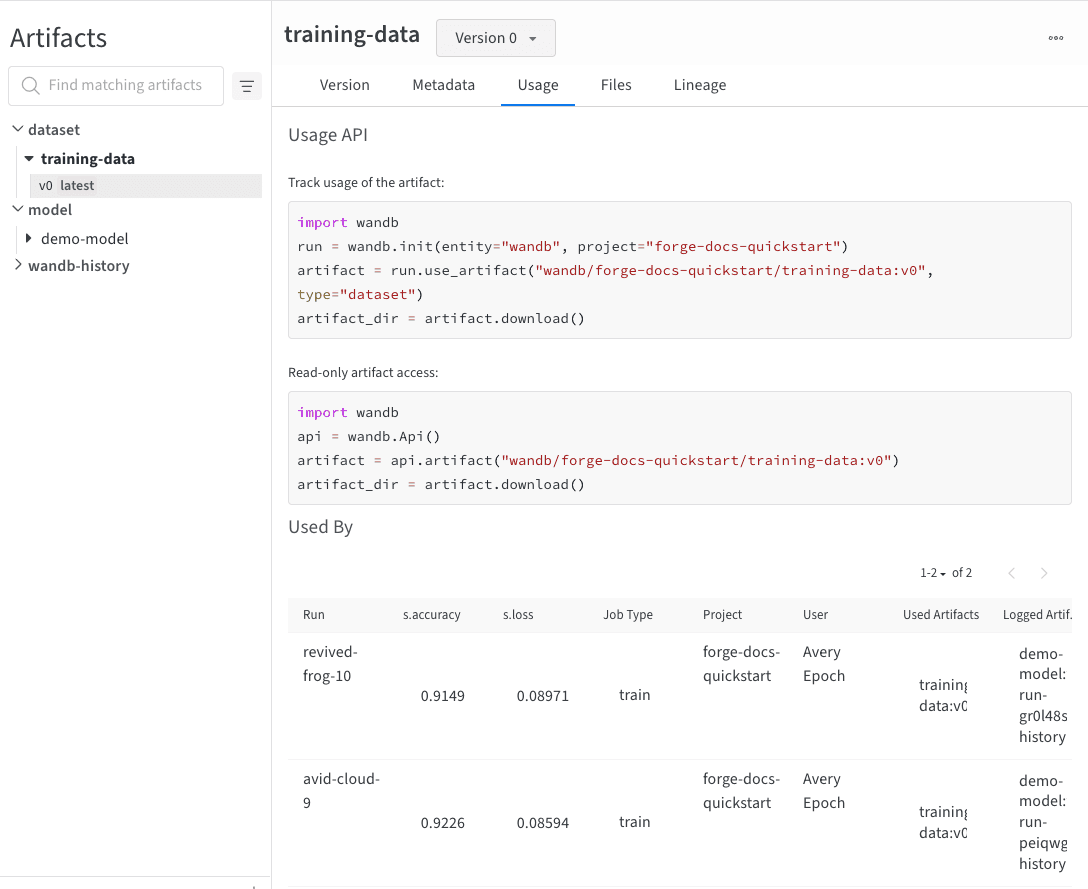 Usage パネルは、ウェブアプリの外部で、たとえばローカルマシン上でアーティファクトを使用するためにダウンロードするためのコードスニペットを提供します。このセクションでは、アーティファクトを出力した run も示し、リンクします。また、アーティファクトを入力として使用する run も示し、リンクします。
アーティファクトの使用状況を表示するには:
1. プロジェクトのサイドバーから **Artifacts** タブを選択します。
2. アーティファクトの最新バージョンの詳細ページを表示するために、リストからアーティファクトを選択します。
3. コードスニペットと関連する run を表示するために、**Usage** タブを選択します。
Usage パネルは、ウェブアプリの外部で、たとえばローカルマシン上でアーティファクトを使用するためにダウンロードするためのコードスニペットを提供します。このセクションでは、アーティファクトを出力した run も示し、リンクします。また、アーティファクトを入力として使用する run も示し、リンクします。
アーティファクトの使用状況を表示するには:
1. プロジェクトのサイドバーから **Artifacts** タブを選択します。
2. アーティファクトの最新バージョンの詳細ページを表示するために、リストからアーティファクトを選択します。
3. コードスニペットと関連する run を表示するために、**Usage** タブを選択します。
Files パネル
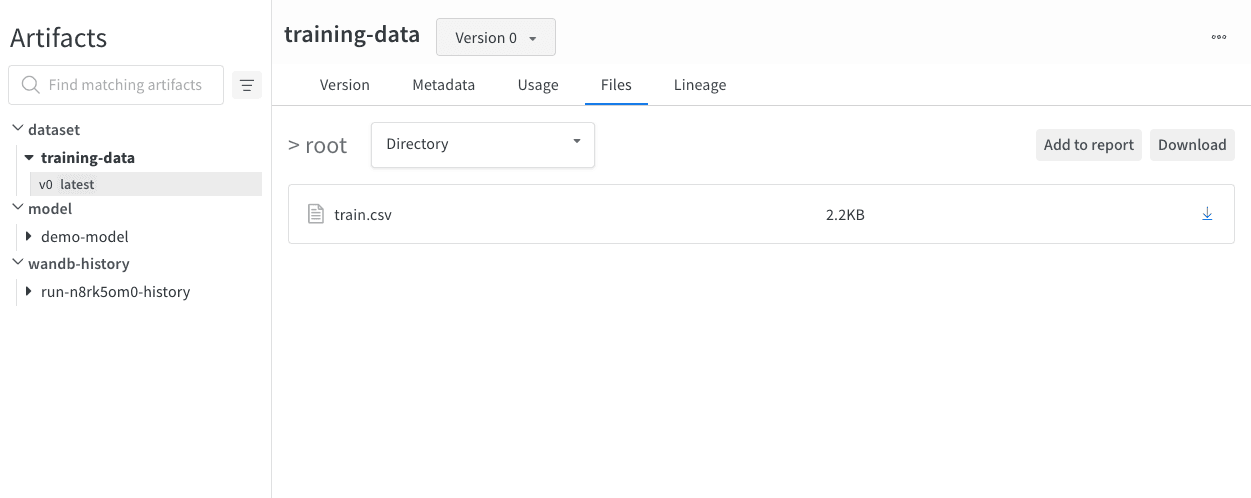 Files パネル には、アーティファクトに関連付けられたファイルとフォルダーが一覧表示されます。W\&B は run の特定のファイルを自動的にアップロードします。たとえば、`requirements.txt` には run が使用した各ライブラリのバージョンが表示され、`wandb-metadata.json` と `wandb-summary.json` には run に関する情報が含まれます。その他のファイル (アーティファクトやメディアなど) は、run の設定に応じてアップロードされる場合があります。
アーティファクトにログされたファイルを表示するには:
1. プロジェクトのサイドバーから **Artifacts** タブを選択します。
2. 一覧からアーティファクトを選択し、そのアーティファクトの最新バージョンの詳細ページを表示します。
3. **Files** タブを選択し、そのアーティファクトに関連付けられたすべてのファイルを表示します。
Files パネル には、アーティファクトに関連付けられたファイルとフォルダーが一覧表示されます。W\&B は run の特定のファイルを自動的にアップロードします。たとえば、`requirements.txt` には run が使用した各ライブラリのバージョンが表示され、`wandb-metadata.json` と `wandb-summary.json` には run に関する情報が含まれます。その他のファイル (アーティファクトやメディアなど) は、run の設定に応じてアップロードされる場合があります。
アーティファクトにログされたファイルを表示するには:
1. プロジェクトのサイドバーから **Artifacts** タブを選択します。
2. 一覧からアーティファクトを選択し、そのアーティファクトの最新バージョンの詳細ページを表示します。
3. **Files** タブを選択し、そのアーティファクトに関連付けられたすべてのファイルを表示します。
リネージ パネル
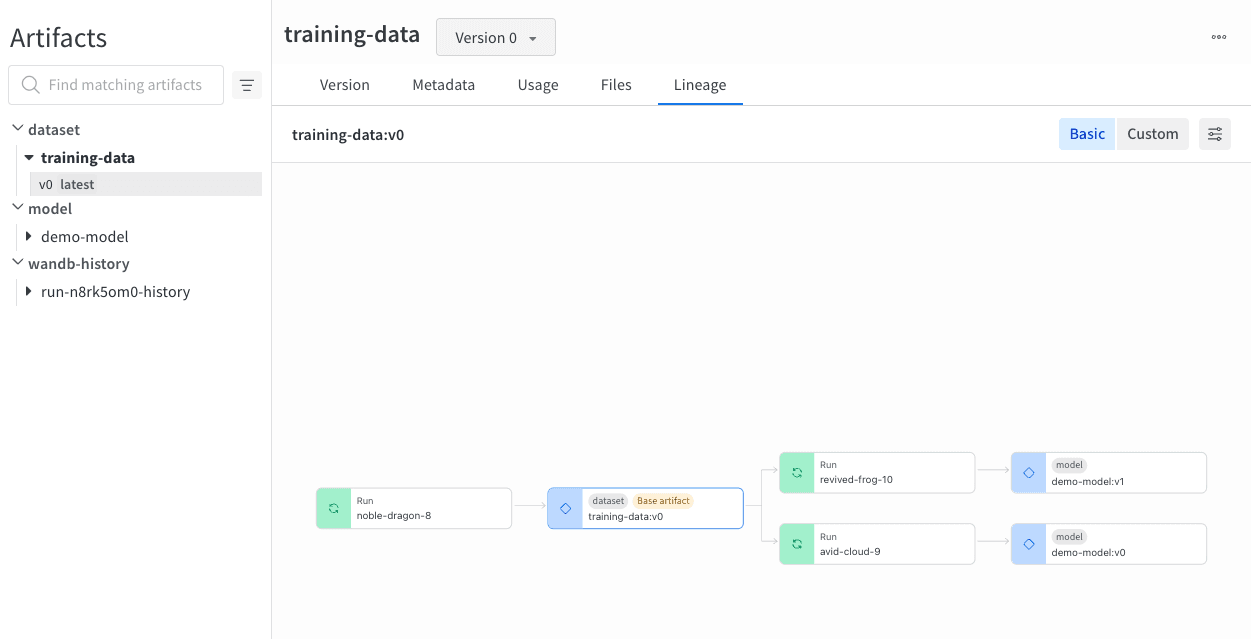 リネージ パネルには、project に関連付けられたすべてのアーティファクトと、それらを相互に結び付ける run が表示されます。run タイプはブロック、アーティファクトは円で表され、特定のタイプの run が特定のタイプのアーティファクトを使用または生成する関係は矢印で示されます。左側の列で選択したアーティファクトのタイプはハイライト表示されます。
**Basic** ビューには、選択したアーティファクトのバージョンの直接のリネージが表示されます。グラフに表示する内容を選択するには、**Custom** をクリックし、設定パネルで次の操作を行います: アーティファクト タイプまたは run のジョブ タイプによるフィルター、run の除外、拡張リネージや生成されたアーティファクトの追加、クラスター化された項目の展開、表示する上流および下流の世代数の設定。
リネージ パネルには、project に関連付けられたすべてのアーティファクトと、それらを相互に結び付ける run が表示されます。run タイプはブロック、アーティファクトは円で表され、特定のタイプの run が特定のタイプのアーティファクトを使用または生成する関係は矢印で示されます。左側の列で選択したアーティファクトのタイプはハイライト表示されます。
**Basic** ビューには、選択したアーティファクトのバージョンの直接のリネージが表示されます。グラフに表示する内容を選択するには、**Custom** をクリックし、設定パネルで次の操作を行います: アーティファクト タイプまたは run のジョブ タイプによるフィルター、run の除外、拡張リネージや生成されたアーティファクトの追加、クラスター化された項目の展開、表示する上流および下流の世代数の設定。
Versions タブ
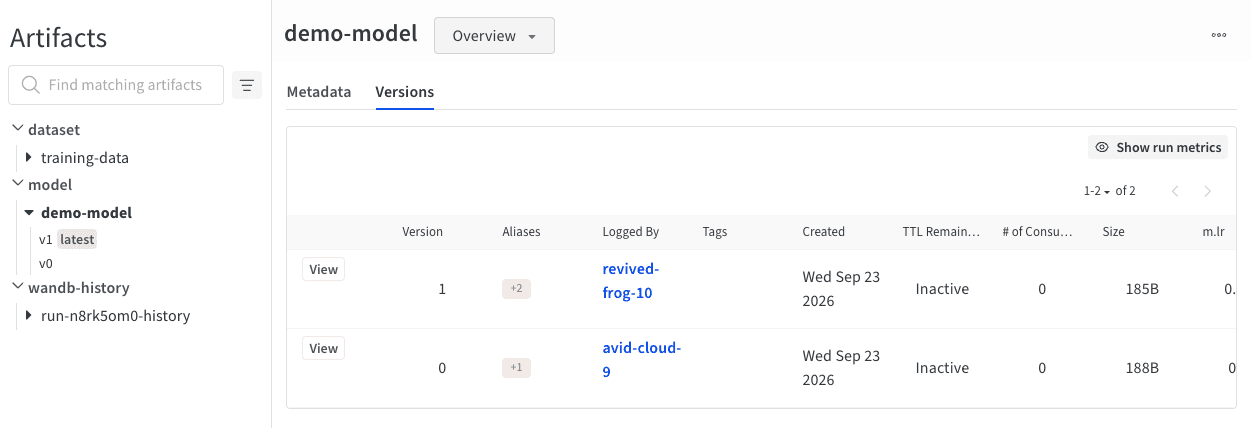 Versions タブには、アーティファクトのすべてのバージョンが表示されます。特定のバージョンの詳細を表示するには、アーティファクトを選択します。
1. プロジェクトのサイドバーから **Artifacts** タブを選択します。
2. リストからアーティファクトを選択して、そのアーティファクトの最新バージョンの詳細ページを表示します。
3. そのアーティファクトのすべてのバージョンを表示するには、**Versions** タブを選択します。
4. ドロップダウン (アーティファクト名の横) から **All Versions** を選択します。
たとえば、前の画像は、`"zoo-wyhak4p0"` という名前のモデル アーティファクトのさまざまなモデル アーティファクトのバージョンを示しています。
Versions タブには、アーティファクトのすべてのバージョンが表示されます。特定のバージョンの詳細を表示するには、アーティファクトを選択します。
1. プロジェクトのサイドバーから **Artifacts** タブを選択します。
2. リストからアーティファクトを選択して、そのアーティファクトの最新バージョンの詳細ページを表示します。
3. そのアーティファクトのすべてのバージョンを表示するには、**Versions** タブを選択します。
4. ドロップダウン (アーティファクト名の横) から **All Versions** を選択します。
たとえば、前の画像は、`"zoo-wyhak4p0"` という名前のモデル アーティファクトのさまざまなモデル アーティファクトのバージョンを示しています。
project を作成する
project は、W\&B アプリで作成するか、`wandb.init()` の呼び出しで project を指定してプログラムから作成できます。
W\&B アプリでは、**Projects** ページまたはチームのランディングページから project を作成できます。
**Projects** ページから作成する場合:
1. 左上のグローバルナビゲーションアイコンをクリックします。プロジェクトのサイドバーが開きます。
2. ナビゲーションの **Projects** セクションで **View all** をクリックし、project の概要ページを開きます。
3. **Create new project** をクリックします。
4. **Team** に、project を所有するチームのチーム名を設定します。
5. **Name** フィールドで project 名を指定します。
6. **Project visibility** を設定します。デフォルトは **Team** です。
7. 必要に応じて、**Description** を入力します。
8. **Create project** をクリックします。
チームのランディングページから作成する場合:
1. 左上のグローバルナビゲーションアイコンをクリックします。プロジェクトのサイドバーが開きます。
2. ナビゲーションの **Teams** セクションで、チーム名をクリックしてそのチームのランディングページを開きます。
3. ランディングページで **Create new project** をクリックします。
4. **Team** には、表示していたランディングページのチームが自動的に設定されます。必要に応じてチームを変更します。
5. **Name** フィールドで project 名を指定します。
6. **Project visibility** を設定します。デフォルトは **Team** です。
7. 必要に応じて、**Description** を入力します。
8. **Create project** をクリックします。
プログラムから project を作成するには、`wandb.init()` を呼び出す際に `project` を指定します。project がまだ存在しない場合は自動的に作成され、指定した entity が所有者になります。例:
```python theme={"system"}
import wandb
with wandb.init(entity="", project="") as run:
run.log({"accuracy": .95})
```
詳しくは、[`wandb.init()` リファレンス](/ja/products/wandb/ref/python/functions/init#examples)を参照してください。
組織のホームと最近のアクティビティ
W\&B アプリでは、組織のホームページに最近の作業の概要が表示されます。
**Recent Activity** ビューアーには最近の run が表示されます。**Your projects** を選択して自分の run を表示するか、**Organization** を選択して同僚による最近の run を表示します。
* アクティビティリストをフィルターするには **Search** を使用します。
* **Sortable columns** を使用すると、関心のある列で rows を並べ替えることができます。
* run にこれらの詳細が含まれている場合、**Notes** と **tags** の列が自動的に表示されます。
**Recent Activity** ビューアーの下で、最近作成した report にすばやくアクセスできます。
project にスターを付ける
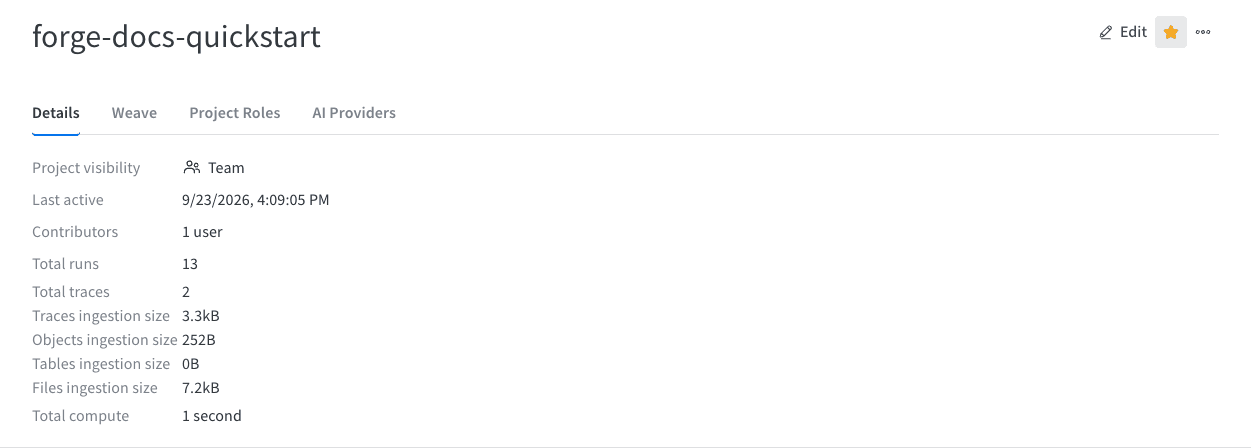
project にスターを追加して、その project を重要としてマークします。
スター付きの project は **Projects** ページの上部にグループ化されます。左上の **Global navigation menu** の **Projects** リストで、最近の project を最大 10 個まで素早くアクセスでき、スター付きの project が最初に表示されます。
project を重要としてマークする方法は 2 つあります。project の Overview タブ内、またはチームの プロフィール ページ内です。
1. Forge で、`https://forge.coreweave.com/wandb//` の project を開きます。
2. project のサイドバーから **Overview** タブを選択します。
3. **Edit** ボタンの横の右上にある星アイコンをクリックします。
 1. Forge で、`https://forge.coreweave.com/wandb//projects` のチームの プロフィール ページを開きます。
2. **Projects** タブを選択します。
3. スターを付けたい project の行にある星アイコンをクリックします。
たとえば、次の画像はチームの **Projects** タブでスター付きの project を示しています。
1. Forge で、`https://forge.coreweave.com/wandb//projects` のチームの プロフィール ページを開きます。
2. **Projects** タブを選択します。
3. スターを付けたい project の行にある星アイコンをクリックします。
たとえば、次の画像はチームの **Projects** タブでスター付きの project を示しています。
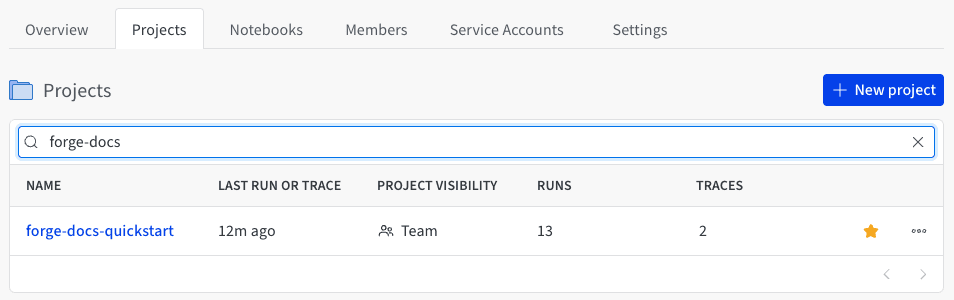 project が利用可能であることを確認します。left navigation の **Project** セクションで、**View all** をクリックして **Project** ページを開きます。名前、チーム、またはその他のメタデータで project を検索またはフィルターします。スター付きの project は **Projects** ページの上部、および left navigation の **Projects** セクションの上部に表示されます。
project を削除
Overview タブの右側にある **action ()** メニューから project を削除できます。
1. W\&B project にアクセスする
2. project のサイドバーから **Overview** タブを選択します。
3. 右上の **action ()** メニューをクリックします。
4. ドロップダウンメニューから **Delete project** を選択します。
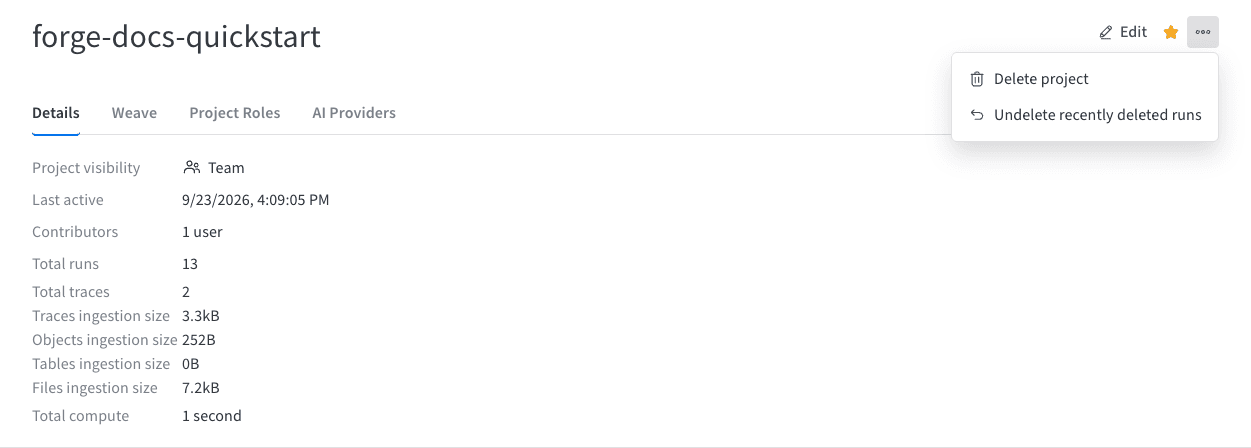 W\&B は、project を削除しても実行中の [sweep](/ja/products/wandb/sweeps) やエージェントを終了しません。
project にメモを追加する
project にメモを追加するには、概要説明として追加する方法と、Workspace 内の Markdown パネルとして追加する方法があります。
project に説明の概要を追加する
ページに追加した説明は、プロフィールの **Overview** タブに表示されます。
1. 自分の W\&B project にアクセスする
2. project のサイドバーから **Overview** タブを選択します
3. 右上隅の **Edit** をクリックします
4. **Description** フィールドにメモを追加します
5. **Save** ボタンを選択します
**run を比較する説明的なメモを作成するには report を作成します**
W\&B Report を作成して、プロットと Markdown を並べて追加することもできます。異なるセクションを使用して異なる run を表示し、作業内容についてのストーリーを伝えます。
run の Workspace にメモを追加する
1. W\&B プロジェクトにアクセスします
2. プロジェクトのサイドバーから **Workspace** タブを選択します
3. 右上の **Add panels** ボタンをクリックします
4. 表示されたモーダルから **TEXT AND CODE** ドロップダウンを選択します
5. **Markdown** を選択します
6. Workspace に表示された Markdown パネルにメモを追加します
## Related topics
- [project](/ja/products/wandb/ref/query-panel/project.md)