> ## Documentation Index
> Fetch the complete documentation index at: https://docs.coreweave.com/llms.txt
> Use this file to discover all available pages before exploring further.
> Use W&B with Jupyter to get interactive visualizations without leaving your notebook.
# Track Jupyter notebooks
W\&B を Jupyter と併用して、ノートブックを離れることなくインタラクティブな可視化を利用できます。カスタム分析、実験、プロトタイプを組み合わせ、すべてを漏れなくログできます。
Jupyter ノートブックでの W\&B の使用例
1. **反復的な実験**: パラメーターを調整しながら実験を繰り返し実行できます。途中で手動でメモを取ることなく、すべての run が W\&B に自動的に保存されます。
2. **コードの保存**: モデルを再現する際、ノートブックのどのセルがどの順序で実行されたかを把握するのは困難です。[設定ページ](/ja/products/wandb/platform/app/settings-page)でコードの保存を有効にすると、実験ごとにセルの実行記録を保存できます。
3. **カスタム分析**: run を W\&B にログすると、API からデータフレームを簡単に取得してカスタム分析を行えます。その結果を W\&B にログして保存し、report で共有できます。
ノートブックで始める
ノートブックの冒頭で次のコードを実行して、W\&B をインストールし、アカウントを連携します。
```notebook theme={"system"}
!pip install wandb -qqq
import wandb
wandb.login()
```
次に、実験を設定し、ハイパーパラメーターを保存します:
```python theme={"system"}
wandb.init(
project="jupyter-projo",
config={
"batch_size": 128,
"learning_rate": 0.01,
"dataset": "CIFAR-100",
},
)
```
`wandb.init()` を実行した後、`%%wandb` で始まる新しいセルを作成すると、ノートブック内でライブグラフを表示できます。このセルを複数回実行すると、データはその run に追加されます。
```notebook theme={"system"}
%%wandb
# ここにトレーニングループを記述します
```
この [サンプルノートブック](https://wandb.me/jupyter-interact-colab) で実際に試してみてください。
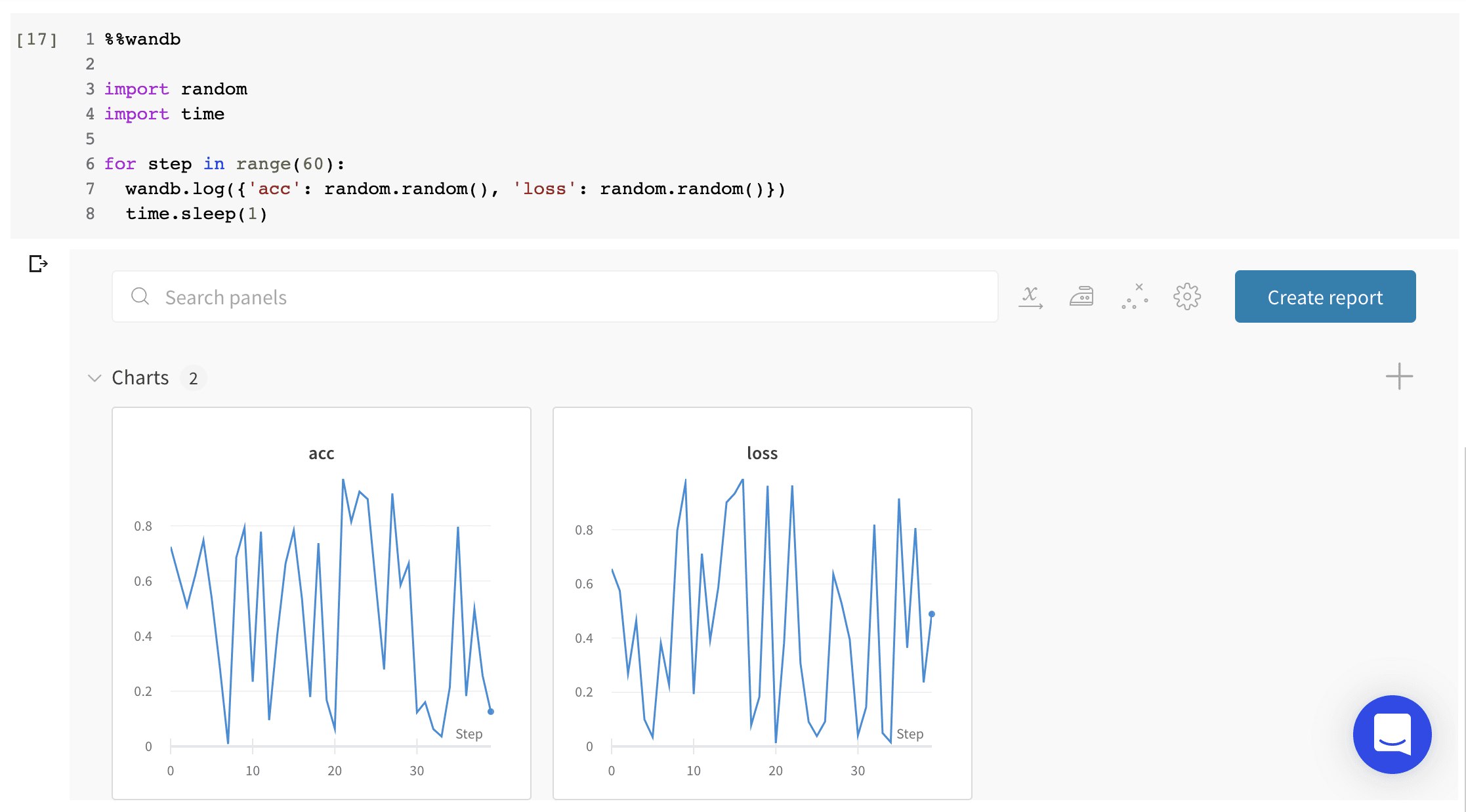
ノートブックでライブの W\&B インターフェースを直接レンダリングする
`%wandb` マジックコマンドを使用すると、既存のダッシュボード、sweep、report をノートブック内に直接表示することもできます。
```notebook theme={"system"}
# プロジェクトの Workspace を表示します
%wandb USERNAME/PROJECT
# 単一の run を表示します
%wandb USERNAME/PROJECT/runs/RUN_ID
# sweep を表示します
%wandb USERNAME/PROJECT/sweeps/SWEEP_ID
# report を表示します
%wandb USERNAME/PROJECT/reports/REPORT_ID
# 埋め込む iframe の高さを指定します
%wandb USERNAME/PROJECT -h 2048
```
`%%wandb` または `%wandb` のマジックコマンドの代替として、`wandb.init()` を実行した後、任意のセルを `wandb.Run.finish()` で終了するとインラインのグラフを表示でき、apis から返される任意の report、sweep、または Run オブジェクトに対して `ipython.display(...)` を呼び出すことができます。
```python theme={"system"}
import wandb
from IPython.display import display
# run を初期化します
run = wandb.init()
# セルの最後で run.finish() を出力すると、ライブグラフが表示されます
run.finish()
```
W\&B でできることをもっと知りたいですか?[データとメディアをログするためのガイド](/ja/products/wandb/track/log)を確認したり、[お好みの ML ツールキットと統合する方法](/ja/products/wandb/integrations)を学んだり、[リファレンスドキュメント](/ja/products/wandb/ref/python)や[サンプルのリポジトリ](https://github.com/wandb/examples)を直接参照したりしてみてください。
W\&B のその他の Jupyter 機能
1. **Colab での簡単な認証**: Colab で初めて `wandb.init()` を呼び出す際、ブラウザーで W\&B にログインしていれば、ランタイムを自動的に認証します。Run page の Overview タブに、Colab へのリンクが表示されます。
2. **Jupyter マジックコマンド:** ダッシュボード、sweep、report をノートブック内に直接表示します。`%wandb` マジックコマンドは project、sweep、report へのパスを受け入れ、W\&B のインターフェースをノートブック内に直接レンダリングします。
3. **Docker 化された Jupyter の起動**: `wandb docker --jupyter` を呼び出すと、Docker コンテナーを起動し、その中にコードをマウントして、Jupyter がインストールされていることを確認し、ポート 8888 で起動します。
4. **任意の順序で安心してセルを実行**: デフォルトでは、次に `wandb.init()` が呼び出されるまで、run を `finished` としてマークしません。これにより、複数のセル (たとえば、データの設定、トレーニング、テスト用のセル) を好きな順序で実行し、すべてを同じ run にログできます。[User Settings](https://forge.coreweave.com/settings) でコードの保存を有効にすると、実行されたセルも、その実行順序と実行時の状態でログされるため、実行順序が複雑なパイプラインでも再現できます。Jupyter ノートブックで run を手動で完了としてマークするには、`wandb.Run.finish()` を呼び出します。
```python theme={"system"}
import wandb
run = wandb.init()
# ここにトレーニングスクリプトとログする処理を記述します
run.finish()
```
## Related topics
- [How do I stop wandb from writing to my terminal or my Jupyter notebook output?](/support/models/articles/how-do-i-stop-wandb-from-writing-to-my-t.md)