> ## Documentation Index
> Fetch the complete documentation index at: https://docs.coreweave.com/llms.txt
> Use this file to discover all available pages before exploring further.

> W&B を使用して機械学習の実験をトラッキングし、メトリクス、ハイパーパラメーター、システムメトリクス、モデル アーティファクトをログします。

# Experiments overview

export const TryProductLink = ({url}) => <a href={url} target="_blank" rel="noopener noreferrer" className="github-source-link">
    <svg width="20" height="20" viewBox="0 0 24 24" fill="none" stroke="currentColor" strokeWidth="2" strokeLinecap="round" strokeLinejoin="round" xmlns="http://www.w3.org/2000/svg">
      <line x1="4" y1="21" x2="4" y2="14"></line>
      <line x1="4" y1="10" x2="4" y2="3"></line>
      <line x1="12" y1="21" x2="12" y2="12"></line>
      <line x1="12" y1="8" x2="12" y2="3"></line>
      <line x1="20" y1="21" x2="20" y2="16"></line>
      <line x1="20" y1="12" x2="20" y2="3"></line>
      <circle cx="4" cy="12" r="2"></circle>
      <circle cx="12" cy="10" r="2"></circle>
      <circle cx="20" cy="14" r="2"></circle>
    </svg>
    Try in W&amp;B
  </a>;

export const ColabLink = ({url}) => <a href={url} target="_blank" rel="noopener noreferrer" className="colab-link">
    <svg width="20" height="20" viewBox="0 0 24 24" fill="currentColor" xmlns="http://www.w3.org/2000/svg">
      <path d="M14.25.18l.9.2.73.26.59.3.45.32.34.34.25.34.16.33.1.3.04.26.02.2-.01.13V8.5l-.05.63-.13.55-.21.46-.26.38-.3.31-.33.25-.35.19-.35.14-.33.1-.3.07-.26.04-.21.02H8.77l-.69.05-.59.14-.5.22-.41.27-.33.32-.27.35-.2.36-.15.37-.1.35-.07.32-.04.27-.02.21v3.06H3.17l-.21-.03-.28-.07-.32-.12-.35-.18-.36-.26-.36-.36-.35-.46-.32-.59-.28-.73-.21-.88-.14-1.05-.05-1.23.06-1.22.16-1.04.24-.87.32-.71.36-.57.4-.44.42-.33.42-.24.4-.16.36-.1.32-.05.24-.01h.16l.06.01h8.16v-.83H6.18l-.01-2.75-.02-.37.05-.34.11-.31.17-.28.25-.26.31-.23.38-.2.44-.18.51-.15.58-.12.64-.1.71-.06.77-.04.84-.02 1.27.05zm-6.3 1.98l-.23.33-.08.41.08.41.23.34.33.22.41.09.41-.09.33-.22.23-.34.08-.41-.08-.41-.23-.33-.33-.22-.41-.09-.41.09zm13.09 3.95l.28.06.32.12.35.18.36.27.36.35.35.47.32.59.28.73.21.88.14 1.04.05 1.23-.06 1.23-.16 1.04-.24.86-.32.71-.36.57-.4.45-.42.33-.42.24-.4.16-.36.09-.32.05-.24.02-.16-.01h-8.22v.82h5.84l.01 2.76.02.36-.05.34-.11.31-.17.29-.25.25-.31.24-.38.2-.44.17-.51.15-.58.13-.64.09-.71.07-.77.04-.84.01-1.27-.04-1.07-.14-.9-.2-.73-.25-.59-.3-.45-.33-.34-.34-.25-.34-.16-.33-.1-.3-.04-.25-.02-.2.01-.13v-5.34l.05-.64.13-.54.21-.46.26-.38.3-.32.33-.24.35-.2.35-.14.33-.1.3-.06.26-.04.21-.02.13-.01h5.84l.69-.05.59-.14.5-.21.41-.28.33-.32.27-.35.2-.36.15-.36.1-.35.07-.32.04-.28.02-.21V6.07h2.09l.14.01.21.03zm-6.47 14.25l-.23.33-.08.41.08.41.23.33.33.23.41.08.41-.08.33-.23.23-.33.08-.41-.08-.41-.23-.33-.33-.23-.41-.08-.41.08z" />
    </svg>
    Try in Colab
  </a>;

<CardGroup cols={4}>
  <ColabLink url="https://colab.research.google.com/github/wandb/examples/blob/master/colabs/intro/Intro_to_Weights_%26_Biases.ipynb" />

  <TryProductLink url="https://forge.coreweave.com/wandb/stacey/deep-drive/workspace?workspace=user-lavanyashukla" />
</CardGroup>

数行のコードで機械学習の実験をトラッキングできます。その後、[対話型ダッシュボード](/ja/products/wandb/track/workspaces)で結果を確認したり、[Public API](/ja/products/wandb/ref/python/public-api)を使用してデータを Python にエクスポートし、プログラムからアクセスしたりできます。

[Keras](/ja/products/wandb/integrations/keras) などの一般的なフレームワークを使用する場合は、W\&B インテグレーションを活用してください。インテグレーションの全一覧と、コードに W\&B を追加する方法については、[W\&B インテグレーション](/ja/products/wandb/integrations)を参照してください。
<Frame>
  <img src="https://mintcdn.com/coreweave-dbfa0e8d/3Dv_sw2eg8feUJlx/products/wandb/_media/experiments_landing_page.png?fit=max&auto=format&n=3Dv_sw2eg8feUJlx&q=85&s=b705bd9ebe6cd3c71dcb4af3c539761f" alt="Experiments ダッシュボード" width="4242" height="2978" data-path="products/wandb/_media/experiments_landing_page.png" />
</Frame>

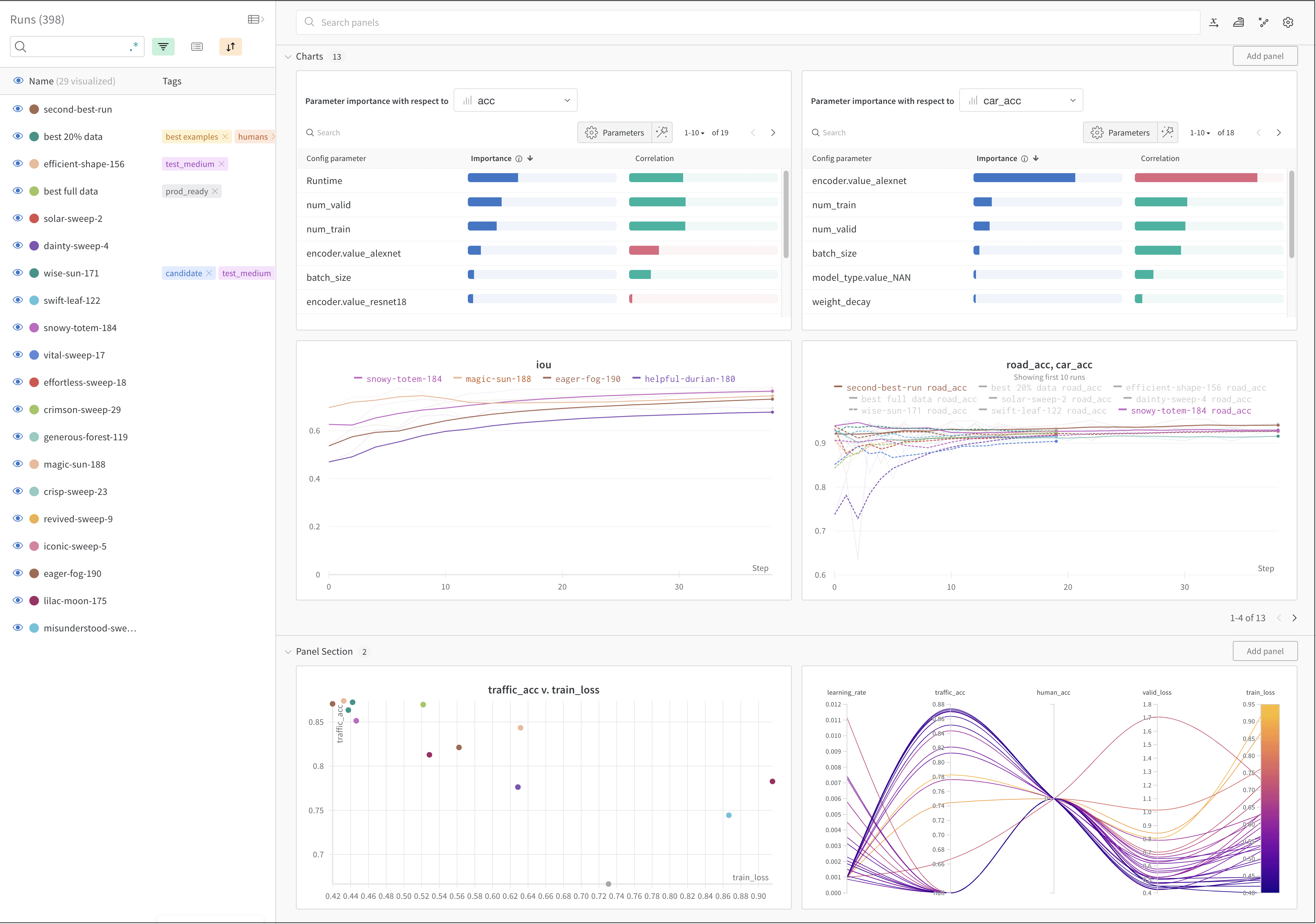
上の画像は、複数の [run](/ja/products/wandb/runs) のメトリクスを表示して比較できるダッシュボードの例です。

<h2 id="how-it-works">
  仕組み
</h2>

機械学習の実験を数行のコードでトラッキングします:

1. [W\&B run](/ja/products/wandb/runs) を作成します。
2. 学習率やモデルのタイプなどのハイパーパラメーターの辞書を、設定 ([`wandb.Run.config`](/ja/products/wandb/track/config)) に保存します。
3. トレーニングループ内で、精度や損失などのメトリクスを ([`wandb.Run.log()`](/ja/products/wandb/track/log)) を使って時間経過とともにログします。
4. モデルの重みや予測の表など、run の出力を保存します。

以下のコードは、一般的な W\&B 実験管理のワークフローを示しています。`my-team` をあなたの W\&B チーム entity に、`my-project-name` をプロジェクト名に置き換えてください。

```python theme={"system"}
import wandb

entity = "<my-team>"  # entity をあなたの W&B チーム名に設定します
project = "my-project-name"  # project をあなたの W&B プロジェクト名に設定します

# このブロックを抜けると、ログされたデータのアップロード完了を待ちます。
# 例外が発生した場合、run は失敗とマークされます。
with wandb.init(entity=entity, project="my-project-name") as run:
  # モデル入力とハイパーパラメーターを保存します。
  run.config.learning_rate = 0.01

  # 実験コードを実行します。
  for epoch in range(num_epochs):
    # トレーニングを行います...

    # モデル性能を可視化するため、メトリクスを時間経過でログします。
    run.log({"loss": loss})

  # モデル出力をアーティファクトとしてアップロードします。
  run.log_artifact(model)
```

<h2 id="get-started">
  はじめに
</h2>

ユースケースに応じて、W\&B Experiments の使用を開始するための以下のリソースを参照してください。

* [W\&B クイックスタート](/ja/products/wandb/quickstart) を読んで、W\&B の設定方法と最初の 実験 のトラッキング方法を学びましょう。
* [W\&B Models を使ってみる](/ja/products/wandb/models_quickstart) を試して、機械学習ワークフローで モデル アーティファクト をトラッキングし、共有、管理するために W\&B を使用する方法を学びましょう。
* この章を探索して、以下の方法を学びましょう:
  * [実験 を作成する](/ja/products/wandb/track/create-an-experiment)
  * [実験 を設定する](/ja/products/wandb/track/config)
  * [実験 からデータをログする](/ja/products/wandb/track/log)
  * [実験 の結果を表示する](/ja/products/wandb/track/workspaces)
* [W\&B API リファレンス ガイド](/ja/products/wandb/ref/python) 内の [W\&B Python Library](/ja/products/wandb/ref/python) を探索してください。

<h2 id="best-practices-and-tips">
  ベストプラクティスとヒント
</h2>

実験とログすることに関するベストプラクティスとヒントについては、[Best Practices: Experiments and Logging](https://forge.coreweave.com/wandb/wandb/pytorch-lightning-e2e/reports/W-B-Best-Practices-Guide--VmlldzozNTU1ODY1#w\&b-experiments-and-logging) を参照してください。
