> ## Documentation Index
> Fetch the complete documentation index at: https://docs.coreweave.com/llms.txt
> Use this file to discover all available pages before exploring further.
> W&B アプリ UI で W&B Sweeps の結果を可視化します。
# sweep の結果を可視化する
W\&B アプリで W\&B Sweeps の結果を可視化します。Sweep UI には、run の比較、どのハイパーパラメーターが最も重要かの把握、sweep の実行管理に役立つチャートとコントロールが用意されています。このページでは、アプリで sweep ビューを開く方法、デフォルトのチャートの読み方、およびチャートのカスタマイズ方法について説明します。
sweep UI を開く
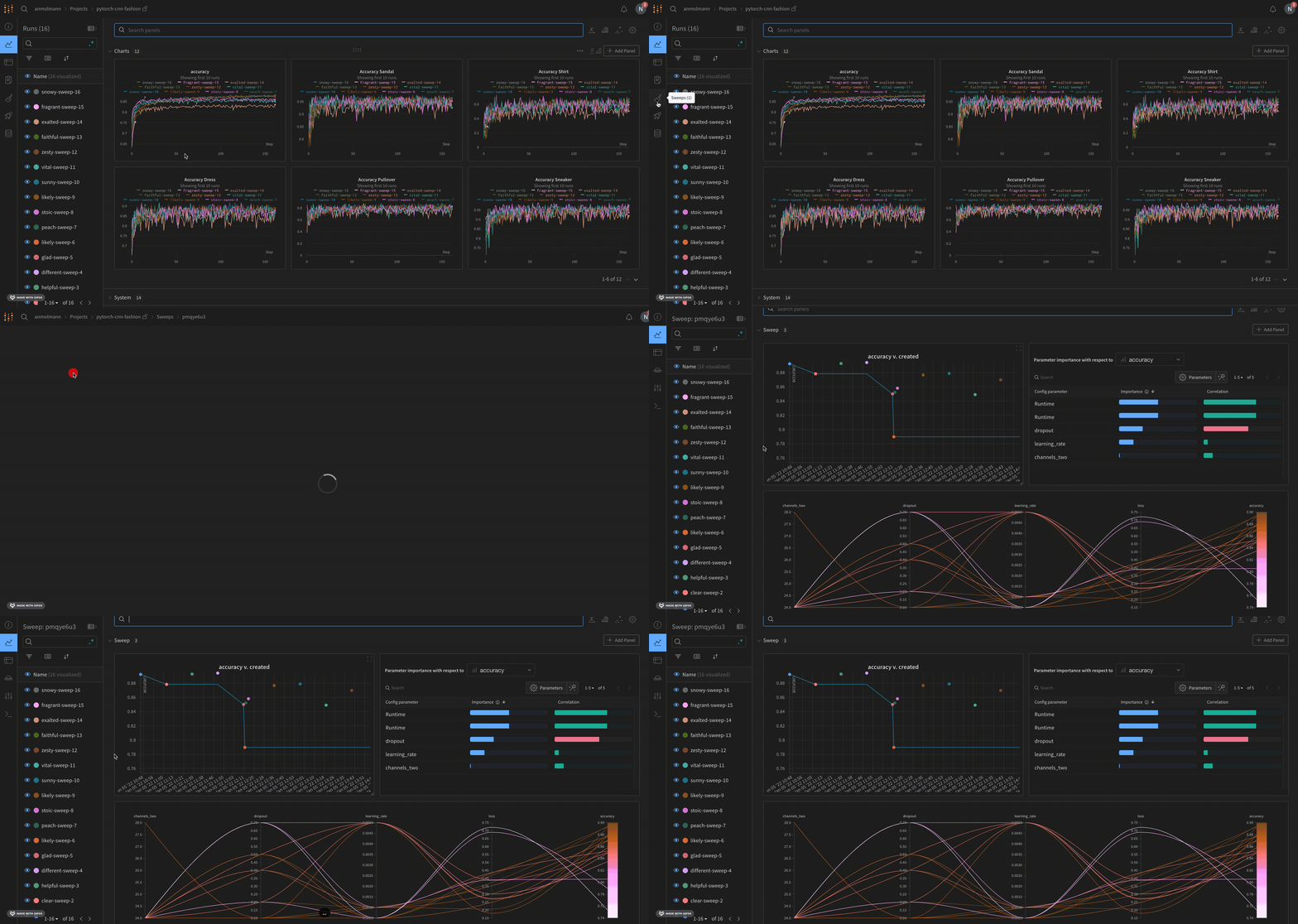
Sweep UI を開くには、[W\&B アプリ](https://forge.coreweave.com/wandb) にアクセスします。sweep の初期化時に指定した project を選択すると、project の [Workspace](/ja/products/wandb/track/workspaces) にリダイレクトされます。プロジェクトのサイドバーにあるほうき (**Sweep**) アイコンを選択します。Sweep UI の一覧から、対象の sweep の名前を選択します。Sweep UI には project 内のすべての sweep が一覧表示されます。個々の sweep の run やチャートを確認する際は、ここが起点となります。
sweep の一覧には、各 sweep の状態 (**State**) 、作成日時 (**Created**) 、開始したユーザー (**Creator**) 、完了した run の数 (**Run count**) 、合計の **Compute time** が表示されます。離散的な探索空間でグリッドサーチを行う場合は、**Est. Runs** (予想される run の数) も表示されます。一覧から sweep を開くと、アプリ上で sweep の一時停止、再開、停止、キャンセルを行えます。CLI で同じ操作を行う方法については、[sweep を管理する](/ja/products/wandb/sweeps/pause-resume-and-cancel-sweeps) を参照してください。
デフォルトの可視化
sweep ジョブを開始すると、W\&B はデフォルトで平行座標プロット、パラメーター重要度プロット、散布図を作成します。以下のセクションでは、これらのデフォルトの可視化の概要と、それぞれのカスタマイズ方法について説明します。
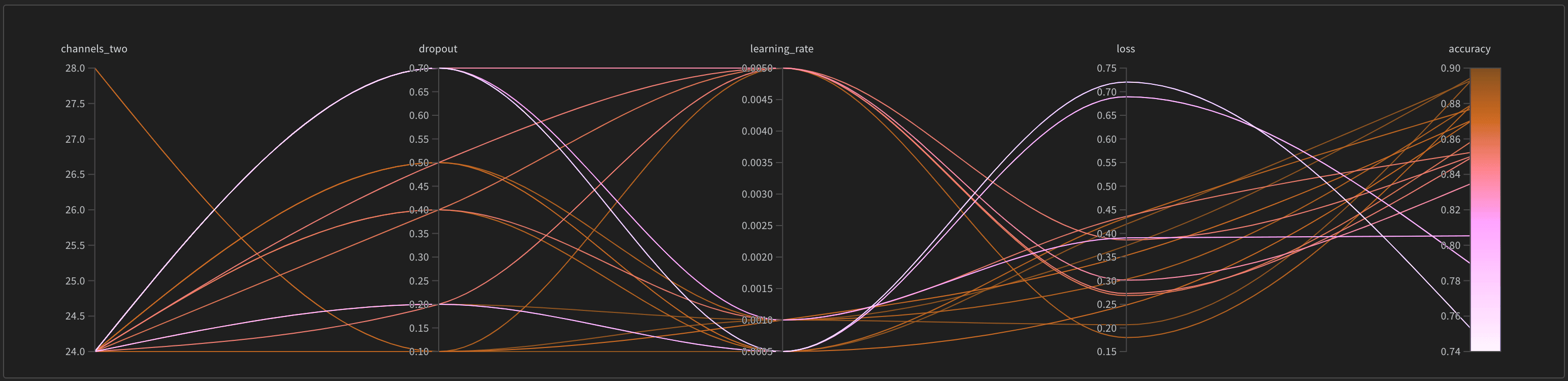
平行座標プロット
平行座標チャートを使用すると、多数のハイパーパラメーターとモデルのメトリクスの関係をひと目で把握できます。平行座標プロットの詳細については、[平行座標](/ja/products/wandb/app/features/panels/parallel-coordinates)を参照してください。
散布図とパラメーター重要度
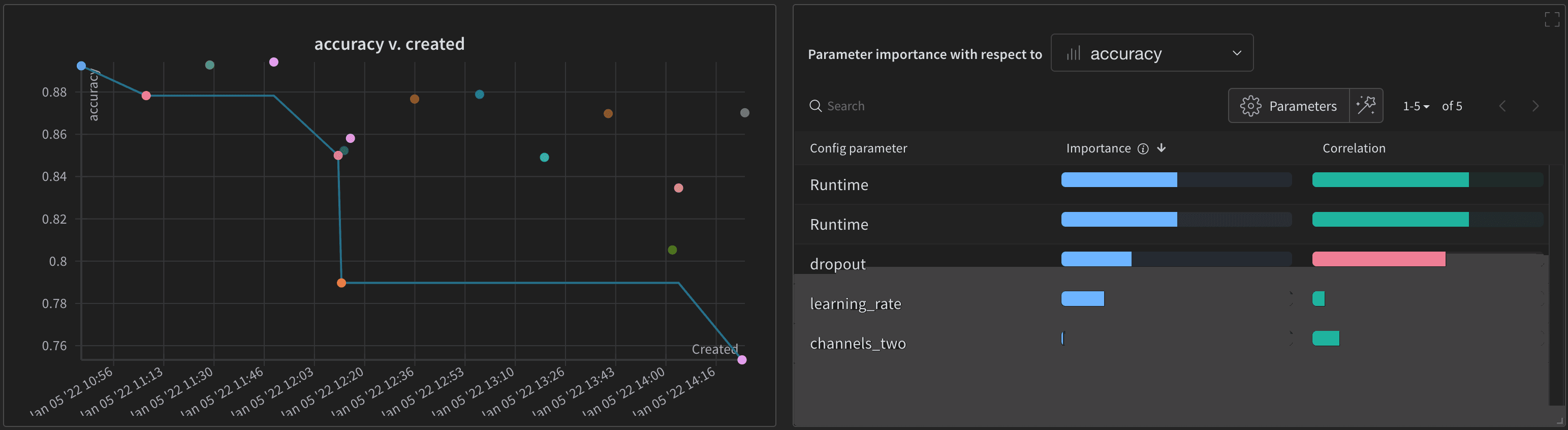
左側の散布図では、sweep 中に生成された run を比較できます。散布図の詳細については、[Scatter Plots](/ja/products/wandb/app/features/panels/scatter-plot) を参照してください。
右側のパラメーター重要度プロットには、メトリクスの望ましい値を最もよく予測し、その値との相関が高いハイパーパラメーターが一覧表示されます。パラメーター重要度プロットの詳細については、[Parameter Importance](/ja/products/wandb/app/features/panels/parameter-importance) を参照してください。
パネルをカスタマイズする
デフォルトの軸では必要な比較ができない場合は、W\&B が自動的に使用する従属変数と独立変数 (x 軸と Y 軸) を変更できます。各パネルには **Edit panel** という鉛筆アイコンがあります。**Edit panel** を選択するとモーダルが開き、グラフの動作を変更できます。
W\&B のデフォルトの可視化オプションの詳細については、[パネル](/ja/products/wandb/app/features/panels)を参照してください。sweep に含まれない run からプロットを作成する方法については、[Data Visualization のドキュメント](/ja/products/wandb/tables)を参照してください。