> ## Documentation Index
> Fetch the complete documentation index at: https://docs.coreweave.com/llms.txt
> Use this file to discover all available pages before exploring further.
> 既存の W&B プロジェクトから sweep ジョブを作成する方法を説明するチュートリアルです。
# チュートリアル: project から sweep ジョブを作成する
このチュートリアルでは、既存の W\&B プロジェクトから sweep ジョブを作成する方法を説明します。ベースラインとなる project の作成、ハイパーパラメーター sweep の設定、トレーニング ジョブを並列で実行するエージェントの起動までを順に説明します。
[Fashion MNIST データセット](https://github.com/zalandoresearch/fashion-mnist)を使用して、画像を分類する PyTorch の畳み込みニューラルネットワークをトレーニングします。必要なコードとデータセットは [W\&B examples リポジトリ (PyTorch CNN Fashion)](https://github.com/wandb/examples/tree/master/examples/pytorch/pytorch-cnn-fashion) に用意されています。
結果は [W\&B ダッシュボード](https://app.wandb.ai/carey/pytorch-cnn-fashion) で確認できます。
project を作成する
まず、サンプルモデルを少なくとも 1 回トレーニングして、ベースラインとなる project を作成します。このベースラインは、後のステップで sweep を設定する際の基準になります。W\&B examples GitHub リポジトリから PyTorch MNIST データセットのサンプルモデルをダウンロードし、モデルをトレーニングします。トレーニングスクリプトは `examples/pytorch/pytorch-cnn-fashion` ディレクトリにあります。
サンプルモデルをダウンロードしてトレーニングするには、次の手順を実行します。
1. リポジトリをクローンします。
```bash theme={"system"}
git clone https://github.com/wandb/examples.git
```
2. サンプルのディレクトリに移動します。
```bash theme={"system"}
cd examples/pytorch/pytorch-cnn-fashion
```
3. トレーニングスクリプトを手動で実行します。
```bash theme={"system"}
python train.py
```
4. オプション: W\&B アプリのダッシュボードでサンプルを確認します。[サンプルの project ページを表示する](https://app.wandb.ai/carey/pytorch-cnn-fashion)
この最初の run が完了すると、sweep のベースとなる project が W\&B に作成されます。
sweep を作成する
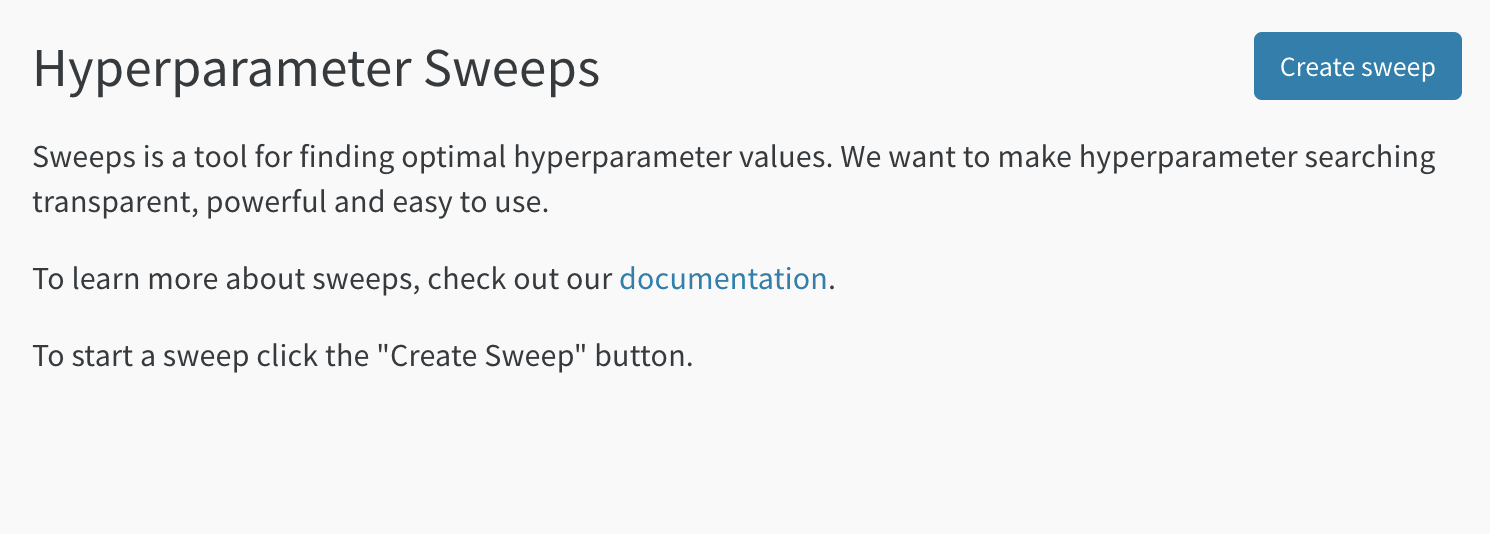
ベースラインとなる project を用意したら、その run を対象とした sweep を設定できます。project ページで、プロジェクトのサイドバーにある [**Sweep** タブ](/ja/products/wandb/sweeps/visualize-sweep-results)を開き、**Create Sweep** を選択します。
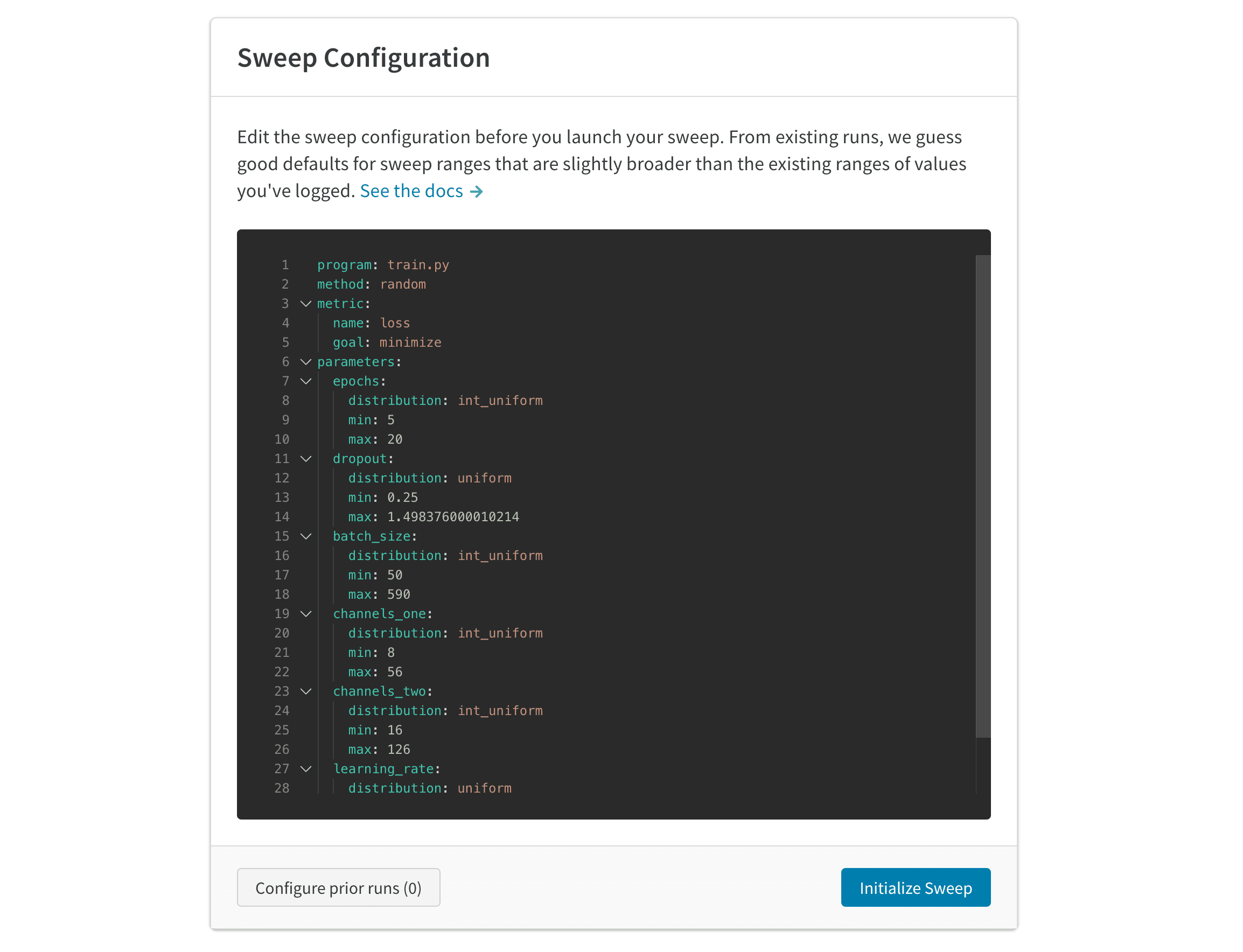
 自動生成された設定には、完了済みの run に基づいて、sweep で探索する値の候補が提示されます。設定を編集し、試したいハイパーパラメーターの範囲を指定してください。sweep を開始すると、W\&B がホストする sweep サーバー上で新しいプロセスが起動します。この一元管理されたサービスが、エージェント (トレーニング ジョブを実行するマシン) を統括します。
エージェントを起動する
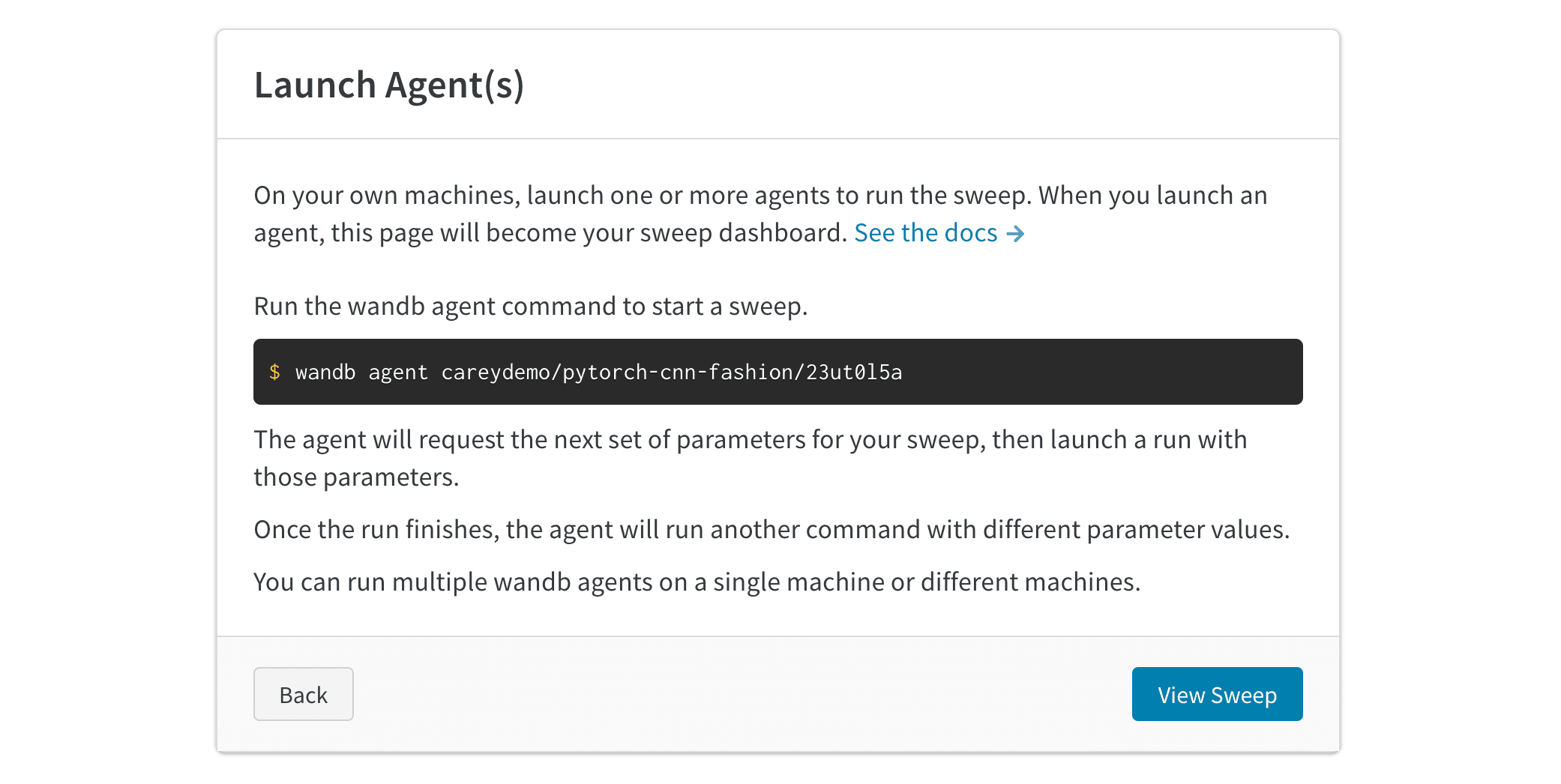
sweep を設定したら、1 つ以上のエージェントを起動して run を実行します。複数のマシンで最大 20 個のエージェントを並列に起動すると、sweep ジョブをより短時間で完了できます。各エージェントは、次に使用するパラメーターのセットを出力します。
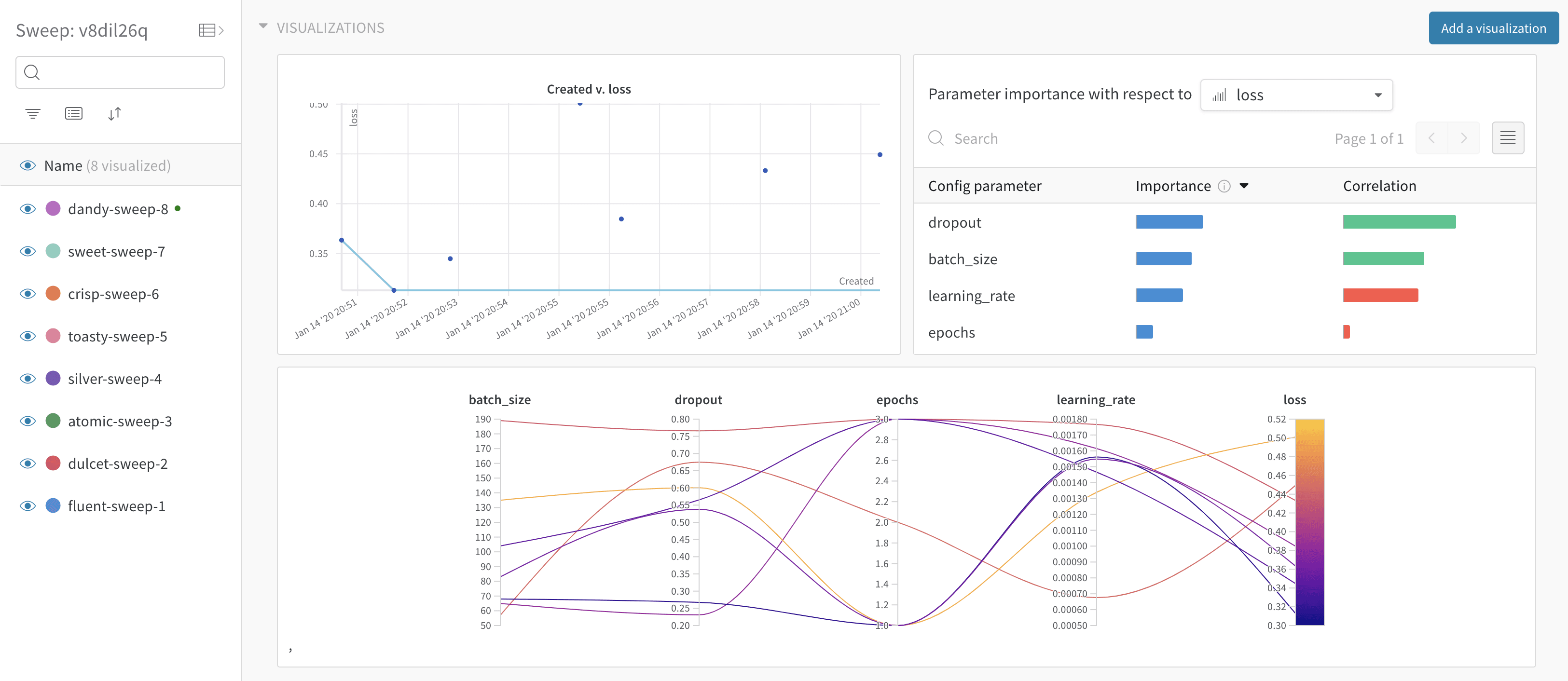
 これで sweep が実行中になりました。sweep は各エージェントのトレーニング ジョブを調整し、結果を W\&B に報告します。次の画像は、サンプルの sweep ジョブが実行されている様子をダッシュボードで示したものです。
既存の run を使って新しい sweep をシードする
以前の結果を出発点として再利用するには、過去にログした既存の run を使って新しい sweep を開始します。
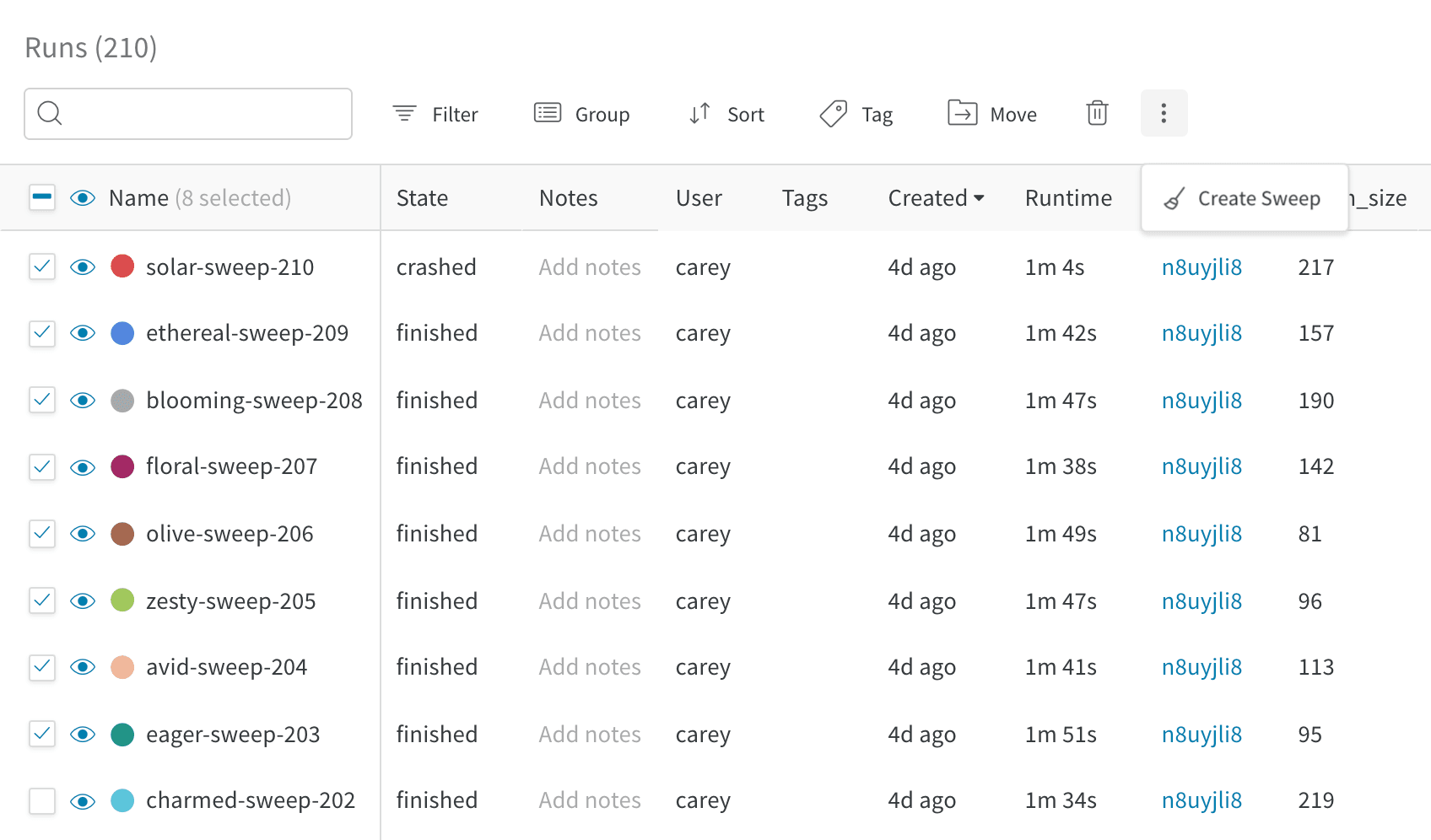
1. project の表を開きます。
2. run の行のチェックボックスをクリックして、run を選択します。
3. ドロップダウンを選択して、新しい sweep を作成します。
これで、sweep がサーバー上に設定されました。1 つ以上のエージェントを起動して、run を開始してください。
 新しい sweep をベイズ sweep として開始した場合、選択した run はガウス過程のシードにも使用されます。