> ## Documentation Index
> Fetch the complete documentation index at: https://docs.coreweave.com/llms.txt
> Use this file to discover all available pages before exploring further.
# project 内の特定の run を表示する
> W&B アプリまたは LEET ターミナル UI を使用して、ログされた特定の run とそのプロパティを表示する方法を説明します。
特定の run について、現在の状態、アーティファクト、メトリクスなどの情報を表示できます。run の表示と監視には、W\&B アプリまたは `wandb leet` ターミナル UI を使用します。
W\&B アプリで特定の run を表示するには、次の手順を実行します。
1. [W\&B アプリ](https://forge.coreweave.com/wandb)にアクセスします。
2. run の初期化時に指定した W\&B プロジェクトにアクセスします。
3. プロジェクトのサイドバーで、**Workspace** タブを選択します。
4. run selector で表示したい run をクリックするか、run 名の一部を入力して一致する run を絞り込みます。
または、ブラウザーに URL を入力して、特定の run の Workspace に直接アクセスすることもできます。特定の run の URL パスは次の形式です。
```text theme={"system"}
https://wandb.ai///runs/
```
山括弧 (`< >`) で囲まれた部分を、実際のチーム名、プロジェクト名、[run ID](/ja/products/wandb/runs/run-identifiers#run-id) に置き換えてください。
run のプロパティは、[Overview](/ja/products/wandb/runs/view-logged-runs#overview)、[Logs](/ja/products/wandb/runs/view-logged-runs#logs)、[Files](/ja/products/wandb/runs/view-logged-runs#files)、[Code](/ja/products/wandb/runs/view-logged-runs#code)、[Artifacts](/ja/products/wandb/runs/view-logged-runs#artifacts) の各タブを切り替えて確認できます。
`wandb leet` ターミナル UI を使用してターミナルでローカルに run を表示するには、次の手順を実行します。
1. スクリプトからローカルで run を開始した場合は、コードを実行したディレクトリに移動します。このディレクトリには `wandb/` ディレクトリがあり、その中に run ごとのサブディレクトリと `latest-run/` シンボリックリンクが含まれています。各 run ディレクトリには、`run-.wandb` という形式の名前のトランザクションログがあります。
run をローカルで開始しておらず、代わりに `.wandb` トランザクションログファイルをダウンロードした場合は、その保存場所を控えておいてください。
2. 次のいずれかのコマンドで `wandb leet` を起動します。
```bash theme={"system"}
# Workspace を開き、最新のローカル run を選択する
wandb leet
# run ディレクトリを指定する
wandb leet ./wandb/run-20250813_124246-n67z9ude
# .wandb ファイルを指定する
wandb leet ./wandb/run-20250813_124246-n67z9ude/run-n67z9ude.wandb
```
run パスを指定しない場合、LEET はデフォルトで Workspace ビューを開きます。ハイライトされた run で `enter` を押すと、単一 run ビューが開きます。run ディレクトリまたは `.wandb` ファイルを指定した場合は、単一 run ビューが直接開きます。デフォルトのペインは次のとおりです。
* **左パネル**: 環境変数、設定、サマリー統計を含む run 概要
* **中央パネル**: ログされたメトリクスを点字スタイルの折れ線グラフで表示するメトリクスグリッド
* **右パネル**: GPU/CPU/RAM 使用率などのシステムメトリクス
まずは次のキーボードショートカットを使ってみましょう。
* `h` または `?`: 現在のビューのキーボードショートカットを表示します。
* `/`: パターンでメトリクスをフィルターします。
* `[` と `]`: サイドバーの表示を切り替えます。
* `n` と `N`: メトリクスのページ間を移動します。
* `q` または `ctrl+c`: 終了します。
ローカルファイルがない同期済みの run を表示するには、その URL を渡します。LEET は run のサーバーに対して APIキー認証を使用します。`[RUN-URL]` を run の URL に置き換えてください。
```bash theme={"system"}
wandb leet "[RUN-URL]"
```
リモート run では、スカラーの履歴とサマリーがサポートされています。サポートされる機能とリモート run の制限については、[LEET ターミナル UI](/ja/products/wandb/app/leet-tui#remote-runs) を参照してください。コマンドの構文については、[`wandb leet`](/ja/products/wandb/ref/cli/wandb-leet) CLI リファレンスを参照してください。
Overview
**Overview** タブでは、project 内の特定の run に関する次のような情報を確認できます。
* **References**: W\&B アプリで目立つように表示したい、実験の [設定](/ja/products/wandb/track/config) の辞書キーです。詳細については、[設定値をハイライトする](/ja/products/wandb/track/config#highlight-config-values) を参照してください。
* **Notes**: run に追加したメモです。メモは、W\&B アプリで追加することも、Python SDK を使用してプログラムで追加することもできます。
* **Tags**: strings のリストです。タグは、関連する run をまとめて整理したり、`baseline` や `production` などの一時的なラベルを付けたりするのに便利です。タグは、W\&B アプリで追加することも、Python SDK を使用してプログラムで追加することもできます。
* **Author**: run を作成した W\&B entity です。
* **Command**: run を初期化したコマンドです。
* **Description**: ユーザーが指定した run の説明です。run の作成時に説明を指定しなかった場合、このフィールドは空になります。説明は、W\&B アプリで追加することも、Python SDK を使用してプログラムで追加することもできます。
* **Tracked Hours**: 一時停止や待機時間を除き、run が実際に計算またはデータをログしていた時間です。このメトリクスから、run に実際に費やされた計算時間を把握できます。Tracked Hours は課金対象ではなく、すべてのプランで無制限です。
* **Runtime**: run の開始から終了までの合計時間です。run が一時停止していた時間やリソースを待機していた時間も含む、run の実時間 (ウォールクロック時間) です。このメトリクスは、run の経過時間全体を示します。
* **Git repository**: run に関連付けられた Git リポジトリです。このフィールドは、Git リポジトリ内で run を開始した場合にのみ表示されます (W\&B が自動的に検出します)。コード自体も保存する方法については、[コードの保存と差分表示](/ja/products/wandb/app/features/panels/code) を参照してください。
* **Host name**: W\&B が run を計算する場所です。ローカルマシンで run を初期化した場合は、そのマシン名が表示されます。
* **Name**: run の名前です。
* **OS**: run を初期化したオペレーティングシステムです。
* **Python executable**: run を開始したコマンドです。
* **Python version**: run を作成した Python のバージョンです。
* **Run path**: `entity/project/run-ID` 形式の一意の run 識別子です。
* **Start time**: run を初期化したときのタイムスタンプです。
* **State**: [run の状態](/ja/products/wandb/runs/run-states) です。
* **System hardware**: W\&B が run の計算に使用するハードウェアです。
* **W\&B CLI version**: run コマンドを実行したマシンにインストールされている W\&B CLI のバージョンです。
* **Git state**: run を初期化したリポジトリまたは作業ディレクトリの最新の Git コミット SHA です。run の作成時に Git を有効にしなかった場合、または Git 情報を取得できない場合、このフィールドは空になります。
Overview セクションの下には、次の情報が保存されます。
* **Artifact Outputs**: run によって生成されたアーティファクト出力です。
* **Config**: [`wandb.Run.config`](/ja/products/wandb/track/config) で保存された設定パラメーターのリストです。
* **Summary**: [`wandb.Run.log()`](/ja/products/wandb/track/log) で保存されたサマリーパラメーターのリストです。デフォルトでは、最後にログされた値が設定されます。
Config セクションと Summary セクションの上にある検索ボックスを使用すると、特定のパラメーターを絞り込めます。たとえば、検索ボックスに `acc` と入力すると、`accuracy` や `val_acc` など、名前に `acc` を含むすべてのパラメーターが表示されます。
ネストされた設定パラメーターやサマリーパラメーターは検索対象になりません。たとえば、`wandb.Run.config.update({"model": {"learning_rate": 0.01}})` でネストされた設定パラメーターをログした場合、検索ボックスで `learning_rate` を検索しても `learning_rate` パラメーターは返されません。`learning_rate` パラメーターを見つけるには、`model` で検索する必要があります。
project の Overview の例は [こちら](https://forge.coreweave.com/wandb/stacey/deep-drive/overview) で確認できます。
Logs
**Logs** タブには、標準出力 (`stdout`) や標準エラー (`stderr`) など、コマンドラインに出力された内容が表示されます。
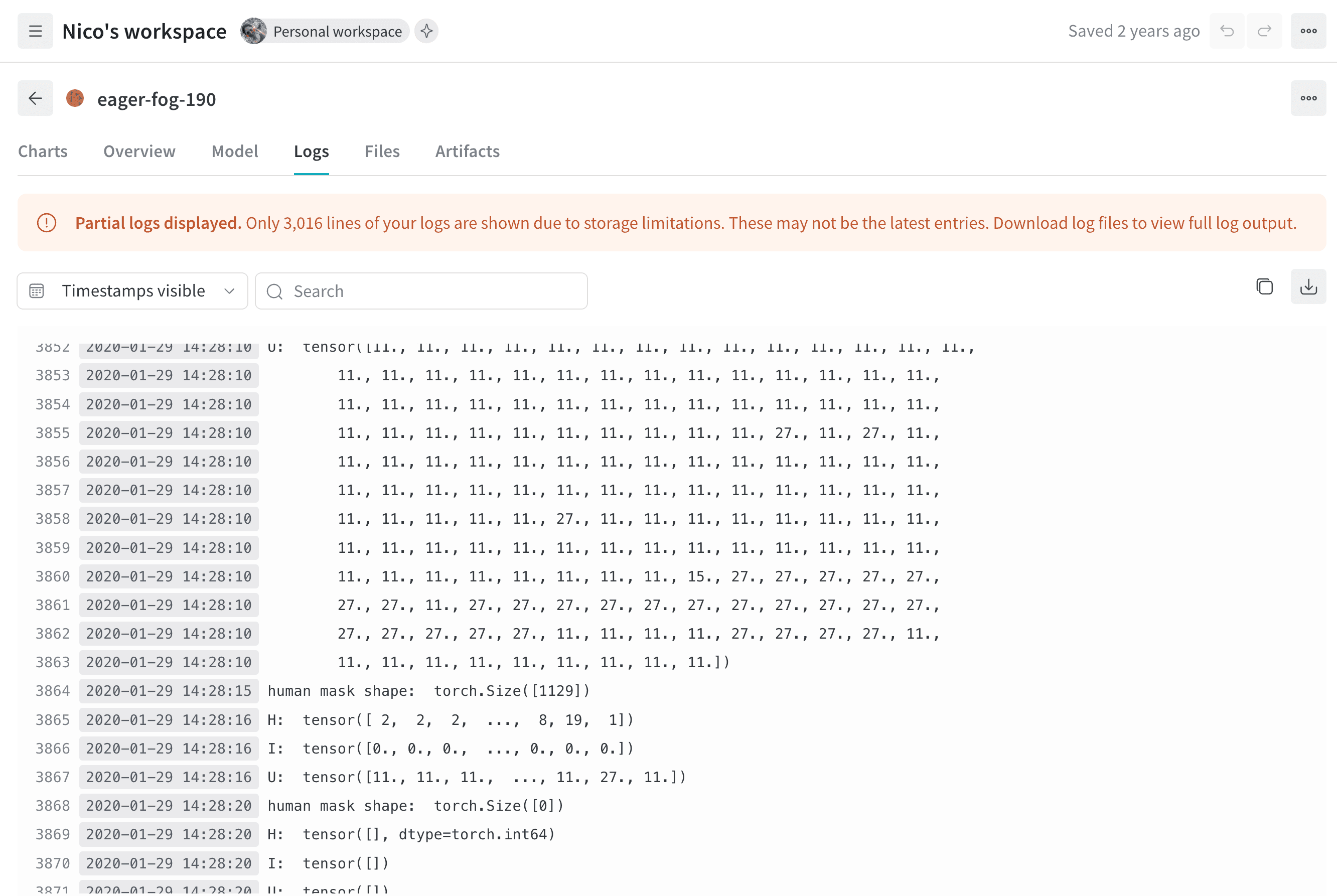 ログファイルをダウンロードするには、右上の **Download** ボタンをクリックします。
Logs タブの例は[こちら](https://forge.coreweave.com/wandb/stacey/deep-drive/runs/pr0os44x/logs)で確認できます。
ログファイルをダウンロードするには、右上の **Download** ボタンをクリックします。
Logs タブの例は[こちら](https://forge.coreweave.com/wandb/stacey/deep-drive/runs/pr0os44x/logs)で確認できます。
Files
**Files** タブでは、モデル チェックポイントや検証セットのサンプルなど、特定の run に関連付けられたファイルを表示できます。
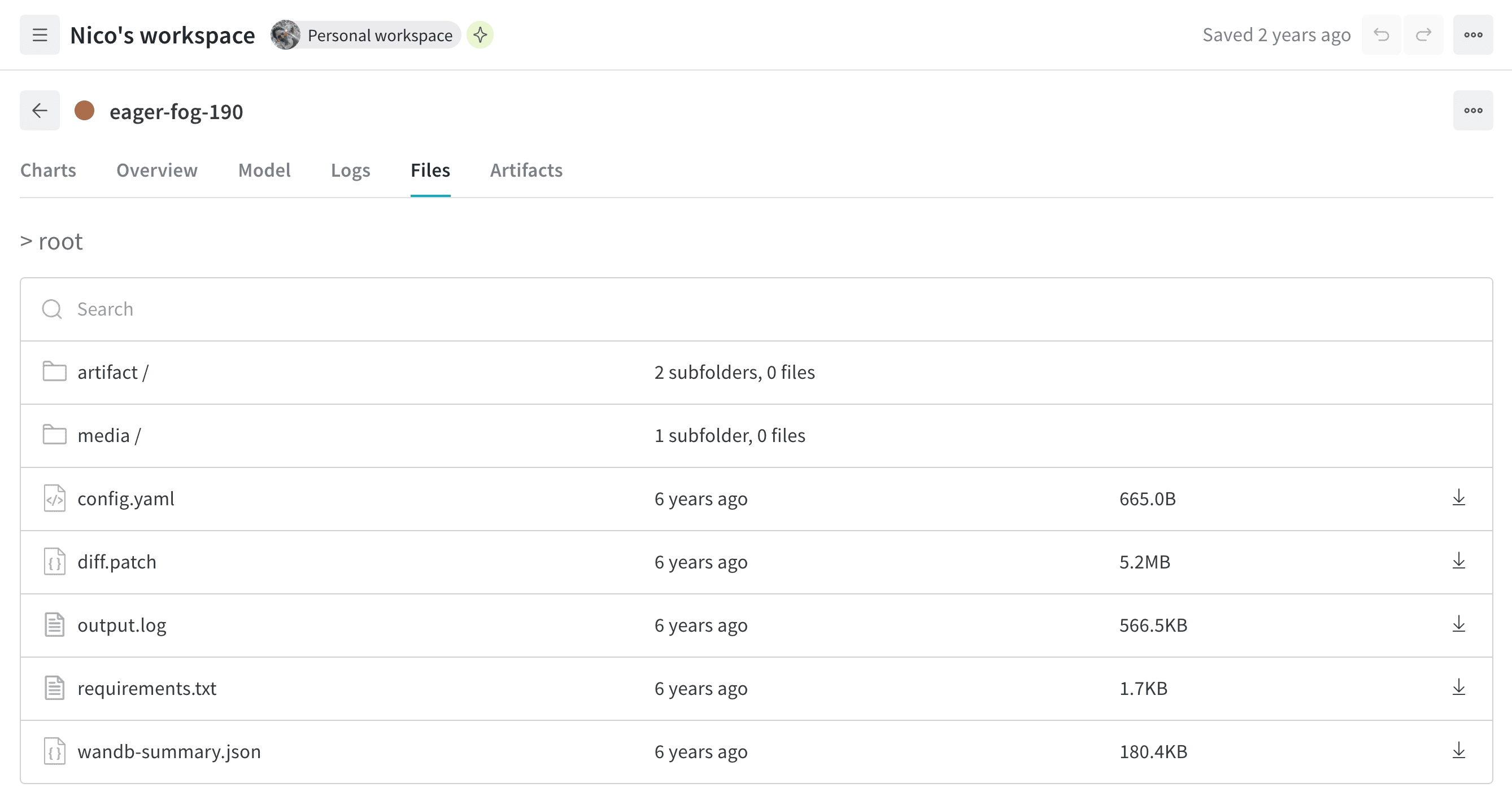 Files タブの例は[こちら](https://forge.coreweave.com/wandb/stacey/deep-drive/runs/pr0os44x/files/media/images)でご覧いただけます。
Code
**Code** タブには、特定の run に関連付けられたコードファイルが表示されます。実行されたメインスクリプトのほか、その run の環境に含まれていたその他のコードファイルも表示されます。
Artifacts
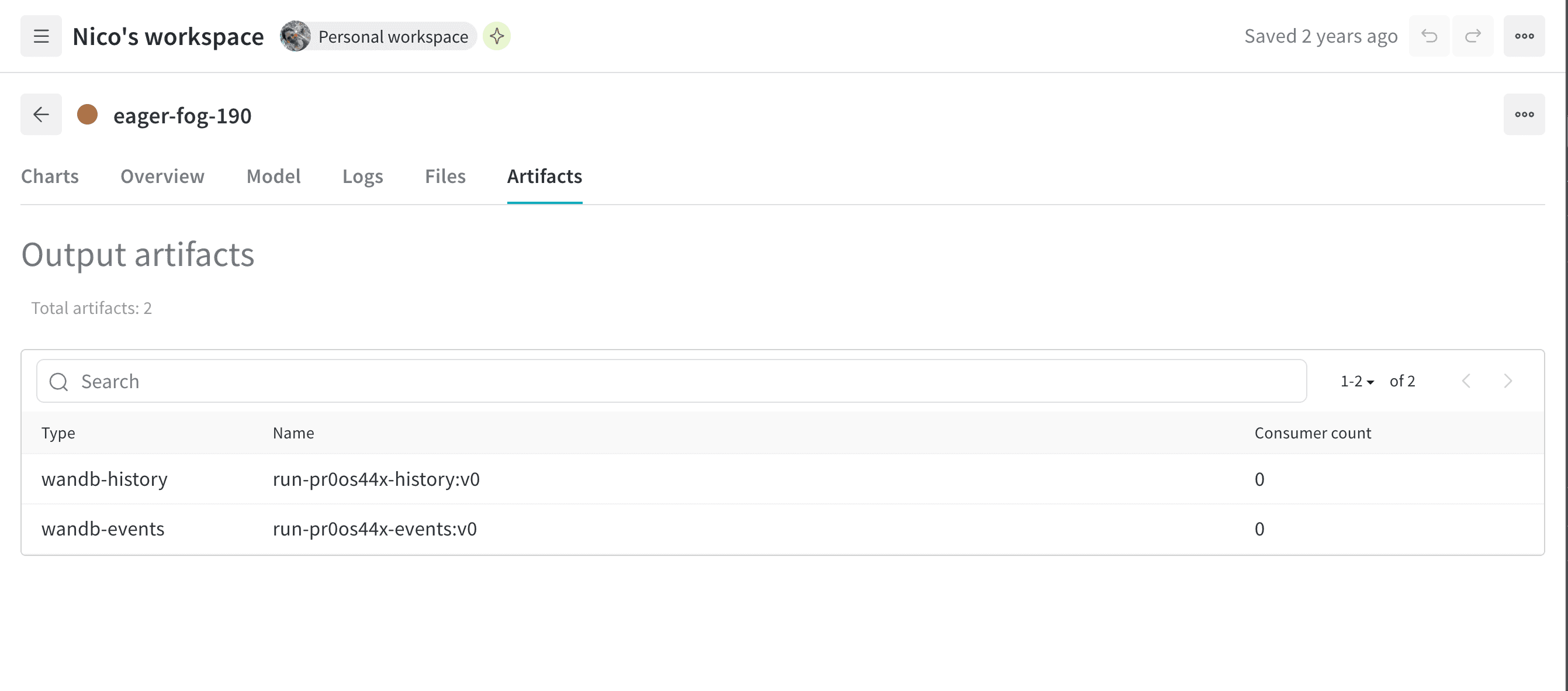
**Artifacts** タブには、指定した run の入力アーティファクトと出力[アーティファクト](/ja/products/wandb/artifacts)が一覧表示されます。