> ## Documentation Index
> Fetch the complete documentation index at: https://docs.coreweave.com/llms.txt
> Use this file to discover all available pages before exploring further.
# run の ID または名前を確認・カスタマイズする
> run の一意の ID と run 名を確認する方法、カスタム run ID を作成する方法、および run 名をカスタマイズする方法について説明します。
W\&B run を初期化すると、W\&B はその run に [*run ID* と呼ばれる一意の ID](/ja/products/wandb/runs/run-identifiers#run-id) を割り当てます。また、各 run には、人が読みやすい [一意ではない *run 名*](/ja/products/wandb/runs/run-identifiers#run-name) もあり、これはカスタマイズできます。
Run ID
run の ID は、その run を一意に識別するものです。[run を初期化](/ja/products/wandb/runs/initialize-run)する際に[独自の一意な run ID を指定](#create-a-custom-run-id)しない限り、W\&B は新しい run を初期化するときに[ランダムで一意な run ID](#autogenerated-run-ids) をデフォルトで自動生成します。
run の ID を検索する
run の一意の ID は、W\&B Python SDK を使用してプログラムで検索することも、W\&B アプリでインタラクティブに検索することもできます。
run を初期化すると、W\&B はターミナルに一意の run ID を出力します。たとえば、W\&B run を初期化する次のコードスニペットを見てみましょう。
```python theme={"system"}
import wandb
entity = "nico" # W&B の entity に置き換えてください
project = "awesome-project"
with wandb.init(entity=entity, project=project) as run:
# ここにコードを記述します
```
ターミナルには、次のように出力されます。
```bash theme={"system"}
wandb: Syncing run earnest-sunset-1
wandb: ⭐️ View project at https://wandb.ai/nico/awesome-project
wandb: 🚀 View run at https://wandb.ai/nico/awesome-project/runs/1jx1ud12
```
run の URL の末尾 (`1jx1ud12`) が一意の run ID です。
W\&B アプリで run の一意の ID を検索することもできます。
1. [W\&B アプリ](https://forge.coreweave.com/wandb)にアクセスします。
2. run の初期化時に指定した W\&B プロジェクトにアクセスします。
3. project のWorkspaceで、**Workspace** タブまたは **Runs** タブを選択します。
4. 表示する run を選択します。
5. **Overview** タブを選択します。
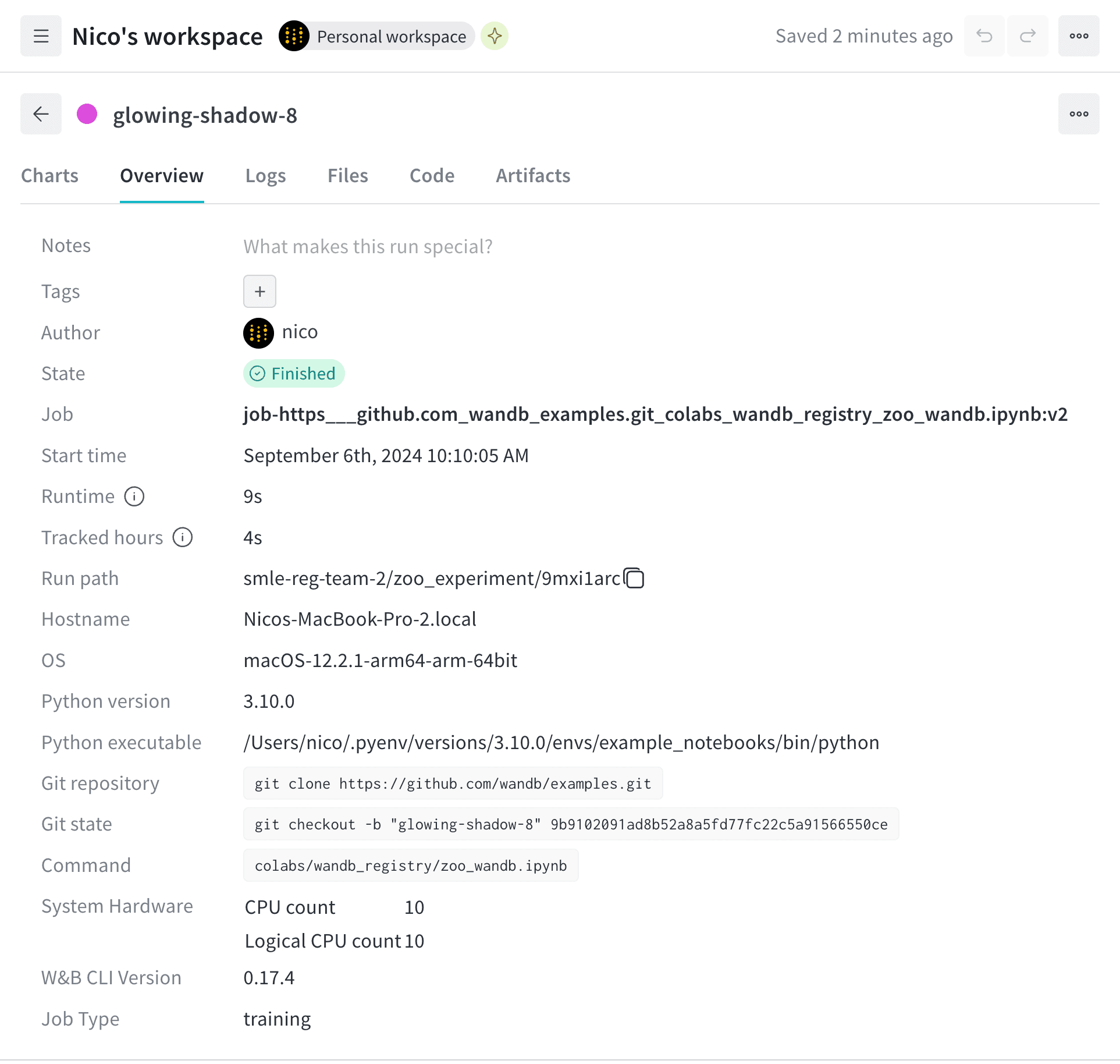
run ID は **Run path** フィールドに表示されます。run パスは、チーム名、プロジェクト名、run ID で構成され、その末尾が一意の ID です。
たとえば、次の画像では、一意の run ID は `9mxi1arc` です。
 run の一意の ID を使用すると、W\&B アプリでその run の概要ページに直接アクセスできます。run の URL パスの形式は次のとおりです。
```text title="特定の run の W&B アプリ URL" theme={"system"}
https://wandb.ai///
```
山かっこ (`< >`) で囲まれた値を、entity、project、run ID の実際の値に置き換えてください。
run の一意の ID を使用すると、W\&B アプリでその run の概要ページに直接アクセスできます。run の URL パスの形式は次のとおりです。
```text title="特定の run の W&B アプリ URL" theme={"system"}
https://wandb.ai///
```
山かっこ (`< >`) で囲まれた値を、entity、project、run ID の実際の値に置き換えてください。
カスタム run ID を作成する
run を初期化する際に、任意の run ID を string として `id` パラメーターに渡します。
```python theme={"system"}
import wandb
with wandb.init(entity="", project="", id="") as run:
# ここにコードを記述します
```
run 名
各 run には、人間が読みやすい run 名が付けられます。run 名は一意である必要はありません。新しい run を初期化する際に run 名を指定しない場合、W\&B はデフォルトでランダムな run 名を生成します。run 名は、project の Workspace と [run の **Overview** ページ](#overview-tab)の上部に表示されます。
前の例では、run 名は `glowing-shadows-8` です。
run 名は、[初期化時](/ja/products/wandb/runs/run-identifiers#create-a-custom-run-name)に指定することも、後から[リネーム](/ja/products/wandb/runs/run-identifiers#rename-a-run)することもできます。
カスタム run 名を作成する
[`wandb.init()`](/ja/products/wandb/ref/python/functions/init) メソッドに `name` パラメーターを渡すと、run 名を指定できます。
```python theme={"system"}
import wandb
with wandb.init(entity="", project="", name="") as run:
# ここにコードを記述します
```
run パスを検索する
run パスは、entity、project、run ID の組み合わせで run を識別します。
```text theme={"system"}
`//`.
```
1. W\&B プロジェクトにアクセスします。
2. **Workspace** タブまたは **Runs** タブを選択します。
3. run パスを確認したい run を、検索するかスクロールして探します。
4. run をクリックして、その run の **Overview** ページを開きます。
5. **Run path** フィールドから run パスをコピー&ペーストします。
run をリネームする
run を初期化した後でも、Python SDK を使用してプログラムから、または W\&B アプリでインタラクティブに run をリネームできます。
W\&B にログされた run にアクセスするには、[`wandb.Api.Run`](/ja/products/wandb/ref/python/public-api/api#method-api-run) を使用します。このメソッドは [Run オブジェクト](/ja/products/wandb/ref/python/public-api/run#property-run-name) を返し、これを使って run 名を更新できます。変更を保存するには、`wandb.Api.Run.update()` メソッドを呼び出します。
山括弧 (`< >`) で囲まれた値は、実際の値に置き換えてください。
```python theme={"system"}
import wandb
api = wandb.Api()
# パスを指定して run にアクセスする
run = api.run(path = "//")
# 新しい run 名を指定する
run.name = ""
run.update()
```
1. W\&B プロジェクトにアクセスします。
2. **Workspace** タブまたは **Runs** タブを選択します。
3. リネームする run を検索するか、スクロールして探します。
4. run 名にカーソルを合わせ、**action ()** メニューをクリックして、**run 名を編集** をクリックします。
5. **Run name** フィールドで run 名を変更します。
6. **Save** をクリックします。
run の表示名
各 run には、Workspace ごとにカスタマイズできる *run の表示名* もあります。
ある Workspace で run の表示名を変更しても、変更が反映されるのはその Workspace のみです。他の Workspace や project には影響しません。
表示名のデフォルト値は run 名と同じです。表示名は、run の Workspace と run テーブルに表示されます。
run の表示名を使用すると、project 内の run 名を変更することなく、その Workspace で表示される run 名を上書きできます。
run の表示名をリネームする
W\&B アプリから run の表示名を変更するには、次の手順に従います。
1. W\&B プロジェクトにアクセスします。
2. **Workspace** タブまたは **Runs** タブを選択します。
3. リネームする run を検索するか、スクロールして表示します。
4. run 名にカーソルを合わせ、**action ()** メニューをクリックしてから、**run 名を編集** をクリックします。
5. **Display name** フィールドに新しい値を入力します。
6. **Save** をクリックします。
run 名の省略表示をカスタマイズする
デフォルトでは、長い run 名は読みやすくするために中央部分が省略して表示されます。run 名の省略方法をカスタマイズするには、次の手順に従います。
1. run 一覧の上部にある **action ()** メニューをクリックします。
2. **Run name cropping** で、末尾、中央、先頭のうちどこを省略するかを選択します。
## Related topics
- [run のカラーをカスタマイズする](/ja/products/wandb/runs/run-colors.md)