> ## Documentation Index
> Fetch the complete documentation index at: https://docs.coreweave.com/llms.txt
> Use this file to discover all available pages before exploring further.
> メトリクスや設定パラメーターに基づいて W&B run を色分けし、視覚的にわかりやすいチャートの凡例を作成します。
# run プロットのセマンティック凡例
メトリクスや設定パラメーターに基づいて W\&B run を色分けすると、視覚的にわかりやすい折れ線グラフと凡例を作成できます。パフォーマンスメトリクス (最高値、最低値、または最新値) に応じて run を色分けすれば、実験間のパターンや傾向を把握できます。W\&B は、選択したパラメーターの値に基づいて、run を色分けされたバケットに自動的にグループ化します。
run の色をメトリクスまたは設定に基づいて設定するには、次の 2 つの項目を設定する必要があります。
キーに基づく色を有効にする
1. W\&B プロジェクトにアクセスします。
2. プロジェクトのサイドバーから **Workspace** タブを選択します。
3. 右上隅にある **Settings** アイコンをクリックします。
4. ドロワーから **Runs** を選択します。
5. **Run colors** セクションで、**Key-based colors** を選択します。
6. 以下のオプションを設定します。
* **Key** ドロップダウンから、run への色の割り当てに使用するメトリクスを選択します。
* **Y value** ドロップダウンから、run への色の割り当てに使用する y 値を選択します。
* バケットの数を 2 から 8 の範囲で設定します。
キーに基づく色を使用している場合、[run のカラーをカスタマイズする](/ja/products/wandb/runs/run-colors)オプションは利用できません。
以下のセクションでは、メトリクスと y 値の設定方法、および run への色の割り当てに使用するバケットのカスタマイズ方法について説明します。
例: 損失メトリクスを使用したキーに基づく色分け
この例のプロットでは、run がグラデーションで色分けされており、色が濃いほど損失値が高く、色が薄いほど損失値が低いことを表します。Y 値は `latest` に設定されているため、各 run の最新の損失値が使用されます。
メトリクスを設定する
**Key** ドロップダウンに表示されるメトリクスの選択肢は、[W\&B にログした](/ja/products/wandb/runs/color-code-runs#custom-metrics)キーと値のペアと、W\&B が定義する[デフォルトのメトリクス](/ja/products/wandb/runs/color-code-runs#default-metrics)に基づいています。
デフォルトのメトリクス
* `Relative Time (Process)`: run の相対時間です。run の開始からの経過秒数で表されます。
* `Relative Time (Wall)`: run の相対時間です。run の開始からの経過秒数で表され、実時間 (ウォールクロック時間) に基づいて調整されます。
* `Wall Time`: run の実時間 (ウォールクロック時間) です。エポックからの経過秒数で表されます。
* `Step`: run の step 数です。通常、トレーニングや評価の進捗をトラッキングするために使用されます。
カスタムメトリクス
トレーニングスクリプトや評価スクリプトでログしたカスタムメトリクスに基づいて、run を色分けしたり、わかりやすいプロットの凡例を作成したりできます。カスタムメトリクスはキーと値のペアとしてログされます。キーはメトリクス名、値はメトリクスの値です。
たとえば、次のコードスニペットでは、トレーニングループ内で精度 (`"acc"` キー) と損失 (`"loss"` キー) をログします。
```python theme={"system"}
import wandb
import random
epochs = 10
with wandb.init(project="basic-intro") as run:
# このブロックでは、メトリクスをログするトレーニングループをシミュレートします
offset = random.random() / 5
for epoch in range(2, epochs):
acc = 1 - 2 ** -epoch - random.random() / epoch - offset
loss = 2 ** -epoch + random.random() / epoch + offset
# スクリプトから W&B にメトリクスをログします
run.log({"acc": acc, "loss": loss})
```
**Key** ドロップダウンでは、`"acc"` と `"loss"` のどちらも選択できます。
設定キーを指定する
**Key** ドロップダウンに表示される設定オプションは、W\&B run の初期化時に `config` パラメーターへ渡したキーと値のペアから生成されます。設定キーは通常、トレーニングスクリプトや評価スクリプトで使用するハイパーパラメーターなどの設定をログするために使用します。
```python theme={"system"}
import wandb
config = {
"learning_rate": 0.01,
"batch_size": 32,
"optimizer": "adam"
}
with wandb.init(project="basic-intro", config=config) as run:
# ここにトレーニングコードを記述します
pass
```
**Key** ドロップダウンでは、`"learning_rate"`、`"batch_size"`、`"optimizer"` を選択できます。
y 値を設定する
次のオプションから選択できます。
* **Latest**: 各ラインで最後にログされた step の Y 値に基づいて色を決定します。
* **Max**: メトリクスにログされた Y 値の最大値に基づいて色を決定します。
* **Min**: メトリクスにログされた Y 値の最小値に基づいて色を決定します。
バケットをカスタマイズする
バケットとは、選択したメトリクスまたは設定キーに基づいて W\&B が run を分類する際に使用する値の範囲です。バケットは、指定したメトリクスまたは設定キーの値の範囲全体に均等に配置され、各バケットには固有の色が割り当てられます。各バケットの範囲内に収まる run は、そのバケットの色で表示されます。
次の例を見てみましょう。
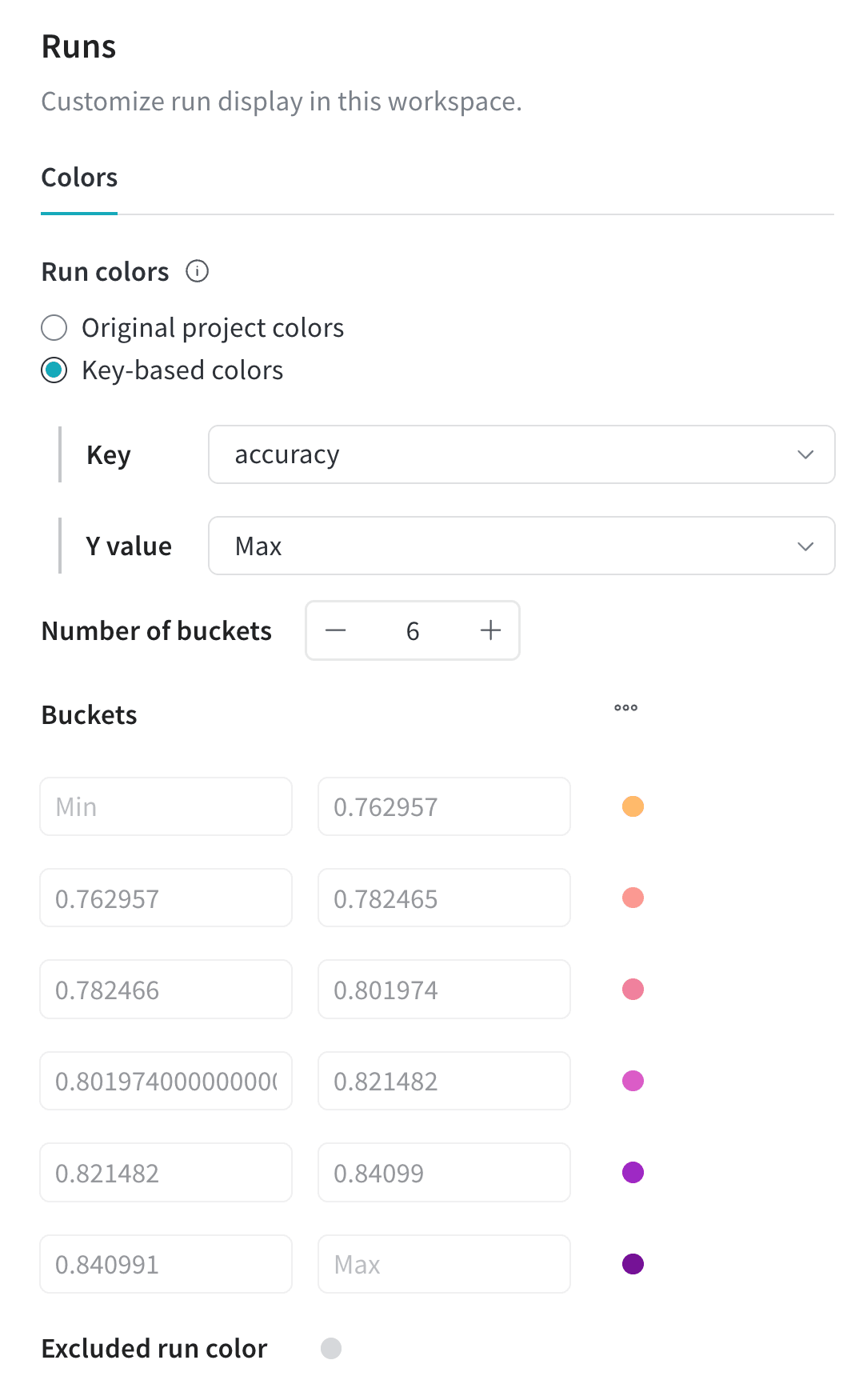 * **Key** は `"Accuracy"` (略称は `"acc"`) に設定されています。
* **Y value** は `"Max"` に設定されています。
この設定では、W\&B は各 run を精度の値に基づいて色分けします。色は薄い黄色から濃い色へと段階的に変化し、薄い色ほど精度が低く、濃い色ほど精度が高いことを表します。
このメトリクスには 6 つのバケットが定義されており、各バケットがそれぞれ精度の値の範囲を表します。**Buckets** セクションでは、次のようにバケットの範囲が定義されています。
* バケット 1: (Min - 0.7629)
* バケット 2: (0.7629 - 0.7824)
* バケット 3: (0.7824 - 0.8019)
* バケット 4: (0.8019 - 0.8214)
* バケット 5: (0.8214 - 0.8409)
* バケット 6: (0.8409 - Max)
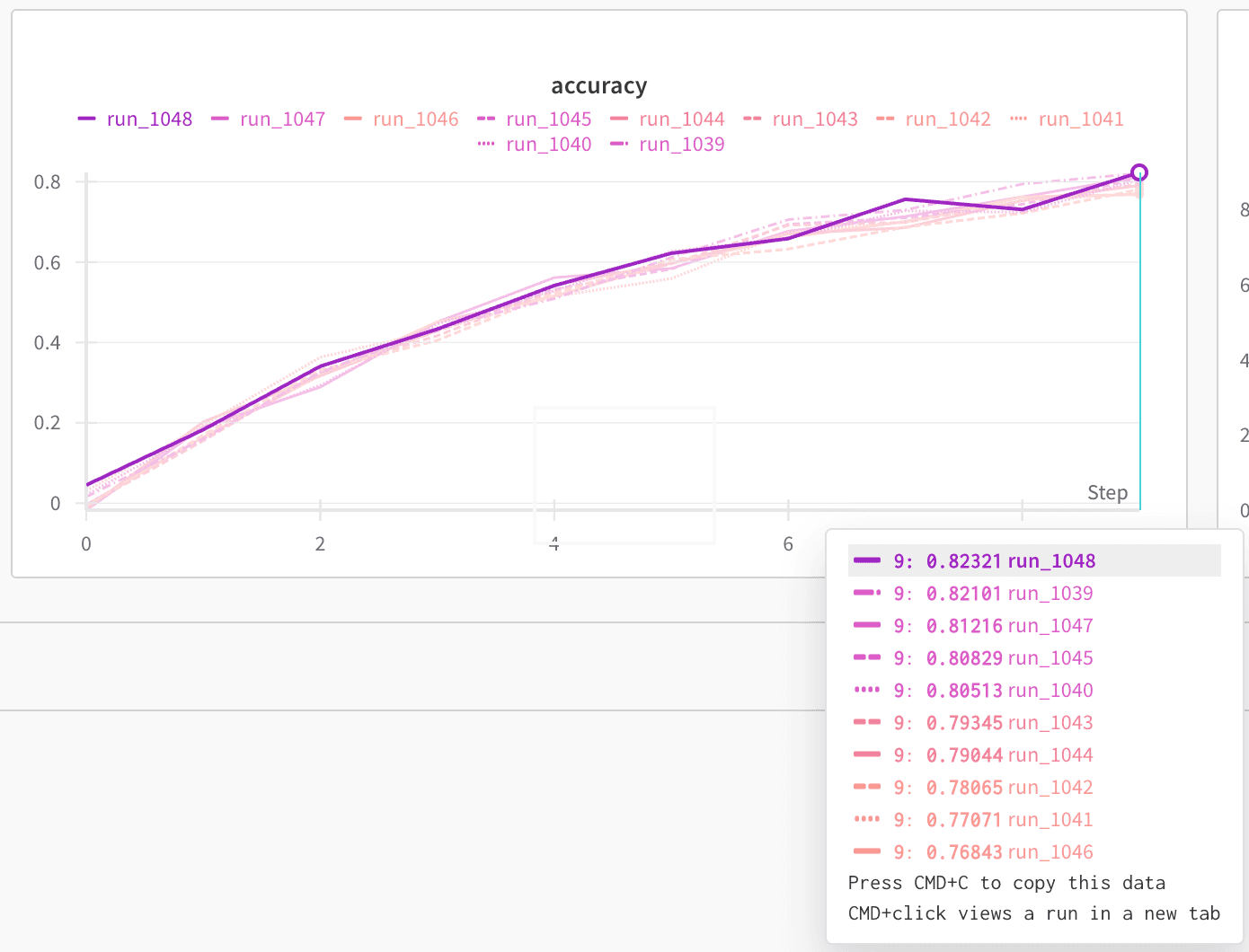
以下の折れ線グラフでは、精度が最も高い run (0.8232) は濃い紫 (バケット 5) 、精度が最も低い run (0.7684) は薄いオレンジ (バケット 2) で表示されています。その他の run も精度の値に応じて色分けされ、色のグラデーションによって相対的なパフォーマンスがわかります。
* **Key** は `"Accuracy"` (略称は `"acc"`) に設定されています。
* **Y value** は `"Max"` に設定されています。
この設定では、W\&B は各 run を精度の値に基づいて色分けします。色は薄い黄色から濃い色へと段階的に変化し、薄い色ほど精度が低く、濃い色ほど精度が高いことを表します。
このメトリクスには 6 つのバケットが定義されており、各バケットがそれぞれ精度の値の範囲を表します。**Buckets** セクションでは、次のようにバケットの範囲が定義されています。
* バケット 1: (Min - 0.7629)
* バケット 2: (0.7629 - 0.7824)
* バケット 3: (0.7824 - 0.8019)
* バケット 4: (0.8019 - 0.8214)
* バケット 5: (0.8214 - 0.8409)
* バケット 6: (0.8409 - Max)
以下の折れ線グラフでは、精度が最も高い run (0.8232) は濃い紫 (バケット 5) 、精度が最も低い run (0.7684) は薄いオレンジ (バケット 2) で表示されています。その他の run も精度の値に応じて色分けされ、色のグラデーションによって相対的なパフォーマンスがわかります。
 ## Related topics
- [エージェントをトレースする](/ja/products/wandb/weave/guides/tracking/trace-agents.md)
## Related topics
- [エージェントをトレースする](/ja/products/wandb/weave/guides/tracking/trace-agents.md)