> ## Documentation Index
> Fetch the complete documentation index at: https://docs.coreweave.com/llms.txt
> Use this file to discover all available pages before exploring further.
> App UI で対話的に、または W&B SDK でプログラムから レポートを編集します。
# レポートを編集する
W\&B Report and Workspace API はパブリックプレビュー段階です。
このページでは、App UI から対話的に、または W\&B SDK を使ってプログラムからレポートを編集する方法を説明します。プロット、run set、コードブロック、Markdown、HTML 要素、リッチメディアの追加方法に加え、run set のフィルタリングとグループ化、レポートのレイアウトの整理、多次元の関係の可視化についても取り上げます。
レポートの本文は *ブロック* で構成されます。ブロックには、テキスト、画像、埋め込み可視化、experiments や run のプロット、パネルグリッドが含まれます。
*パネルグリッド* は、パネルと *run set* を保持する特殊な種類のブロックです。run set とは、W\&B の project に記録された run の集合です。パネルは run set のデータを可視化したものです。
自分が所有するレポートを [ARIA](/ja/products/aria) で修正するには、レポートを開いて **Edit with ARIA** をクリックし、変更したい内容を指示します。ARIA は変更内容を既存のレポートに保存します。
カスタマイズした保存済みワークスペースビューを作成する一連のチュートリアルについては、[Programmatic workspaces notebook](https://colab.research.google.com/github/wandb/wandb-workspaces/blob/Update-wandb-workspaces-tuturial/Workspace_tutorial.ipynb) を実行してください。
プログラムからレポートを編集するには、W\&B Python SDK に加えて W\&B Report and Workspace API (`wandb-workspaces`) がインストールされている必要があります。
```bash theme={"system"}
pip install wandb wandb-workspaces
```
プロットを追加する
プロットを使用すると、report 内で run データを可視化できます。各パネルグリッドには、run set とパネルの集合があります。パネルグリッド内の run set は、グリッド内のパネルに表示されるデータを制御します。別の run の集合からデータを取得するチャートを追加する場合は、新しいパネルグリッドを作成してください。
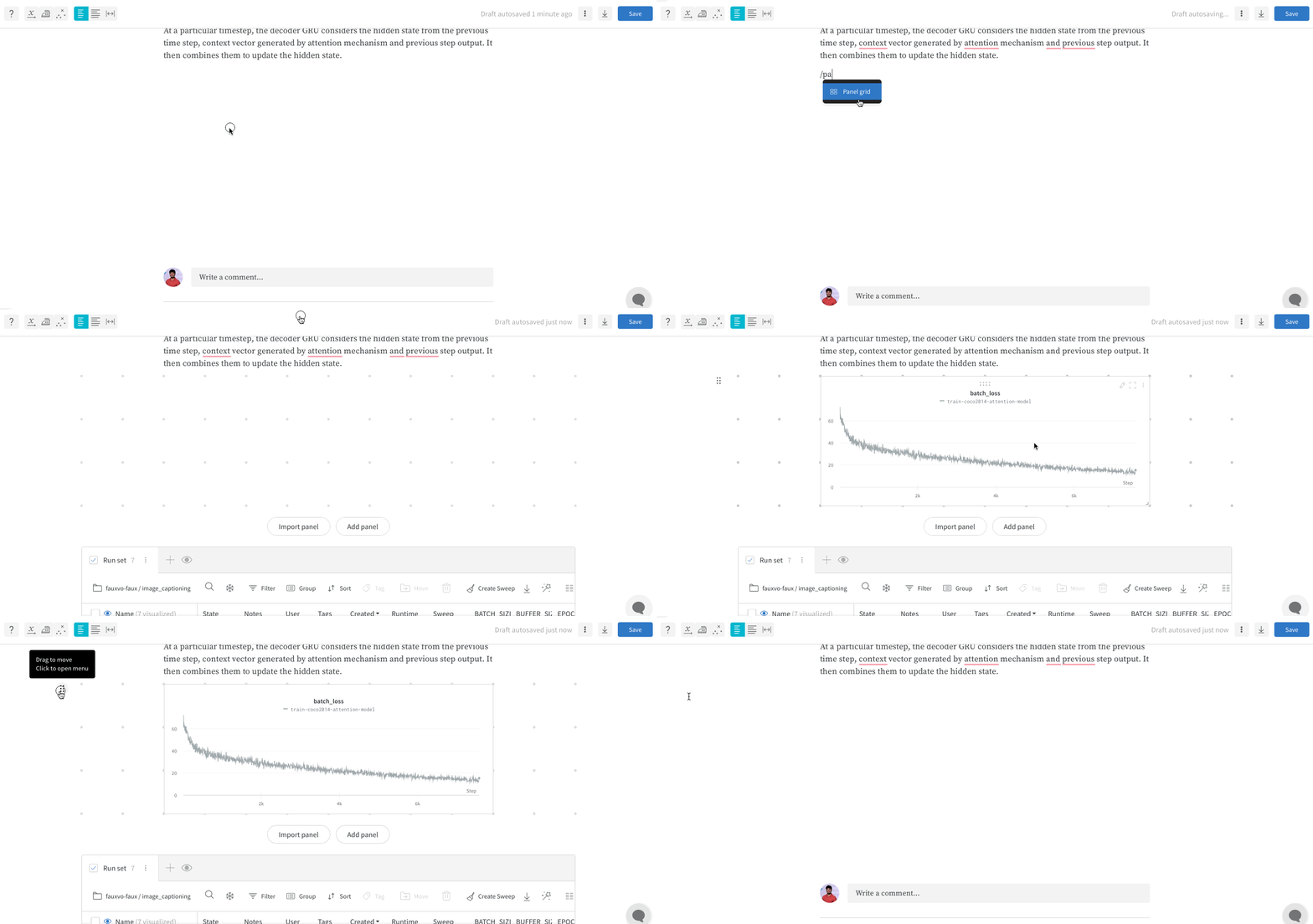
report 内でスラッシュ (`/`) を入力すると、ドロップダウンメニューが表示されます。**Add panel**を選択してパネルを追加します。折れ線グラフ、散布図、平行座標チャートなど、W\&B がサポートする任意のパネルを追加できます。
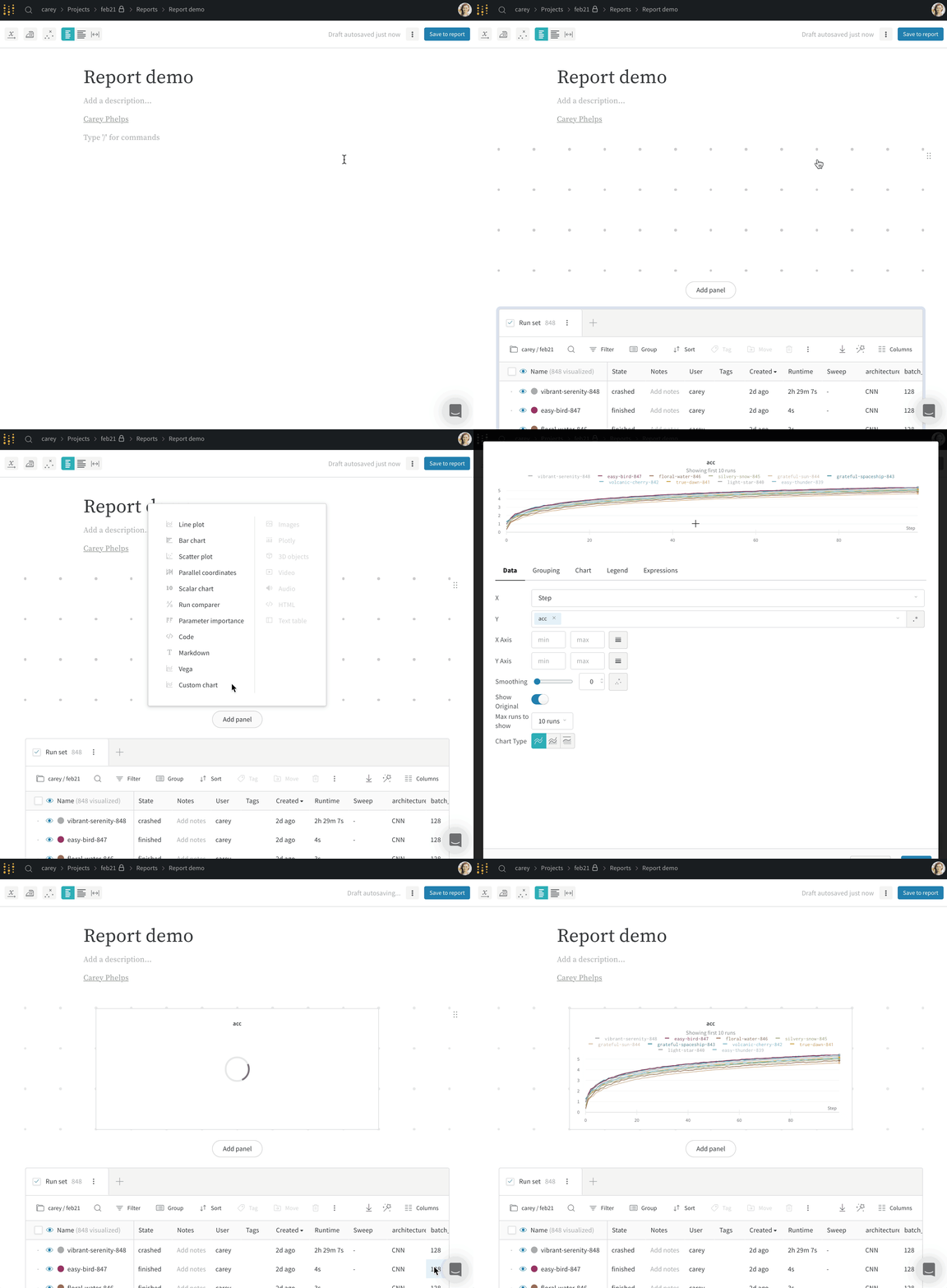 SDK を使用して、プログラムで report にプロットを追加します。1 つ以上のプロットまたはチャートのオブジェクトのリストを、Public API の `PanelGrid` クラスの `panels` パラメーターに渡します。対応する Python クラスを使用して、プロットまたはチャートのオブジェクトを作成します。
次のサンプルでは、折れ線グラフと散布図を作成する方法を示します。
```python theme={"system"}
import wandb
import wandb_workspaces.reports.v2 as wr
report = wr.Report(
project="report-editing",
title="Report title",
description="Report description.",
)
blocks = [
wr.PanelGrid(
panels=[
wr.LinePlot(x="time", y="velocity"),
wr.ScatterPlot(x="time", y="acceleration"),
]
)
]
report.blocks = blocks
report.save()
```
プログラムで report に追加できるプロットとチャートの詳細については、`wr.panels` を参照してください。
SDK を使用して、プログラムで report にプロットを追加します。1 つ以上のプロットまたはチャートのオブジェクトのリストを、Public API の `PanelGrid` クラスの `panels` パラメーターに渡します。対応する Python クラスを使用して、プロットまたはチャートのオブジェクトを作成します。
次のサンプルでは、折れ線グラフと散布図を作成する方法を示します。
```python theme={"system"}
import wandb
import wandb_workspaces.reports.v2 as wr
report = wr.Report(
project="report-editing",
title="Report title",
description="Report description.",
)
blocks = [
wr.PanelGrid(
panels=[
wr.LinePlot(x="time", y="velocity"),
wr.ScatterPlot(x="time", y="acceleration"),
]
)
]
report.blocks = blocks
report.save()
```
プログラムで report に追加できるプロットとチャートの詳細については、`wr.panels` を参照してください。
run set を追加する
App UI または W\&B SDK を使用して、project から run set をインタラクティブに追加します。
レポートにスラッシュ (`/`) を入力すると、ドロップダウンメニューが表示されます。ドロップダウンから **パネルグリッド** を選択します。W\&B は、レポートの作成元となった project から run set を自動的にインポートします。
パネルをレポートにインポートすると、レポートは project から run 名を継承します。レポートでは、必要に応じて [run のリネーム](/ja/products/wandb/runs#rename-a-run) を行い、読者に追加のコンテキストを提供できます。リネームは個々のパネルにのみ適用されます。同じレポート内でパネルをクローンすると、クローンされたパネルにも新しい名前が反映されます。
1. レポートで鉛筆アイコンをクリックし、レポートエディターを開きます。
2. run set で、リネームする run を見つけます。run 名にホバーし、**action ()** メニューをクリックします。次のいずれかを選択し、フォームを送信します。
* **Rename run for project**: プロジェクト全体で run をリネームします。新しいランダム名を生成するには、フィールドを空白のままにします。
* **Rename run for panel grid**: レポート内でのみ run をリネームし、他のコンテキストでは既存の名前を保持します。このオプションでは新しいランダム名を生成できません。
3. **Publish report** をクリックします。
`wr.Runset()` および `wr.PanelGrid` クラスを使用して、project から run set を追加します。run set を追加するには、次の手順に従います。
1. `wr.Runset()` オブジェクトインスタンスを作成します。project パラメーターに run set を含む project の名前を、entity パラメーターに project を所有する entity を指定します。
2. `wr.PanelGrid()` オブジェクトインスタンスを作成します。`runsets` パラメーターに 1 つ以上の run set オブジェクトのリストを渡します。
3. 1 つ以上の `wr.PanelGrid()` オブジェクトインスタンスをリストに保存します。
4. レポートインスタンスの blocks 属性を パネルグリッド インスタンスのリストで更新します。
次の例で `[PROJECT-NAME]` を W\&B project 名に、 `[ENTITY-NAME]` を W\&B entity 名に置き換えます。
```python theme={"system"}
import wandb
import wandb_workspaces.reports.v2 as wr
report = wr.Report(
project="report-editing",
title="Report title",
description="Report description.",
)
panel_grids = wr.PanelGrid(
runsets=[wr.RunSet(project="[PROJECT-NAME]", entity="[ENTITY-NAME]")]
)
report.blocks = [panel_grids]
report.save()
```
必要に応じて、SDK への 1 回の呼び出しで runset とパネルを追加できます。
```python theme={"system"}
import wandb
report = wr.Report(
project="report-editing",
title="Report title",
description="Report description.",
)
panel_grids = wr.PanelGrid(
panels=[
wr.LinePlot(
title="line title",
x="x",
y=["y"],
range_x=[0, 100],
range_y=[0, 100],
log_x=True,
log_y=True,
title_x="x axis title",
title_y="y axis title",
ignore_outliers=True,
groupby="hyperparam1",
groupby_aggfunc="mean",
groupby_rangefunc="minmax",
smoothing_factor=0.5,
smoothing_type="gaussian",
smoothing_show_original=True,
max_runs_to_show=10,
plot_type="stacked-area",
font_size="large",
legend_position="west",
),
wr.ScatterPlot(
title="scatter title",
x="y",
y="y",
# z='x',
range_x=[0, 0.0005],
range_y=[0, 0.0005],
# range_z=[0,1],
log_x=False,
log_y=False,
# log_z=True,
running_ymin=True,
running_ymean=True,
running_ymax=True,
font_size="small",
regression=True,
),
],
runsets=[wr.RunSet(project="[PROJECT-NAME]", entity="[ENTITY-NAME]")],
)
report.blocks = [panel_grids]
report.save()
```
run set を凍結する
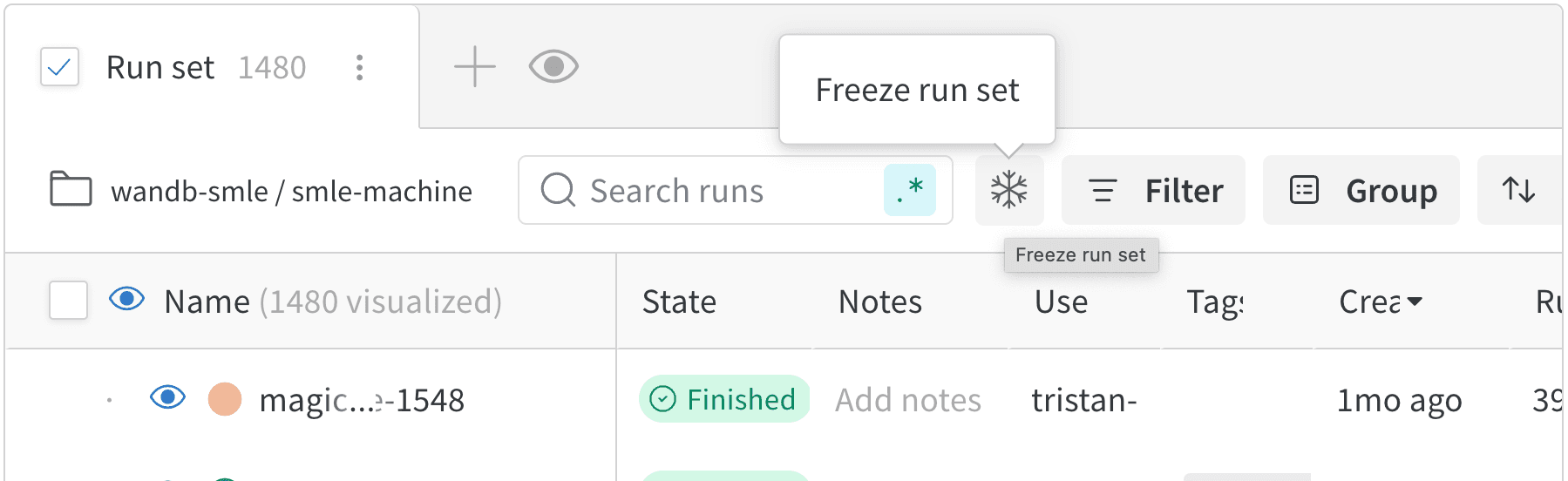
report は project から最新のデータを表示するために run set を自動的に更新します。report 内の run set を特定の時点で凍結すると、その後の run が report の表示内容を変更しないようにできます。
report を表示しているときに run set を凍結するには、そのパネルグリッドの **フィルター** ボタンの近くにある雪の結晶アイコンをクリックします。
run set をプログラムからグループ化する
[Workspace and Reports API](/ja/products/wandb/ref/wandb_workspaces/reports) を使用すると、run set 内の run をプログラムからグループ化できます。グループ化すると、関連する run がパネル内でまとめて表示され、設定や結果を比較しやすくなります。
run set 内の run は、設定値、run のメタデータ、またはサマリー指標でグループ化できます。次の表に、利用可能なグループ化方法と、それぞれの方法で使用できるキーを示します。
| グループ化方法 | 説明 | 使用可能なキー |
| - | - | - |
| 設定値 | 設定値で run をグループ化する | `wandb.init(config=)` の config パラメーターで指定した値 |
| run のメタデータ | run のメタデータで run をグループ化する | `State`、`Name`、`JobType` |
| サマリー指標 | サマリー指標で run をグループ化する | `wandb.Run.log()` で run にログした値 |
設定値で run をグループ化する
似た設定の run どうしを比較するには、設定値で run をグループ化します。設定値とは、run の設定 `(wandb.init(config=))` で指定するパラメーターです。設定値でグループ化するには、`config.[KEY]` という構文を使用します。`[KEY]` には、グループ化に使用する設定値の名前を指定します。
たとえば次のコードスニペットでは、まず `group` の設定値を指定して run を初期化し、続いてその `group` の設定値に基づいてレポート内の run をグループ化しています。`[ENTITY]` と `[PROJECT]` は、ご自身の W\&B の entity 名とプロジェクト名に置き換えてください。
```python theme={"system"}
import wandb
import wandb_workspaces.reports.v2 as wr
entity = "[ENTITY]"
project = "[PROJECT]"
for group in ["control", "experiment_a", "experiment_b"]:
for i in range(3):
with wandb.init(entity=entity, project=project, group=group, config={"group": group, "run": i}, name=f"{group}_run_{i}") as run:
# 学習を簡易的にシミュレートします
for step in range(100):
run.log({
"acc": 0.5 + (step / 100) * 0.3 + (i * 0.05),
"loss": 1.0 - (step / 100) * 0.5
})
```
Python スクリプトまたはノートブック内では、`config.group` の値によって run をグループ化できます。
```python theme={"system"}
runset = wr.Runset(
project=project,
entity=entity,
groupby=["config.group"] # "group" の config の値で Group By
)
```
前の例の続きとして、グループ化した run set からレポートを作成できます。
```python theme={"system"}
report = wr.Report(
entity=entity,
project=project,
title="Grouped Runs Example",
)
report.blocks = [
wr.PanelGrid(
runsets=[runset],
)
]
report.save()
```
メタデータで run をグループ化すると、ログに記録された値ではなく、run 固有のプロパティに基づいて整理できます。run の名前 (`Name`) 、state (`State`) 、ジョブタイプ (`JobType`) でグループ化できます。
前の例の続きとして、次のコードスニペットを使うと、run を名前でグループ化できます。
```python theme={"system"}
runset = wr.Runset(
project=project,
entity=entity,
groupby=["Name"] # run 名でグループ化
)
```
run の名前は、`wandb.init(name=)` パラメーターで指定した名前です。名前を指定しない場合は、W\&B が run にランダムな名前を割り当てます。
run の名前は、W\&B App の run の **Overview** ページで確認できるほか、プログラムから `Api.runs().run.name` で取得することもできます。
サマリー指標で run をグループ化する
以下のサンプルは、サマリー指標で run をグループ化する方法を示しています。サマリー指標とは、`wandb.Run.log()` で run にログした値のことです。run をログすると、W\&B App の run の **Overview** ページにある **Summary** セクションで、サマリー指標の名前を確認できます。
サマリー指標で run をグループ化する構文は `summary.[KEY]` です。`[KEY]` には、グループ化に使用するサマリー指標の名前を指定します。
たとえば、`acc` というサマリー指標をログしたとします。`[ENTITY]` と `[PROJECT]` は、ご自身の W\&B の entity 名とプロジェクト名に置き換えてください。
```python theme={"system"}
import wandb
import wandb_workspaces.reports.v2 as wr
entity = "[ENTITY]"
project = "[PROJECT]"
for group in ["control", "experiment_a", "experiment_b"]:
for i in range(3):
with wandb.init(entity=entity, project=project, group=group, config={"group": group, "run": i}, name=f"{group}_run_{i}") as run:
# 学習をシミュレート
for step in range(100):
run.log({
"acc": 0.5 + (step / 100) * 0.3 + (i * 0.05),
"loss": 1.0 - (step / 100) * 0.5
})
```
続いて、`summary.acc` のサマリー指標で run をグループ化できます。
```python theme={"system"}
runset = wr.Runset(
project=project,
entity=entity,
groupby=["summary.acc"] # サマリー値でグループ化
)
```
run set をプログラムでフィルタリングする
[Workspace and Reports API](/ja/products/wandb/ref/wandb_workspaces/reports) を使用すると、run set をプログラムでフィルタリングし、レポートに追加できます。フィルタリングでは、設定値、メトリクス、タグ、run のプロパティに基づいて、表示したい特定の run だけに run set を絞り込みます。
フィルタ式の基本的な構文は次のとおりです。
```text theme={"system"}
Filter('[KEY]') operation [VALUE]
```
この式において、`[KEY]` はフィルターの名前、`operation` は比較演算子 (例: `>`、`<`、`==`、`in`、`not in`、`or`、`and`) 、`[VALUE]` は比較対象の値です。`Filter` には適用したいフィルターの種類が入ります。利用可能なフィルターとその説明は次のとおりです。
| フィルター | 説明 | 利用可能なキー |
| - | - | - |
| `Config('[KEY]')` | 設定値でフィルターする | `wandb.init(config=)` の `config` パラメーターで指定した値。 |
| `SummaryMetric('[KEY]')` | サマリー指標でフィルターする | `wandb.Run.log()` で run にログした値。 |
| `Tags('[KEY]')` | タグでフィルターする | run に追加したタグの値 (プログラムから、または W\&B App で追加したもの) 。 |
| `Metric('[KEY]')` | run のプロパティでフィルターする | `tags`、`state`、`displayName`、`jobType` |
フィルターを定義したら、レポートを作成し、フィルター済みの run set を `wr.PanelGrid(runsets=)` に渡します。レポートにさまざまな要素をプログラムから追加する方法の詳細については、このページ内の **Report and Workspace API** タブを参照してください。
次のサンプルは、レポート内で run set をフィルターする方法を示しています。角かっこで囲まれた値 (例: `[ENTITY]` や `[PROJECT]`) は、ご自身の値に置き換えてください。
Config フィルター
1 つ以上の config の値で run セットをフィルタリングします。config の値とは、run の設定 (`wandb.init(config=)`) で指定するパラメーターです。
たとえば次のコードスニペットでは、まず `learning_rate` と `batch_size` の config の値を指定して run を初期化し、続いて `learning_rate` の config の値に基づいてレポート内の run をフィルタリングします。
```python theme={"system"}
import wandb
config = {
"learning_rate": 0.01,
"batch_size": 32,
}
with wandb.init(project="[PROJECT]", entity="[ENTITY]", config=config) as run:
# ここに学習コードを記述します
pass
```
Python スクリプトまたはノートブック内で、学習率が `0.01` を超える run をプログラムでフィルタリングできます。
```python theme={"system"}
import wandb_workspaces.reports.v2 as wr
runset = wr.Runset(
entity="[ENTITY]",
project="[PROJECT]",
filters="Config('learning_rate') > 0.01"
)
```
`and` オペレーターを使用して、複数のconfig の値でフィルタリングすることもできます。
```python theme={"system"}
runset = wr.Runset(
entity="[ENTITY]",
project="[PROJECT]",
filters="Config('learning_rate') > 0.01 and Config('batch_size') == 32"
)
```
前の例の続きとして、フィルタリングした run セットを使って次のようにレポートを作成できます。
```python theme={"system"}
report = wr.Report(
entity="[ENTITY]",
project="[PROJECT]",
title="My Report"
)
report.blocks = [
wr.PanelGrid(
runsets=[runset],
panels=[
wr.LinePlot(
x="Step",
y=["accuracy"],
)
]
)
]
report.save()
```
メトリクスフィルター
run のタグ (`tags`) 、run の状態 (`state`) 、run 名 (`displayName`) 、ジョブタイプ (`jobType`) に基づいて run セットをフィルターします。
`Metric` フィルターは、他のフィルターとは異なる構文を使用します。値はリストとして渡す必要があります。
```text theme={"system"}
Metric('[KEY]') operation [VALUE]
```
たとえば、3 つの run を作成してそれぞれに名前を割り当てる、次の Python スニペットを考えてみます。
```python theme={"system"}
import wandb
with wandb.init(project="[PROJECT]", entity="[ENTITY]") as run:
for i in range(3):
run.name = f"run{i+1}"
# ここに学習コードを記述します
pass
```
レポートを作成する際に、実行を表示名でフィルタできます。たとえば、名前が `run1`、`run2`、`run3` の実行を抽出するには、次のコードを使用します。
```python theme={"system"}
runset = wr.Runset(
entity="[ENTITY]",
project="[PROJECT]",
filters="Metric('displayName') in ['run1', 'run2', 'run3']"
)
```
run の名前は、W\&B App の run の **Overview** ページで確認できるほか、`Api.runs().run.name` を使ってプログラムから取得することもできます。
次のサンプルでは、run の state (`finished`、`crashed`、`running`) で run セットをフィルタリングする方法を示します。
```python theme={"system"}
runset = wr.Runset(
entity="[ENTITY]",
project="[PROJECT]",
filters="Metric('state') in ['finished']"
)
```
```python theme={"system"}
runset = wr.Runset(
entity="[ENTITY]",
project="[PROJECT]",
filters="Metric('state') not in ['crashed']"
)
```
SummaryMetric フィルター
サマリー指標で run set をフィルターすると、正解率や損失値など、特定の結果のしきい値を満たす run に絞り込めます。サマリー指標とは、`wandb.Run.log()` で run にログした値です。run をログした後は、W\&B App で run の **Overview** ページにある **Summary** セクションから、サマリー指標の名前を確認できます。
```python theme={"system"}
runset = wr.Runset(
entity="[ENTITY]",
project="[PROJECT]",
filters="SummaryMetric('accuracy') > 0.9"
)
```
```python theme={"system"}
runset = wr.Runset(
entity="[ENTITY]",
project="[PROJECT]",
filters="Metric('state') in ['finished'] and SummaryMetric('train/train_loss') < 0.5"
)
```
タグで run セットをフィルタリングすると、特定のタグを付けた run のみを表示できます。タグとは、run に追加する値のことで、プログラムから、または W\&B App を使って追加します。
```python theme={"system"}
runset = wr.Runset(
entity="[ENTITY]",
project="[PROJECT]",
filters="Tags('training') == 'training'"
)
```
コードブロックを追加する
結果とあわせて設定、サンプル、スニペットを共有するために、コードブロックを追加できます。App UI から対話型で追加することも、W\&B SDK を使ってプログラムから追加することもできます。
レポート内でスラッシュ (`/`) を入力すると、ドロップダウンメニューが表示されます。ドロップダウンから **Code** を選択します。
コードブロック内のプログラミング言語名を選択すると、ドロップダウンが展開されます。ドロップダウンから使用するプログラミング言語の構文を選択します。JavaScript、Python、CSS、JSON、HTML、Markdown、YAML から選択できます。
`wr.CodeBlock` クラスを使用すると、プログラムからコードブロックを作成できます。language パラメーターと code パラメーターに、それぞれ言語名と表示するコードを指定します。
次の例では、YAML ファイル内のリストを示します。
```python theme={"system"}
import wandb
import wandb_workspaces.reports.v2 as wr
report = wr.Report(project="report-editing")
report.blocks = [
wr.CodeBlock(
code=["this:", "- is", "- a", "cool:", "- yaml", "- file"], language="yaml"
)
]
report.save()
```
これにより、次のようなコードブロックがレンダリングされます。
```yaml theme={"system"}
this:
- is
- a
cool:
- yaml
- file
```
次の例では、Python のコードブロックを示します。
```python theme={"system"}
report = wr.Report(project="report-editing")
report.blocks = [wr.CodeBlock(code=["Hello, World!"], language="python")]
report.save()
```
これにより、次のようなコードブロックがレンダリングされます。
```md theme={"system"}
Hello, World!
```
Markdown を追加する
レポート内のナラティブテキスト、見出し、インライン強調をフォーマットするために Markdown を追加します。App UI でインタラクティブに、または W\&B SDK を使用してプログラム的に Markdown を追加できます。
レポートにスラッシュ (`/`) を入力すると、ドロップダウンメニューが表示されます。ドロップダウンから **Markdown** を選択します。
`wr.MarkdownBlock` クラスを使用して、プログラム的に Markdown ブロックを作成します。`text` パラメーターに string を渡します:
```python theme={"system"}
import wandb
import wandb_workspaces.reports.v2 as wr
report = wr.Report(project="report-editing")
report.blocks = [
wr.MarkdownBlock(text="Markdown cell with *italics* and **bold** and $e=mc^2$")
]
```
これにより、以下のような Markdown ブロックがレンダリングされます:

HTML 要素を追加する
見出しやリストなどの HTML 要素を追加して、レポートを構造化できます。App UI からインタラクティブに追加することも、W\&B SDK を使ってプログラムから追加することもできます。
`wandb.Image` で画像をログすると、W\&B は元のファイル名ではなく、`media/images/[key]_[step]_[hash].png` のようにコンテンツハッシュを含む生成された名前でファイルを保存します。そのため、元のファイル名を参照する `![]() ` タグや Markdown 画像は解決されません。ログした画像をレポートに埋め込むには、まず画像をログし、生成されたファイルパスを画像の `src` の値として指定してください。
レポート内でスラッシュ (`/`) を入力すると、ドロップダウンメニューが表示されます。ドロップダウンからテキストブロックのタイプを選択します。たとえば、H2 見出しブロックを作成するには、`Heading 2` を選択します。
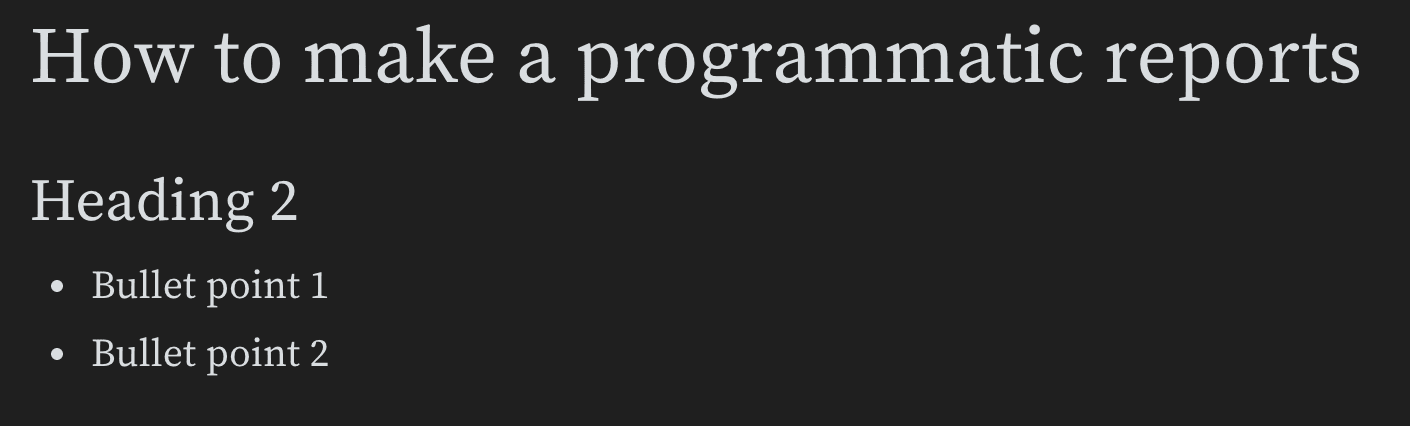
1 つ以上の HTML 要素のリストをレポートの `blocks` 属性に渡します。次の例では、H1、H2、および順序なしリストを作成する方法を示します。
```python theme={"system"}
import wandb
import wandb_workspaces.reports.v2 as wr
report = wr.Report(project="report-editing")
report.blocks = [
wr.H1(text="How Programmatic Reports work"),
wr.H2(text="Heading 2"),
wr.UnorderedList(items=["Bullet 1", "Bullet 2"]),
]
report.save()
```
これにより、HTML 要素は次のようにレンダリングされます。
` タグや Markdown 画像は解決されません。ログした画像をレポートに埋め込むには、まず画像をログし、生成されたファイルパスを画像の `src` の値として指定してください。
レポート内でスラッシュ (`/`) を入力すると、ドロップダウンメニューが表示されます。ドロップダウンからテキストブロックのタイプを選択します。たとえば、H2 見出しブロックを作成するには、`Heading 2` を選択します。
1 つ以上の HTML 要素のリストをレポートの `blocks` 属性に渡します。次の例では、H1、H2、および順序なしリストを作成する方法を示します。
```python theme={"system"}
import wandb
import wandb_workspaces.reports.v2 as wr
report = wr.Report(project="report-editing")
report.blocks = [
wr.H1(text="How Programmatic Reports work"),
wr.H2(text="Heading 2"),
wr.UnorderedList(items=["Bullet 1", "Bullet 2"]),
]
report.save()
```
これにより、HTML 要素は次のようにレンダリングされます。
 ツイート、動画、オーディオなどのリッチメディアを埋め込んで、レポートに外部コンテキストを追加できます。App UI または W\&B SDK を使用してリッチメディアを埋め込めます。
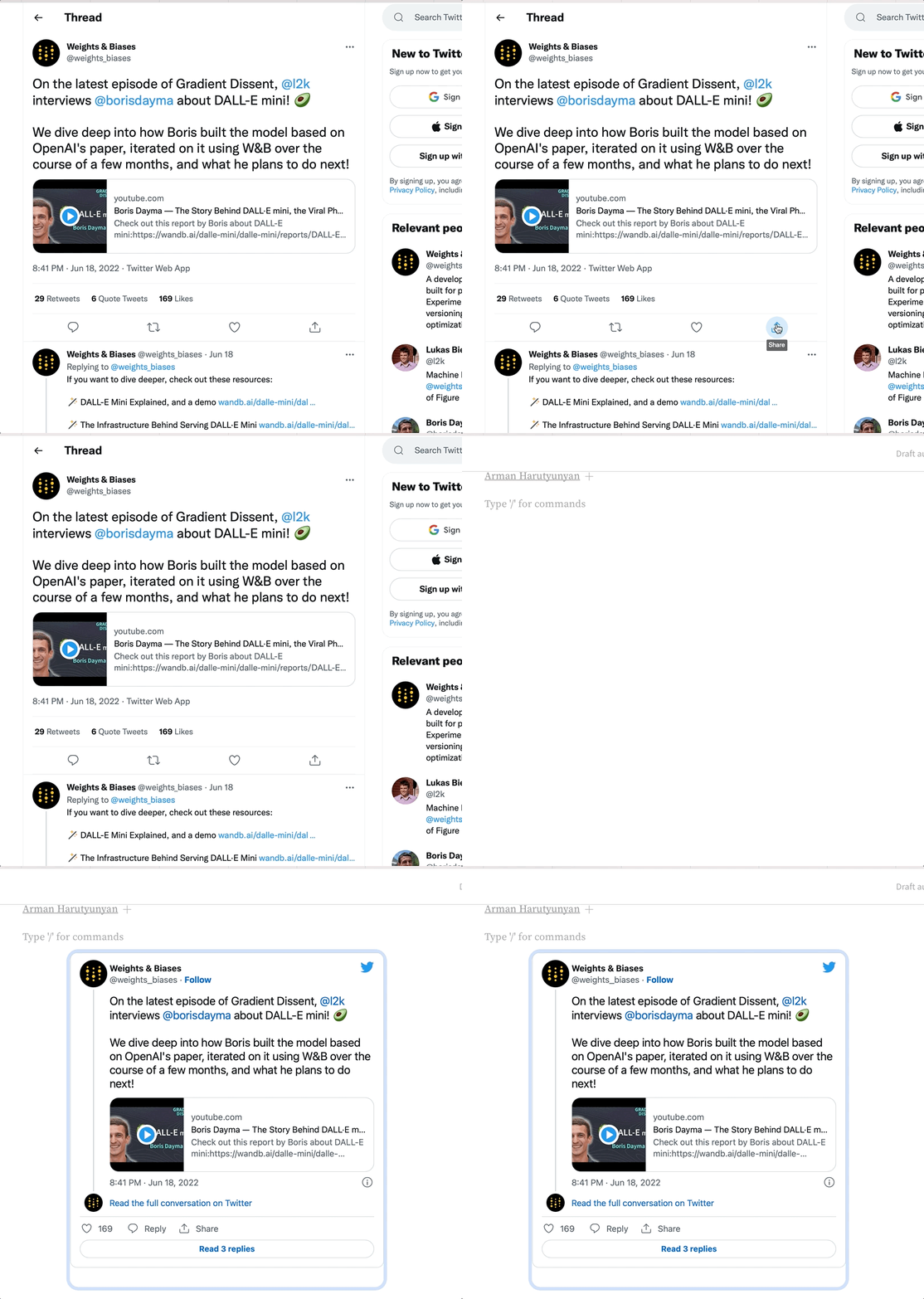
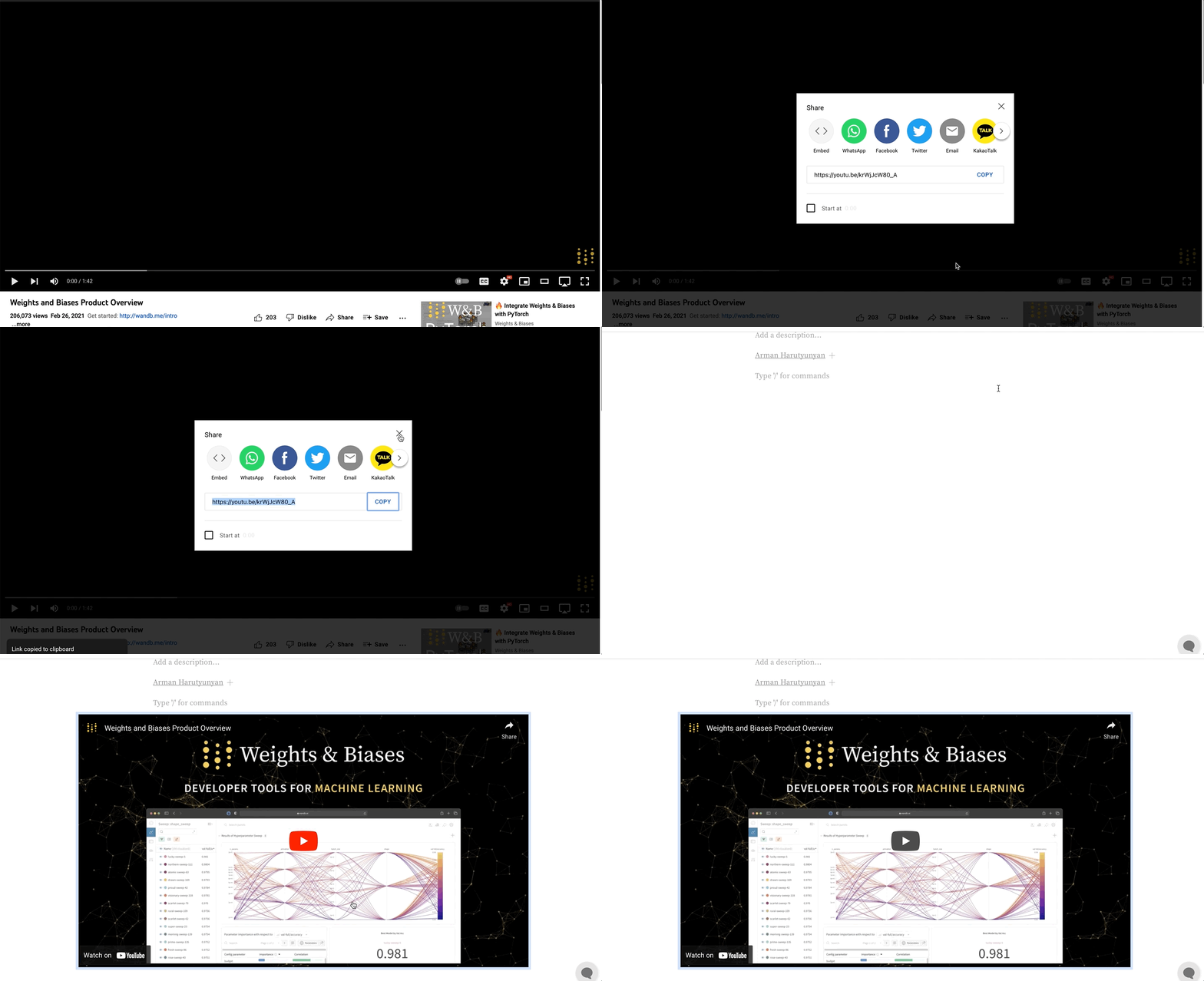
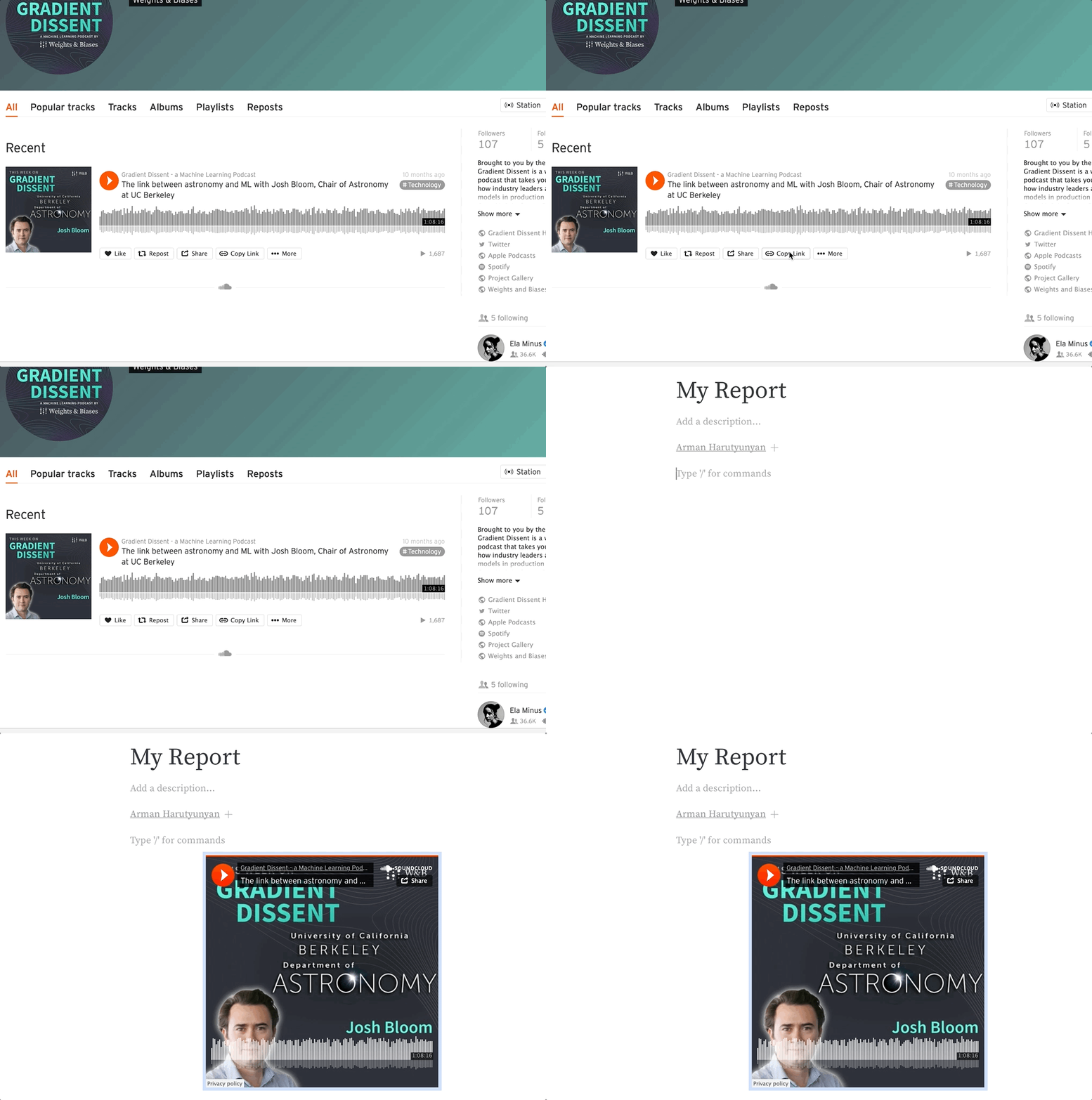
レポートに URL をコピー&ペーストして、レポート内にリッチメディアを埋め込みます。以下のアニメーションは、Twitter、YouTube、SoundCloud から URL をコピー&ペーストする方法を示しています。
レポートに Tweet リンクの URL をコピー&ペーストして、レポート内で Tweet を表示します。
ツイート、動画、オーディオなどのリッチメディアを埋め込んで、レポートに外部コンテキストを追加できます。App UI または W\&B SDK を使用してリッチメディアを埋め込めます。
レポートに URL をコピー&ペーストして、レポート内にリッチメディアを埋め込みます。以下のアニメーションは、Twitter、YouTube、SoundCloud から URL をコピー&ペーストする方法を示しています。
レポートに Tweet リンクの URL をコピー&ペーストして、レポート内で Tweet を表示します。
YouTube
レポートに YouTube 動画の URL リンクをコピー&ペーストして、動画を埋め込みます。
SoundCloud
SoundCloud リンクをコピー&ペーストして、オーディオファイルをレポートに埋め込みます。
 レポートの `blocks` 属性に 1 つ以上の埋め込みメディアオブジェクトのリストを渡します。以下の例は、動画と Twitter のメディアをレポートに埋め込む方法を示しています。
```python theme={"system"}
import wandb
import wandb_workspaces.reports.v2 as wr
report = wr.Report(project="report-editing")
report.blocks = [
wr.Video(url="https://www.youtube.com/embed/6riDJMI-Y8U"),
wr.Twitter(
embed_html='\n'
),
]
report.save()
```
レポートの `blocks` 属性に 1 つ以上の埋め込みメディアオブジェクトのリストを渡します。以下の例は、動画と Twitter のメディアをレポートに埋め込む方法を示しています。
```python theme={"system"}
import wandb
import wandb_workspaces.reports.v2 as wr
report = wr.Report(project="report-editing")
report.blocks = [
wr.Video(url="https://www.youtube.com/embed/6riDJMI-Y8U"),
wr.Twitter(
embed_html='\n'
),
]
report.save()
```
パネルグリッドを複製する
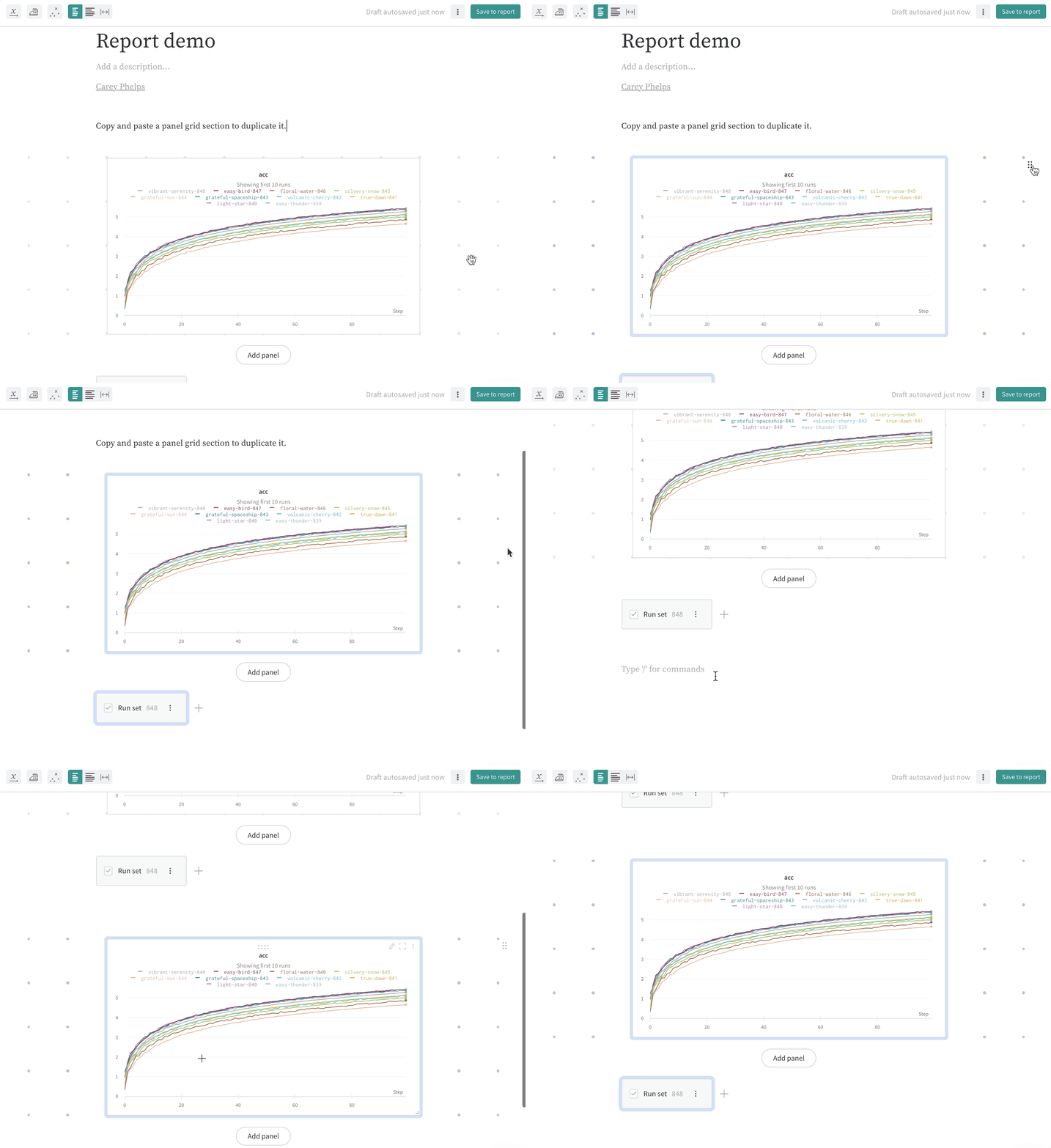
パネルグリッドを複製すると、そのレイアウトを同じレポート内や別のレポートで再利用できます。パネルグリッドを選択してコピー&ペーストすれば、同じレポート内で複製したり、別のレポートに貼り付けたりできます。
右上隅のドラッグハンドルを選択すると、パネルグリッドのセクション全体を選択できます。クリックしたままドラッグすると、パネルグリッド、テキスト、見出しなど、レポート内の任意の範囲をハイライトして選択できます。
パネルグリッドの削除
レポート内でそのレイアウトやコンテンツが不要になったら、パネルグリッドを削除します。パネルグリッドを選択し、キーボードの `delete` キーを押すと削除できます。
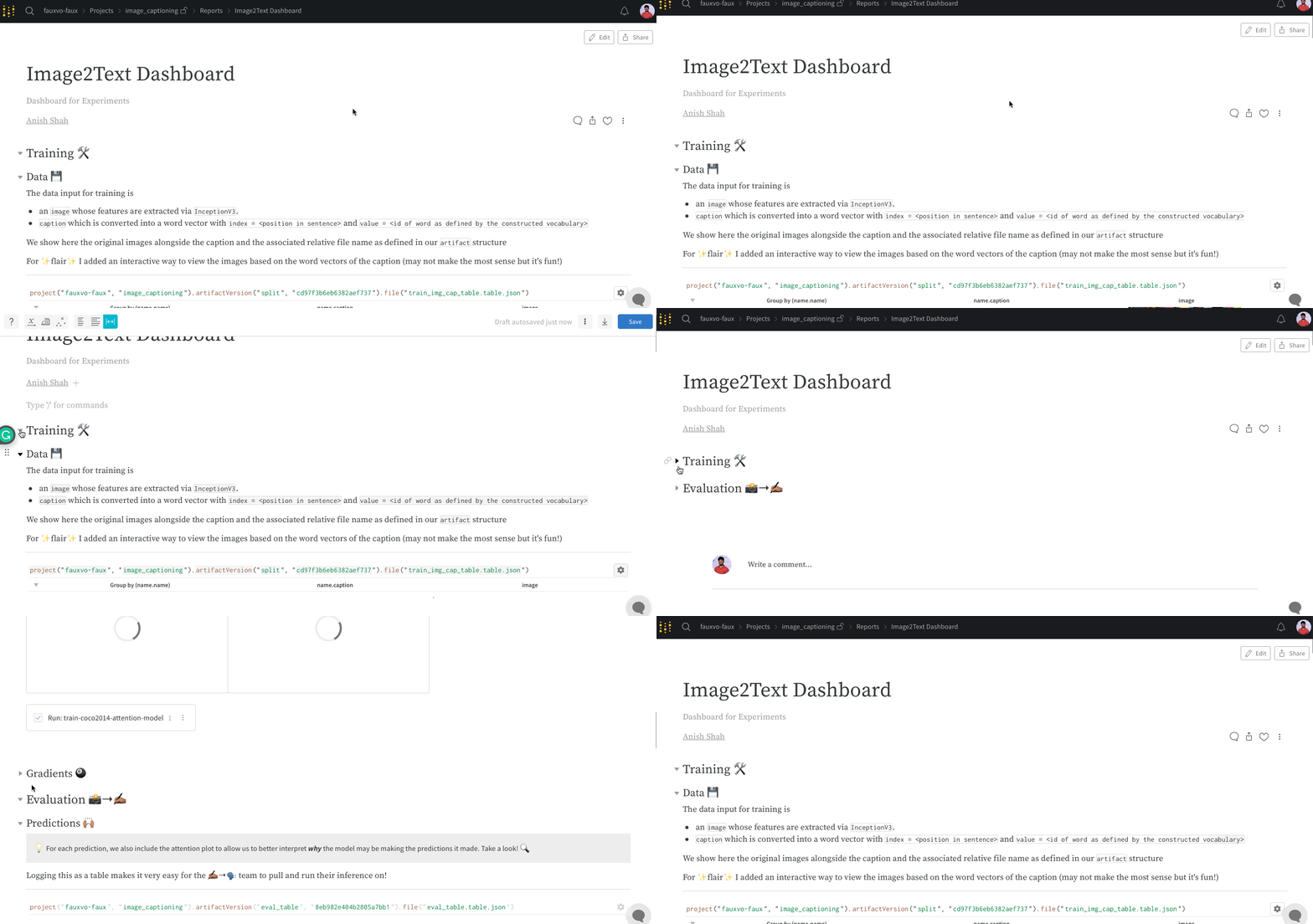
 レポート内のヘッダーを折りたたむと、テキストブロック内のコンテンツを非表示にできます。レポートの読み込み時には、展開されているヘッダーのコンテンツのみが表示されます。ヘッダーを折りたたむことで、レポートのコンテンツを整理でき、必要以上のデータの読み込みを防げます。次のアニメーションは、その手順を示しています。
複数の次元にわたる関係を可視化する
3 つ以上の変数間の関係を 1 つのチャートで明らかにしたい場合、標準的な 2D プロットでは限界があります。2D プロットで表示できる変数よりも多くの変数を比較するには、色勾配を追加の次元として使用できます。変数の 1 つを色勾配で表現することで、パターンをより解釈しやすくなります。
1. penalty スコアや学習率など、色勾配で表現する変数を選択します。これにより、penalty (色) が reward や side effect (Y 軸) とどのように相互作用するかを、トレーニング時間 (X 軸) にわたってより明確に理解できます。
2. 主要な傾向を強調表示します。特定の run のグループにホバーして、視覚化内でそれらを強調表示します。