> ## Documentation Index
> Fetch the complete documentation index at: https://docs.coreweave.com/llms.txt
> Use this file to discover all available pages before exploring further.
> クロスプロジェクト report を使用して、2 つの異なる project の run を比較します。
# project 間で run を比較する
[project 間で run を比較するデモ動画](https://www.youtube.com/watch?v=uD4if_nGrs4) (2 分) をご覧ください。
クロスプロジェクト report を使用すると、2 つの異なる project の run を並べて比較できます。これは、データを複製せずに、別々の W\&B プロジェクトで追跡された実験を評価したい場合に便利です。このページでは、別の project から report に run を取り込む方法と、W\&B アカウントを持たない共同作業者とその report を共有する方法について説明します。
project 間で run を比較するには、run set の表にある project セレクターを使用して project を選択します。
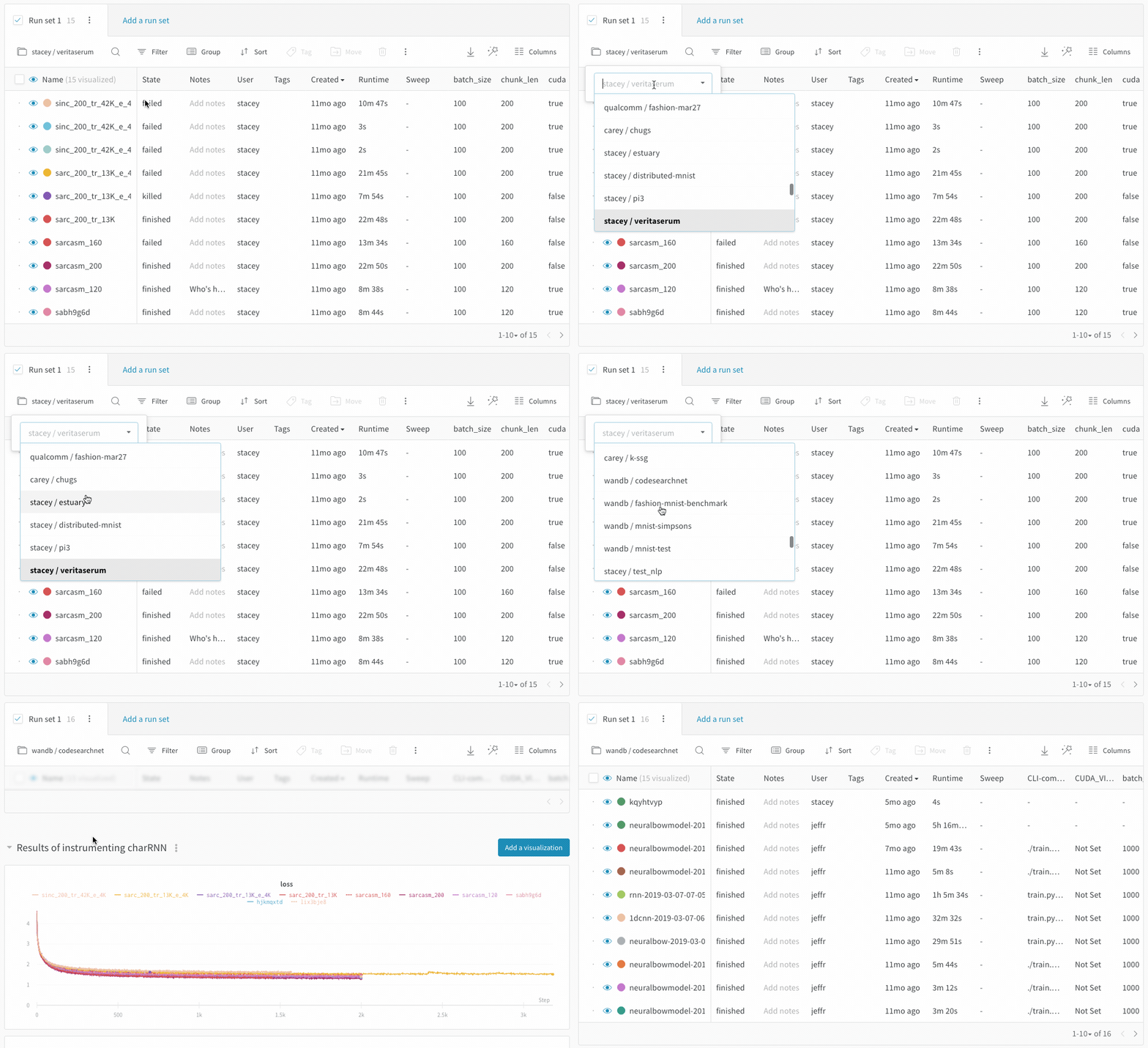 セクション内の可視化は、最初の実行中の run set から列を取得します。探しているメトリクスが折れ線グラフに表示されない場合は、セクション内で最初にチェックされている run set にその列が存在することを確認してください。
この機能は時系列の線における履歴データをサポートしますが、異なる project から異なるサマリー メトリクスを取得することはサポートしていません。つまり、別の project でのみログされた列から散布図を作成することはできません。
2 つの project の run を比較する必要があり、列が正しく機能しない場合は、一方の project の run にタグを追加してから、それらの run をもう一方の project に移動してください。各 project の run のみをフィルターすることは引き続き可能で、report には両方の run のすべての列が含まれます。
セクション内の可視化は、最初の実行中の run set から列を取得します。探しているメトリクスが折れ線グラフに表示されない場合は、セクション内で最初にチェックされている run set にその列が存在することを確認してください。
この機能は時系列の線における履歴データをサポートしますが、異なる project から異なるサマリー メトリクスを取得することはサポートしていません。つまり、別の project でのみログされた列から散布図を作成することはできません。
2 つの project の run を比較する必要があり、列が正しく機能しない場合は、一方の project の run にタグを追加してから、それらの run をもう一方の project に移動してください。各 project の run のみをフィルターすることは引き続き可能で、report には両方の run のすべての列が含まれます。
閲覧専用の report リンク
project 外のユーザー (W\&B アカウントを持っていないステークホルダーなど) と report を共有するには、閲覧専用リンクを使用します。閲覧専用リンクは、プライベート project またはチーム project 内の report に対して共有できます。
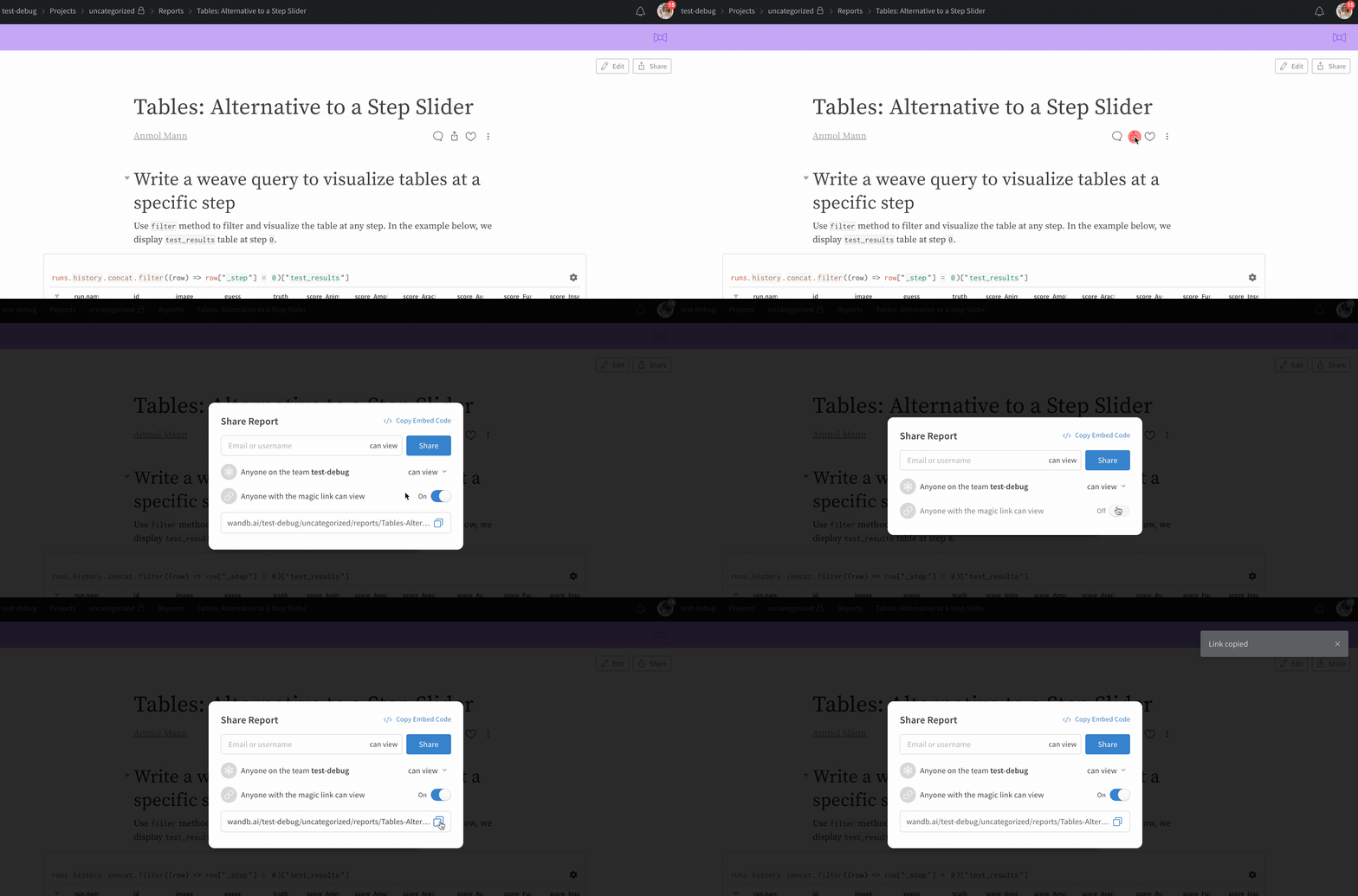 閲覧専用の report リンクでは URL にシークレットのアクセストークンが付加されるため、リンクを開いた人は誰でもそのページを閲覧できます。マジックリンクを使用すると、ログインしなくても誰でも report を閲覧できます。[W\&B Local](/ja/products/wandb/platform/hosting) のプライベートクラウド環境をご利用のお客様の場合、これらのリンクはファイアウォールの内側に留まります。report を閲覧できるのは、プライベートインスタンスへのアクセス権と閲覧専用リンクの両方を持つチームメンバーのみです。
閲覧専用モードでは、ログインしていないユーザーでもチャートを表示できます。また、チャートにカーソルを合わせて値のツールチップを確認したり、チャートを拡大・縮小したり、表の列をスクロールしたりすることも可能です。ただし、新しいチャートや表クエリを作成してデータを探索することはできません。また、閲覧専用のユーザーは run をクリックして Run page に移動することはできず、共有モーダルも表示されません。代わりに、カーソルを合わせると `Sharing not available for view only access` というツールチップが表示されます。
マジックリンクは、Private および Team の project でのみ利用できます。Public project (誰でも閲覧可能) や Open project (誰でも閲覧および run の投稿が可能) では、リンクのオン/オフを切り替えることはできません。これらの project はすでに公開されているため、リンクを知っている人なら誰でも report を閲覧できます。
閲覧専用の report リンクでは URL にシークレットのアクセストークンが付加されるため、リンクを開いた人は誰でもそのページを閲覧できます。マジックリンクを使用すると、ログインしなくても誰でも report を閲覧できます。[W\&B Local](/ja/products/wandb/platform/hosting) のプライベートクラウド環境をご利用のお客様の場合、これらのリンクはファイアウォールの内側に留まります。report を閲覧できるのは、プライベートインスタンスへのアクセス権と閲覧専用リンクの両方を持つチームメンバーのみです。
閲覧専用モードでは、ログインしていないユーザーでもチャートを表示できます。また、チャートにカーソルを合わせて値のツールチップを確認したり、チャートを拡大・縮小したり、表の列をスクロールしたりすることも可能です。ただし、新しいチャートや表クエリを作成してデータを探索することはできません。また、閲覧専用のユーザーは run をクリックして Run page に移動することはできず、共有モーダルも表示されません。代わりに、カーソルを合わせると `Sharing not available for view only access` というツールチップが表示されます。
マジックリンクは、Private および Team の project でのみ利用できます。Public project (誰でも閲覧可能) や Open project (誰でも閲覧および run の投稿が可能) では、リンクのオン/オフを切り替えることはできません。これらの project はすでに公開されているため、リンクを知っている人なら誰でも report を閲覧できます。
グラフを report に送信する
workspace で作成済みのチャートは、作り直さなくても report に追加できます。workspace のチャートを関連する分析と併せて残しておくには、チャートを report に直接送信します。コピーしたいチャートまたはパネルのドロップダウンメニューをクリックし、**Add to report** をクリックして送信先の report を選択します。