> ## Documentation Index
> Fetch the complete documentation index at: https://docs.coreweave.com/llms.txt
> Use this file to discover all available pages before exploring further.
> W&B をインストールして、機械学習の実験のトラッキング、可視化、管理を数分で始めましょう。
# W&B クイックスタート
export const GitHubLink = ({url, compact = false}) =>
{compact ? "View source" : <>
GitHub source
}
;
export const ColabLink = ({url}) =>
Try in Colab
;
W\&B をインストールすると、規模を問わず機械学習の実験をトラッキング、可視化、管理できます。
W\&B Weave に関する情報をお探しの場合は、[Weave Python SDK クイックスタート](/ja/products/wandb/weave/quickstart)または [Weave TypeScript SDK クイックスタート](/ja/products/wandb/weave/reference/generated_typescript_docs/intro-notebook)を参照してください。
アカウントを作成する
初めてサインインすると、簡単なセットアップ手順を経てアカウントが作成され、組織に関連付けられます。表示されるステップは、どのような経路でアクセスしたかによって異なります。
**Continue with Google**、**Continue with GitHub**、**Continue with Apple**、**Continue with Microsoft** のいずれかを選択するか、メールアドレスとパスワードでサインアップします。
Weights & Biases の認証情報をすでにお持ちの場合は、その認証情報でサインインできます。**Sign up** ではなく **Log in** を選択してください。
アカウントに登録したメールアドレスの受信トレイに届いた検証用リンクを確認します。メールが届かない場合は、迷惑メールフォルダーを確認するか、**Resend email** を選択してください。
氏名、所属する組織または機関、ユーザー名を入力します。ユーザー名はプロフィール URL として使用されるため、一意である必要があります。ユーザー名に使用できるのは、英字、数字、アンダースコア、ハイフンのみです。
**How will you use Forge?** では、個人または業務のプロジェクトで使用する場合は **Professional** を、研究または教育で使用する場合は **Academic** を選択します。
続行するには、利用規約とプライバシーポリシーに同意します。
メールドメインが一致する組織に参加可能なチームがある場合は、そのいずれかのチームに参加できます。
チームの招待からアクセスした場合、またはすでにチームに所属している場合、このステップは表示されません。
組織に名前を付けます。この名前は、`forge.coreweave.com/my-organization` のように組織の URL の一部になります。
前のステップでチームに参加した場合、チームの招待からアクセスした場合、またはすでにチームに所属している場合、このステップは表示されません。
**Train and fine-tune models**、**Build and evaluate agents**、**Run inference at scale**、**I'm exploring** のいずれかを選択します。選択内容に応じて次に表示されるページが決まりますが、使用できるプロダクトが制限されることはありません。
セットアップ手順が完了すると、アカウントを使用できるようになります。
APIキーを作成する
マシンを認証するには、APIキーを作成します。
APIキーを作成する手順については、**個人用 APIキー** タブまたは **サービスアカウント APIキー** タブを選択して確認してください。
自分のユーザー ID に紐づく個人用 APIキーを作成するには、次の手順を実行します。
1. Forge にログインし、ユーザープロフィールアイコンをクリックして **User settings** を選択します。
2. **API keys** セクションで **New key** を選択します。
3. APIキーにわかりやすい名前を付けます。
4. **Create API key** をクリックします。
5. 表示された APIキーをすぐにコピーし、安全な場所に保管します。
サービスアカウントが所有するAPIキーを作成するには、次の手順を実行します。
1. チーム設定または組織設定で、**Service Accounts** タブに移動します。
2. 一覧から対象のサービスアカウントを検索します。
3. **action ()** メニューをクリックし、**Create API key** をクリックします。
4. APIキーの名を入力し、**Create** をクリックします。
5. 表示されたAPIキーをすぐにコピーし、安全な場所に保管してください。
6. **Done** をクリックします。
1つのサービスアカウントに複数のAPIキーを作成して、さまざまな環境やワークフローをサポートできます。
W\&Bでは、完全なAPIキーは作成時に一度だけ表示されます。ダイアログを閉じた後は、完全なAPIキーを再表示することはできません。設定画面にはキーID (キーの先頭部分) のみが表示されます。完全なAPIキーを紛失した場合は、新しいAPIキーを作成する必要があります。
安全な保管方法については、[APIキーを安全に保管する](/ja/products/wandb/platform/app/settings-page/user-settings#store-and-handle-api-keys-securely) を参照してください。
`wandb` ライブラリをインストールしてログインする
1. `WANDB_API_KEY` [環境変数](/ja/products/wandb/track/environment-variables)を設定します。`YOUR_API_KEY` は、作成したAPIキーに置き換えてください。
```bash theme={"system"}
export WANDB_API_KEY=YOUR_API_KEY
```
2. `wandb` ライブラリをインストールしてログインします。
```shell theme={"system"}
pip install wandb
wandb login
```
1. `pip` で W\&B Python SDK をインストールします。
```bash theme={"system"}
pip install wandb
```
2. W\&B Python SDK をインポートし、Python スクリプトで `wandb.login()` を実行して W\&B にログインします。
```python theme={"system"}
import wandb
wandb.login()
```
1. シェルエスケープ (`!`) を使用して W\&B Python SDK をインストールします。
```notebook theme={"system"}
!pip install wandb
```
2. W\&B Python SDK をインポートし、ノートブックで `wandb.login()` を実行して W\&B にログインします。
```notebook theme={"system"}
import wandb
wandb.login()
```
run を初期化してハイパーパラメーターをトラッキングする
Python スクリプトまたはノートブックで、[`wandb.init()`](/ja/products/wandb/ref/python/experiments/run) を使用して W\&B の Run オブジェクトを初期化します。`config` パラメーターに辞書を渡して、
ハイパーパラメーター名とその値を指定します。`with` 文の中で、メトリクスやその他の情報を W\&B にログできます。
```python theme={"system"}
import wandb
wandb.login()
# run の記録先となる project
project = "my-awesome-project"
# ハイパーパラメーターを格納した辞書
config = {
'epochs' : 10,
'lr' : 0.01
}
with wandb.init(project=project, config=config) as run:
# ここにトレーニングコードを記述します
# run.log() を使用して値を W&B にログします
run.log({"accuracy": 0.9, "loss": 0.1})
```
トレーニング run をシミュレートし、精度と損失のメトリクスを W\&B にログする完全な例については、[機械学習のトレーニング実験を作成する](#create-a-machine-learning-training-experiment)を参照してください。
[run](/ja/products/wandb/runs) は W\&B の中核となる要素です。run を使用して、[メトリクスのトラッキング](/ja/products/wandb/track)、[ログの作成](/ja/products/wandb/track/log)、アーティファクトのトラッキングを行います。
機械学習のトレーニング実験を作成する
この模擬トレーニングスクリプトは、シミュレーションで生成した精度と損失のメトリクスを W\&B にログします。次のコードを Python スクリプトまたはノートブックのセルにコピー&ペーストして実行してください。
```python theme={"system"}
import wandb
import random
wandb.login()
# run の記録先となる project
project = "my-awesome-project"
# ハイパーパラメーターの辞書
config = {
'epochs' : 10,
'lr' : 0.01
}
with wandb.init(project=project, config=config) as run:
offset = random.random() / 5
print(f"lr: {config['lr']}")
# トレーニング run をシミュレートします
for epoch in range(2, config['epochs']):
acc = 1 - 2**-config['epochs'] - random.random() / config['epochs'] - offset
loss = 2**-config['epochs'] + random.random() / config['epochs'] + offset
print(f"epoch={config['epochs']}, accuracy={acc}, loss={loss}")
run.log({"accuracy": acc, "loss": loss})
```
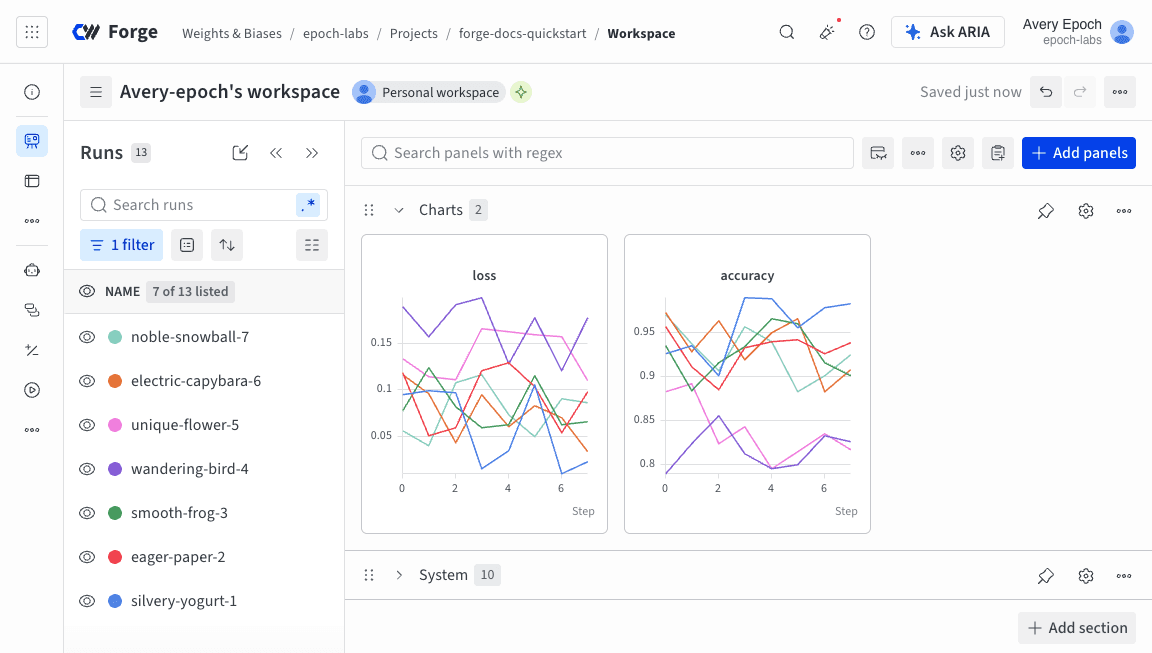
[W\&B ダッシュボード](https://forge.coreweave.com/wandb)にアクセスすると、精度や損失などの記録されたメトリクスを表示し、各トレーニングステップでの変化を確認できます。次の画像は、各 run で追跡された損失と精度を示しています。各 run オブジェクトは、自動生成された名前で **Runs** 列に表示されます。
次のステップ
W\&B のその他の機能もご覧ください。
* [run](/ja/products/wandb/runs) について学び、最初の run を作成します。
* [W\&B Artifacts](/ja/products/wandb/artifacts) を使用して、モデル、データセット、その他のファイルをトラッキングします。
* [W\&B Sweeps](/ja/products/wandb/sweeps) を使用して、ハイパーパラメーター探索を自動化し、モデルを最適化します。
* [Registry](/ja/products/registry) を使用して、モデル、プロンプト、データセットを共有します。
* project の[ダッシュボード](/ja/products/wandb/track/workspaces)で、run の分析、モデルの予測の可視化、アーティファクトの確認を行います。
* [W\&B Reports](/ja/products/wandb/reports) を使用して、分析結果をまとめ、共同作業者と最新情報を共有します。
* [W\&B Weave](/ja/products/wandb/weave/quickstart) を使用して、LLM アプリケーションのトレースと評価を行います。
## Related topics
- [Leaderboard クイックスタート](/ja/products/wandb/weave/cookbooks/leaderboard_quickstart.md)