> ## Documentation Index
> Fetch the complete documentation index at: https://docs.coreweave.com/llms.txt
> Use this file to discover all available pages before exploring further.
> Launch でハイパーパラメーター sweep を自動化する方法について説明します。
# W&B Launch で sweep を作成する
このページでは、W\&B Launch を使用してハイパーパラメーター調整ジョブ ([sweep](/ja/products/wandb/sweeps)) を作成する方法について説明します。これにより、他の Launch job を実行しているのと同じインフラストラクチャー上で、ハイパーパラメーターの探索を自動化できます。Launch で Sweeps を使用すると、探索対象として指定したハイパーパラメーターとともに、sweep スケジューラーが launch キューにプッシュされます。sweep スケジューラーはエージェントに取得されると起動し、選択されたハイパーパラメーターを使用して、同じキューに sweep の run を投入します。この処理は、sweep が完了するか停止されるまで続きます。
デフォルトの W\&B Sweep スケジューリングエンジンを使用することも、独自のカスタムスケジューラーを実装することもできます。
1. 標準の sweep スケジューラー: [W\&B Sweeps](/ja/products/wandb/sweeps) を制御するデフォルトの W\&B Sweep スケジューリングエンジンを使用します。おなじみの `bayes`、`grid`、`random` メソッドを使用できます。
2. カスタム sweep スケジューラー: sweep スケジューラーをジョブとして実行するように設定します。この方法では、自由にカスタマイズできます。次のセクションでは、標準の sweep スケジューラーを拡張して、より多くの情報をログする例を紹介します。
このガイドは、W\&B Launch の設定が完了していることを前提としています。W\&B Launch をまだ設定していない場合は、Launch ドキュメントの [how to get started](/ja/products/wandb/platform/launch#how-to-get-started) セクションを参照してください。
Launch で Sweeps を初めて使用する場合は、`basic` メソッドを使用して sweep を作成することをお勧めします。標準の W\&B スケジューリングエンジンでは要件を満たせない場合は、Launch で Sweeps 用のカスタムスケジューラーを使用してください。
W\&B 標準スケジューラーで sweep を作成する
このセクションでは、標準スケジューリングエンジンを使用して Launch で W\&B Sweeps を作成する方法について説明します。sweep は、W\&B アプリでインタラクティブに作成することも、W\&B CLI でプログラムから作成することもできます。スケジューラーのカスタマイズなど、Launch sweep の高度な設定を行う場合は CLI を使用してください。
W\&B Launch で sweep を作成する前に、sweep の対象となるジョブを作成しておいてください。詳細については、[ジョブを作成する](/ja/products/wandb/platform/launch/create-launch-job) ページを参照してください。
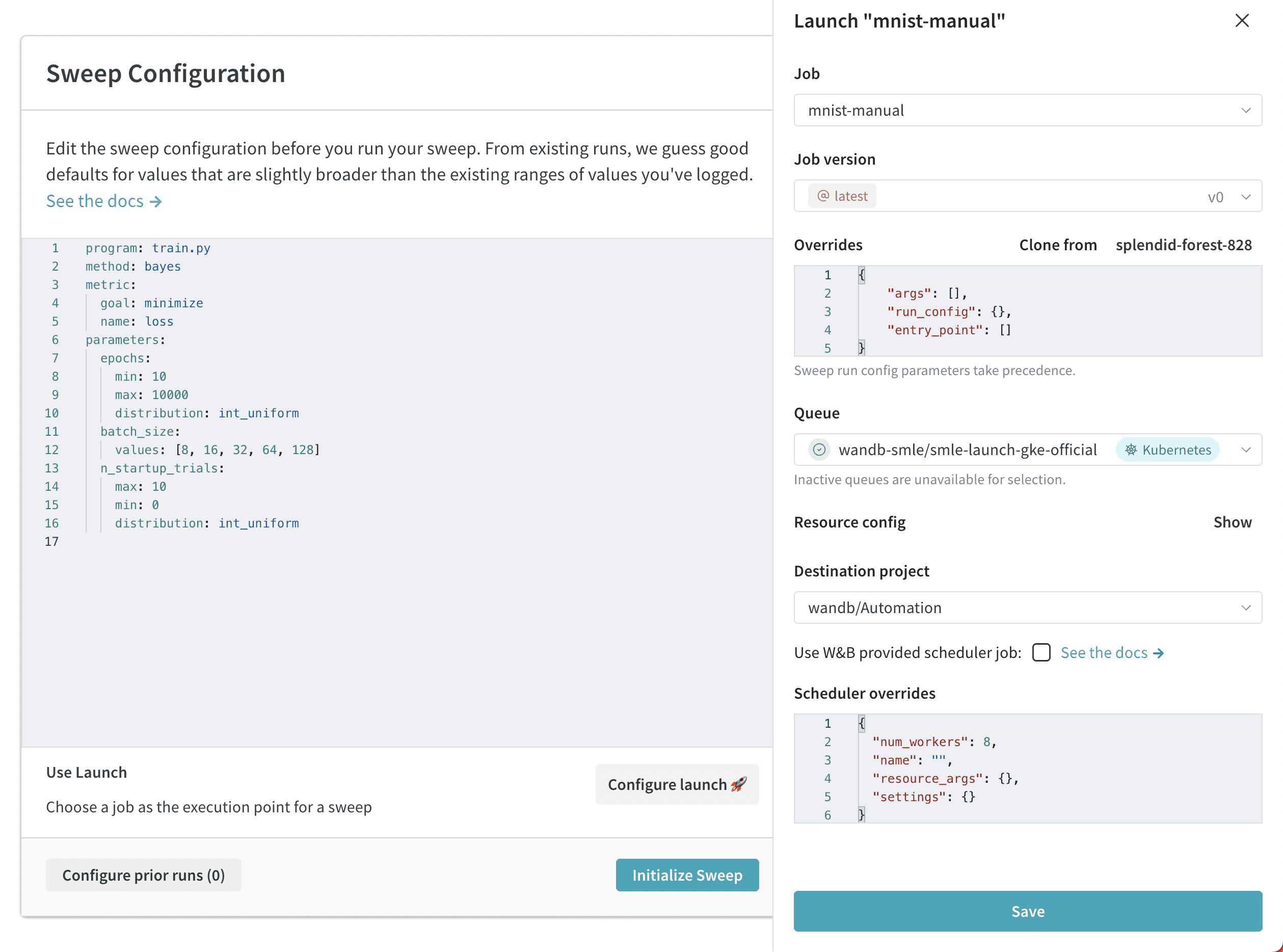
W\&B アプリを使用して、インタラクティブに sweep を作成します。
1. W\&B アプリで W\&B プロジェクトにアクセスします。
2. プロジェクトのサイドバーにある sweep アイコン (ほうきの画像) を選択します。
3. **Create Sweep** ボタンを選択します。
4. **Configure Launch** ボタンをクリックします。
5. **Job** ドロップダウンメニューから、sweep の作成元となるジョブの名前とバージョンを選択します。
6. **Queue** ドロップダウンメニューから、sweep を実行するキューを選択します。
7. **Job Priority** ドロップダウンから、Launch job の優先度を指定します。launch キューが優先度付けをサポートしていない場合、Launch job の優先度は「Medium」に設定されます。
8. オプション: run または sweep スケジューラーのオーバーライド引数を設定します。たとえば、スケジューラーのオーバーライドで `num_workers` を使用すると、スケジューラーが管理する同時実行 run の数を設定できます。
9. オプション: **Destination Project** ドロップダウンメニューから、sweep の保存先となる project を選択します。
10. **Save** をクリックします。
11. **Launch Sweep** を選択します。
 W\&B CLI を使用して、Launch で W\&B Sweep をプログラムから作成します。
1. sweep 設定を作成します。
2. sweep 設定内で完全なジョブ名を指定します。
3. sweep エージェントを初期化します。
ステップ 1 と 3 は、通常 W\&B Sweep を作成するときの手順と同じです。
たとえば、次のコードスニペットでは、job の値に `'wandb/jobs/Hello World 2:latest'` を指定しています。
```yaml theme={"system"}
# launch-sweep-config.yaml
job: 'wandb/jobs/Hello World 2:latest'
description: sweep examples using launch jobs
method: bayes
metric:
goal: minimize
name: loss_metric
parameters:
learning_rate:
max: 0.02
min: 0
distribution: uniform
epochs:
max: 20
min: 0
distribution: int_uniform
# オプションのスケジューラーパラメーター:
# scheduler:
# num_workers: 1 # 同時実行する sweep run の数
# docker_image: [BASE-IMAGE-FOR-THE-SCHEDULER]
# resource: [RESOURCE-TYPE-FOR-EXAMPLE-LOCAL-CONTAINER]
# resource_args: # run に渡されるリソース引数
# env:
# - WANDB_API_KEY
# オプションの Launch パラメーター
# launch:
# registry: [REGISTRY-FOR-IMAGE-PULLING]
```
sweep 設定の作成方法については、[sweep 設定を定義する](/ja/products/wandb/platform/launch/sweeps-on-launch) ページを参照してください。
4. sweep を初期化します。設定ファイルへのパス、ジョブキュー名、W\&B entity、project 名を指定します。
```bash theme={"system"}
wandb launch-sweep [PATH-TO-YAML-FILE] --queue [QUEUE-NAME] --entity [YOUR-ENTITY] --project [PROJECT-NAME]
```
W\&B Sweeps の詳細については、[ハイパーパラメーターをチューニングする](/ja/products/wandb/sweeps) の章を参照してください。
W\&B CLI を使用して、Launch で W\&B Sweep をプログラムから作成します。
1. sweep 設定を作成します。
2. sweep 設定内で完全なジョブ名を指定します。
3. sweep エージェントを初期化します。
ステップ 1 と 3 は、通常 W\&B Sweep を作成するときの手順と同じです。
たとえば、次のコードスニペットでは、job の値に `'wandb/jobs/Hello World 2:latest'` を指定しています。
```yaml theme={"system"}
# launch-sweep-config.yaml
job: 'wandb/jobs/Hello World 2:latest'
description: sweep examples using launch jobs
method: bayes
metric:
goal: minimize
name: loss_metric
parameters:
learning_rate:
max: 0.02
min: 0
distribution: uniform
epochs:
max: 20
min: 0
distribution: int_uniform
# オプションのスケジューラーパラメーター:
# scheduler:
# num_workers: 1 # 同時実行する sweep run の数
# docker_image: [BASE-IMAGE-FOR-THE-SCHEDULER]
# resource: [RESOURCE-TYPE-FOR-EXAMPLE-LOCAL-CONTAINER]
# resource_args: # run に渡されるリソース引数
# env:
# - WANDB_API_KEY
# オプションの Launch パラメーター
# launch:
# registry: [REGISTRY-FOR-IMAGE-PULLING]
```
sweep 設定の作成方法については、[sweep 設定を定義する](/ja/products/wandb/platform/launch/sweeps-on-launch) ページを参照してください。
4. sweep を初期化します。設定ファイルへのパス、ジョブキュー名、W\&B entity、project 名を指定します。
```bash theme={"system"}
wandb launch-sweep [PATH-TO-YAML-FILE] --queue [QUEUE-NAME] --entity [YOUR-ENTITY] --project [PROJECT-NAME]
```
W\&B Sweeps の詳細については、[ハイパーパラメーターをチューニングする](/ja/products/wandb/sweeps) の章を参照してください。
カスタム sweep スケジューラーを作成する
このセクションでは、標準のスケジューリングエンジンでは要件を満たせない場合に、カスタム sweep スケジューラーを作成する方法について説明します。カスタム sweep スケジューラーは、W\&B スケジューラーとカスタムスケジューラーのどちらを使用しても作成できます。
スケジューラージョブを使用するには、`wandb` CLI のバージョン `0.15.4` 以降が必要です。
W\&B の sweep スケジューリングロジックをジョブとして使用して、Launch の sweep を作成します。
1. 公開されている wandb/sweep-jobs project で W\&B スケジューラージョブを確認するか、次のジョブ名を使用します:
`'wandb/sweep-jobs/job-wandb-sweep-scheduler:latest'`
2. 次の例のように、このジョブ名を指す `job` キーを含む `scheduler` ブロックを追加した設定 YAML を作成します。
3. 新しい設定を指定して `wandb launch-sweep` コマンドを実行します。
設定の例:
```yaml theme={"system"}
# launch-sweep-config.yaml
description: Launch sweep config using a scheduler job
scheduler:
job: wandb/sweep-jobs/job-wandb-sweep-scheduler:latest
num_workers: 8 # sweep の run を 8 つまで同時に実行できます
# sweep の run で実行するトレーニング/チューニングジョブ
job: wandb/sweep-jobs/job-fashion-MNIST-train:latest
method: grid
parameters:
learning_rate:
min: 0.0001
max: 0.1
```
カスタムスケジューラーを作成するには、scheduler-job を作成します。このガイドでは、`WandbScheduler` を変更して、より詳細にログするようにします。
1. `wandb/launch-jobs` リポジトリ (具体的には `wandb/launch-jobs/jobs/sweep_schedulers`) をクローンします。
2. `wandb_scheduler.py` を変更して、必要なログを追加します。例: 関数 `_poll` にログを追加します。この関数は、新しい sweep の run が開始される前に、ポーリングサイクルごとに 1 回 (間隔は設定可能) 呼び出されます。
3. 変更したファイルを次のコマンドで実行し、ジョブを作成します: `python wandb_scheduler.py --project [PROJECT] --entity [ENTITY] --name CustomWandbScheduler`
4. 作成されたジョブの名前を、UI または前のコマンドの出力で確認します。このジョブは、特に指定しない限りコードアーティファクトのジョブです。
5. スケジューラーに新しいジョブを指定した sweep 設定を作成します。
```yaml theme={"system"}
...
scheduler:
job: '[ENTITY]/[PROJECT]/job-CustomWandbScheduler:latest'
...
```
Optuna は、さまざまなアルゴリズムを使用して、特定のモデルに最適なハイパーパラメーターを検索するハイパーパラメーター最適化フレームワークです (W\&B と同様) 。Optuna は [サンプリングアルゴリズム](https://optuna.readthedocs.io/en/stable/reference/samplers/index.html) に加えて、パフォーマンスの低い run を早期に終了させるためのさまざまな [枝刈りアルゴリズム](https://optuna.readthedocs.io/en/stable/reference/pruners.html) も提供しています。多数の run を実行する場合、時間とリソースを節約できるため便利です。これらのクラスは設定で変更できます。設定ファイルの `scheduler.settings.pruner/sampler.args` ブロックで、必要なパラメーターを渡してください。
ジョブを使用して、Optuna のスケジューリングロジックを利用する Launch sweep を作成します。
1. まず、独自のジョブを作成するか、ビルド済みの Optuna スケジューラーイメージジョブを使用します。
* 独自のジョブの作成例については、[`wandb/launch-jobs`](https://github.com/wandb/launch-jobs/blob/main/jobs/sweep_schedulers) リポジトリを参照してください。
* ビルド済みの Optuna イメージを使用するには、`wandb/sweep-jobs` project 内の `job-optuna-sweep-scheduler` にアクセスするか、ジョブ名 `wandb/sweep-jobs/job-optuna-sweep-scheduler:latest` を使用します。
2. ジョブを作成したら、sweep を作成できます。次の例のように、Optuna スケジューラージョブを指す `job` キーを含む `scheduler` ブロックを sweep 設定に記述します。
```yaml theme={"system"}
# optuna_config_basic.yaml
description: A basic Optuna scheduler
job: wandb/sweep-jobs/job-fashion-MNIST-train:latest
run_cap: 5
metric:
name: epoch/val_loss
goal: minimize
scheduler:
job: wandb/sweep-jobs/job-optuna-sweep-scheduler:latest
resource: local-container # イメージをソースとするスケジューラージョブでは必須
num_workers: 2
# Optuna 固有の設定
settings:
pruner:
type: PercentilePruner
args:
percentile: 25.0 # run の 75% を停止
n_warmup_steps: 10 # 最初の x ステップでは枝刈りを無効化
parameters:
learning_rate:
min: 0.0001
max: 0.1
```
3. 最後に、`launch-sweep` コマンドを使用して、アクティブなキューで sweep を起動します。
```bash theme={"system"}
wandb launch-sweep [CONFIG-YAML] -q [QUEUE] -p [PROJECT] -e [ENTITY]
```
Optuna sweep スケジューラージョブの実装の詳細については、[wandb/launch-jobs](https://github.com/wandb/launch-jobs/blob/main/jobs/sweep_schedulers/optuna_scheduler/optuna_scheduler.py) を参照してください。Optuna スケジューラーの活用例については、[wandb/examples](https://github.com/wandb/examples/tree/master/examples/launch/launch-sweeps/optuna-scheduler) も参照してください。
カスタム sweep スケジューラージョブのサンプルは、[wandb/launch-jobs](https://github.com/wandb/launch-jobs) リポジトリの `jobs/sweep_schedulers` にあります。このガイドでは、一般公開されている **W\&B Scheduler Job** の使い方と、カスタム sweep スケジューラージョブの作成手順を説明します。
Launch で Sweeps を再開する
このセクションでは、以前に起動した sweep から launch-sweep を再開する方法について説明します。スケジューラーの設定を更新して探索を続けたい場合や、別のキューで探索を続けたい場合に便利です。ハイパーパラメーターとトレーニング ジョブは変更できませんが、スケジューラー固有のパラメーターと、sweep のプッシュ先のキューは変更できます。
最初の sweep で `latest` のようなエイリアスが付いたトレーニング ジョブを使用していた場合、前回の run 以降に最新のジョブ バージョンが変わっていると、再開後の結果が異なる可能性があります。
1. 以前に実行した launch sweep の sweep 名/ID を確認します。sweep ID は 8 文字の文字列 (例: `hhd16935`) で、W\&B アプリ の project 内で検索できます。
2. スケジューラーのパラメーターを変更する場合は、更新した設定ファイルを作成します。
3. ターミナルで次のコマンドを実行します。`[` と `]` で囲まれた部分は、ご自身の情報に置き換えてください。
```bash theme={"system"}
wandb launch-sweep [OPTIONAL-CONFIG-YAML] --resume_id [SWEEP-ID] --queue [QUEUE-NAME]
```