> ## Documentation Index
> Fetch the complete documentation index at: https://docs.coreweave.com/llms.txt
> Use this file to discover all available pages before exploring further.
# launch キューの設定
> launch キューの高度なオプションを設定する方法について説明します。設定テンプレートにデフォルト、最小値、最大値を指定できます。
このページでは、launch キューの高度なオプションの設定方法について説明します。これには、設定テンプレート、動的マクロ、アクセラレータ用ベースイメージが含まれます。これらのオプションにより、管理者はガードレールを適用し、特定のコンピュート環境に合わせてキューを調整できます。
設定テンプレートの設定
設定テンプレートを使用すると、管理者はコンピュート消費に関するガードレールを管理できます。メモリ消費、GPU、ランタイムの期間などのフィールドにデフォルト、最小値、最大値を設定します。
キューに設定テンプレートを設定した後、チームのメンバーは指定した範囲内でのみ、定義したフィールドを変更できます。
既存のキューまたは新しいキューにキューテンプレートを設定できます。次の手順では、キューの設定にテンプレートフィールドを追加し、チームメンバーが定義された制限内でのみ値を設定できるようにします。
1. [W\&B Launch App](https://forge.coreweave.com/wandb/launch) にアクセスします。
2. テンプレートを追加するキュー名の横にある **View queue** を選択します。
3. **Config** タブを選択します。キューの作成日時、キュー設定、既存の起動時のオーバーライドなど、キューに関する情報が表示されます。
4. **Queue config** セクションにアクセスします。
5. テンプレートを作成する設定のキーと値を特定します。
6. 設定内の値をテンプレートフィールドに置き換えます。テンプレートフィールドは `{{variable-name}}` の形式です。
7. **Parse configuration** ボタンをクリックします。設定を解析すると、作成した各テンプレートのタイルが W\&B によってキュー設定の下に自動的に作成されます。
8. 生成された各タイルで、まずキュー設定で許可するデータタイプ (string、整数、浮動小数点数) を指定する必要があります。**Type** ドロップダウンメニューからデータタイプを選択します。
9. データタイプに応じて、各タイルに表示されるフィールドを入力します。
10. **Save config** をクリックします。
設定を保存すると、以降の起動時にキューがテンプレートの制約を適用します。
たとえば、チームが使用できる AWS インスタンスを制限するテンプレートを作成するとします。テンプレートフィールドを追加する前のキュー設定は、次のようになります。
```yaml title="launch config" theme={"system"}
RoleArn: arn:aws:iam:region:account-id:resource-type/resource-id
ResourceConfig:
InstanceType: ml.m4.xlarge
InstanceCount: 1
VolumeSizeInGB: 2
OutputDataConfig:
S3OutputPath: s3://bucketname
StoppingCondition:
MaxRuntimeInSeconds: 3600
```
`InstanceType` のテンプレートフィールドを追加すると、設定は次のようになります。
```yaml title="launch config" theme={"system"}
RoleArn: arn:aws:iam:region:account-id:resource-type/resource-id
ResourceConfig:
InstanceType: "{{aws_instance}}"
InstanceCount: 1
VolumeSizeInGB: 2
OutputDataConfig:
S3OutputPath: s3://bucketname
StoppingCondition:
MaxRuntimeInSeconds: 3600
```
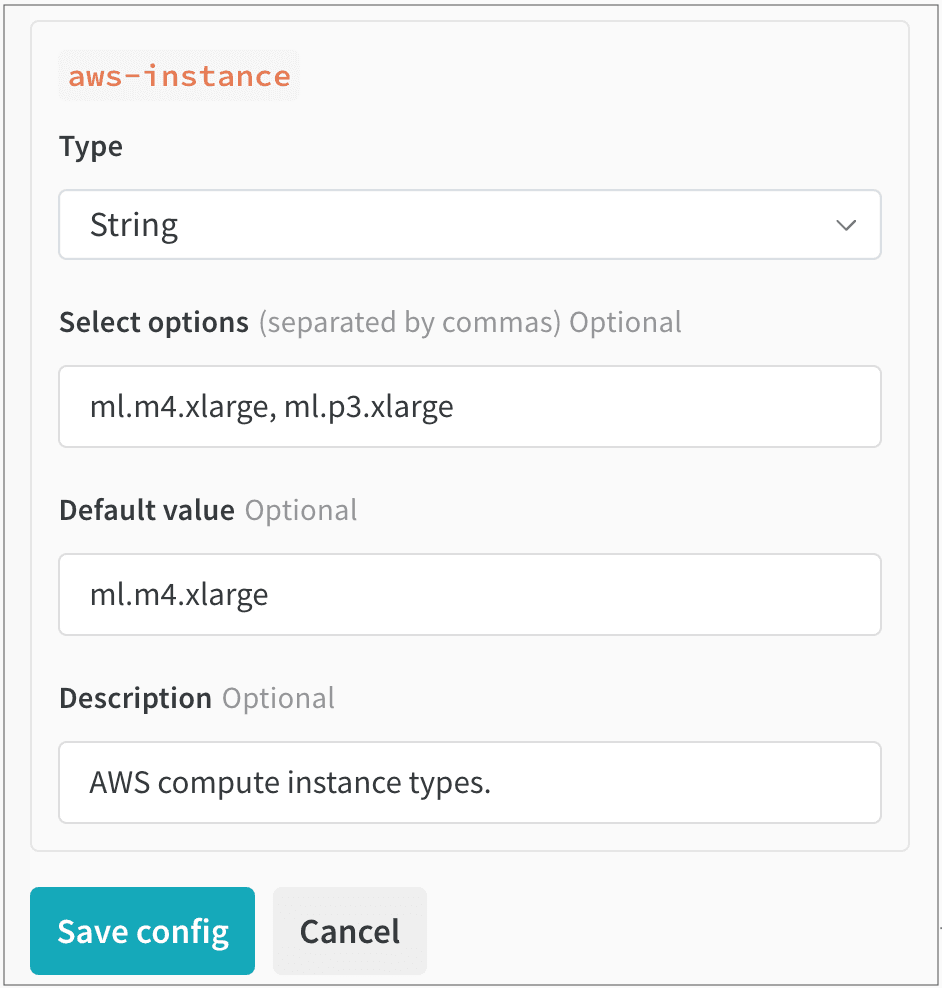
次に、**Parse configuration** をクリックします。**Queue config** の下に `aws-instance` というラベルの新しいタイルが表示されます。
そこから、**Type** ドロップダウンでデータタイプとして String を選択します。これにより、ユーザーが選択できる値を指定するフィールドが表示されます。たとえば、次の画像では、チーム管理者がユーザーの選択肢として 2 つの AWS インスタンスタイプ、`ml.m4.xlarge` と `ml.p3.xlarge` を設定しています。
 キュー設定を動的に設定するには、キューからジョブをデキューする際にエージェントが評価するマクロを使用します。マクロを使用して、起動時に run 固有の値をキュー設定に注入します。以下のマクロを設定できます:
| Macro | 説明 |
| - | - |
| `${project_name}` | run が起動する project の名。 |
| `${entity_name}` | run が起動する project の所有者。 |
| `${run_id}` | 起動する run の ID。 |
| `${run_name}` | 起動する run の名。 |
| `${image_uri}` | この run のコンテナーイメージの URI。 |
上記の表に記載されていないカスタムマクロ (例: `${MY_ENV_VAR}`) は、エージェントの環境から環境変数に置き換えられます。
キュー設定を動的に設定するには、キューからジョブをデキューする際にエージェントが評価するマクロを使用します。マクロを使用して、起動時に run 固有の値をキュー設定に注入します。以下のマクロを設定できます:
| Macro | 説明 |
| - | - |
| `${project_name}` | run が起動する project の名。 |
| `${entity_name}` | run が起動する project の所有者。 |
| `${run_id}` | 起動する run の ID。 |
| `${run_name}` | 起動する run の名。 |
| `${image_uri}` | この run のコンテナーイメージの URI。 |
上記の表に記載されていないカスタムマクロ (例: `${MY_ENV_VAR}`) は、エージェントの環境から環境変数に置き換えられます。
Launch エージェントを使用して、アクセラレータまたは GPU 上で実行されるイメージをビルドする
Launch を使用してアクセラレータ環境で実行されるイメージをビルドする場合、ターゲットハードウェアと互換性のあるイメージを生成するために、アクセラレータ用ベースイメージを指定する必要がある場合があります。
アクセラレータ用ベースイメージは、次の要件を満たす必要があります。
* Debian との互換性。Launch の Dockerfile は `apt-get` を使用して `python` を取得します。
* 互換性のある CPU および GPU ハードウェア命令セット。使用する GPU で CUDA バージョンがサポートされていることを確認してください。
* 指定するアクセラレータのバージョンと、ML アルゴリズムにインストールされているパッケージとの互換性。
* インストール済みのパッケージをハードウェアとの互換性のために設定するために必要な追加のステップ。
TensorFlow で GPU を使用する
TensorFlow が GPU を使用するように、キューのリソース設定で `builder.accelerator.base_image` キーに Docker イメージとそのイメージタグを指定します。
たとえば、`tensorflow/tensorflow:latest-gpu` ベースイメージを使用すると、TensorFlow が GPU を使用するようになります。これはキューのリソース設定で設定できます。
次の JSON スニペットは、キュー設定で TensorFlow ベースイメージを指定する方法を示しています。
```json title="Queue config" theme={"system"}
{
"builder": {
"accelerator": {
"base_image": "tensorflow/tensorflow:latest-gpu"
}
}
}
```
## Related topics
- [チュートリアル: SageMaker で W&B Launch を設定する](/ja/products/wandb/platform/launch/setup-launch-sagemaker.md)