> ## Documentation Index
> Fetch the complete documentation index at: https://docs.coreweave.com/llms.txt
> Use this file to discover all available pages before exploring further.
# キューにジョブを追加する
> App UI または CLI を使用して W&B Launch キューに Launch job を追加し、ターゲットリソース上で ML ワークロードをスケジュールします。
このページでは、Launch job を launch キューに追加する方法について説明します。ジョブをキューに追加すると、そのキューのターゲットリソース上で実行されるようにジョブが送信されます。これにより、チームが設定したコンピュート環境で ML ワークロードをスケジュールできます。
ご自身またはチームのメンバーが、launch キューをすでに設定していることを確認してください。詳細については、[Launch を設定する](/ja/products/wandb/platform/launch/set-up-launch)を参照してください。
キューにジョブを追加する
ジョブをキューに追加するには、W\&B アプリを使用してインタラクティブに行う方法と、W\&B CLI を使用してプログラムから行う方法があります。
W\&B App を使用してインタラクティブにジョブをキューに追加するには、次の手順を実行します。
1. W\&B の project ページにアクセスします。
2. プロジェクトのサイドバーで **Jobs** をクリックします。サイドバーに表示されていない場合は、サイドバーの **More ()** をクリックしてから **Jobs** をクリックします。
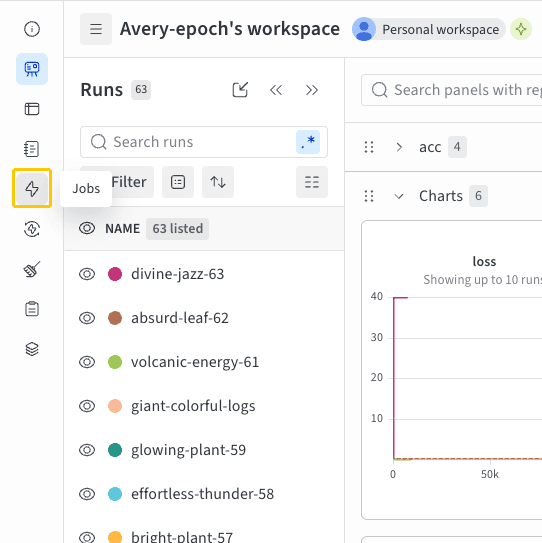 3. **Jobs** ページには、過去に実行された W\&B run から作成された W\&B Launch job の一覧が表示されます。
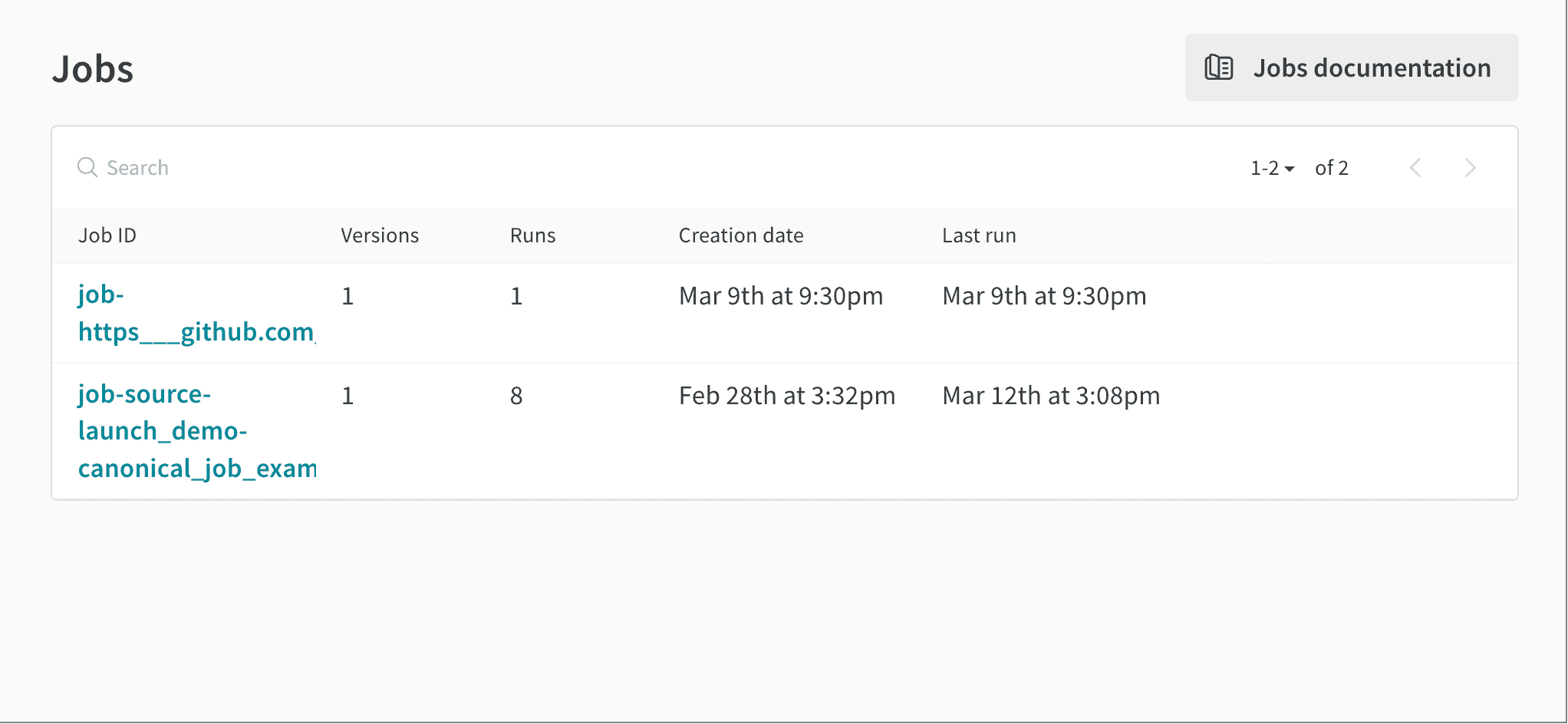 4. ジョブ名の横にある **Launch** ボタンを選択します。モーダルが表示されます。
5. **Job version** ドロップダウンから、使用する Launch job のバージョンを選択します。Launch job は、他の [W\&B アーティファクト](/ja/products/wandb/artifacts/create-a-new-artifact-version) と同じようにバージョン管理されます。ジョブの実行に使用するソフトウェアの依存関係やソースコードを変更すると、W\&B は同じ Launch job の新しいバージョンを作成します。
6. **Overrides** セクションで、Launch job に設定されている入力に新しい値を指定します。よく使われるオーバーライドには、新しいエントリポイントコマンド、引数、新しい W\&B run の `wandb.Run.config` 内の値などがあります。
4. ジョブ名の横にある **Launch** ボタンを選択します。モーダルが表示されます。
5. **Job version** ドロップダウンから、使用する Launch job のバージョンを選択します。Launch job は、他の [W\&B アーティファクト](/ja/products/wandb/artifacts/create-a-new-artifact-version) と同じようにバージョン管理されます。ジョブの実行に使用するソフトウェアの依存関係やソースコードを変更すると、W\&B は同じ Launch job の新しいバージョンを作成します。
6. **Overrides** セクションで、Launch job に設定されている入力に新しい値を指定します。よく使われるオーバーライドには、新しいエントリポイントコマンド、引数、新しい W\&B run の `wandb.Run.config` 内の値などがあります。
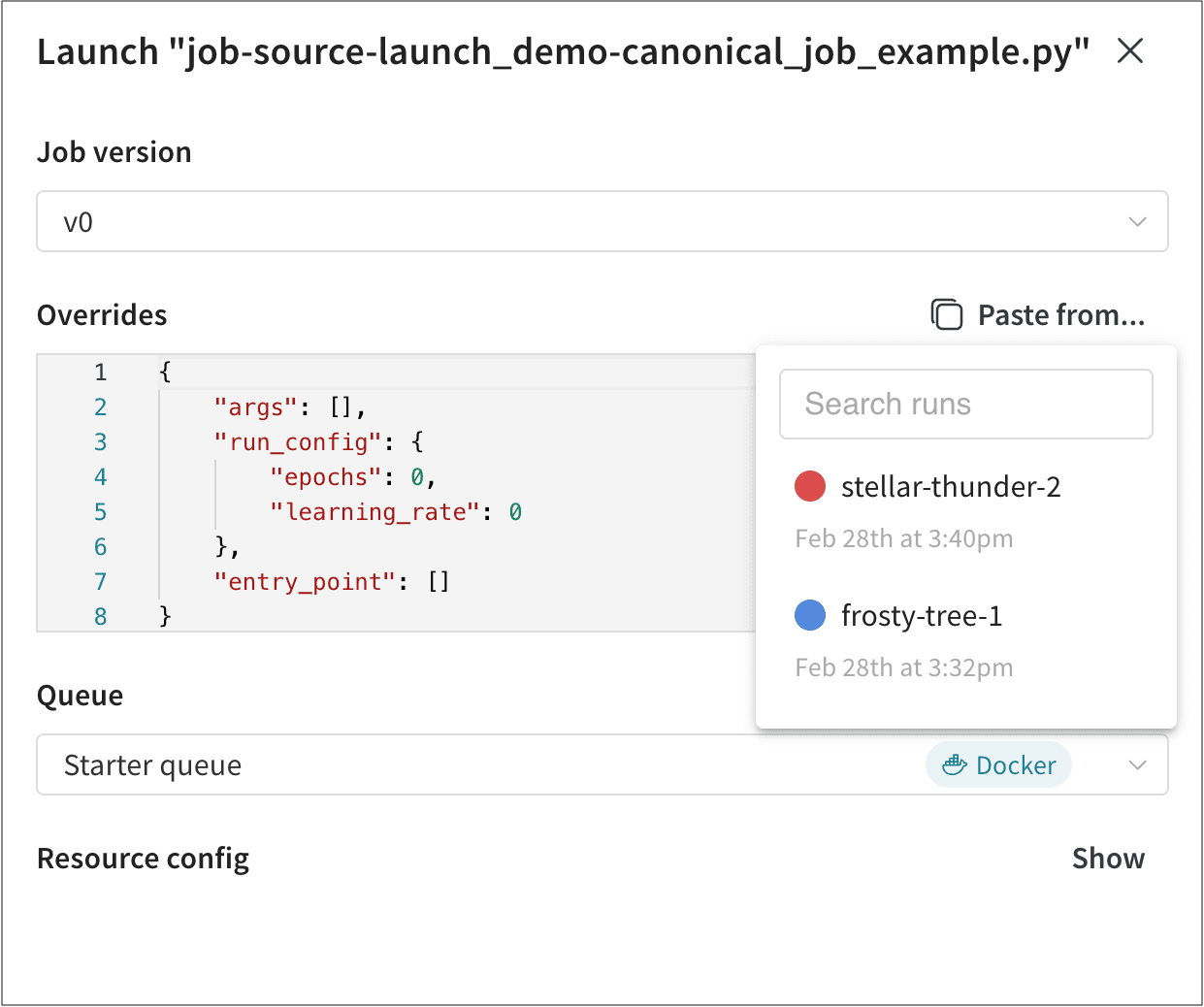 この Launch job を使用した他の W\&B run から値をコピー&ペーストするには、**Paste from...** ボタンを選択します。
7\. **Queue** ドロップダウンから、Launch job の追加先となる launch キューの名前を選択します。
8\. **Job Priority** ドロップダウンで、Launch job の優先度を指定します。launch キューが優先度付けをサポートしていない場合、W\&B は優先度を `Medium` に設定します。
9\. オプション: この手順は、チーム管理者がキュー設定テンプレートを作成している場合にのみ実行します。**Queue Configurations** フィールドで、チーム管理者が作成した設定オプションの値を指定します。たとえば次の画像は、チームで使用できる AWS インスタンスタイプをチーム管理者が設定した例です。この場合、チームメンバーはモデルのトレーニングに使用するコンピュートインスタンスタイプとして、`ml.m4.xlarge` または `ml.p3.xlarge` のいずれかを選択できます。
この Launch job を使用した他の W\&B run から値をコピー&ペーストするには、**Paste from...** ボタンを選択します。
7\. **Queue** ドロップダウンから、Launch job の追加先となる launch キューの名前を選択します。
8\. **Job Priority** ドロップダウンで、Launch job の優先度を指定します。launch キューが優先度付けをサポートしていない場合、W\&B は優先度を `Medium` に設定します。
9\. オプション: この手順は、チーム管理者がキュー設定テンプレートを作成している場合にのみ実行します。**Queue Configurations** フィールドで、チーム管理者が作成した設定オプションの値を指定します。たとえば次の画像は、チームで使用できる AWS インスタンスタイプをチーム管理者が設定した例です。この場合、チームメンバーはモデルのトレーニングに使用するコンピュートインスタンスタイプとして、`ml.m4.xlarge` または `ml.p3.xlarge` のいずれかを選択できます。
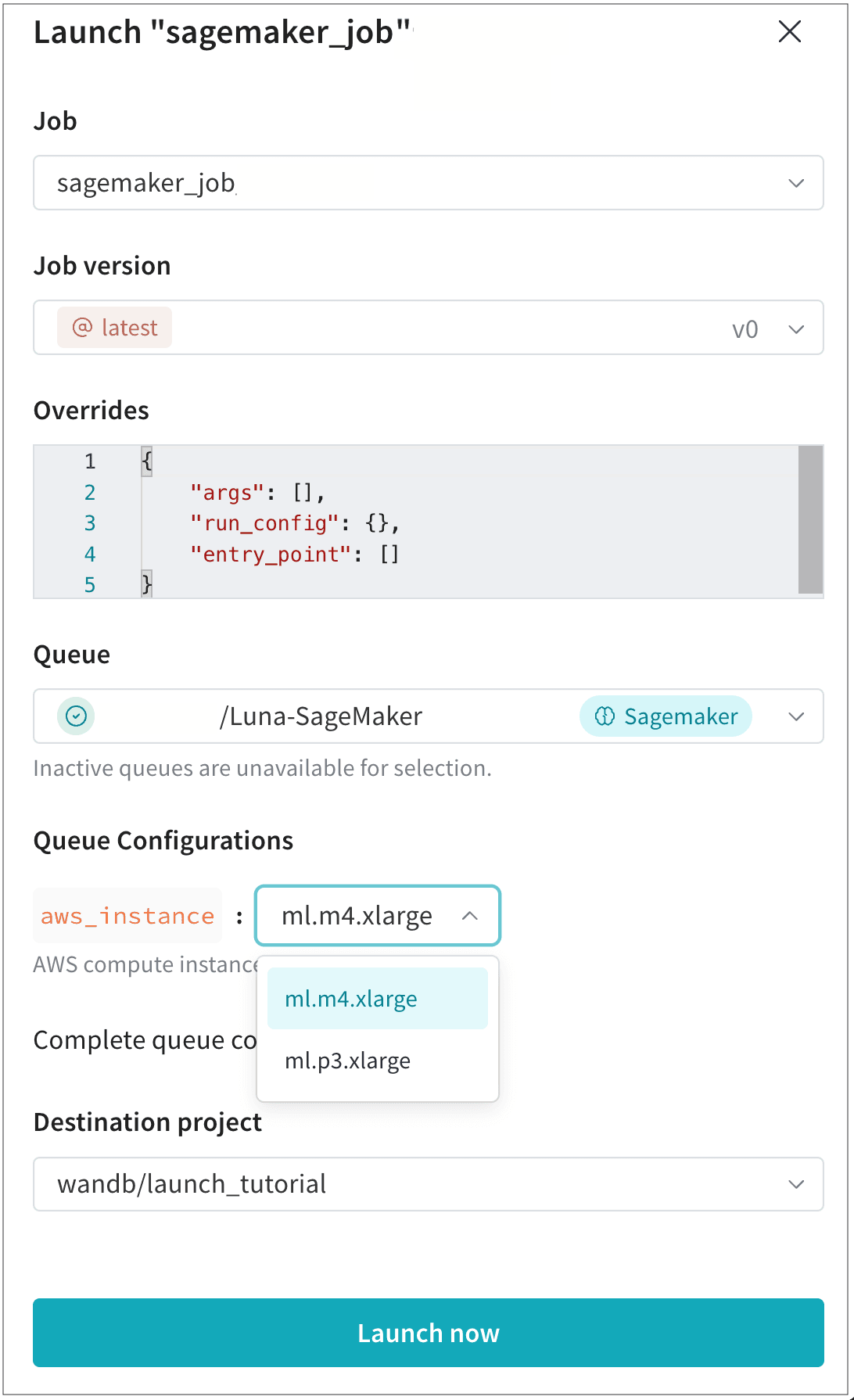 10. 生成された run の表示先となる **Destination project** を選択します。この project は、キューと同じ entity に属している必要があります。
11. **Launch now** ボタンを選択します。
これでジョブがキューに追加され、キューのターゲットリソース上で実行されます。生成された run は、選択した送信先の project に表示されます。
`wandb launch` コマンドを使用して、ジョブをキューに追加します。たとえば、[クイックスタート](/ja/products/wandb/platform/launch/walkthrough) ガイドのスクリプトを使用する場合は、次のようなハイパーパラメーターのオーバーライドを含む JSON ファイルを作成します。
```json title="config.json" theme={"system"}
{
"overrides": {
"args": [],
"run_config": {
"learning_rate": 0,
"epochs": 0
},
"entry_point": []
}
}
```
JSON 設定ファイルを指定しない場合、W\&B Launch はデフォルトのパラメーターを使用します。
キュー設定を上書きする場合、または launch キューに設定リソースが定義されていない場合は、`config.json` ファイルで `resource_args` キーを指定します。たとえば、前述の例に続けると、`config.json` ファイルは次のようになります。
```json title="config.json" theme={"system"}
{
"overrides": {
"args": [],
"run_config": {
"learning_rate": 0,
"epochs": 0
},
"entry_point": []
},
"resource_args": {
"[RESOURCE-TYPE]" : {
"[KEY]": "[VALUE]"
}
}
}
```
角かっこで囲まれたプレースホルダーを実際の値に置き換えてください。
`queue` (`-q`) フラグにはキュー名を、`job` (`-j`) フラグにはジョブ名を、`config` (`-c`) フラグには設定ファイルへのパスを指定します。
```bash theme={"system"}
wandb launch -j [JOB-NAME] -q [QUEUE-NAME] \
-e [ENTITY-NAME] -c path/to/config.json
```
W\&B チームで作業している場合は、`entity` フラグ (`-e`) で、キューが使用する entity を指定します。
コマンドが成功すると、ジョブが指定したキューに追加され、キューのターゲットリソース上で実行されます。
## Related topics
- [チュートリアル: W&B Launch の基本](/ja/products/wandb/platform/launch/walkthrough.md)
10. 生成された run の表示先となる **Destination project** を選択します。この project は、キューと同じ entity に属している必要があります。
11. **Launch now** ボタンを選択します。
これでジョブがキューに追加され、キューのターゲットリソース上で実行されます。生成された run は、選択した送信先の project に表示されます。
`wandb launch` コマンドを使用して、ジョブをキューに追加します。たとえば、[クイックスタート](/ja/products/wandb/platform/launch/walkthrough) ガイドのスクリプトを使用する場合は、次のようなハイパーパラメーターのオーバーライドを含む JSON ファイルを作成します。
```json title="config.json" theme={"system"}
{
"overrides": {
"args": [],
"run_config": {
"learning_rate": 0,
"epochs": 0
},
"entry_point": []
}
}
```
JSON 設定ファイルを指定しない場合、W\&B Launch はデフォルトのパラメーターを使用します。
キュー設定を上書きする場合、または launch キューに設定リソースが定義されていない場合は、`config.json` ファイルで `resource_args` キーを指定します。たとえば、前述の例に続けると、`config.json` ファイルは次のようになります。
```json title="config.json" theme={"system"}
{
"overrides": {
"args": [],
"run_config": {
"learning_rate": 0,
"epochs": 0
},
"entry_point": []
},
"resource_args": {
"[RESOURCE-TYPE]" : {
"[KEY]": "[VALUE]"
}
}
}
```
角かっこで囲まれたプレースホルダーを実際の値に置き換えてください。
`queue` (`-q`) フラグにはキュー名を、`job` (`-j`) フラグにはジョブ名を、`config` (`-c`) フラグには設定ファイルへのパスを指定します。
```bash theme={"system"}
wandb launch -j [JOB-NAME] -q [QUEUE-NAME] \
-e [ENTITY-NAME] -c path/to/config.json
```
W\&B チームで作業している場合は、`entity` フラグ (`-e`) で、キューが使用する entity を指定します。
コマンドが成功すると、ジョブが指定したキューに追加され、キューのターゲットリソース上で実行されます。
## Related topics
- [チュートリアル: W&B Launch の基本](/ja/products/wandb/platform/launch/walkthrough.md)